

Leer de una hoja de cálculo
Este nodo trata una hoja de cálculo como una pequeña base de datos. Busca una fila, carga todas las filas que coinciden o las cuenta, y pasa la respuesta a los pasos que lo siguen. Muchas empresas guardan sus datos reales en una hoja de cálculo: resultados de cursos, una lista de precios, un registro de clientes. Con este nodo, un flujo de trabajo puede usar esos datos sin que nadie los vuelva a escribir.
Disponible cuando: la hoja de cálculo es un archivo de la ejecución; para un archivo en la nube, la organización también necesita una integración activa de Google Drive, OneDrive, SharePoint, Dropbox o Box y su rol necesita Ver archivos en la nube
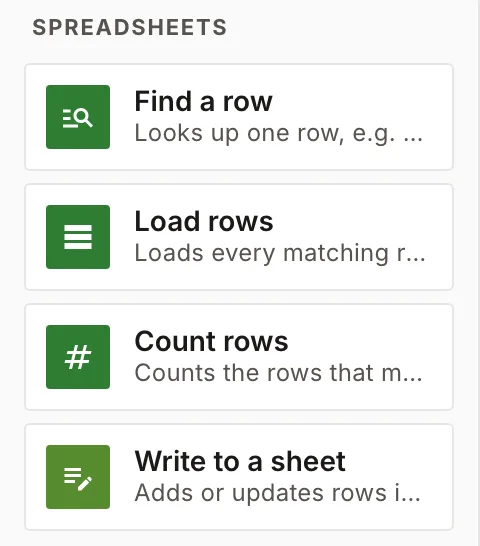
La paleta tiene tres entradas en Hojas de cálculo. Las tres son este nodo, iniciado en un modo distinto, y el lienzo nombra el nodo según lo que está configurado para hacer.
| Entrada de la paleta | Qué hace | Empieza con |
|---|---|---|
| Buscar una fila | Busca una fila, por ejemplo por número de identificación, y se ramifica cuando no hay ninguna | Una fila, Ramificar: Encontrado / No encontrado |
| Cargar filas | Carga todas las filas coincidentes como una lista | Todas las filas coincidentes, Continuar |
| Contar filas | Cuenta las filas que cumplen las condiciones | El número de filas coincidentes |
Así se ve en una semana de trabajo. Una empresa de formación usa Buscar una fila para buscar por correo electrónico el resultado de un alumno antes de emitir un certificado. Una oficina usa Cargar filas para sacar de una hoja todos los pedidos abiertos de un cliente y escribirlos en un archivo de Excel nuevo para un correo electrónico. Una inscripción a un curso usa Contar filas para ver cuántas plazas están ocupadas, y una Condición sobre seats.count rechaza a la gente cuando el curso está lleno.
Configurarlo
Sección titulada «Configurarlo»Al seleccionar el nodo se muestra una lista breve de lo que falta y un botón Configurar este paso. Los ajustes se abren en un cuadro de diálogo con cuatro pestañas: Archivo, Búsqueda, Columnas y Resultado. Una vez configurado, el nodo se resume en el lienzo, por ejemplo results.xlsx · Email = {{ email }} → trainee.
También puede pedir a Doxie, la asistente de IA en Doxtly, que configure el paso seleccionado. Primero lee la hoja de cálculo real, comprueba sus ajustes con sus hojas y columnas y muestra lo que harían, por ejemplo «Coinciden 12 de 340 filas.», antes de que usted los aplique.
- Arrastre Buscar una fila al lienzo y abra sus ajustes.
- En Archivo, indique dónde está la hoja de cálculo. Un nodo nuevo empieza en Archivo del flujo de trabajo.
- En Búsqueda, añada una condición como
Emailes igual a{{ email }}. - En Resultado, escriba un nombre para el resultado en Guardar el resultado como, por ejemplo
client. - En los pasos posteriores, use
{{ client.display.company }}.
Pestaña Archivo
Sección titulada «Pestaña Archivo»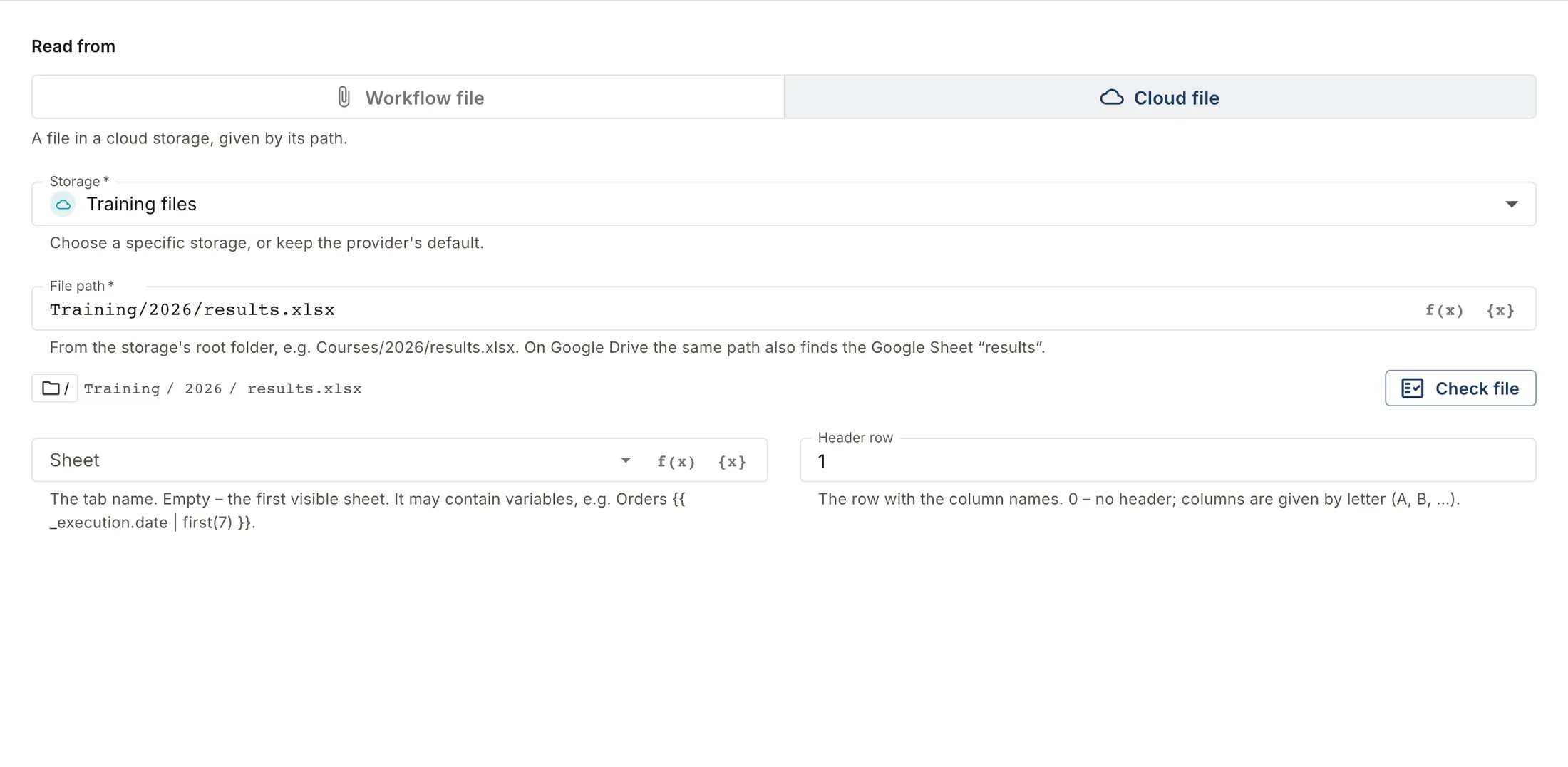
| Ajuste | Qué hace | Valores permitidos | Predeterminado |
|---|---|---|---|
| Leer de | Dónde está la hoja de cálculo. | Archivo del flujo de trabajo, Archivo en la nube | Archivo del flujo de trabajo |
| Almacenamiento | El almacenamiento conectado. Solo archivo en la nube. | Un almacenamiento predeterminado o uno concreto | Obligatorio |
| Ruta del archivo | El archivo, desde la carpeta raíz del almacenamiento. Solo archivo en la nube. | Una ruta, que puede contener variables | Obligatoria |
| Archivo | Un archivo de la ejecución. Solo archivo del flujo de trabajo. | Un único archivo que pueda ser una hoja de cálculo | Obligatorio |
| Hoja | La pestaña que se lee. | Un nombre, que puede contener variables | Vacía: la primera hoja visible |
| Fila de encabezado | La fila con los nombres de las columnas. | 0 para ningún encabezado, o un número de fila |
1 |
Las variables de estos campos pueden llevar operaciones y funciones, como {{ id | first(8) }} o {{ nickname ?? firstName }}: haga clic en una variable y después en Operaciones, o use f(x).
Leer de. Un Archivo del flujo de trabajo se envió con el formulario o lo creó un paso anterior, y no necesita ninguna integración. Un Archivo en la nube está en su unidad, indicado por su ruta. Mientras no haya ningún almacenamiento conectado, Archivo en la nube aparece atenuado y la pestaña indica que un archivo en la nube necesita un almacenamiento conectado, con un enlace Ir a integraciones, o Pida a un administrador que conecte uno. si su rol no puede abrir esa página.
Archivo muestra solo los archivos que pueden ser una hoja de cálculo, cada uno con su procedencia y su tipo. Bajo el campo nombra los archivos de otros tipos que ha dejado fuera. Elija exactamente uno: ni todos los archivos ni una lista entera. Si el flujo de trabajo todavía no tiene ninguna hoja de cálculo, el campo le indica las formas de conseguir una: un campo de archivo en el formulario, un paso anterior que descargue o cree una hoja de cálculo, o Archivo en la nube. También se ofrece un campo de formulario sin tipo definido, y si llega otro tipo de archivo, la ejecución se detiene con un error. Un archivo elegido que ya no encaja se queda en el campo, marcado, y el flujo de trabajo no se puede guardar hasta que lo sustituya.
Ruta del archivo funciona como en Descargar de la nube, incluido Comprobar archivo. También encuentra indistintamente una hoja de cálculo de Google y un archivo: results.xlsx encuentra también la hoja de cálculo de Google results.
Además de f(x) y {x}, que tiene todo campo con variables, Hoja tiene un tercer botón dentro del campo: Elija una hoja del archivo muestra las pestañas, con las ocultas marcadas. Para un archivo en la nube, al abrir la lista se lee el archivo, y Volver a cargar las hojas la actualiza. Elegir una hoja sustituye lo que haya en el campo. Para un archivo del flujo de trabajo, la lista se rellena cuando ha cargado un ejemplo en la pestaña Columnas.
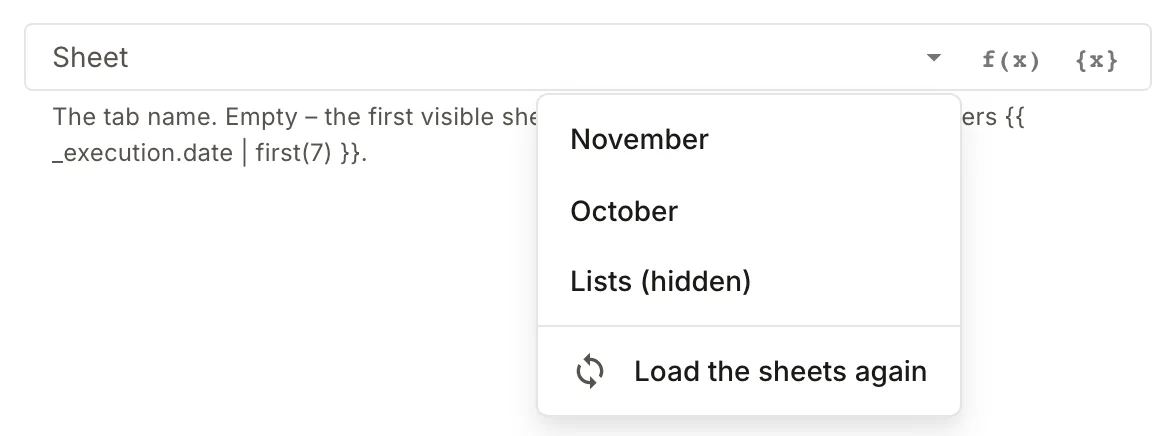
Un nombre con variables le da una pestaña por mes:
Pedidos {{ _execution.date | first(7) }}Ese nombre tiene que quedar completo. Si una variable que usa falta o está vacía, el nodo se detiene en lugar de leer la pestaña equivocada. Mientras diseña, las columnas se sugieren a partir de una hoja de ejemplo del archivo, y el campo lo indica.
Fila de encabezado. Con 0, las columnas se identifican por sus letras (A, B, etc.). Use otro número si la hoja empieza con un título o un logotipo, por ejemplo 3.
Formatos de archivo
Sección titulada «Formatos de archivo»| Formato | Lectura |
|---|---|
| XLSX, XLS (Excel 97-2003), ODS, CSV, TSV | Sí, todas las hojas |
| Hoja de cálculo de Google | Sí, en Google Drive |
.xlsb, .xlsm (con macros), libros de Excel 5.0/95 |
No: el nodo falla |
| Un libro protegido con una contraseña de apertura, en cualquier formato | No: el nodo falla con Esta hoja de cálculo está protegida con contraseña, por lo que no se puede abrir. Guarde una copia sin contraseña y utilice ese archivo. |
Doxtly determina el formato por el contenido del archivo, no por su nombre, así que se rechaza un .xlsx que en realidad es otra cosa. En los archivos CSV y TSV detecta por sí mismo el separador y la codificación, así que un archivo exportado desde un programa de contabilidad antiguo en Windows-1250 se lee igual de bien que uno en UTF-8.
Pestaña Búsqueda
Sección titulada «Pestaña Búsqueda»| Ajuste | Qué hace | Valores permitidos | Predeterminado |
|---|---|---|---|
| Qué leer | Una fila para una búsqueda, todas las filas como lista para los pasos posteriores, o solo cuántas. | Una fila, Todas las filas coincidentes, El número de filas coincidentes | Lo fija la entrada de la paleta |
| Condiciones | Lo que debe cumplir una fila para encontrarse. | Una lista de condiciones | Ninguna: coinciden todas las filas |
| Si coinciden varias filas | Qué fila toma una búsqueda. Solo para Una fila. | Tomar la primera, Tomar la última, Detener con un error | Tomar la primera |
| Número máximo de filas | Cuántas filas se devuelven como máximo. Solo para Todas las filas coincidentes. | De 1 a 5000 | 1000 |
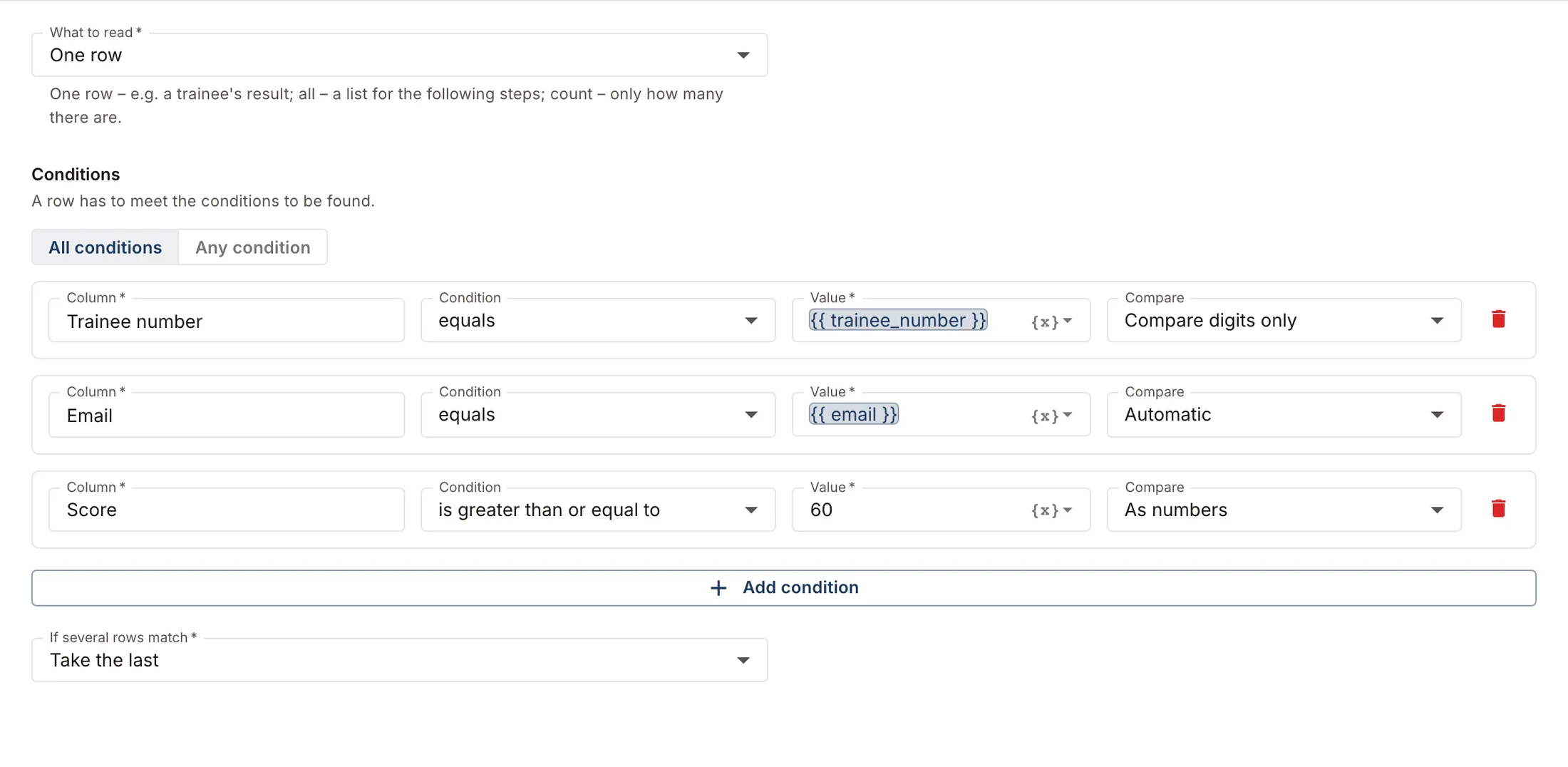
Añada una condición con Añadir condición. Cada una tiene cuatro partes:
| Parte | Qué es |
|---|---|
| Columna | Se elige entre las columnas de la hoja, o se escribe. Al abrir la lista se leen las columnas de un archivo en la nube. En una hoja sin encabezado, escriba una letra. Una columna también puede escribirse con su letra en una hoja con encabezado. |
| Condición | El operador, que se enumera más abajo. |
| Valor | Texto o una variable como {{ email }}. Obligatorio, salvo para está vacío y no está vacío, que dicen Esta condición no necesita ningún valor. |
| Comparar | Cómo se comparan los dos lados, que se enumera más abajo. Predeterminado: Automático. No lo usan está vacío ni no está vacío. |
Con dos o más condiciones, elija Todas las condiciones o Cualquier condición encima de la lista.
Los operadores son es igual a, es distinto de, contiene, no contiene, empieza por, termina en, está vacío, no está vacío, es mayor que, es mayor o igual que, es menor que y es menor o igual que.
contiene, no contiene, empieza por y termina en comparan texto, sin distinguir mayúsculas y minúsculas, incluso con Como números y Como fechas. Como texto, distinguiendo mayúsculas y minúsculas hace que las distingan, y Comparar solo los dígitos hace que miren los dígitos. está vacío mira solo la celda, y una celda con espacios cuenta como vacía.
Los cuatro operadores de orden necesitan dos cosas que se puedan ordenar. Una celda vacía no es mayor ni menor que nada, y tampoco lo es un número frente a una palabra, así que un none en una columna de importes no coincide con es mayor que 100. Las celdas de texto que contienen números o fechas, que es todo en un archivo CSV, se ordenan como números o fechas. Las palabras se ordenan alfabéticamente, con las letras polacas en su lugar correcto.
| Comparar | Cómo funciona |
|---|---|
| Automático | Como lo haría una persona. Una celda numérica se compara como número, así que 1 234 encuentra 1234 y un ID guardado como número se encuentra por sus 11 dígitos. Una celda de fecha se compara como fecha, y una celda de sí/no con tak/nie, true/false, yes/no, prawda/fałsz o 1/0. Todo lo demás se compara como texto, sin distinguir mayúsculas y minúsculas y sin tener en cuenta los espacios sobrantes. Para la igualdad, el texto sigue siendo texto: 007 no es 7. |
| Como texto | Texto, sin distinguir mayúsculas y minúsculas. |
| Como texto, distinguiendo mayúsculas y minúsculas | Texto, distinguiendo mayúsculas y minúsculas. |
| Comparar solo los dígitos | Solo los dígitos de ambos lados, sin tener en cuenta los ceros a la izquierda. +48 600-100-200 es igual a 48600100200. Un valor sin dígitos no coincide con nada. Es el adecuado para números de teléfono e identificaciones fiscales, que la gente escribe de todas las formas posibles. |
| Como números | Ambos lados como números. Admite coma decimal. |
| Como fechas | Ambos lados como fechas, también para fechas guardadas como texto, como en un archivo CSV. |
Las fechas pueden escribirse 2026-06-15, 2026-06-15 10:30, 15.06.2026 o 15.06.2026 10:30. Una forma como 06/15/2026 deja abiertos el día y el mes y no se lee como fecha, y tampoco un año de dos dígitos. Cuando solo un lado tiene hora, los dos se comparan por día, así que «posterior al 2026-06-15» no incluye el mediodía del día 15.

Un valor que queda vacío detiene el nodo. Si el formulario no entregó {{ email }}, la ejecución falla en lugar de comparar con nada, porque todo texto «contiene» un valor vacío. Para buscar celdas vacías, use está vacío.
Pestaña Columnas
Sección titulada «Pestaña Columnas»No está disponible para El número de filas coincidentes, que no devuelve columnas.
La pestaña contiene una sola lista, Columnas del resultado. Con la lista vacía, que dice El resultado incluye todas las columnas de la hoja., el resultado tiene todas las columnas de la hoja, cada una bajo una clave creada a partir de su encabezado. Los encabezados se convierten en letras minúsculas, dígitos y _: Date of exam se convierte en date_of_exam, Łódź en lodz. Un encabezado que empieza por un dígito recibe col_ delante, uno vacío se convierte en col_ más la letra de la columna, y uno repetido recibe _2, _3, etc.
Use Añadir columna para elegir algunas, cambiarles el nombre o leerlas como un tipo concreto. En cuanto enumera alguna, solo se devuelven esas, y una columna de la lista que no está en la hoja hace fallar la ejecución. Enumerar columnas compensa cuando una hoja tiene decenas y necesita tres, o cuando una columna tiene que leerse como un tipo concreto.
Rellenar le ahorra escribirlas:
- Cargar las columnas del archivo lee el encabezado de un archivo en la nube. Para un archivo del flujo de trabajo, o una ruta con variables, es Cargar las columnas de un archivo de ejemplo: elige un archivo
.xlsx,.xls,.csv,.tsvu.odsde su ordenador. El ejemplo no se guarda. Doxtly aprende los encabezados y el tipo de cada columna, nunca los valores. Antes de que se pueda leer un archivo en la nube, la entrada está desactivada e indica lo que falta: Elija primero un almacenamiento. o Introduzca primero una ruta de archivo válida. - Todas las columnas (vaciar la lista) vuelve a devolverlo todo.
Después, un mensaje indica lo ocurrido, como Columnas cargadas: 6 (hoja «Results»). Si parece que el encabezado está en otra fila, o la fila que indicó no contiene encabezado (Esta fila de la hoja no tiene encabezado.), el mensaje ofrece Usar la fila 3 o la fila que haya encontrado. Eso vuelve a leer el archivo y sustituye lo que añadió la fila equivocada. Un archivo que no está da No se ha encontrado ningún archivo en esta ruta.
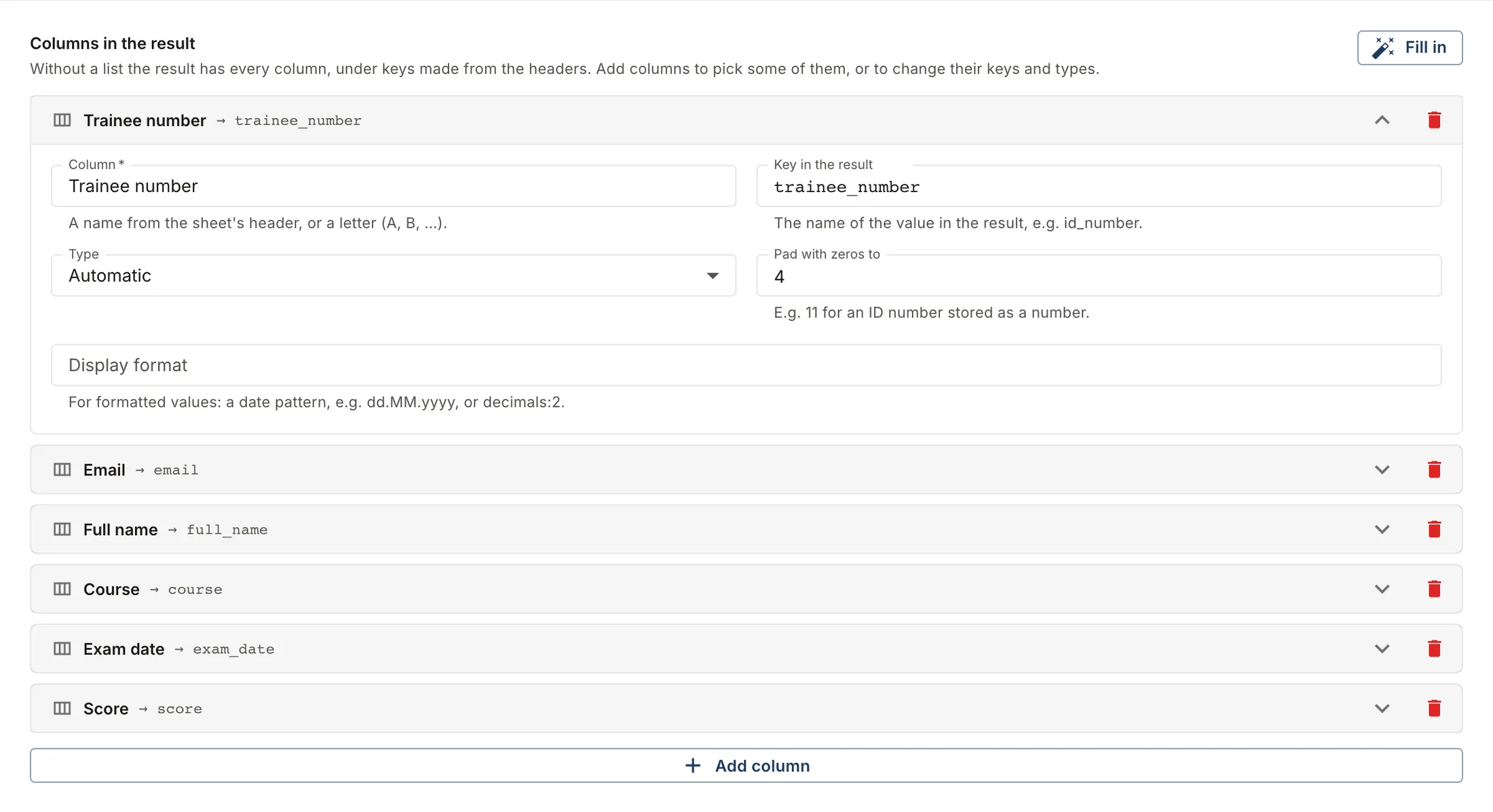
Cada columna tiene estos ajustes:
| Ajuste | Qué hace | Valores permitidos | Predeterminado |
|---|---|---|---|
| Columna | El encabezado de la columna, o su letra. Obligatorio. | Texto | Vacío |
| Clave en el resultado | El nombre del valor en el resultado. Sigue al nombre de la columna hasta que lo cambie. | Letras, dígitos y _, empezando por una letra o por _. Única. |
Creada a partir del encabezado |
| Tipo | Cómo leer cada celda. | Automático, Texto, Número, Número entero, Fecha, Fecha y hora, Sí/No | Automático |
| Rellenar con ceros hasta | Rellena por la izquierda un valor formado solo por dígitos. Funciona con los tipos Automático y Texto. | Hasta 64 | Vacío |
| Formato de visualización | El formato del valor de la columna en display. Un patrón que no funciona se ignora, y el valor se muestra con el formato predeterminado. |
Un patrón como dd.MM.yyyy o #,##0.00, o decimals:2 |
Vacío: el predeterminado que se muestra en Lo que produce |
Tipo convierte cada celda antes de que la vean las condiciones. Una celda que no se puede leer como ese tipo se queda como está, así que una celda extraña nunca hace fallar una ejecución. Número y Número entero entienden la coma decimal y los espacios entre miles; Número entero redondea. Sí/No lee tak/nie, true/false, yes/no, 1/0 y prawda/fałsz.
Rellenar con ceros hasta resuelve una trampa clásica de Excel. Escriba un PESEL polaco como 02070803628 en una celda y Excel guarda el número 2070803628. Ponga la columna como Texto y rellene hasta 11, y recupera 02070803628.
Pestaña Resultado
Sección titulada «Pestaña Resultado»| Ajuste | Qué hace | Valores permitidos | Predeterminado |
|---|---|---|---|
| Guardar el resultado como | La variable con el resultado. Obligatoria para Todas las filas coincidentes y El número de filas coincidentes, opcional para Una fila, cuyas salidas ya pueden decir por sí solas si la fila está. | Un nombre de variable, como client o course.result |
Vacío, con una sugerencia en la que hacer clic: fila, filas o recuento |
| Si no se encuentra nada | Qué ocurre si no hay coincidencia. No se muestra para un recuento, porque cero es una respuesta. | Ramificar: Encontrado / No encontrado, Continuar, Detener con un error | Lo fija la entrada de la paleta |

Bajo el nombre, el campo muestra cómo usarlo en los pasos siguientes. Le avisa cuando otro nodo ya guarda con ese nombre, cuando el nombre está reservado y cuando el desencadenador aporta una variable con el mismo nombre, que entonces el resultado sustituye.
Lo que produce
Sección titulada «Lo que produce»Un recuento guarda solo dos valores: {{ count.found }} y {{ count.count }}.
Una fila o todas las filas guardan esto, aquí con el nombre client:
| Variable | Qué contiene |
|---|---|
{{ client.found }} |
true o false |
{{ client.count }} |
Cuántas filas coincidieron. Con Todas las filas coincidentes puede superar las filas devueltas. |
{{ client.rowNumber }} |
El número de fila en la hoja de la primera fila devuelta |
{{ client.row.company }} |
Un valor de la primera fila, con su tipo: un número, una fecha como 2026-06-15, true |
{{ client.display.company }} |
El mismo valor, con formato para personas |
{{ client.rows }} |
Todas las filas devueltas, como lista. Una fila da como máximo una. |
{{ client.displayRows }} |
Las mismas filas, con formato |
{{ client.rowNumbers }} |
El número de fila de cada fila devuelta |
{{ client.truncated }} |
true cuando coincidieron más filas que el máximo |
{{ client.columns }} |
La clave y el encabezado de cada columna |
{{ client.sheet }} |
La pestaña pedida. Vacío cuando el nodo usa la primera hoja. |
{{ client.file.name }}, {{ client.file.path }} |
El archivo. La ruta está vacía para un archivo del flujo de trabajo. |
Cuando no ha coincidido nada, found es false, count es 0 y las filas están vacías.
¿row o display? Use row para condiciones, cálculos y escrituras posteriores. Use display en documentos y correos electrónicos. display sigue el idioma de la organización: 15.06.2026, 87,5 en polaco, Tak/Nie o Yes/No. Los números no llevan separadores de miles, así que un ID leído como número nunca sale con espacios.
| Celda | En row |
En display (polaco / inglés) |
|---|---|---|
| Número | 87.5 |
87,5 / 87.5 |
| Fecha | 2026-06-15 |
15.06.2026 |
| Fecha y hora | 2026-06-15 10:30:00 |
15.06.2026 10:30 |
| Sí/no | true |
Tak / Yes |
| Vacía | nada | texto vacío |
Error como #N/A |
nada | el texto del error |
Una vez conocidas las columnas, por la lista o por un archivo cargado, el selector de variables de los pasos posteriores ofrece {{ client.row.company }} antes de que el flujo de trabajo se haya ejecutado nunca. Para más información sobre las listas, consulte Datos y variables.
Cuando algo sale mal
Sección titulada «Cuando algo sale mal»| Situación | Qué ocurre |
|---|---|
| Sin coincidencia, Ramificar: Encontrado / No encontrado | La ejecución toma No encontrado. Si se deja sin conectar, la ejecución termina ahí sin error, marcada como No encontrado en la lista de ejecuciones, donde Resultado puede filtrar por ello. |
| Sin coincidencia, Continuar | La ejecución continúa con un resultado vacío. |
| Sin coincidencia, Detener con un error | El nodo falla: No se ha encontrado ninguna fila coincidente. |
| Coinciden varias filas, Detener con un error | El nodo falla. |
| El archivo en la nube no está | El nodo falla, diga lo que diga Si no se encuentra nada. Ese ajuste se refiere a las filas, no al archivo. |
| El archivo del flujo de trabajo elegido no está en esta ejecución | El nodo falla, por ejemplo cuando el formulario se envió sin ese adjunto. |
| La hoja no está en el archivo | El nodo falla y enumera las hojas que sí están. |
| Una columna de la lista o de una condición no está en la hoja | El nodo falla y enumera las columnas que sí están. |
| La fila de encabezado está vacía | El nodo falla. |
| Una variable de una condición, de la ruta o del nombre de la hoja está vacía | El nodo falla. |
| El archivo no puede ser una hoja de cálculo, o está dañado | El nodo falla. |
| La hoja supera los límites siguientes | El nodo falla e indica el límite. |
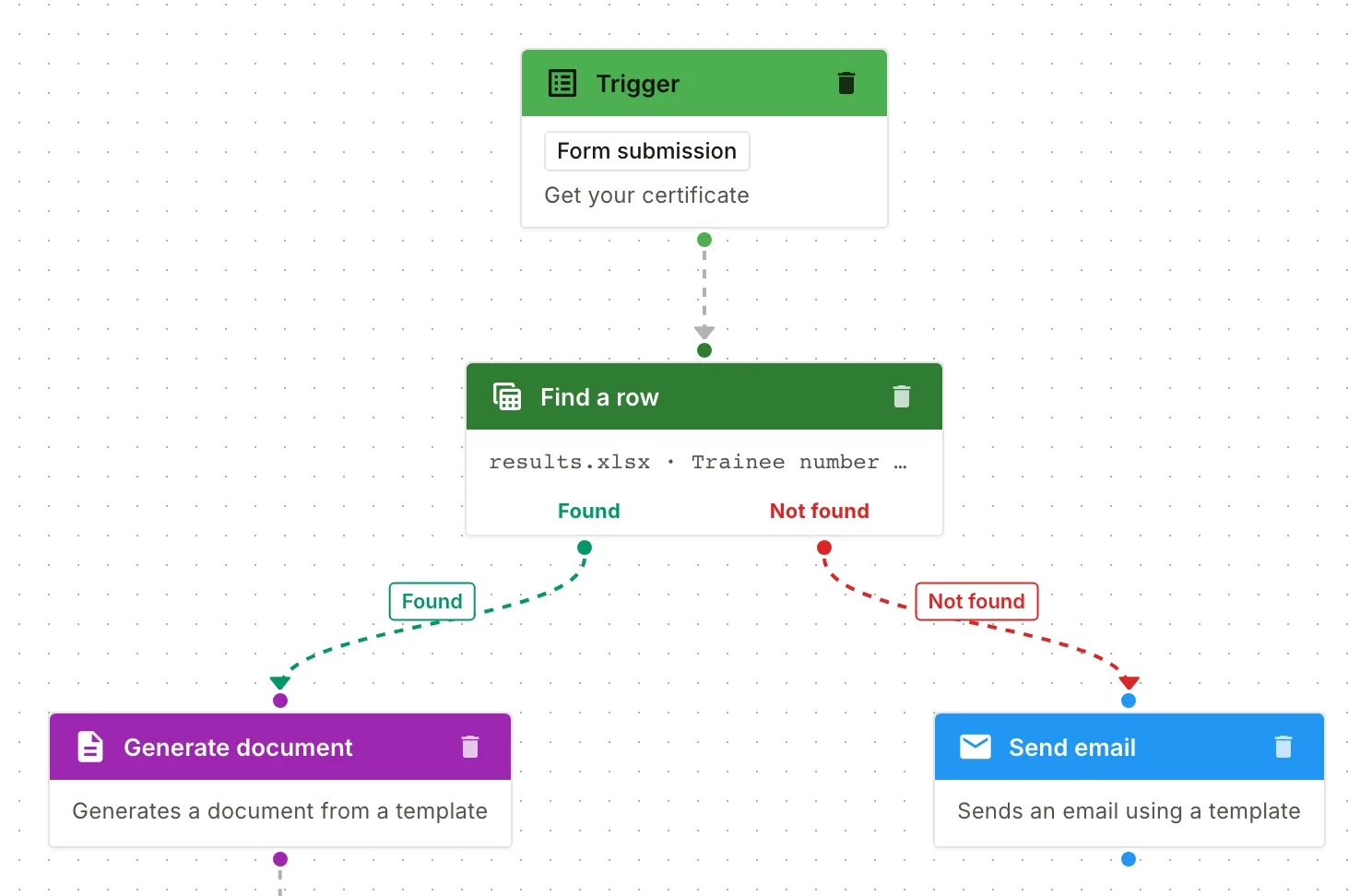
Límites de tamaño de una lectura:
| Qué | Límite |
|---|---|
| Tamaño del archivo | 25 MB |
| Filas examinadas | 200 000 |
| Columnas | 200 |
| Filas devueltas | 5000 |
Las lecturas nunca esperan a las escrituras. Cada ejecución lee el archivo tal como está en ese momento.
La tarjeta de la ejecución muestra el archivo, la hoja, Fila encontrada, Filas encontradas o Filas coincidentes, No encontrado, Filas examinadas, una etiqueta Hoja de cálculo de Google para una hoja de ese tipo, y Resultado truncado al alcanzar el límite cuando la lista se detuvo en el máximo. Una búsqueda que toma la primera coincidencia deja de leer ahí, así que Filas examinadas puede ser pequeño en una hoja grande. La tarjeta nunca muestra los valores leídos.
Para leer un archivo en la nube, configurar o cambiar el nodo requiere Ver archivos en la nube. Quien no lo tiene ve Mostrar los ajustes de este paso en lugar del botón de configuración, ve los ajustes en solo lectura y aun así puede conectar, mover o eliminar el nodo. Un nodo sobre un archivo de la ejecución no requiere nada más, así que cualquiera que construya flujos de trabajo puede añadir uno. Si después lo cambia a Archivo en la nube, el panel lateral indica qué permiso requiere. Consulte Acceso.
Ejemplo
Sección titulada «Ejemplo»Northbridge Advisory emite certificados de cursos. Los alumnos escriben su correo electrónico en un formulario, y los resultados están en Courses/2026/results.xlsx.
| Pestaña | Ajuste | Valor |
|---|---|---|
| Archivo | Leer de | Archivo en la nube |
| Archivo | Ruta del archivo | Courses/2026/results.xlsx |
| Archivo | Hoja | Results |
| Búsqueda | Qué leer | Una fila |
| Búsqueda | Condiciones | Email es igual a {{ email }}, y Passed es igual a yes |
| Búsqueda | Si coinciden varias filas | Tomar la última |
| Resultado | Guardar el resultado como | trainee |
| Resultado | Si no se encuentra nada | Ramificar: Encontrado / No encontrado |
Encontrado lleva a Generar documento, que imprime {{ trainee.display.date_of_exam }} en el certificado, y después a un correo electrónico. No encontrado lleva a un correo electrónico que explica que no se ha encontrado ningún examen aprobado para esa dirección.