

Verificar firmas
Un PDF firmado puede circular por correo electrónico durante años. Esta página responde a dos preguntas sobre cualquier copia: ¿ha cambiado desde que se firmó y quién responde de ella? Úsela cuando un cliente le devuelva «el contrato firmado» y quiera estar seguro, o cuando le llegue un PDF firmado en otro lugar.
Cualquier persona con sesión iniciada en Doxtly puede usar esta página, y cualquiera sin cuenta puede usar la pública. El archivo no tiene por qué proceder de Doxtly. Se puede comprobar cualquier PDF con una firma PAdES. PAdES es el estándar europeo de firmas digitales incrustadas en un PDF.
Supongamos que Northbridge Advisory tiene una disputa sobre unos honorarios y el abogado del cliente envía «el contrato que usted firmó». Suba aquí su copia. Si el informe sale limpio, el archivo es lo que se selló. Si indica que el archivo se modificó, lo sabrá antes de que nadie discuta sobre la cláusula 7.
Comprobar un archivo
Sección titulada «Comprobar un archivo»- En la barra lateral, abra Documentos > Verificar firma. La página se llama Verificar documento firmado.
- Suelte el PDF en la página, o haga clic en Seleccionar archivo PDF y elíjalo. La comprobación empieza de inmediato.
- Lea el resultado. Para comprobar otra cosa, haga clic en Verificar otro documento.
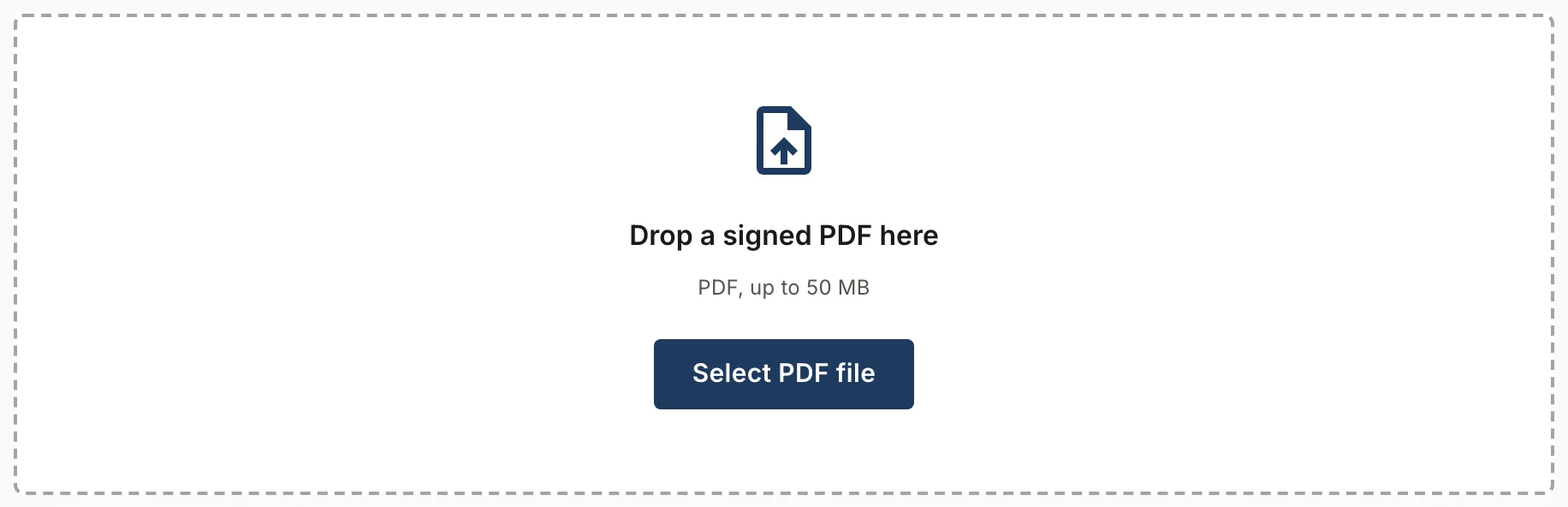
El archivo solo se comprueba: no se añade a sus documentos. La comprobación examina el sello del documento, su certificado y cualquier cambio hecho después de la firma. Si un PDF lleva varias firmas, el resultado describe el sello y enumera cada firma en Firmas de este documento.
Cuando el archivo no se puede comprobar
Sección titulada «Cuando el archivo no se puede comprobar»| Mensaje | Qué hacer |
|---|---|
| Seleccione un archivo PDF. | Ha elegido otra cosa. Solo se aceptan archivos PDF. |
| El archivo es demasiado grande. El tamaño máximo es de 50 MB. | El archivo supera el límite. |
| Este archivo está protegido con contraseña | Sus firmas no se pueden leer sin la contraseña. Quite la contraseña o pida al remitente una copia sin ella. |
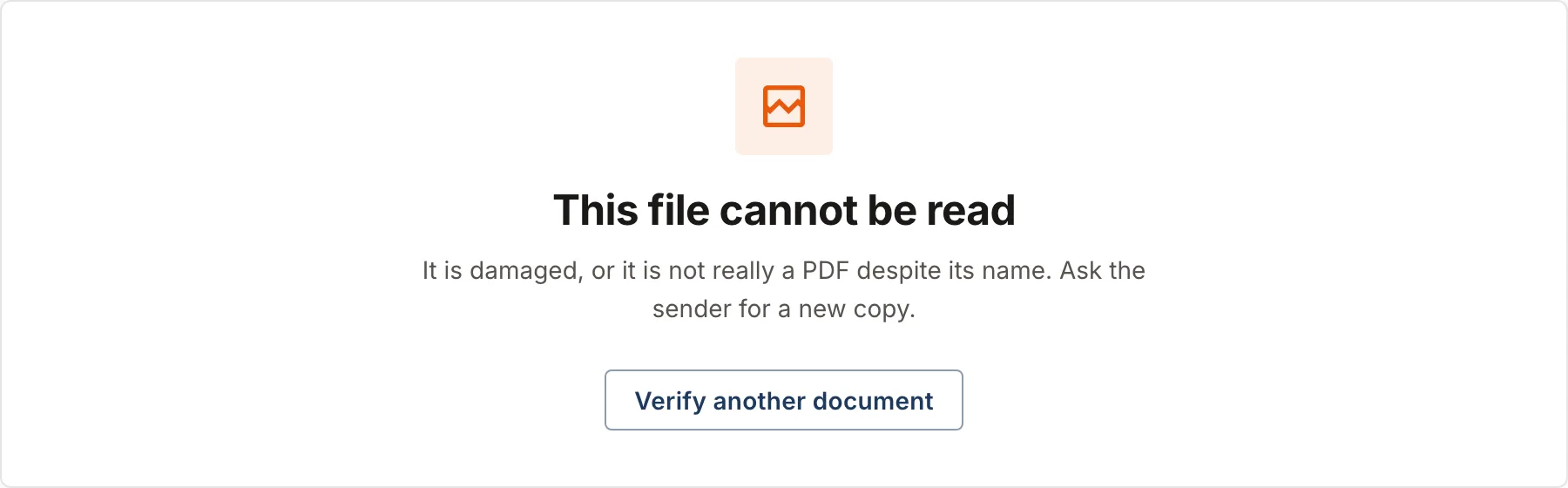
| No se puede leer este archivo | El archivo está dañado o, a pesar de su nombre, no es realmente un PDF. |
| El archivo no ha llegado completo. Cárguelo de nuevo. | La carga se interrumpió. |
| La validación ha fallado. Inténtelo de nuevo. | La comprobación no se ha podido ejecutar. Vuelva a intentarlo dentro de un momento. |
Los resultados
Sección titulada «Los resultados»El resultado empieza con un icono y un titular en palabras sencillas. A continuación se explica qué significa cada uno.
Válido y de confianza
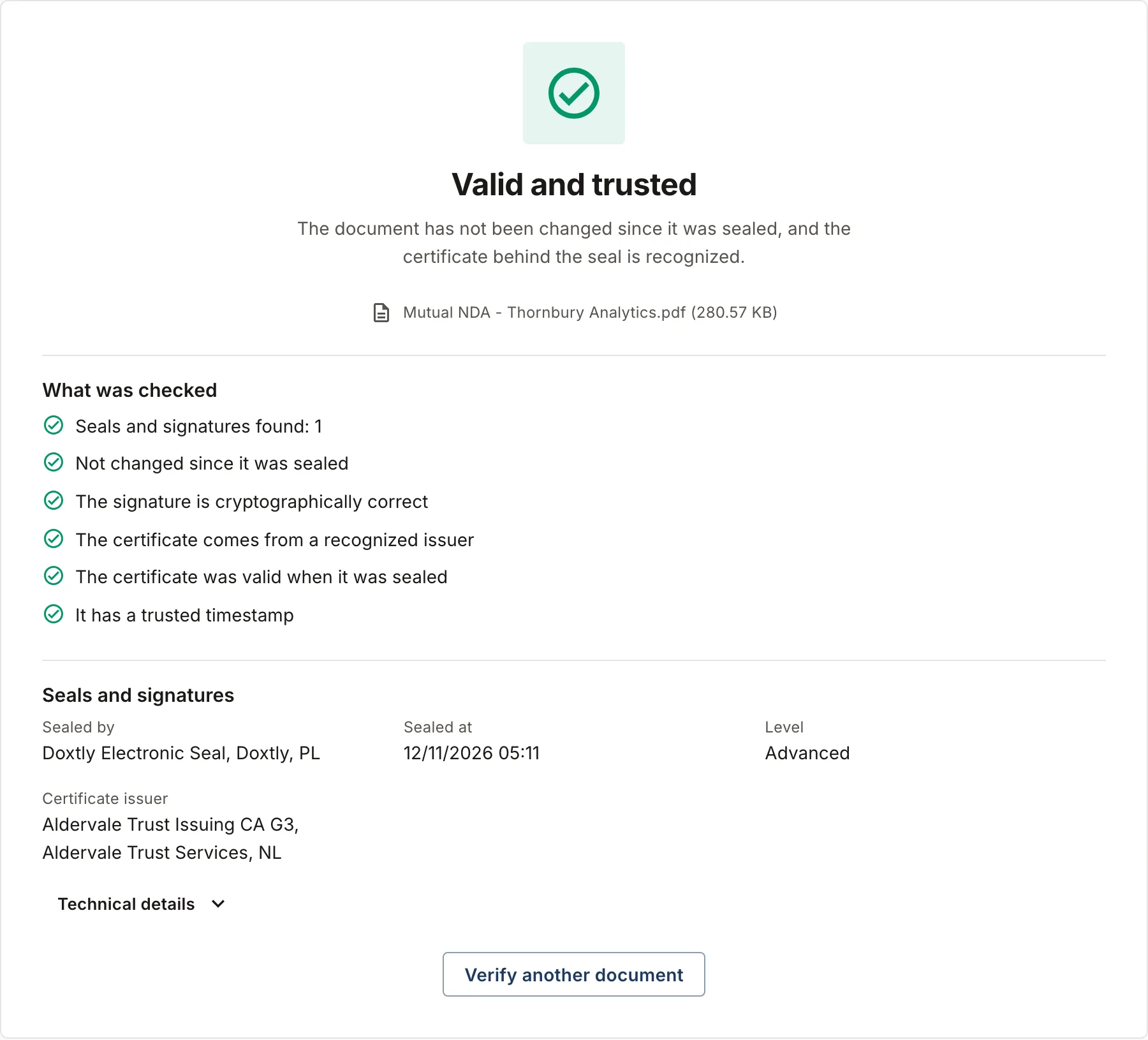
Sección titulada «Válido y de confianza»El archivo está intacto, la firma es correcta y el certificado que la respalda es de confianza.
Intacto, pero no de confianza
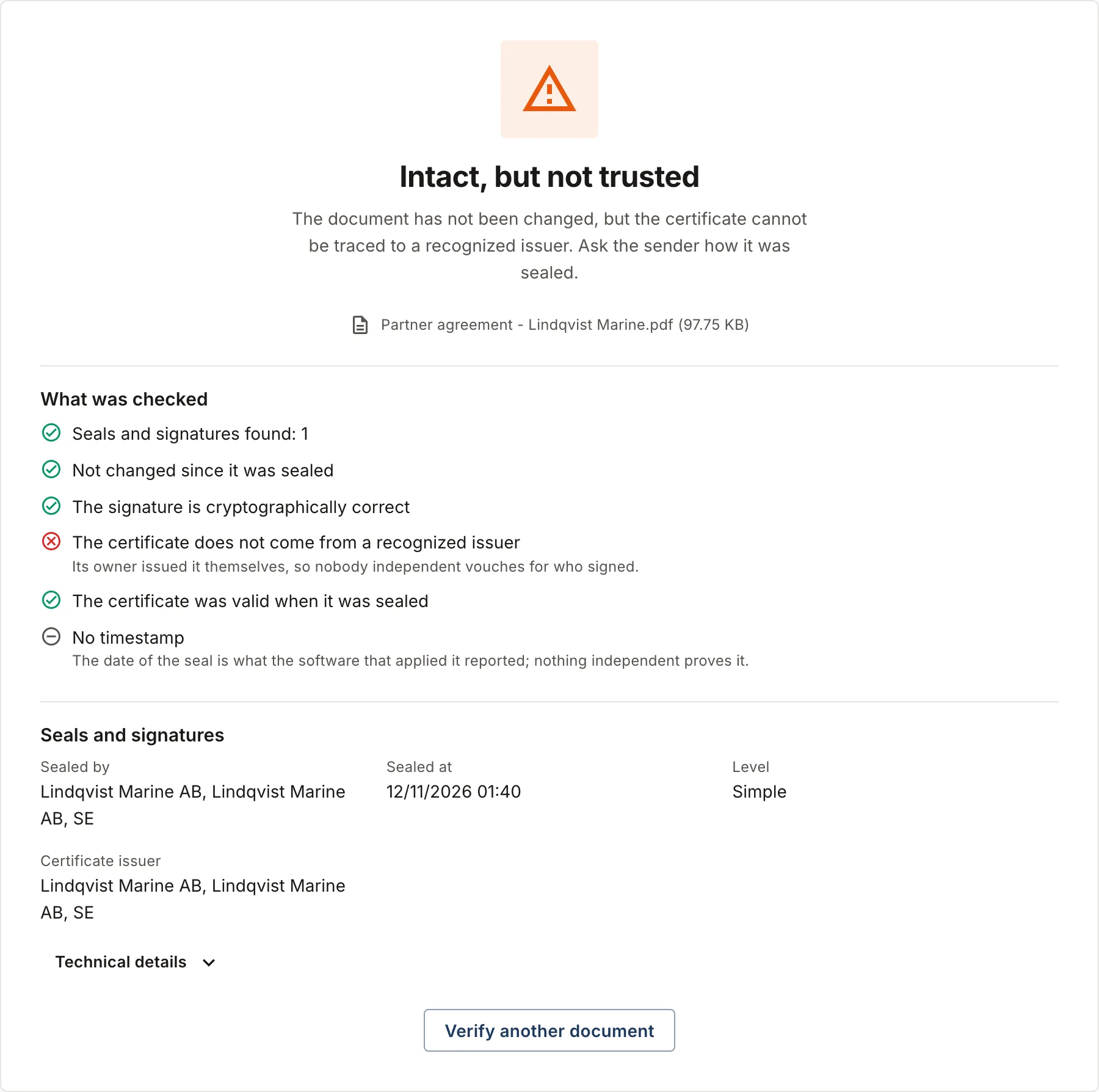
Sección titulada «Intacto, pero no de confianza»El contenido es lo que se firmó, pero ninguna autoridad reconocida respalda el certificado, así que tiene que decidir por su cuenta si confía en quien lo firmó. Pregunte al remitente cómo se selló el documento.
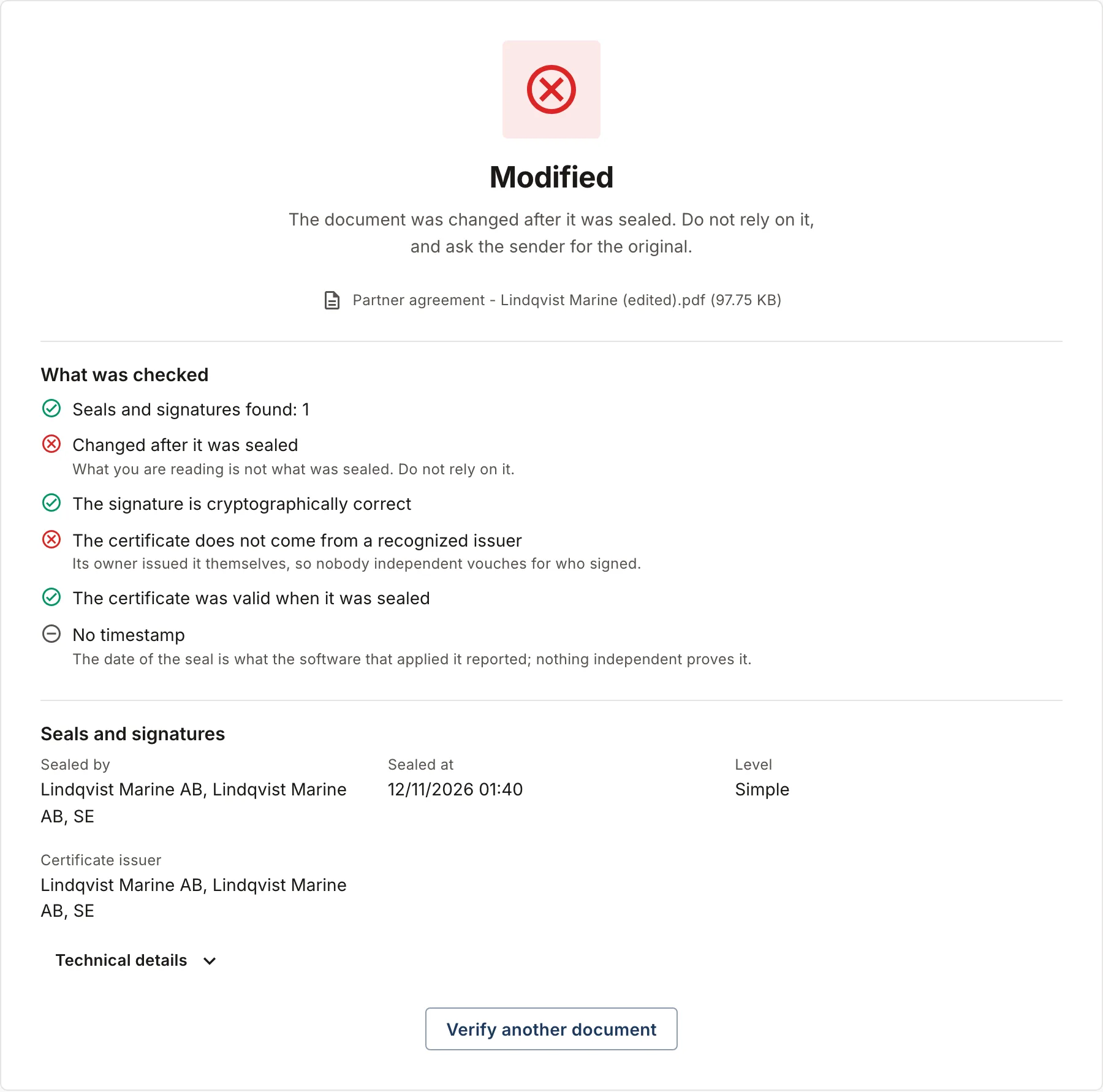
Modificado
Sección titulada «Modificado»El archivo se modificó después del sellado, o el sello no se puede validar. No confíe en esta copia y pida el original al remitente.
No se ha podido comprobar
Sección titulada «No se ha podido comprobar»La propia comprobación falló con este sello. No se sabe nada en un sentido ni en otro, así que esto no dice nada en contra del archivo. Vuelva a intentarlo.
Sin firmas
Sección titulada «Sin firmas»El PDF no tiene ninguna firma digital. Aquí acaban un escaneo de un contrato en papel o la imagen de una firma pegada en un PDF. No significa que el archivo sea falso. Significa que no hay nada en él que se pueda comprobar.
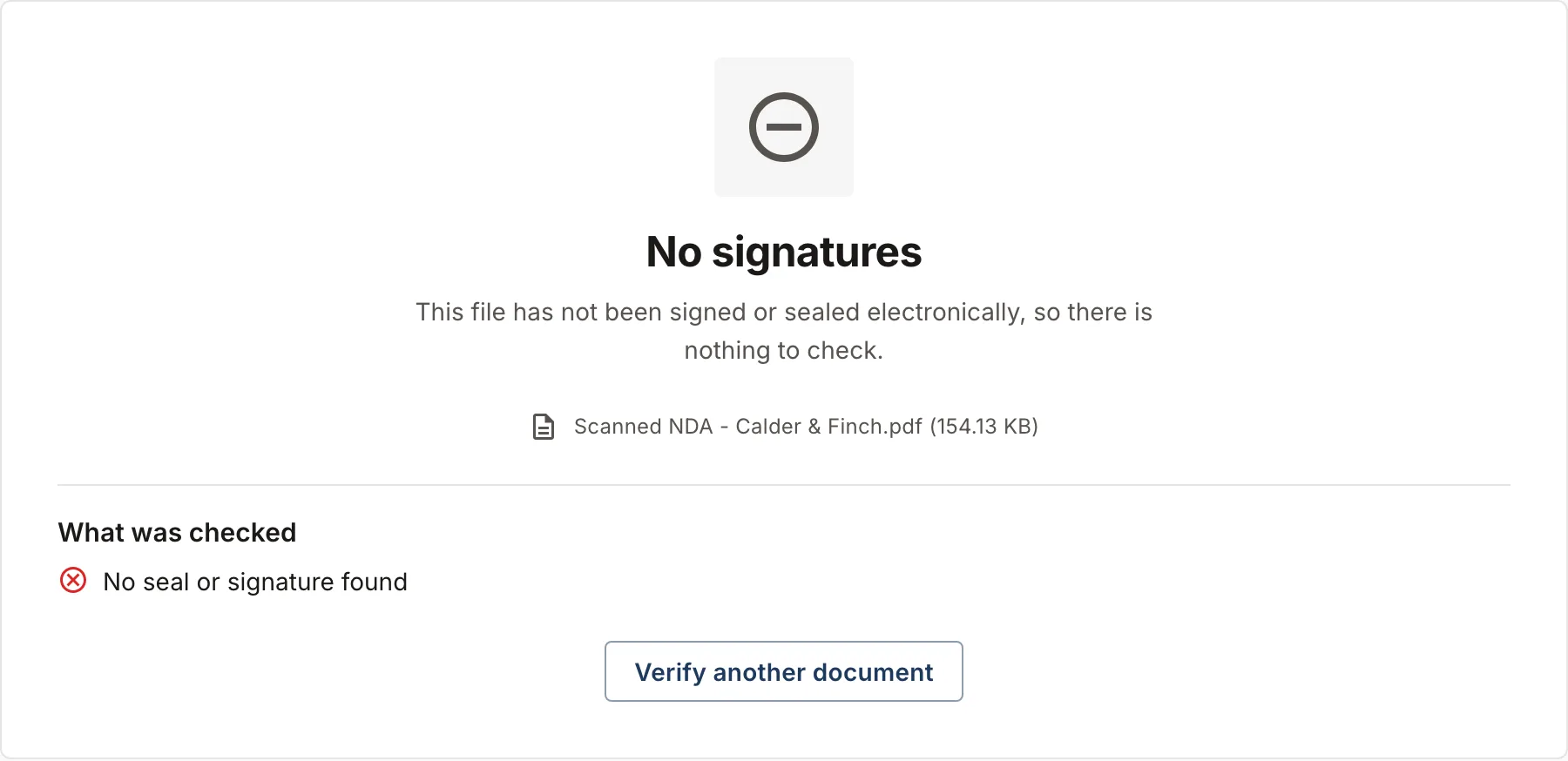
También obtendrá este resultado con un documento de Doxtly que no esté sellado: un PDF actual descargado antes de que firmara la última parte muestra los trazos pero todavía no tiene sello, y un documento que solo se rellenó nunca recibe uno.
Qué se ha comprobado
Sección titulada «Qué se ha comprobado»Bajo el titular, Qué se ha comprobado responde línea por línea para este archivo. Una marca verde se ha superado, una cruz roja no se ha superado, un guion gris no se aplica a este archivo y un signo de interrogación no se ha podido determinar. Cada línea que no se supera explica en una frase lo que significa para el documento.
| Línea | Qué responde |
|---|---|
| Sellos y firmas encontrados | Cuántos lleva el archivo. Si no hay ninguno, es la única línea. |
| Sin cambios desde que se selló | Si los bytes que cubre el sello siguen coincidiendo. Si se rellenó un formulario o se añadió una nota de una forma que el sello permite, indica Se añadió algo después de sellarse: la parte añadida no está cubierta. |
| La firma es criptográficamente correcta | Si la propia firma se verifica. |
| El certificado procede de un emisor reconocido | Si remite a una autoridad reconocida. Un certificado autofirmado no supera esta línea. |
| El certificado era válido en el momento del sellado | Si la fecha de sellado está dentro de las fechas del certificado y si el emisor no lo ha revocado. |
| Tiene un sello de tiempo de confianza | Si una autoridad independiente demuestra la hora. Sin sello de tiempo es normal en el nivel PAdES-B: consulte Tipos de firma. |
| Es una firma cualificada | Solo se muestra para una firma cualificada. |
Un sello de largo plazo (PAdES-LT o LTA) se añade a sí mismo datos de validación y sellos de tiempo después del sellado. Eso no cuenta como algo añadido.
Leer los detalles
Sección titulada «Leer los detalles»En Sellos y firmas, el resultado nombra el sello por el que se juzga el archivo: en un archivo con una firma de certificación, que es como Doxtly sella sus documentos, es esa; en un archivo solo con firmas ordinarias, es la última del archivo.
| Línea | Qué muestra |
|---|---|
| Sellado por | El nombre, la organización y el país que figuran en el certificado. |
| Sellado el | La fecha del sello de tiempo, si lo hay; si no, la fecha que indicó el software de quien selló. |
| Nivel | La solidez del sello: Cualificada, Avanzada o Simple, como en Tipos de firma. |
| Emisor del certificado | Quién emitió el certificado. |
Detalles técnicos abre el resto: los problemas encontrados, si el sello bloquea el documento, el resultado, el sello de tiempo, las fechas del certificado, su número de serie y su huella digital SHA-256.
Firmas de este documento
Sección titulada «Firmas de este documento»Un PDF con más de una firma, como uno firmado en varios pasos con firmas cualificadas, recibe una lista en Firmas de este documento: para cada una, Firma de la parte, Sello de Doxtly o Sello de tiempo del documento, con el nombre, el nivel, el proveedor y la hora. Cada fila tiene sus propias marcas: No se ha añadido nada después., Después solo se han añadido más firmas y datos de validación. o una cruz con El documento se ha modificado después., y Es una firma cualificada cuando su proveedor figura en las listas de confianza. Un sello de tiempo de una autoridad no cualificada lo indica. Cuando las partes firmaron con sus propios certificados cualificados, una nota indica si Doxtly añadió su sello cualificado después de ellas.
La tarjeta del sello de un documento
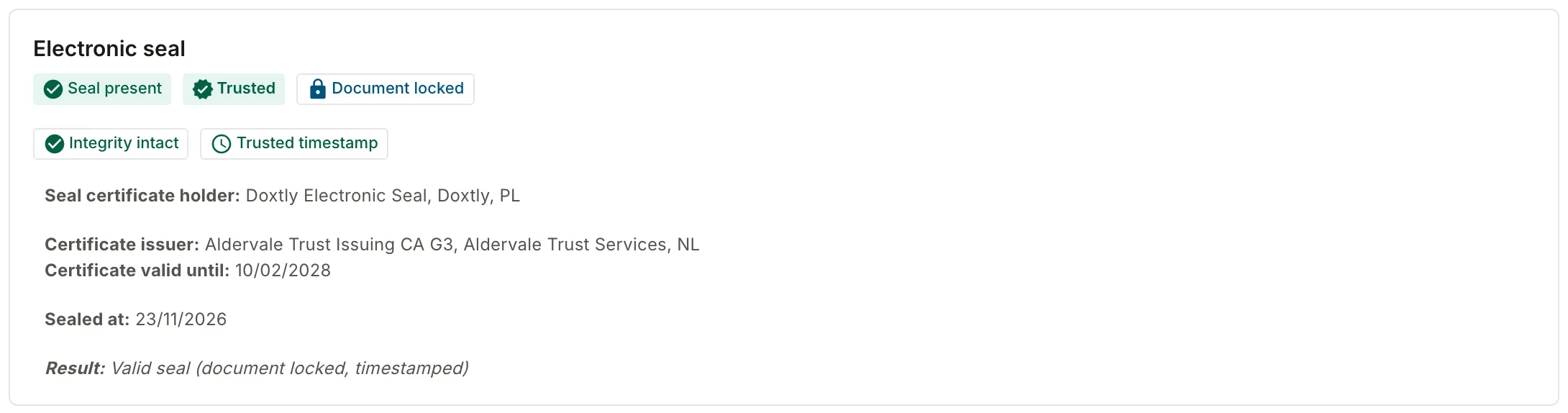
Sección titulada «La tarjeta del sello de un documento»La pestaña Sello electrónico de la página de un documento muestra el mismo sello como una tarjeta con etiquetas. Pase el puntero sobre cualquier etiqueta para ver una breve explicación.
Etiquetas
Sección titulada «Etiquetas»Sello presente aparece siempre que aparece la tarjeta. Las demás dependen del archivo.
Nivel de confianza es la clasificación general:
| Etiqueta | Significado |
|---|---|
| Cualificado | El archivo está intacto y lleva una firma cualificada con un certificado y un sello de tiempo de confianza. |
| De confianza | El archivo está intacto y el certificado procede de una autoridad de certificación reconocida. |
| Autofirmado | El archivo está intacto, pero el certificado lo emitió su propio titular en lugar de una autoridad. |
| No fiable | El archivo está intacto, pero el certificado procede de una autoridad que no está reconocida, o no se pudo establecer su confianza. |
| No válido | La firma está rota o el archivo se modificó. |
| Sin comprobar | La comprobación falló con esta firma, así que se desconoce su nivel de confianza. |
Documento bloqueado significa que el sello prohíbe cualquier cambio posterior del archivo. Los sellos de Doxtly son de este tipo.
Integridad responde a «¿es esto lo que se firmó?»:
| Etiqueta | Significado |
|---|---|
| Integridad intacta | La firma es válida y no se ha manipulado nada de lo que cubre. |
| Integridad comprometida | El documento se modificó después de la firma, o la firma no se puede validar. |
| Integridad sin comprobar | La comprobación falló, así que no se sabe si el documento se modificó. |
Confianza del certificado responde a «¿quién lo respalda?»:
| Etiqueta | Significado |
|---|---|
| De confianza | Emitido por una autoridad de certificación reconocida. Se omite cuando el nivel de confianza ya indica De confianza o Cualificado. |
| Autofirmado | No emitido por una autoridad. Se omite cuando el nivel de confianza ya lo indica. |
| CA desconocida | Emitido por una autoridad que no está reconocida. |
| Sin evaluar | No se pudo evaluar la confianza. |
Sello de tiempo responde a «¿se puede demostrar la hora?». Un sello de tiempo procede de una autoridad de sellado de tiempo independiente, de modo que el momento de la firma no depende del reloj de nadie.
| Etiqueta | Significado |
|---|---|
| Sello de tiempo de confianza | La firma tiene un sello de tiempo de una autoridad de confianza. |
| Sello de tiempo no fiable | Hay un sello de tiempo, pero no se pudo verificar que sea de confianza. |
| Sin sello de tiempo | La firma no tiene ninguno. Es normal en el nivel PAdES-B: consulte Tipos de firma. |
Detalles
Sección titulada «Detalles»| Línea | Qué muestra |
|---|---|
| Titular del certificado de sello | El nombre, la organización y el país que figuran en el certificado. El sello se aplica en nombre de su organización, que la página del documento indica en Sellado por; el certificado es de Doxtly. |
| Emisor del certificado | Quién emitió el certificado. |
| Certificado válido hasta | El último día de validez del certificado. |
| Sellado el | La fecha del sello de tiempo, si lo hay; si no, la fecha que indicó el software de quien selló. |
Resultado
Sección titulada «Resultado»Resultado lo resume todo en pocas palabras:
| Resultado | Significado |
|---|---|
| Sello válido | Todo es correcto. |
| Sello válido (documento bloqueado) | Lo mismo, y no se permite ningún cambio. |
| Sello válido con sello de tiempo de confianza | Válido, y la hora está demostrada. |
| Sello válido (documento bloqueado, con sello de tiempo) | Todo lo anterior. El resultado más sólido. |
| Contenido añadido después del sellado | La firma es correcta, pero se añadió algo al archivo después de ella, de una forma que la firma permite, como un formulario rellenado o una anotación. La parte añadida no está cubierta por la firma. |
| El certificado del sello no es de confianza | El archivo está intacto, pero el certificado no es de confianza. |
| El sello se ha modificado | La firma o el contenido firmado no se pueden validar. |
| No se ha podido comprobar el sello | La comprobación falló a mitad, así que no hay respuesta sobre este sello. |
Contenido añadido después del sellado puede ir acompañado de un resultado válido, ya que nada se rompió, así que lea también la línea Resultado. Un sello de largo plazo (PAdES-LT o LTA) se añade a sí mismo datos de validación y sellos de tiempo después del sellado. Eso no cuenta como contenido añadido.
Problemas
Sección titulada «Problemas»Los problemas se enumeran al pie de la tarjeta, en rojo los errores y en amarillo las advertencias.
| Texto | Significado |
|---|---|
| Se ha comprometido la integridad del documento: el contenido sellado se modificó | Los bytes que cubre el sello ya no coinciden. |
| La verificación criptográfica del sello ha fallado | El propio sello no se verifica. |
| El certificado del sello ha sido revocado | El emisor ha retirado el certificado. |
| El certificado no está reconocido por una autoridad de certificación externa | El certificado no remite a una autoridad reconocida. |
| El documento se modificó después de sellarse de una forma que el sello no permite | Una edición posterior infringió las reglas del sello; por ejemplo, se sustituyó el contenido de una página. |
| Se añadió contenido al archivo después de sellarlo | Una advertencia: consulte Contenido añadido después del sellado más arriba. |
| La verificación del sello ha encontrado un error inesperado | La propia comprobación falló con este sello, así que nada más de la tarjeta dice algo sobre él. Vuelva a intentarlo. |
Qué abarca «de confianza»
Sección titulada «Qué abarca «de confianza»»Un certificado cuenta como reconocido cuando remite a una autoridad de certificación públicamente reconocida, o cuando es el propio certificado de sellado de Doxtly. La comprobación también busca una revocación del certificado.
Comparar una copia con el registro
Sección titulada «Comparar una copia con el registro»Para un documento de su propia organización hay una segunda prueba, más estricta: ¿tiene este archivo exactamente los mismos bytes que el original sellado?
-
En la página del paquete, abra el documento y copie SHA-256 del PDF sellado.
-
Calcule la misma huella de la copia que tiene, con una herramienta de su ordenador:
Ventana de terminal # macOS o Linuxshasum -a 256 contrato.pdf# Windowscertutil -hashfile contrato.pdf SHA256 -
Compare los dos valores. Si coinciden, los archivos son idénticos. Cualquier diferencia, aunque sea de un solo byte, da un valor completamente distinto.
Comprobar sin cuenta
Sección titulada «Comprobar sin cuenta»Cualquiera puede comprobar un PDF firmado en app.doxtly.com/verify-signature, en el idioma que lee: la dirección lo lleva como ?language=pl, y al cambiar el idioma en la página se actualiza, de modo que un enlace copiado lo conserva. Realiza la misma comprobación que esta página, sin cuenta y sin ninguna organización alrededor, y muestra el mismo resultado. En la dirección propia de su organización lleva su logotipo y su color de acento. El archivo se comprueba y después se descarta, no se guarda nada, y desde una dirección se pueden comprobar hasta cinco archivos en diez minutos y treinta al día: por encima de eso, la página pide esperar. Verificar la firma de un PDF lo explica para alguien que nunca ha oído hablar de Doxtly.
Enlace de verificación en un documento sellado
Sección titulada «Enlace de verificación en un documento sellado»Cada documento sellado en Doxtly recibe un enlace corto y un código QR en su certificado, para que quien recibió el contrato firmado pueda comprobarlo sin cuenta. El enlace abre una página que muestra el estado, el título del documento, su organización, cuándo se selló, el nivel del sello y si su certificado es de confianza, su huella SHA-256, y cuántas personas firmaron y cuándo. Desde ella no se puede descargar ningún documento.
En esa página, Comparar su archivo indica si un PDF es exactamente el archivo sellado. La comparación se hace en el navegador: el archivo no se sube. La firma también puede comprobarse en Adobe Acrobat Reader.
El enlace y cuántas veces se ha abierto se encuentran en la pestaña Registro de auditoría del documento. El enlace deja de funcionar cuando el paquete se anula o se elimina, cuando termina su período de conservación o cuando su organización desactiva la comprobación en Firma. Los nombres de los firmantes solo aparecen si su organización así lo decide.
Dónde más se ve este informe
Sección titulada «Dónde más se ve este informe»La pestaña Sello electrónico de la página de un documento muestra el sello del archivo guardado, como la tarjeta descrita más arriba, sin necesidad de subir nada. Consulte Pestaña Sello electrónico. Use la pestaña para el original guardado, y esta página para una copia que ha circulado por ahí.
El sello es una firma PDF estándar, así que Adobe Acrobat y otros lectores de PDF con un panel de firmas también pueden mostrarlo. Acrobat y Acrobat Reader lo muestran como de confianza, con una marca verde, porque su certificado procede de una autoridad de certificación incluida en la Adobe Approved Trust List. Su cliente no necesita una cuenta de Doxtly para comprobarlo.
Los documentos guardados conservan sus sellos de tiempo
Sección titulada «Los documentos guardados conservan sus sellos de tiempo»Todo sello de tiempo termina con el certificado que lo respalda. Un año antes de que eso ocurra, Doxtly añade un nuevo sello de tiempo de documento al documento sellado guardado, para que pueda seguir verificándose mucho después de que haya caducado el sello de tiempo original. Nada del documento cambia, y sus firmas anteriores y el certificado de finalización siguen siendo válidos.
El archivo sí cambia, así que su huella también. SHA-256 del PDF sellado sigue siendo la huella del archivo tal como se selló: es la que figura en el certificado y en sus webhooks. La página de verificación acepta tanto la huella sellada como la del archivo actual, de modo que ni una descarga antigua ni un archivo renovado se notifican como modificados. La API da la actual como currentPdfSha256.
Documentos protegidos con contraseña
Sección titulada «Documentos protegidos con contraseña»Un documento sellado que estaba protegido con contraseña sigue protegido: ábralo con la misma contraseña y verifíquelo como siempre. Doxtly no guarda la contraseña, así que no puede renovar el sello de tiempo de un documento así; su validez a largo plazo termina con el certificado de su último sello de tiempo.