

Variables y vista previa
Las variables son lo que convierte una plantilla en mil correos personales. Escribe {{ client.firstName }} donde va el nombre, y cada mensaje recibe su propio valor. La vista previa le muestra después el resultado antes de que nadie lo reciba.
Escribir una variable
Sección titulada «Escribir una variable»Ponga el nombre entre dobles llaves, con puntos para los valores anidados. Dentro de las llaves se escribe el lenguaje de expresiones único de Doxtly, el mismo que en los flujos de trabajo y los formularios, y todas las funciones funcionan aquí también: después de un |, como en {{ name | first(4) | upper }}, o llamadas por su nombre, como en {{ formatdate(course.startDate, "d MMMM yyyy") }}. Haga clic en una variable y después en Operaciones para añadirlas sin escribir, o elija una función con f(x).
Estimado/a {{ client.firstName | default("participante") }}:
Su curso {{ course.title }} empieza el {{ course.startDate | formatdate("dd.MM.yyyy") }}.
Alrededor de las llaves, la plantilla es Twig, un pequeño lenguaje de plantillas: {% if %} y {% for %} deciden lo que se muestra y lo repiten (consulte Lógica en el texto). Twig tiene algunas diferencias con el resto de Doxtly, que el campo le señala mientras escribe:
- Escriba
and,orynot, no&&,||ni!, y==en lugar de===. +solo suma números. Una textos con~:{{ firstName ~ " " ~ lastName }}.- Una ruta no puede usar corchetes:
items[]y$["first name"]son para los flujos de trabajo y los formularios. - Una fecha se escribe con
formatdatey un patrón de fecha, un recuento conlen:{% if documents | len > 1 %}, y un importe conformatnumbery sus separadores:{{ total | formatnumber(2, ',', ' ') }}imprime12 500,00. Los propiosdate,format,number_format,lengthysortde Twig no están disponibles. - Una función admite el número de valores que le da la lista de funciones, y el valor que va antes de un
|cuenta como el primero:{{ nick | default('there') }}. Una plantilla que da uno más, comodefault('Not given', true), no se guarda, y el mensaje indica cómo se escribe la función.
Los nombres de los meses y los días siguen el idioma de la versión que se envía, así que una versión en polaco imprime 12 listopada 2026 donde la inglesa imprime 12 November 2026. TODAY() y NOW() son el día y la hora de su organización.
Puede usar variables en el Asunto del correo electrónico, el texto de un encabezado, el texto de un bloque Texto, el texto y la URL de un botón, el Texto alternativo de una imagen, el Texto del pie de página y en cualquier parte del HTML escrito a mano. Los campos del asunto, del encabezado y del botón, y el editor de texto, colorean lo que escribe como cualquier campo de Doxtly, incluidas las etiquetas {% … %}, e indican bajo el campo lo que no se puede leer.

Un mensaje predeterminado, o cualquier plantilla escrita para una ocasión, da a cada uno de estos campos y al editor de texto un botón {x} que enumera las variables de su ocasión, para que las elija en lugar de escribirlas. Una plantilla sin ocasión se puede usar desde muchos lugares, así que en ella escribe los nombres, y tienen que coincidir con los datos que aporta el remitente. Los nombres usan letras, dígitos y guiones bajos y no pueden empezar por un dígito. Una clave de primer nivel con cualquier otro carácter, como first-name, se ignora, así que escriba firstName o first_name.
De dónde vienen los valores
Sección titulada «De dónde vienen los valores»| Enviado mediante | Variables disponibles |
|---|---|
| El paso Enviar correo electrónico de un flujo de trabajo | Todo lo que el flujo de trabajo tiene en ese paso, como las respuestas de un formulario o el enlace de firma de una parte. Consulte Datos y variables de los flujos de trabajo. |
| Enviar enlace en un formulario, un documento interactivo o un portal | Las variables de su ocasión: el enlace, con los parámetros que lleve ({{ formUrl }}, {{ documentUrl }} o {{ portalUrl }}), el nombre de lo que abre ({{ formName }}, {{ documentName }} o {{ portalName }}), {{ senderName }} y {{ organizationName }}. {{ recipientName }} queda vacío, porque solo se da una dirección. Nada más. |
| La API | Las claves que pase como data. |
Una plantilla escrita para Enviar enlace necesita, por tanto, poco más que un botón con el enlace, como {{ formUrl }}, como dirección. Allí solo se ofrece una plantilla cuyo Se usa para es esa ocasión.
Dos valores están siempre presentes:
| Variable | Valor |
|---|---|
{{ subject }} |
El asunto final del mensaje. Disponible en el cuerpo. |
{{ organization_name() }} |
El nombre de su organización en el momento del envío. |
Cómo se comportan los valores
Sección titulada «Cómo se comportan los valores»Un valor que falta deja un hueco. El correo sale igualmente, sin nada donde iría el valor, así que protéjase con un valor predeterminado: Estimado/a {{ client.firstName | default("cliente") }}:. true y false se imprimen como true y false, y una lista imprime sus elementos separados por comas.
Los valores del cuerpo se escapan. Si un valor contiene <b>, el destinatario lee esos caracteres en lugar de recibir texto en negrita. Para mostrar tal cual un HTML de confianza, añada el filtro raw. Los valores del asunto se imprimen tal cual, ya que un asunto es texto sin formato.
Cada valor que leyó la plantilla se guarda con el correo enviado, en la pestaña Variables, para que pueda comprobar más tarde a partir de qué se construyó un mensaje.
Un ejemplo de principio a fin
Sección titulada «Un ejemplo de principio a fin»El CRM de Northbridge pide a Doxtly que envíe la confirmación de un curso. La plantilla tiene el asunto Su plaza en {{ course.title }}, y su cuerpo dice:
Estimado/a {{ participant.firstName | default("participante") }}:
{% if course.online %}Recibirá el enlace para unirse el día anterior.{% else %}Le esperamos en {{ course.venue }}.{% endif %}
{% for session in course.sessions %}  {{ loop.index }}. {{ session.date | formatdate("dd.MM.yyyy") }}: {{ session.topic }}{% endfor %}
El CRM envía esto como data:
{ "participant": { "firstName": "Anna" }, "course": { "title": "Fundamentos de Derecho de contratos", "online": false, "venue": "Calle del Puerto, 12", "sessions": [ { "date": "2026-11-12", "topic": "Oferta y aceptación" }, { "date": "2026-11-19", "topic": "Cláusulas de responsabilidad" } ] }}Anna recibe «Su plaza en Fundamentos de Derecho de contratos», con este texto:
Estimado/a Anna:
Le esperamos en Calle del Puerto, 12.
1. 12.11.2026: Oferta y aceptación2. 19.11.2026: Cláusulas de responsabilidad
Lógica en el texto
Sección titulada «Lógica en el texto»Los bloques Condición y Bucle cubren la mayoría de las necesidades sin código. El mismo Twig también funciona dentro de un campo de texto o en HTML:
{% if client.isReturning %}Welcome back!{% else %}Welcome!{% endif %}
{% for course in courses %}  {{ loop.index }}. {{ course.title | upper }}{% endfor %}
Las plantillas se ejecutan en una versión restringida de Twig. Al guardar se rechaza una etiqueta, un filtro o una función que no figure aquí, y se indica cuál.
| Tipo | Permitido |
|---|---|
| Etiquetas | if, for, set, apply, autoescape, verbatim, block |
| Funciones | Todas las funciones del lenguaje de expresiones, por su nombre en mayúsculas o en minúsculas: {{ SUM(a, b) }}, {{ formatdate(signedOn, "d MMMM yyyy") }}. Las propias range, cycle, organization_name y organization_accent de Twig |
Filtros (después de |) |
Todas las funciones que pueden seguir a un valor, en minúsculas: upper, first(4), pad(6), formatdate("dd.MM.yyyy"), join(", ") y el resto. Los propios default, escape, e, raw, nl2br, striptags, url_encode, title y reverse de Twig |
Una sola generación puede durar como máximo 5 segundos, y hay un tope de trabajo que puede hacer, que solo alcanzaría un bucle extremadamente largo.
Al guardar se comprueba su Twig: una etiqueta sin cerrar, un nombre que el lenguaje no tiene, como el date de Twig, o cualquier otra cosa mal escrita se rechaza con un mensaje que indica qué y dónde, y el diseñador enumera lo mismo en Problemas antes de guardar. Lo que guardar no puede saber son sus datos, así que previsualice una plantilla antes de ponerla en Activa.
Estructura de datos
Sección titulada «Estructura de datos»Estructura de datos muestra lo que lee una plantilla: cada clave y el tipo de su valor. Un ? tras una clave marca un valor opcional, es decir, que la plantilla solo lo comprueba o pregunta antes por él, así que el correo se lee bien sin él. Un valor que la plantilla imprime es obligatorio, porque omitirlo deja un hueco.
Ábrala desde Más en el diseñador, donde lee la plantilla tal como está, guardada o no, o desde el menú de la plantilla en la lista, donde lee la versión guardada.
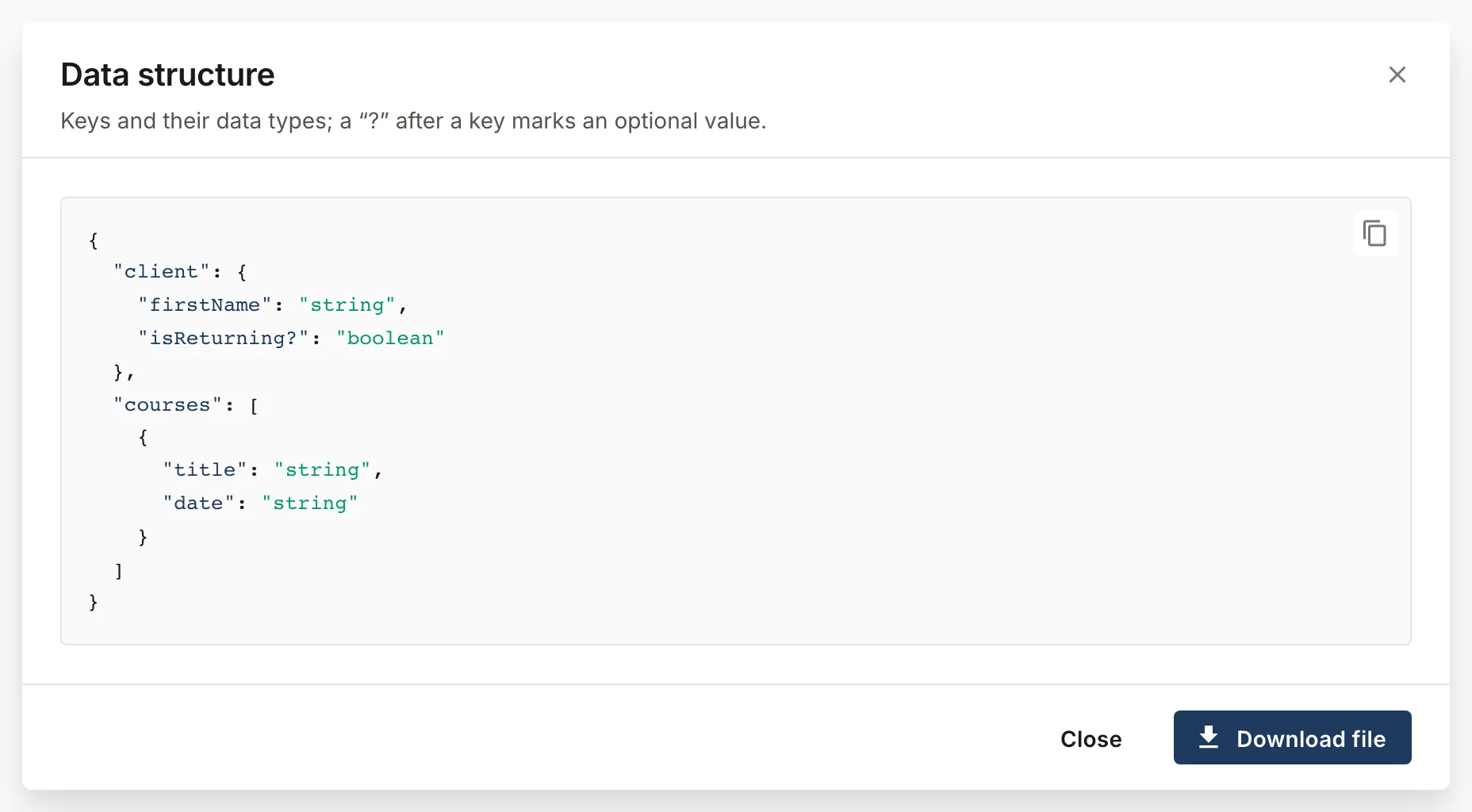
Copiar estructura y Descargar archivo le dan lo mismo como texto o como archivo JSON. Es lo que enviaría al desarrollador que conecta su CRM, o lo que usaría para comprobar que un flujo de trabajo aporta todo lo que el correo espera. El subject que el cuerpo puede imprimir no aparece, porque Doxtly lo rellena por sí mismo.
Vista previa
Sección titulada «Vista previa»La vista previa genera el correo igual que el envío, con valores de ejemplo que puede cambiar. No se envía nada y no se guarda nada.
Disponible cuando: su rol incluye Gestionar plantillas de correo electrónico, ya que la vista previa está en el diseñador
- Haga clic en el icono Vista previa de la barra superior del diseñador. No hace falta que la plantilla esté guardada.
- Lea el asunto final y revise el correo a la derecha.
- Cambie valores en Datos de ejemplo, a la izquierda.
- Haga clic en el botón Volver a generar, con el icono de reproducir, para ver el resultado.
- Alterne entre Móvil y Escritorio en la parte superior.
- Cierre la ventana con la X de la esquina.
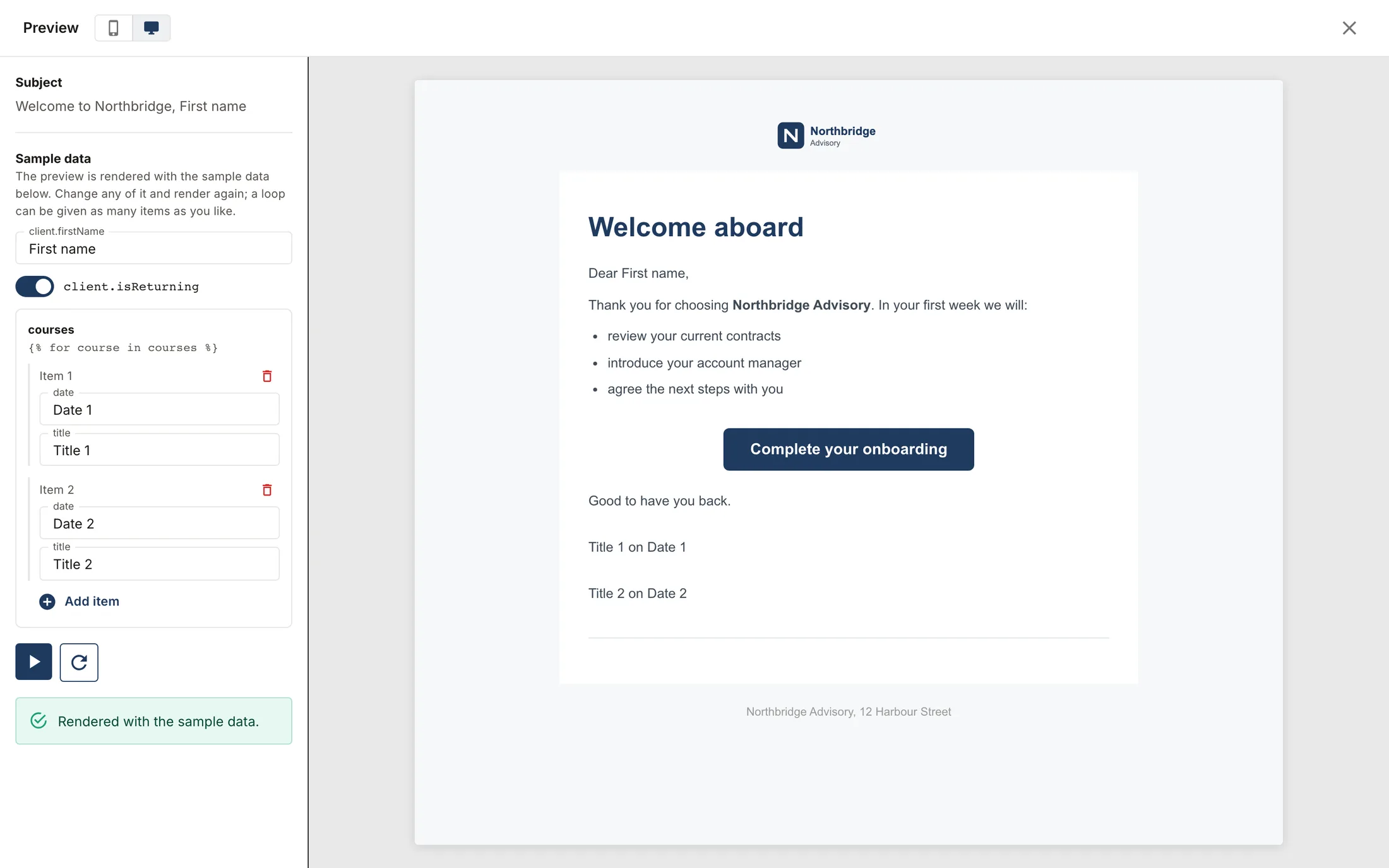
Doxtly lee las variables del asunto y del cuerpo y da a cada una un control, ya rellenado para que la primera generación se vea completa. Una plantilla sin variables indica Esta plantilla no usa variables.
| Control | Aparece para | Empieza como |
|---|---|---|
| Campo de texto | Una variable que se imprime | Su nombre en palabras: client.firstName se convierte en «First name» |
| Interruptor | Un nombre que solo se usa en una condición, como {% if passed %} |
Activado |
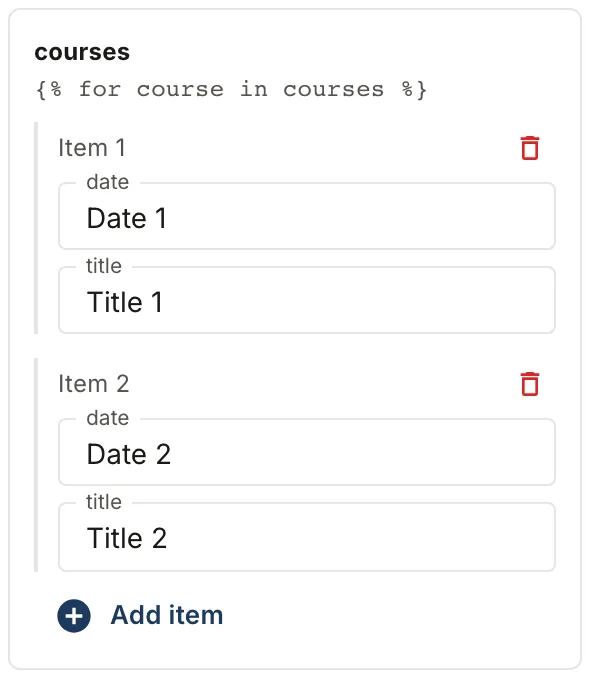
| Lista de elementos | Un bucle | Dos elementos numerados, como «Title 1» y «Title 2» |
En una lista de elementos, Añadir elemento añade otra fila y el icono de la papelera quita una, para que compruebe cómo se ve el correo con un curso o con diez. Una lista conserva siempre al menos un elemento. Un campo de un elemento que solo decide una condición aparece como un interruptor, y un bucle sobre valores simples da a cada elemento un único campo Valor.
Para comprobar una Condición, cambie su interruptor y vuelva a generar. Es la forma más rápida de leer las dos versiones de un correo.
El botón junto a Volver a generar, Mostrar la plantilla, vuelve a la plantilla sin procesar, con sus marcadores visibles.
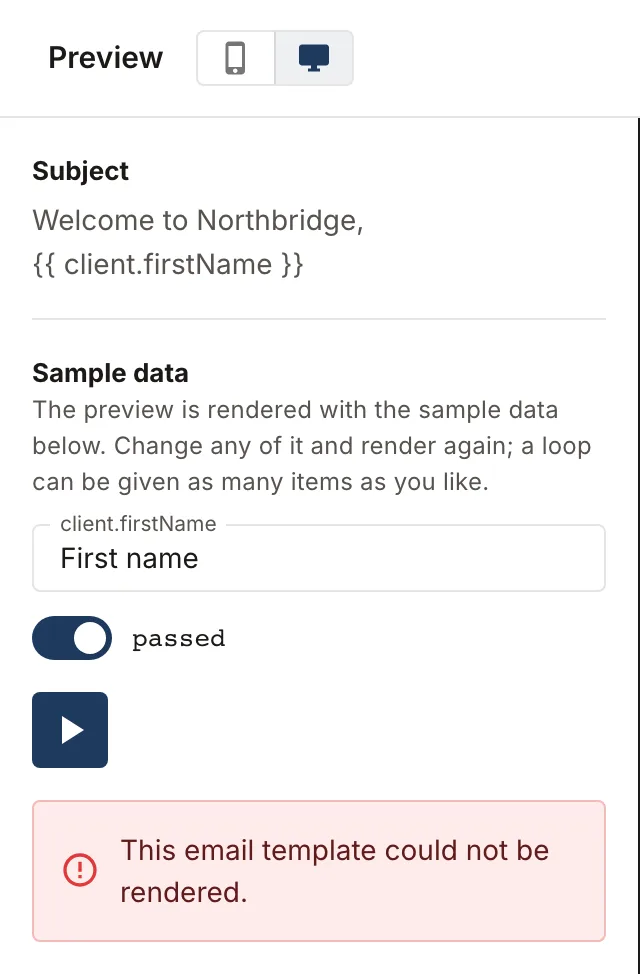
Si la plantilla no se puede generar, aparece un mensaje en rojo bajo los botones, normalmente «No se ha podido generar el contenido de esta plantilla de correo electrónico.». Eso apunta a un error de escritura en el Twig, o a algo que no está en la lista permitida. Un asunto que falla no bloquea el cuerpo, que se sigue generando, con el asunto mostrado tal como lo escribió.
Sus datos de ejemplo desaparecen al cerrar la ventana. Las vistas previas están limitadas a 30 solicitudes por minuto y persona, y la generación de una plantilla con asunto consume dos, así que son unas 15 generaciones por minuto.
Ver un mensaje real
Sección titulada «Ver un mensaje real»El diseñador no tiene ningún botón para enviar una prueba. Sin embargo, los programas de correo son distintos, así que para una plantilla importante merece la pena ver el resultado real, enviado a usted mismo. Cómo hacerlo depende de para qué es la plantilla.
Una plantilla para el enlace de un formulario, de un documento interactivo o de un portal sale desde el elemento para el que es. Requiere Gestionar formularios, Gestionar documentos interactivos o Gestionar portales, ya que el envío empieza allí.
- Ponga la plantilla en Activa y guárdela.
- Abra cualquier formulario, documento interactivo o portal activo y elija Enviar enlace en su menú.
- Elija la plantilla en Mensaje, añada su propia dirección y haga clic en Enviar.
- Revise el mensaje en su buzón y después búsquelo en la pestaña Enviados.
Una plantilla para flujos de trabajo se prueba con datos completos: ejecute el flujo de trabajo que la usa con su propia dirección, o llame a la API y pase los valores que quiera. Cada uno de estos es un correo real y cuenta para su plan.