

Desencadenador Envío de documento interactivo
Este desencadenador inicia una ejecución cuando alguien completa uno de sus documentos interactivos y, si lo desea, cuando se corrige un envío. Úselo cuando la persona rellena el propio documento, como un NDA que completa en línea, y los PDF terminados tienen que ir a algún sitio.
Disponible siempre
Qué lo inicia
Sección titulada «Qué lo inicia»La persona termina el documento en su página. Después, los documentos se generan en PDF y la ejecución empieza cuando están listos, así que todos los flujos de trabajo reciben los mismos archivos terminados. Escuchen los flujos de trabajo que escuchen, un envío se genera una sola vez. Si las ejecuciones no pueden iniciarse cuando los archivos están listos, Doxtly lo vuelve a intentar por sí mismo, y un flujo de trabajo que ya se ejecutó para ese envío no se ejecuta una segunda vez.
Una edición solo inicia una ejecución si Cuándo lo permite y la persona que corrige el envío hace clic en Guardar y ejecutar flujos de trabajo. La ejecución empieza después de que los documentos se vuelvan a generar. Consulte editar un envío.
Ajustes
Sección titulada «Ajustes»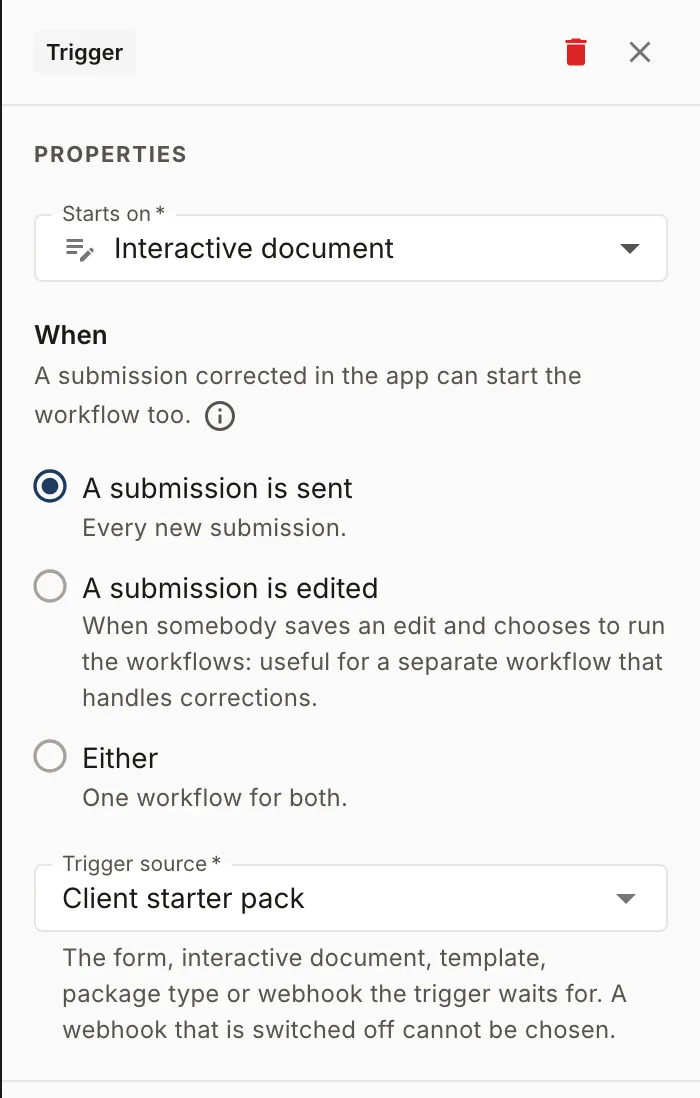
| Ajuste | Valores | Qué hace |
|---|---|---|
| Origen del desencadenador | Uno de sus documentos interactivos | El documento que hay que esperar. Obligatorio. |
| Cuándo | Se envía un formulario o documento (predeterminado) | Cada envío nuevo. |
| Se edita un envío | Solo cuando alguien guarda una edición y elige ejecutar los flujos de trabajo. | |
| En ambos casos | Los dos. Distíngalos con _submission.revision. |
Lo que reciben los pasos posteriores
Sección titulada «Lo que reciben los pasos posteriores»Valores
Sección titulada «Valores»Las respuestas de los formularios web del documento y los valores escritos en sus áreas del PDF, combinados en un solo conjunto. Cuando un campo de formulario y un área del PDF comparten una ruta, gana el valor del PDF.
Solo se incluyen las áreas que publican un valor: texto, casillas de verificación e imágenes con una ruta de variable que no empiece por _. En el selector, un área que no publica nada aparece atenuada, con lo que hay que cambiar y un enlace a la plantilla. El texto escrito se recorta, una casilla marcada es "1", una sin marcar es "0" y una que nadie tocó no aparece. Una imagen es una referencia de archivo.
Como una casilla sin tocar o un campo con una condición de visualización pueden no estar en una ejecución, lea esos valores en una Condición con un valor alternativo.
El bloque _interactiveDocument
Sección titulada «El bloque _interactiveDocument»| Variable | Etiqueta en el selector | Contenido |
|---|---|---|
_interactiveDocument.id |
ID del documento interactivo | El identificador del documento rellenado. |
_interactiveDocument.title |
Título del documento interactivo | Su título, tal como se llama ahora el documento. |
Los flujos de trabajo creados antes leen los mismos valores como _submission.interactiveDocumentId y _submission.interactiveDocumentTitle. Esos nombres siguen funcionando, pero el selector ya solo ofrece los nuevos.
El bloque _submission
Sección titulada «El bloque _submission»| Variable | Etiqueta en el selector | Contenido |
|---|---|---|
_submission.id |
ID de envío | El identificador del envío. |
_submission.title |
Título del envío | Su título. |
_submission.submittedAt |
Enviado el (fecha y hora) | Cuándo se envió, no cuándo se generó. |
_submission.submittedDate |
Enviado el (fecha) | El día en que se envió, como 2026-11-05, en la zona horaria de su organización. |
_submission.language |
Idioma de la página | El idioma de la página desde la que se envió, como en. |
_submission.revision |
Número de edición (0 en el envío) | 0 al enviarse y, después, el número de la edición. |
_submission.editedAt |
Editado el (fecha y hora) | Cuándo se editó. Vacío en un envío. |
_submission.editedBy |
Editado por | Quién lo editó. Vacío en un envío. |
_submission.personalLink |
Enviado mediante un enlace personal | true para un envío a través de un enlace personal, false en caso contrario. |
Los bloques _contact y _company
Sección titulada «Los bloques _contact y _company»Un envío a través de un enlace personal trae también el contacto y la empresa a los que se envió el enlace, tal como eran al enviarse el documento, con sus campos personalizados. El selector los muestra en De un enlace personal. Cualquier otro envío no tiene ninguno, así que compruebe _submission.personalLink antes de un paso que los necesite. Todas las variables se enumeran en Datos y variables.
Metadatos y parámetros del enlace
Sección titulada «Metadatos y parámetros del enlace»_metadata son los metadatos del documento tal como los conserva el envío. _params procede de los ajustes de parámetros del enlace del propio documento, nunca de los de los formularios que contiene. Ambos pueden estar vacíos.
Archivos
Sección titulada «Archivos»| Grupo en el selector | Qué contiene |
|---|---|
| Documentos rellenados | Cada PDF generado, por su título, y cada campo de archivo de los formularios web del documento, por su etiqueta. |
| Imágenes subidas | Cada imagen puesta en un área de imagen, por la etiqueta del área, y cualquier campo de archivo que solo acepta imágenes. |
| Todos los archivos del desencadenador | Todo lo anterior junto. |
Un documento generado recuerda lo que todavía deja abierto, así que un paquete creado a partir de él puede firmarse donde indica la plantilla.
El selector de variables agrupa todo esto como Campos del documento interactivo, Documento interactivo, Envío, Parámetros del enlace, Metadatos del documento interactivo y Esta ejecución.
Un ejemplo
Sección titulada «Un ejemplo»{ "client": { "name": "Halden Logistics", "signatory": "Marta Lindqvist" }, "consents": { "marketing": "1" }, "city": "Gothenburg", "_interactiveDocument": { "id": "0198d1c0-55e2-7f13-9b02-c47e10a3f6d8", "title": "Mutual NDA" }, "_submission": { "id": "019a4f22-13bc-7a91-b0d4-8f2e6c1a7d35", "title": "NDA – Halden Logistics", "interactiveDocumentId": "0198d1c0-55e2-7f13-9b02-c47e10a3f6d8", "interactiveDocumentTitle": "Mutual NDA", "submittedAt": "2026-11-05T11:02:00+01:00", "submittedDate": "2026-11-05", "language": "en", "revision": 0, "editedAt": null, "editedBy": null, "personalLink": false }, "_metadata": { "office": "Gothenburg" }, "_params": { "source": "partner" }, "_execution": { "id": "…", "eventId": "…", "workflowId": "…", "triggeredAt": "…", "date": "2026-11-05" }}Lo que permite este desencadenador
Sección titulada «Lo que permite este desencadenador»Como el desencadenador de formulario, permite Permitir la firma inmediata: un paso Crear documentos lleva a la persona que acaba de terminar directamente a la página de firma. En una edición no hay nadie esperando, así que esas ejecuciones envían el enlace a la parte principal como indique su Solicitud de firma, o por correo electrónico cuando está desactivada.
Ejemplo: contrafirmar un NDA completado
Sección titulada «Ejemplo: contrafirmar un NDA completado»Un cliente completa en línea el NDA mutuo de Northbridge. Un paso Crear documentos elige el NDA generado en Documentos rellenados y designa como partes al cliente y al socio, y un paso Enviar correo electrónico da a cada uno su enlace de firma. Después, un segundo flujo de trabajo con El paquete queda firmado por completo archiva la copia sellada en la carpeta del cliente.