

Bloques de correo electrónico
Un correo electrónico en el diseñador es una pila de bloques. Seis de ellos llevan contenido, y tres lo organizan o deciden cuándo aparece. Esta página trata cada uno y lo que hacen sus ajustes.
Disponible cuando: su rol incluye Gestionar plantillas de correo electrónico
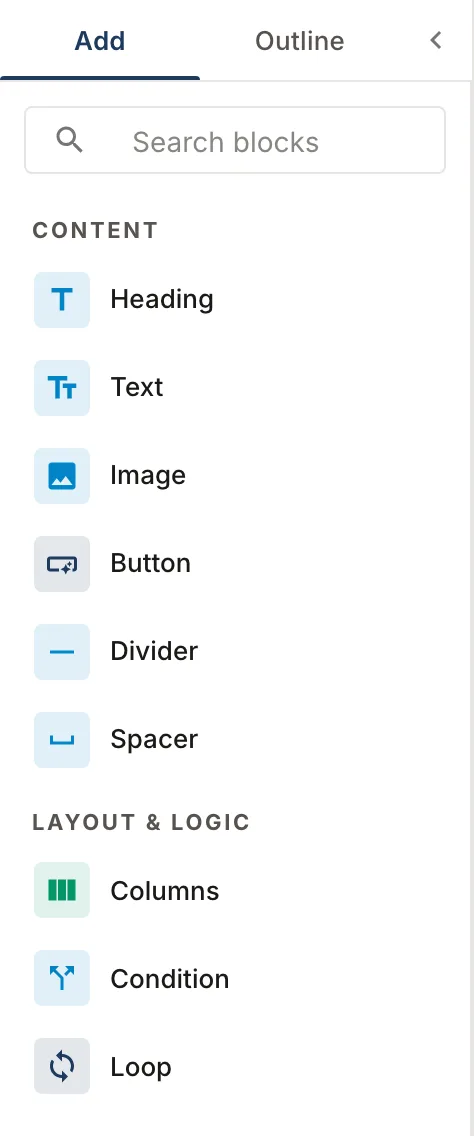
Trabajar con bloques
Sección titulada «Trabajar con bloques»Para añadir un bloque, arrástrelo desde la biblioteca, en la pestaña Añadir de la izquierda, hasta un sitio del lienzo, o haga clic en él para ponerlo al final del correo. El cuadro Buscar bloques, encima de la biblioteca, la filtra por nombre.
Haga clic en un bloque para seleccionarlo. Sus ajustes se abren a la derecha, y su marco muestra una etiqueta con el tipo de bloque y cinco botones.
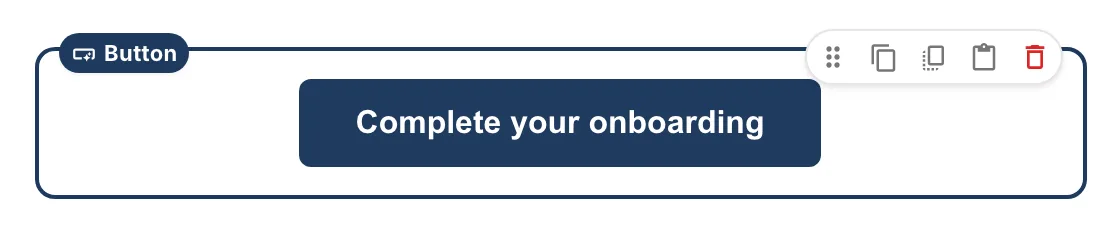
| Botón | Qué hace |
|---|---|
| Arrastrar para mover | Manténgalo pulsado y arrástrelo a una posición nueva, también dentro de una columna, una condición o un bucle. |
| Duplicar | Pone una copia justo debajo, con todo lo que contiene. |
| Copiar bloque | Copia el bloque, con todo lo que contiene, hasta que sale del diseñador. |
| Pegar bloque | Añade al correo una copia del bloque copiado. Aparece atenuado hasta que copia uno. |
| Eliminar | Quita el bloque y todo lo que contiene. Deshacer lo recupera. |
Duplicar y eliminar también están en la cabecera del panel de ajustes, y hay atajos de teclado para ambos.
Puede editar la mayoría de las palabras sin ir al panel. Haga doble clic en un encabezado o en la etiqueta de un botón, o haga clic una vez cuando esté seleccionado, y escriba. Intro termina la etiqueta de un botón, y Esc recupera lo que había. Lo mismo vale para la condición de una Condición y los dos nombres de un Bucle, que puede escribir directamente en sus marcadores. Haga doble clic en un bloque de texto para abrir su editor.
Qué puede ir dónde
Sección titulada «Qué puede ir dónde»| Lugar | Admite |
|---|---|
| El propio correo | Todos los bloques |
| Una columna | Los seis bloques de contenido |
| Una rama de una condición, o el cuerpo de un bucle | Los seis bloques de contenido y Columnas |
Así, no puede haber columnas dentro de columnas, y las condiciones y los bucles no pueden ir unos dentro de otros ni dentro de una columna. El diseñador no ofrece un punto donde soltar un bloque que no está permitido. Si necesita columnas que solo vean algunos destinatarios, ponga Columnas dentro de una Condición, y no al revés. Para una frase que cambia dentro de una columna, escriba la lógica en el texto.
Encabezado
Sección titulada «Encabezado»Un título para el correo o para una sección.
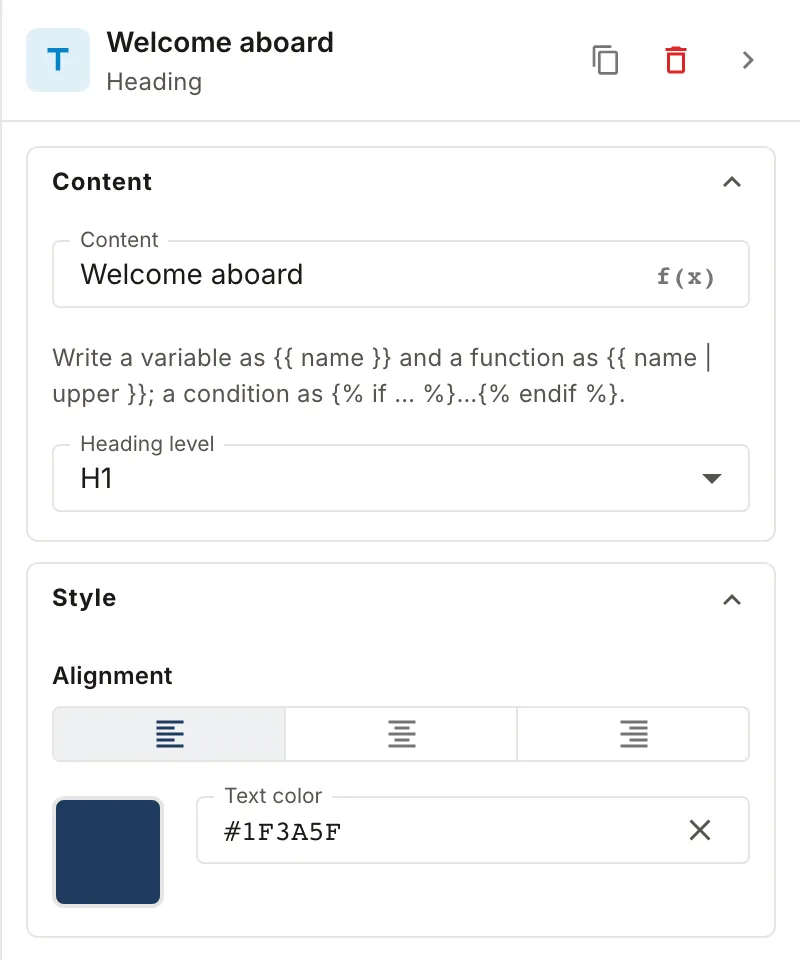
| Ajuste | Opciones | Valor predeterminado |
|---|---|---|
| Contenido | Texto, con variables | «Su encabezado» |
| Nivel de encabezado | H1 (28 px), H2 (22 px), H3 (18 px) | H1 |
| Alineación | Izquierda, centro, derecha | Izquierda |
| Color del texto | Cualquier color | #333333 |
El cuerpo del mensaje. Un bloque nuevo está vacío y lo indica en el lienzo. Editar contenido en el panel, o un doble clic en el bloque, abre un editor a pantalla completa. Haga clic allí en Guardar para aplicar sus cambios. Si cierra la ventana con la X, el texto se queda como estaba.
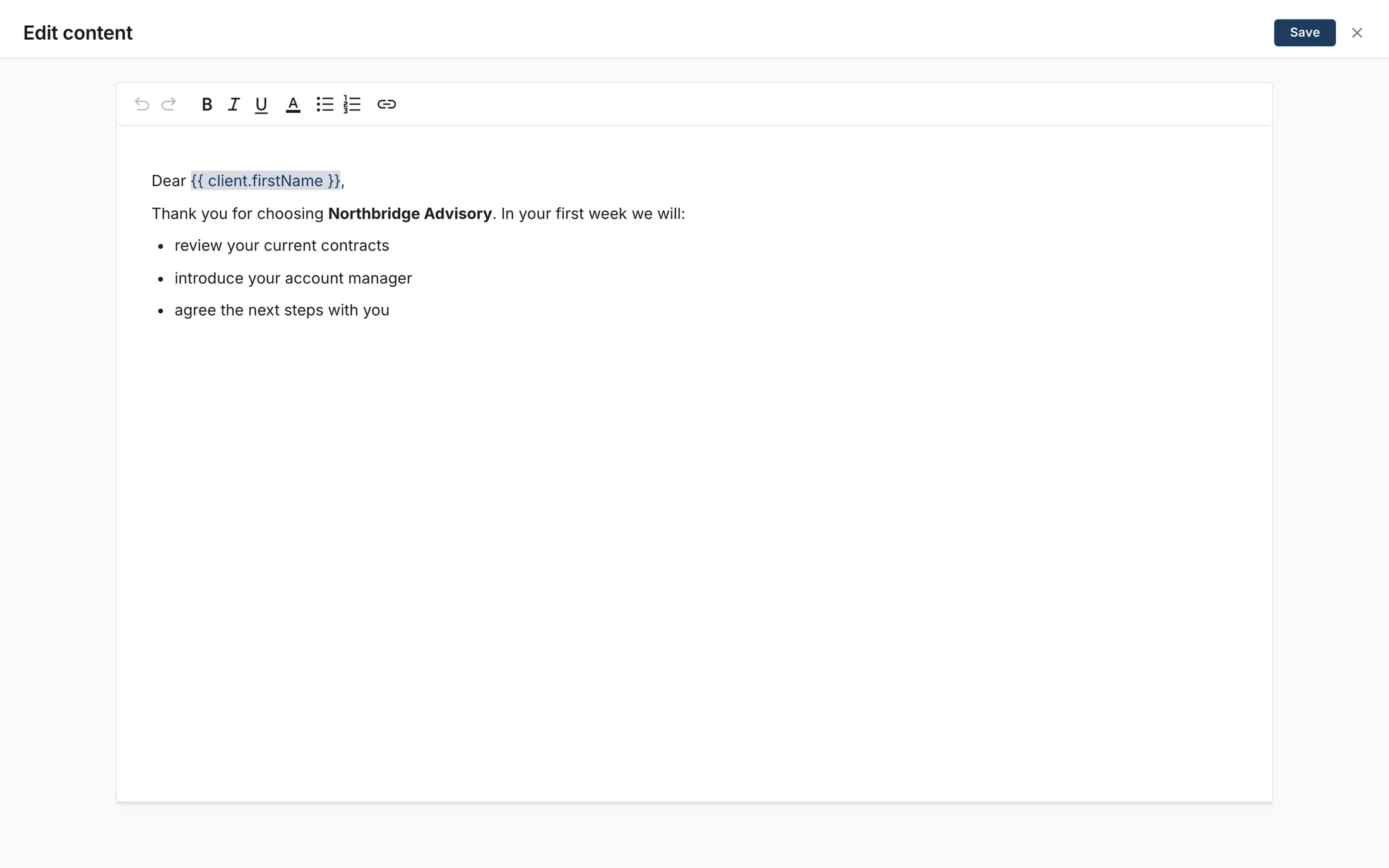
El editor ofrece deshacer y rehacer, negrita, cursiva, subrayado, color del texto, listas con viñetas y numeradas, y enlaces. Un color que elija aquí prevalece sobre el Color del texto del bloque para esas palabras. Las variables que escriba aparecen resaltadas, para que las distinga de las palabras normales. Haga clic en una variable y después en Operaciones para cambiar cómo se imprime sin escribir usted las funciones. Los enlaces siguen la misma regla que la dirección de un botón.
| Ajuste | Opciones | Valor predeterminado |
|---|---|---|
| Tamaño de fuente | De 10 a 32 px | 14 px |
| Alineación | Izquierda, centro, derecha | Izquierda |
| Color del texto | Cualquier color. Los enlaces también toman este color. | #555555 |
Una imagen que usted sube. Se envía dentro del mensaje, así que no depende de un enlace que podría cambiar. Hasta que suba una, el bloque muestra Todavía no hay imagen en el lienzo y cuenta como un problema.
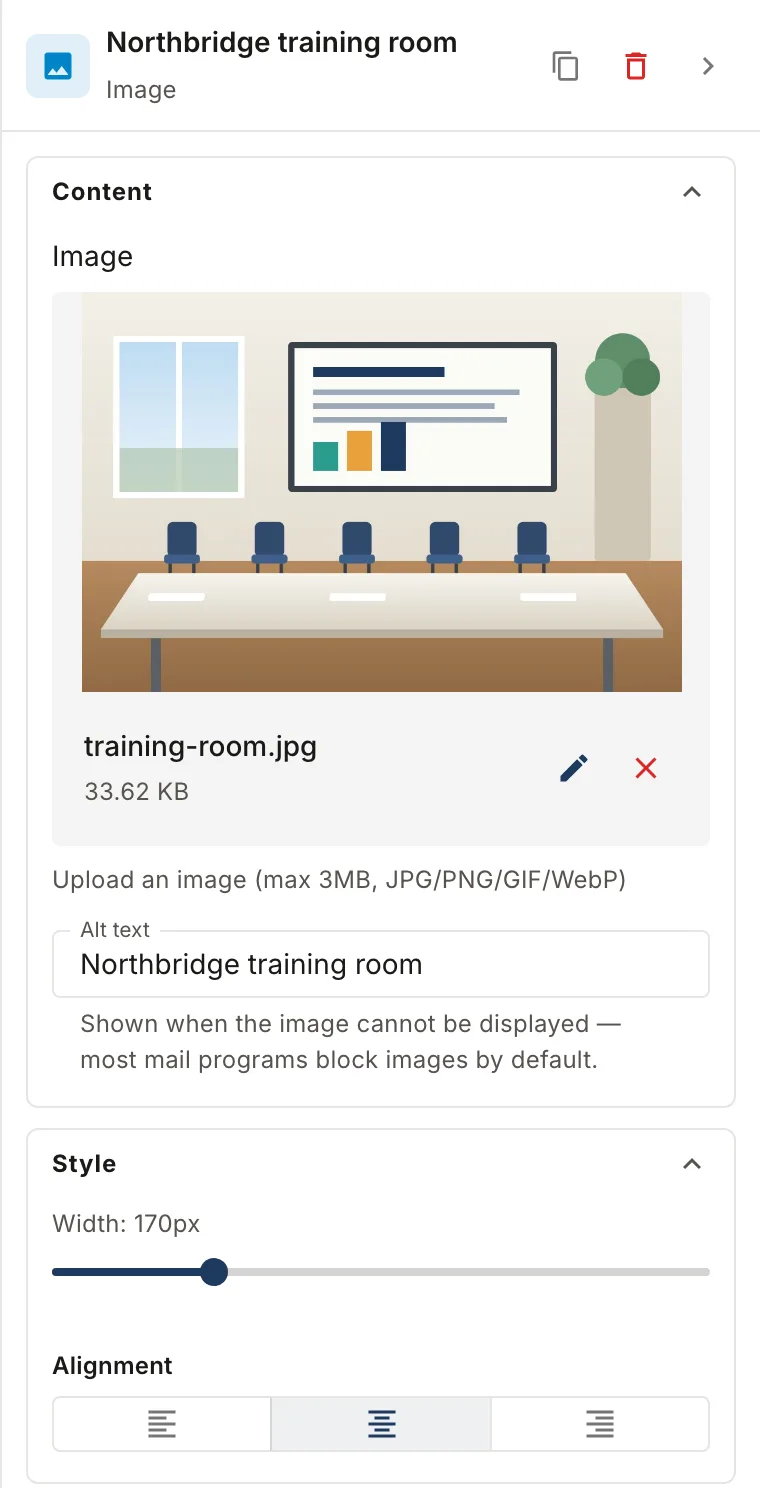
| Ajuste | Opciones | Valor predeterminado |
|---|---|---|
| Imagen | JPG, PNG, GIF o WebP, hasta 3 MB | Ninguna |
| Texto alternativo | Las palabras que se muestran cuando no se ve la imagen. Aquí funcionan las variables. | «Descripción de la imagen» |
| Ancho | De 50 px hasta el ancho del contenido menos 60 px, en pasos de 10 | 600 px, o el máximo permitido si es menor |
| Alineación | Izquierda, centro, derecha | Centro |
Rellene bien el Texto alternativo. Muchos programas de correo ocultan las imágenes hasta que el lector las permite, así que «Certificate of completion» dice al lector mucho más que el texto predeterminado.
Una imagen se reduce para caber en un teléfono y nunca se estira más allá del ancho que eligió. Dentro de una columna, además, se limita al ancho de esa columna.
Una llamada a la acción: «Complete su alta», «Descargue su certificado». Está construido para verse como un botón en todos los programas de correo, incluido Outlook.
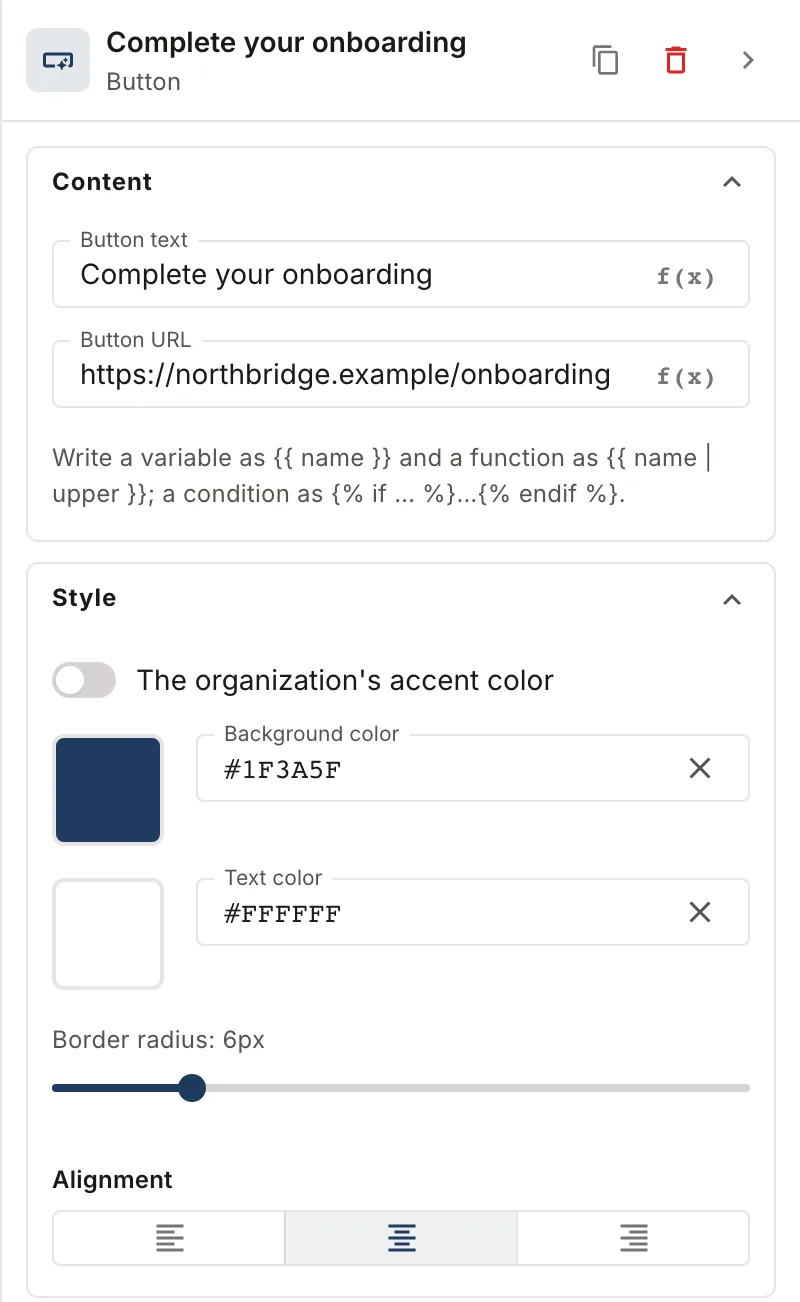
| Ajuste | Opciones | Valor predeterminado |
|---|---|---|
| Texto del botón | Texto, con variables | «Haga clic aquí» |
| URL del botón | Una dirección completa o una variable, por ejemplo {{ url }} |
https:// |
| El color de énfasis de la organización | Activado o desactivado. Activado, el botón toma el color de énfasis definido en Imagen de marca y lo sigue cuando cambia, y Color de fondo se oculta. Los botones de los mensajes predeterminados lo tienen activado. | Desactivado |
| Color de fondo | Cualquier color. Se muestra mientras el interruptor anterior está desactivado. | #2563eb |
| Color del texto | Cualquier color | #ffffff |
| Radio del borde | De 0 a 30 px. 0 da esquinas rectas. | 4 px |
| Alineación | Izquierda, centro, derecha | Centro |
Indique el enlace como una dirección https:// completa, una dirección mailto: o una variable que contenga una. Cualquier otro tipo, como tel:, se sustituye por # al guardar, con lo que el botón no lleva a ninguna parte.
Separador
Sección titulada «Separador»Una línea horizontal entre secciones.
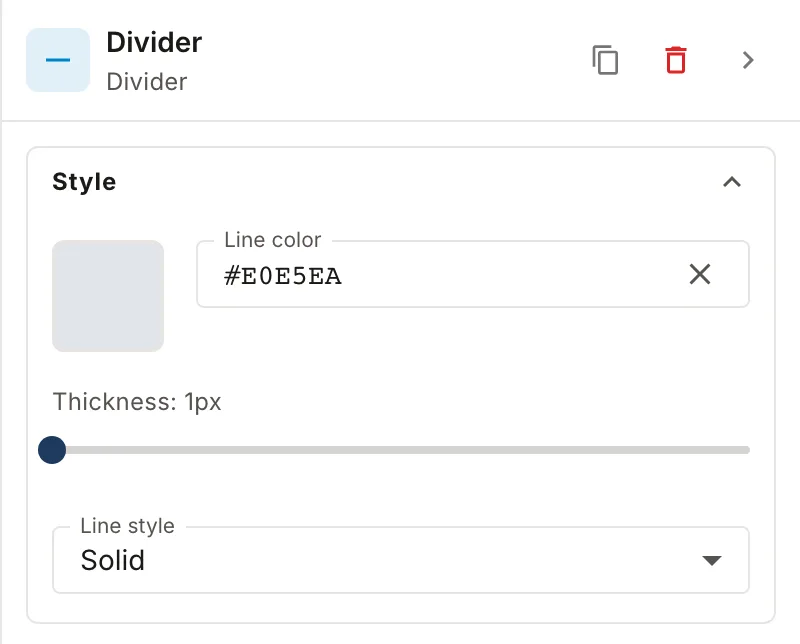
| Ajuste | Opciones | Valor predeterminado |
|---|---|---|
| Color de la línea | Cualquier color | #e0e0e0 |
| Grosor | De 1 a 10 px | 1 px |
| Estilo de línea | Continua, discontinua, punteada | Continua |
Espaciador
Sección titulada «Espaciador»Espacio vertical vacío, para cuando dos bloques quedan demasiado juntos. Tiene un ajuste.
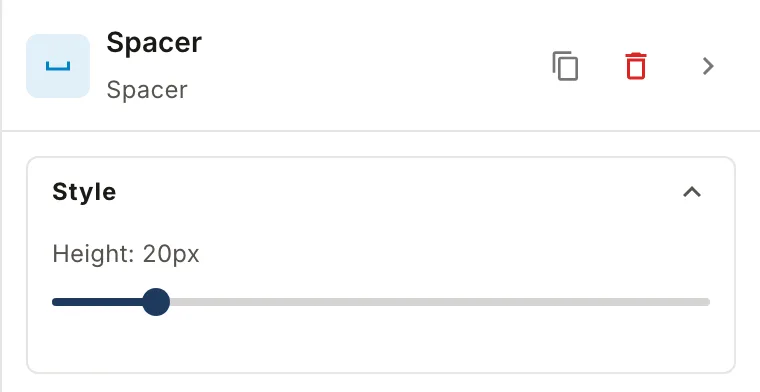
| Ajuste | Opciones | Valor predeterminado |
|---|---|---|
| Altura | De 5 a 100 px, en pasos de 5 | 20 px |
Columnas
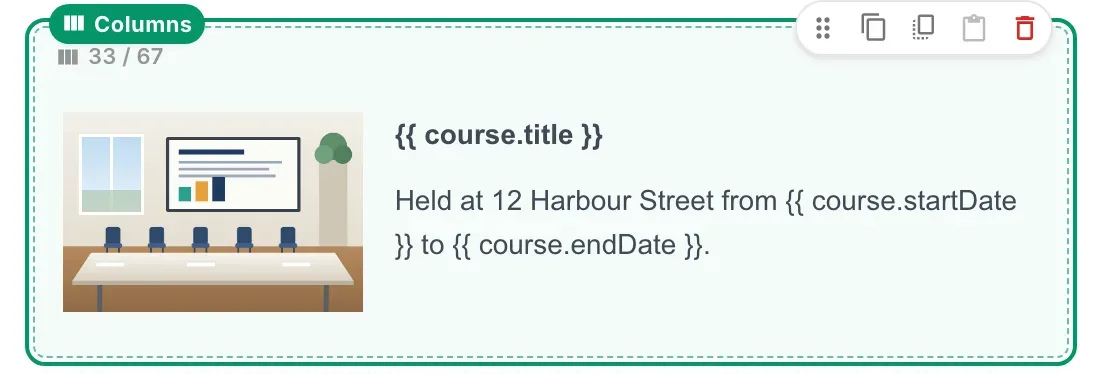
Sección titulada «Columnas»Coloca bloques uno al lado del otro, como la foto de un curso junto a su descripción. En pantallas estrechas, las columnas se apilan una debajo de otra, por orden. Outlook las mantiene una al lado de la otra.
| Ajuste | Opciones | Valor predeterminado |
|---|---|---|
| Proporción de columnas | 50 / 50, 33 / 67, 67 / 33, 33 / 33 / 33 | 50 / 50 |
Arrastre los bloques directamente a cada columna. Pasar de tres columnas a dos no pierde nada: el contenido de la tercera columna pasa al final de la segunda. Pasar de dos a tres añade una columna vacía a la derecha.
Condición
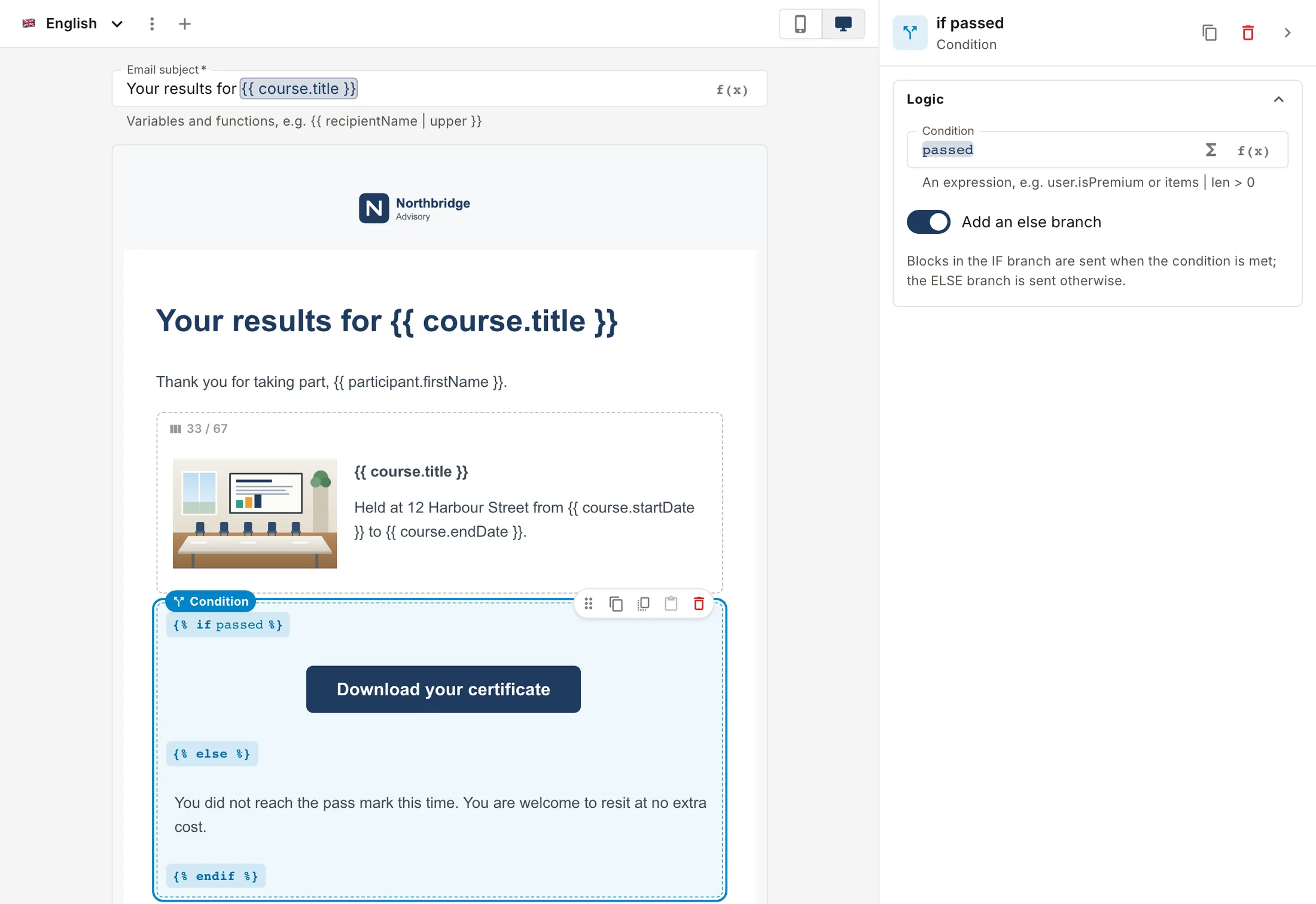
Sección titulada «Condición»Muestra bloques solo a los destinatarios a los que se aplican. Una empresa de formación podría mostrar un botón «Descargue su certificado» solo a quienes aprobaron, y una nota sobre la repetición del examen al resto.
| Ajuste | Qué hace |
|---|---|
| Condición | La prueba, una expresión sin las llaves, por ejemplo passed, score >= 70 o items | len > 0. El campo la colorea, tiene {x} y f(x), e indica debajo lo que no se puede leer. Obligatorio. |
| Añadir una rama «si no» | Añade una segunda zona para los bloques que se muestran cuando la prueba no se cumple. Desactivado de forma predeterminada. |
En el lienzo, las dos ramas siguen visibles, bajo los marcadores {% if %} y {% else %}, para que pueda rellenar cada una. Esos marcadores nunca se envían. Use la vista previa para ver una rama u otra. Puede combinar pruebas con and, or y not: score >= 70 and not resit. &&, || y ! no funcionan en un correo.
Un valor que falta cuenta como falso, así que si no hay passed en los datos, el destinatario recibe la rama «si no». Si desactiva la rama «si no», sus bloques se conservan pero no se envían, y vuelven cuando la activa de nuevo.
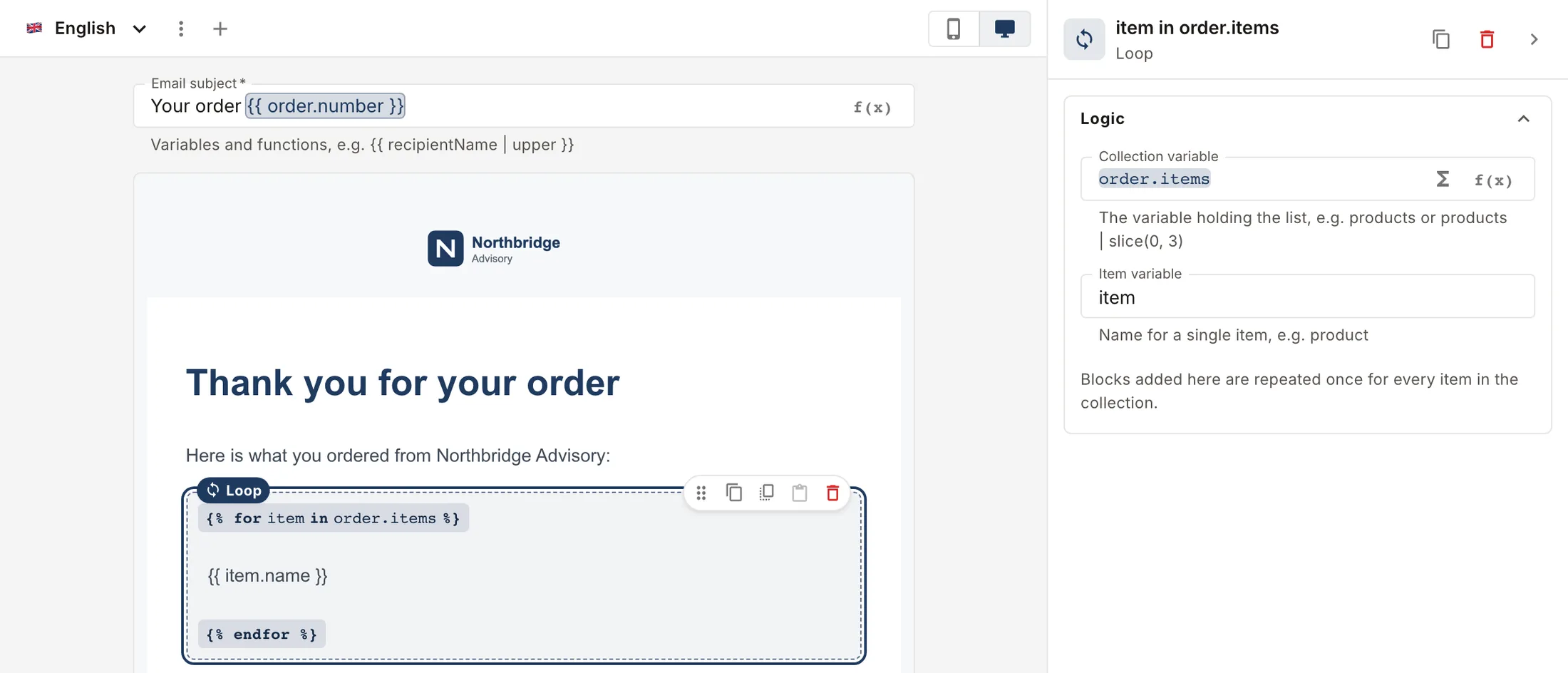
Repite sus bloques una vez por cada elemento de una lista: cada curso de una reserva, cada línea de una solicitud de factura.
| Ajuste | Qué hace | Valor predeterminado |
|---|---|---|
| Variable de la colección | La lista que se recorre, como una variable: courses u order.items. Pueden seguirle funciones, por ejemplo courses | slice(0, 3) para los tres primeros. Obligatorio. |
Vacío |
| Variable del elemento | El nombre de un elemento dentro del bucle: letras, dígitos y guiones bajos, sin empezar por un dígito. | item |
Con course como variable del elemento y courses como colección, un bloque de texto dentro del bucle puede decir {{ course.title }} on {{ course.date }}. Para numerar las filas, use {{ loop.index }}.
Una lista vacía no deja nada: ni bloques ni hueco.
Qué cuenta como un problema
Sección titulada «Qué cuenta como un problema»Estas comprobaciones impiden guardar una plantilla hasta que se corrigen. Consulte Corregir problemas para ver cómo aparecen. Los bloques de una rama «si no» desactivada no se comprueban.
| Bloque | Qué está mal |
|---|---|
| Condición | La condición está vacía, o no se puede leer: el campo muestra qué. |
| Bucle | La colección está vacía, o no es una variable: escriba una variable, como en order.items, o una variable pasada por funciones, como en products | slice(0, 3). |
| Bucle | La variable del elemento está vacía, o no es un único nombre de letras, dígitos y guiones bajos. |
| Botón | No hay enlace. Un https:// o http:// sin más cuenta como ninguno. |
| Botón | No hay etiqueta. |
| Imagen | No se ha subido ninguna imagen. |
Un ejemplo: un correo con el certificado de un curso
Sección titulada «Un ejemplo: un correo con el certificado de un curso»Así funcionan los bloques juntos en el correo «Course certificate ready» que Northbridge envía después de cada curso.
- Un Encabezado dice
Your results for {{ course.title }}. - Un bloque Columnas en 33 / 67 contiene una foto de la sala de formación a la izquierda y un bloque Texto con las fechas a la derecha. En un teléfono, la foto queda encima del texto.
- Una Condición con
passedy su rama «si no» activada contiene un Botón, «Download your certificate», con un enlace tomado de los datos. La rama «si no» contiene un bloque Texto sobre la repetición del examen. - Un Bucle sobre
sessions, consessioncomo variable del elemento, enumera en un bloque Texto cada sesión a la que asistió el participante:{{ session.date }}: {{ session.topic }}. - Un Separador y un último bloque Texto cierran el correo con el nombre del formador.
Una sola plantilla sirve ahora para todos los asistentes al curso, hayan aprobado o no, y sea cual sea el número de sesiones a las que asistieron.