

Quién puede hacer qué
Un flujo de trabajo pertenece a toda la organización y se ejecuta en su nombre, no en el de quien lo construyó. Por eso el acceso se reduce a una lista corta de permisos, más una regla más estricta para los pocos pasos que llegan a algo delicado. Esta página es para quien reparte los roles.
Los permisos
Sección titulada «Los permisos»| Permiso | Qué permite |
|---|---|
| Ver flujos de trabajo y sus ejecuciones | La lista de flujos de trabajo, la pestaña Ejecuciones y los detalles de cada ejecución, la pestaña Categorías. Quien lo tiene recibe además el aviso cuando una ejecución falla o agota su tiempo. |
| Gestionar flujos de trabajo | Construir y modificar flujos de trabajo, activarlos y desactivarlos, volver a ejecutar ejecuciones, eliminar flujos de trabajo, ponerlos en categorías, exportarlos e importarlos. |
| Gestionar categorías de flujos de trabajo | Añadir categorías, cambiarles el nombre y eliminarlas. |
Los tres se aplican a toda la organización. No se pueden limitar a un departamento, porque un flujo de trabajo tampoco se limita a uno.
Los roles predefinidos los conceden así:
| Rol | Ver | Gestionar flujos de trabajo | Gestionar categorías |
|---|---|---|---|
| Administrador | Sí | Sí | Sí |
| Responsable | Sí | Sí | Sí |
| Miembro | Sí | Sí | Sí |
| Observador | Sí | No | No |
Para cualquier otra combinación, cree un rol personalizado. Consulte Roles.
Hay dos situaciones habituales. En Northbridge, los coordinadores de cursos construyen sus propios flujos de trabajo, pero una responsable de operaciones mantiene ordenadas las categorías: los coordinadores reciben Gestionar flujos de trabajo sin Gestionar categorías de flujos de trabajo. El servicio de atención solo comprueba que los documentos de un cliente salieron, así que recibe Ver flujos de trabajo y sus ejecuciones y nada más, lo que también significa que se entera de las ejecuciones fallidas.
Lo que ve quien solo puede ver
Sección titulada «Lo que ve quien solo puede ver»Quien tiene solo el permiso de ver puede comprobar que todo se ha hecho. Puede:
- leer la lista y usar sus filtros;
- leer cada ejecución, paso a paso;
- ver las categorías.
No tiene el botón Nuevo flujo de trabajo ni los menús de las filas, y al hacer clic en un flujo de trabajo no se abre, porque el diseñador requiere Gestionar flujos de trabajo. Tampoco puede volver a ejecutar una ejecución.
Construir exige confianza
Sección titulada «Construir exige confianza»Para que construir sea práctico, el diseñador muestra por su nombre sus formularios, documentos interactivos, plantillas, plantillas de correo electrónico activas, plantillas de SMS y WhatsApp, tipos de paquete, agentes de IA, webhooks, tipos de contacto, cuestionarios, encuestas, unidades conectadas e integraciones activas de correo electrónico, SMS, WhatsApp, IA, Slack, Microsoft Teams, Pipedrive, HubSpot y Copper a cualquiera que tenga Gestionar flujos de trabajo, aunque su rol no pueda abrir esos elementos en otro lugar. Puede elegir una plantilla sin poder leerla. Además del nombre, solo ve lo necesario para conectarla:
- qué variables usa una plantilla y si cada una es obligatoria;
- los nombres de sus metadatos, nunca los valores;
- las partes firmantes de una plantilla;
- el tipo de una plantilla o integración, y cuál es la integración predeterminada.
Nunca el texto de una plantilla, su archivo, el contenido de un formulario, las instrucciones de un agente ni los ajustes y claves de una integración.
Se ofrecen todos los tipos de paquete, incluidos los reservados a otros departamentos.
Los valores de los metadatos aparecen en el selector como vista previa solo para quienes pueden ver el formulario, documento o plantilla del que proceden.
Las cabeceras secretas de los webhooks quedan ocultas una vez guardadas. Una Contraseña del documento, en cambio, la ve cualquiera que pueda ver el flujo de trabajo. Consulte Contraseñas de documentos.
Pasos que exigen más
Sección titulada «Pasos que exigen más»Algunos pasos llegan más allá del propio flujo de trabajo, así que configurarlos requiere un permiso adicional. Sin esa regla, alguien que no puede ver su Google Drive podría leer cualquier archivo de él construyendo un flujo de trabajo que lo descargue y se lo envíe por correo electrónico.
| Paso | Requiere, además de Gestionar flujos de trabajo |
|---|---|
| Descargar de la nube | Ver archivos en la nube |
| Una lectura de hoja de cálculo (Buscar una fila, Cargar filas, Contar filas) sobre un archivo de una unidad | Ver archivos en la nube |
| Subir a la nube | Ver archivos en la nube y Gestionar archivos en la nube |
| Escribir en una hoja de cálculo sobre un archivo de una unidad | Ver archivos en la nube y Gestionar archivos en la nube |
| Agente de IA | Usar agentes de IA, y agentes de IA en su plan |
| Guardar contacto, Actualizar contacto, Eliminar contacto | Ver contactos y Gestionar contactos |
| Sincronizar un contacto con el CRM | Ver contactos y Gestionar contactos, e integraciones con CRM en su plan |
| Un desencadenador Pago | Ver pagos, porque una ejecución entrega a sus pasos el pago y la dirección de correo del pagador, y pagos en su plan |
| Actualizar un trato, Adjuntar archivos en el CRM, Añadir una nota en el CRM | Integraciones de CRM en su plan |
| Buscar un contrato | Ver documentos, porque los pasos siguientes leen el contrato que encuentra, incluidas sus partes |
| Enviar un cuestionario | Gestionar cuestionarios y Ver contactos, porque añade personas a un cuestionario y envía a los contactos sus enlaces |
| Enviar una encuesta | Gestionar encuestas y Ver contactos, porque añade personas a una encuesta y envía a los contactos sus enlaces |
| Resumen del cuestionario | Ver cuestionarios, intentos y resultados, porque pasa los resultados de un cuestionario a los pasos siguientes |
| Calificar intento de cuestionario | Calificar intentos, porque escribe las calificaciones de un intento |
| El desencadenador Se guarda un contacto | Ver contactos, porque una ejecución entrega el contacto a sus pasos |
| Un desencadenador CRM | Ver contactos, porque una ejecución entrega a sus pasos las personas del CRM, e integraciones con CRM en su plan |
Un paso de hoja de cálculo que trabaja sobre un archivo de la ejecución, como uno que trajo un formulario o que creó un paso anterior, no toca ninguna unidad y no requiere nada más.
Todos los demás pasos solo necesitan Gestionar flujos de trabajo: los demás desencadenadores, Condición, Selección de ruta, Transformación de datos, Enviar correo electrónico, Enviar SMS, Enviar mensaje de WhatsApp, Enviar por mensajería, Generar documento, Crear documentos y Webhook. Que Doxie escriba el código de una transformación requiere además Usar Doxie, y el asistente de frecuencia del desencadenador Periódico requiere Usar los asistentes de IA y agentes de IA en su plan. Los pasos en sí, no.
Lo que puede hacer quien construye con un paso así
Sección titulada «Lo que puede hacer quien construye con un paso así»Si su rol no tiene lo que requiere un paso:
| Quiere | ¿Se permite? |
|---|---|
| Añadir uno | No. Aparece atenuado en la paleta, y la información emergente indica lo que falta. |
| Cambiar sus ajustes, aunque sea por algo inofensivo | No. |
| Ver sus ajustes | Sí, en solo lectura. |
| Moverlo en el lienzo | Sí. |
| Conectarlo a otros pasos o desconectarlo | Sí. |
| Eliminarlo | Sí. Quitarlo no llega a nada. |
| Cambiar el nombre del flujo de trabajo, activarlo o desactivarlo, cambiar otros pasos | Sí. |
| Cambiar su ID del nodo | No, ni el de un paso cuyos archivos o valores utiliza. |

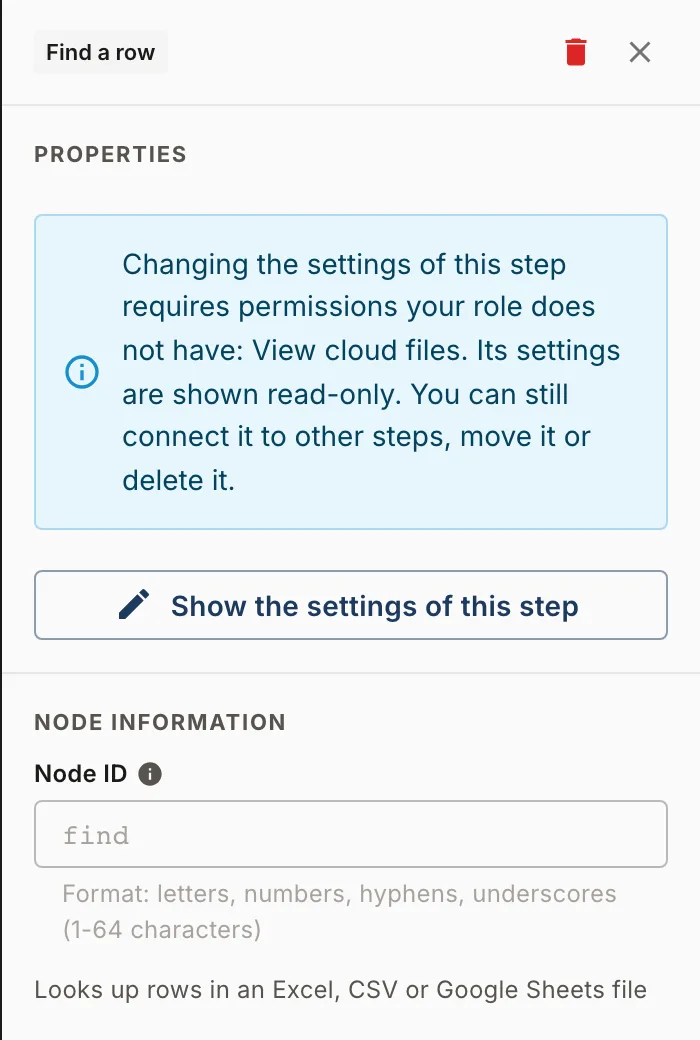
Un paso bloqueado lo indica en su panel y nombra los permisos: Para cambiar la configuración de este paso se necesitan permisos que su rol no incluye: Ver archivos en la nube. Sus ajustes se muestran en modo de solo lectura. Aun así, puede conectarlo a otros pasos, moverlo o eliminarlo. Cuando un paso guarda sus ajustes en un cuadro de diálogo, el botón dice Mostrar los ajustes de este paso.
Si convierte un paso que puede editar en uno que no puede, por ejemplo al apuntar un paso de hoja de cálculo a una unidad, el panel le avisa: Con esta configuración, el paso requiere permisos que su rol no incluye: …. Deshaga el cambio o pídaselo a alguien que los tenga.
La regla también se aplica en el servidor. Guardar un paso nuevo o modificado sin los permisos se rechaza con Para añadir el nodo «…» o cambiar sus ajustes se necesitan permisos que su rol no incluye, seguido de los que le faltan.
Una vez que alguien con los permisos adecuados ha configurado un paso, este sigue ejecutándose para todos, edite quien edite el resto del flujo de trabajo. Las ejecuciones no dependen del rol de la última persona que guardó.