

Gestionar archivos
Todo lo que hace aquí ocurre en la propia unidad. Suba un archivo y estará en su Google Drive, OneDrive, SharePoint, Dropbox o Box, listo para los flujos de trabajo. Cambie el nombre de una carpeta y también cambiará allí.
Disponible cuando: su rol incluye Gestionar archivos en la nube (para descargar basta con Ver archivos en la nube)
Las tres acciones principales están en la parte superior de la página:

Subir archivos
Sección titulada «Subir archivos»Los archivos van a la carpeta que tiene abierta. Hay dos formas:
- haga clic en Subir archivos y elija uno o varios archivos;
- arrastre archivos o carpetas enteras desde su ordenador a la lista.
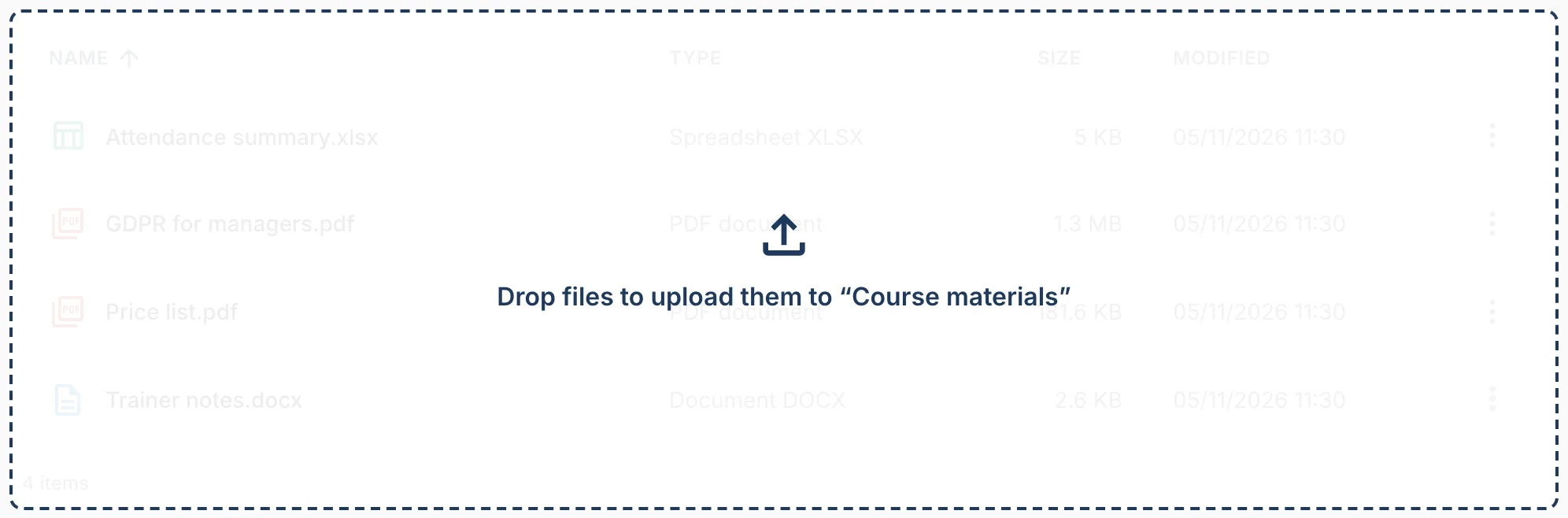
Una carpeta soltada conserva su estructura: las carpetas que todavía no existen se crean por el camino. Si una subcarpeta tiene un nombre que el almacenamiento no puede aceptar, sus archivos van directamente a la carpeta actual.
Un solo archivo puede tener hasta 50 MB. Uno más grande se rechaza antes de enviar nada, y aparece como fallido con el motivo. Los caracteres que ningún proveedor acepta en el nombre de un archivo se sustituyen por _.
El panel de subida
Sección titulada «El panel de subida»Un panel en la esquina de la pantalla muestra cómo avanza el lote. Se envían tres archivos a la vez. Mientras se ejecuta, puede seguir explorando, incluso en otro almacenamiento: el panel se mantiene, y cada archivo conserva su destino.
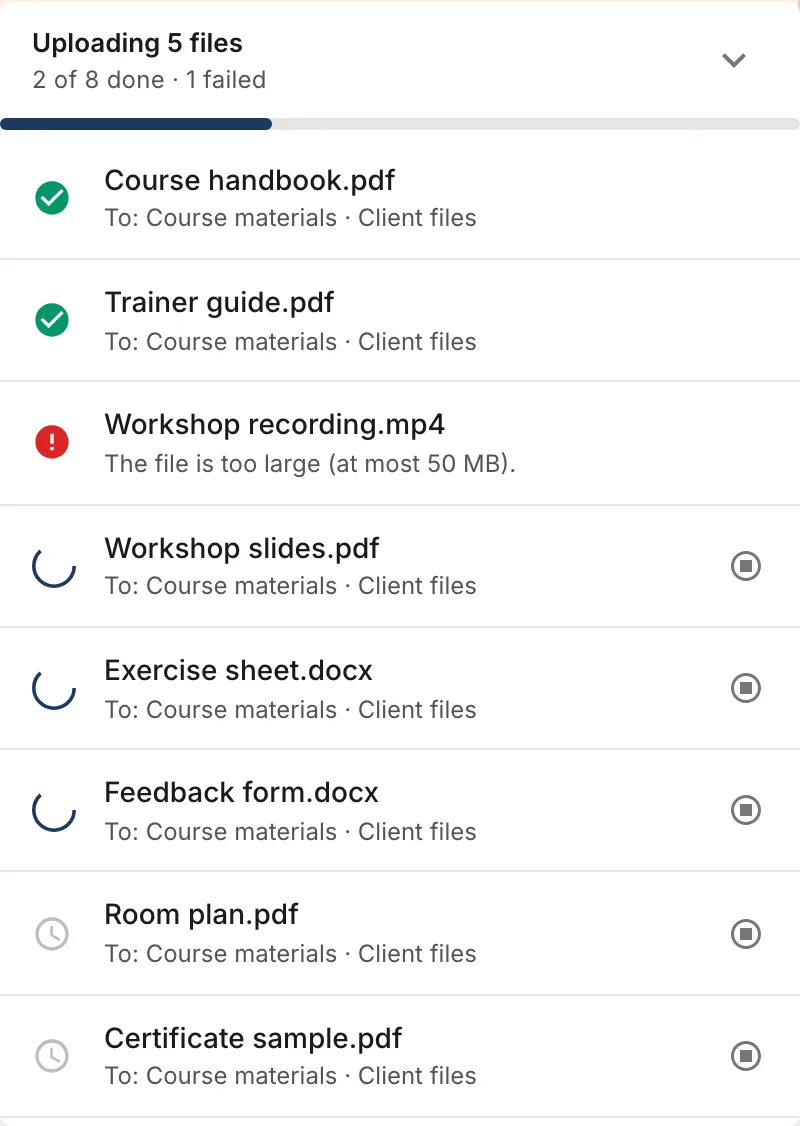
El encabezado da el recuento, como Subiendo 5 archivos y 2 de 8 completados · 1 con error, y 8 archivos subidos una vez terminado el lote. La flecha pliega la lista. En un teléfono empieza plegada. Cada archivo muestra su estado:
| Ve | Lo que significa | Lo que puede hacer |
|---|---|---|
| Un reloj | En cola. | Cancelar |
| Un anillo de progreso, con Destino: y el destino | Se está enviando. | Cancelar |
| Guardando en el almacenamiento… | Todo enviado, y ahora se está escribiendo en la unidad. | Nada: ya no se puede detener |
| Una marca verde | Subido. | |
| Una marca verde y Guardado como «…» | Subido con otro nombre, por ejemplo después de Conservar ambos. | |
| Ya existe un archivo con este nombre | Espera su decisión. | Responda al diálogo |
| Omitido | Decidió no subirlo. | |
| Una marca roja y el motivo | Ha fallado. | Reintentar, salvo que sea demasiado grande |
| Cancelado | Usted lo detuvo. | Reintentar |
Cuando no hay nada en marcha, la x cierra el panel y vacía la lista.
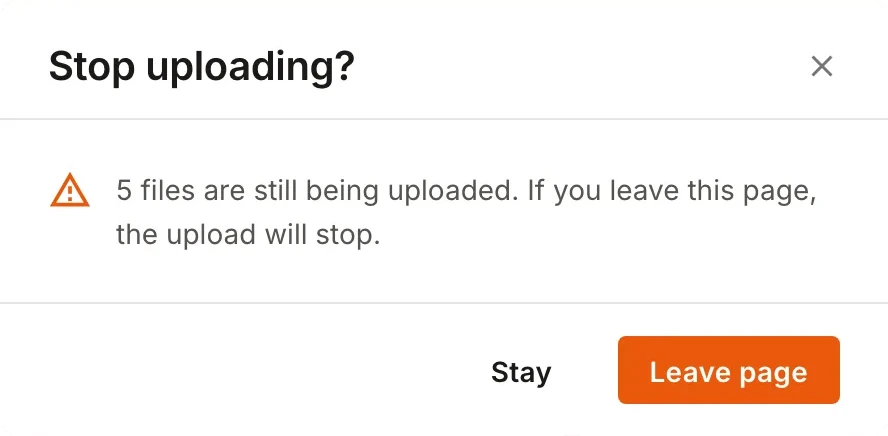
Salir de la página Archivos en la nube detiene lo que todavía se esté enviando, así que Doxtly pregunta antes ¿Detener la subida?. Elija Quedarse para dejar que termine, o Salir de la página. Los archivos ya subidos se quedan en la unidad.
Cuando un nombre ya existe
Sección titulada «Cuando un nombre ya existe»Doxtly nunca sobrescribe nada sin preguntar. Cuando en la carpeta ya hay un archivo con ese nombre, la decisión es suya.
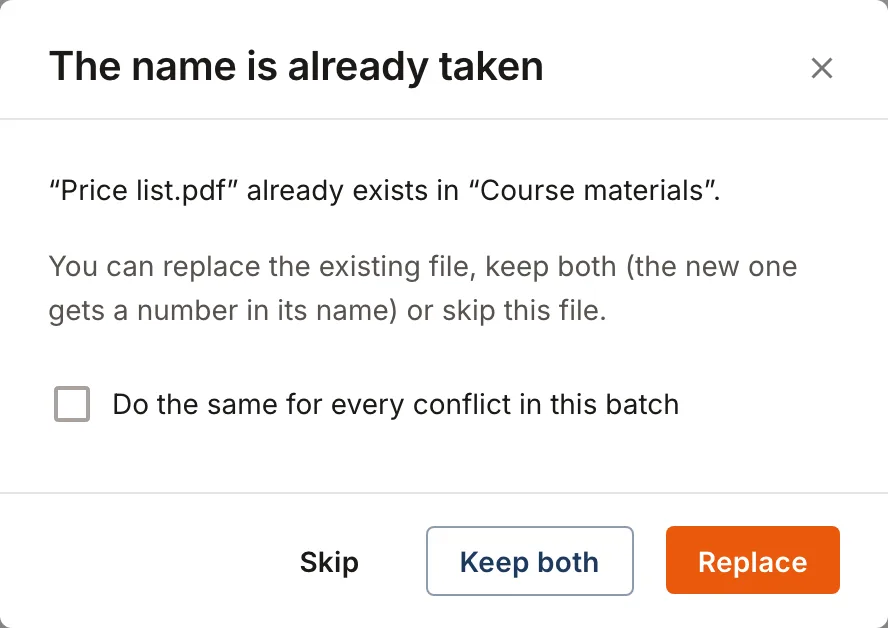
| Botón | Qué ocurre |
|---|---|
| Sustituir | El archivo existente se sustituye por el nuevo. |
| Conservar ambos | El archivo nuevo recibe un número en su nombre, como Price list (2).pdf. |
| Omitir | Este archivo no se sube. Cerrar el diálogo hace lo mismo. |
Si otros archivos del mismo lote todavía están en camino, recibe también Hacer lo mismo con todos los conflictos de este lote, que le ahorra responder veinte veces. A un lote que añada después se le vuelve a preguntar.
Guardar las hojas de cálculo como Hojas de cálculo de Google
Sección titulada «Guardar las hojas de cálculo como Hojas de cálculo de Google»En Google Drive, la pequeña flecha junto a Subir archivos contiene una opción: Guardar las hojas de cálculo como Hojas de cálculo de Google. Está activada por defecto, y Doxtly recuerda su elección en este navegador.
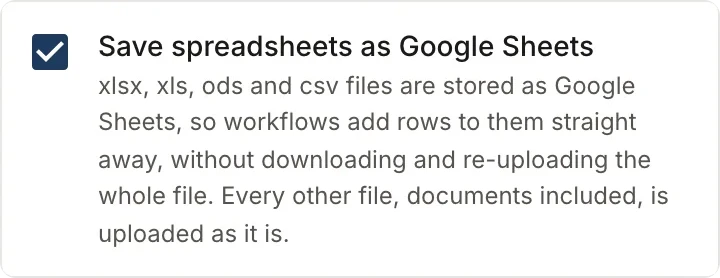
Con ella activada, los archivos .xlsx, .xls, .ods y .csv se convierten en hojas de cálculo de Google al subirlos. Todos los demás archivos, incluidos los documentos, se suben tal cual.
Conviene dejarla activada cuando un flujo de trabajo vaya a añadir filas. Un flujo de trabajo escribe directamente en una hoja de cálculo de Google, mientras que un archivo de hoja de cálculo hay que descargarlo, modificarlo y volver a subirlo cada vez, y solo hasta 10 MB. Desactívela cuando el archivo deba seguir siendo un archivo de Excel, por ejemplo para compañeros que lo abren en Excel. La opción no existe en OneDrive, SharePoint, Dropbox ni Box, donde todo se sube tal cual.
Nueva carpeta
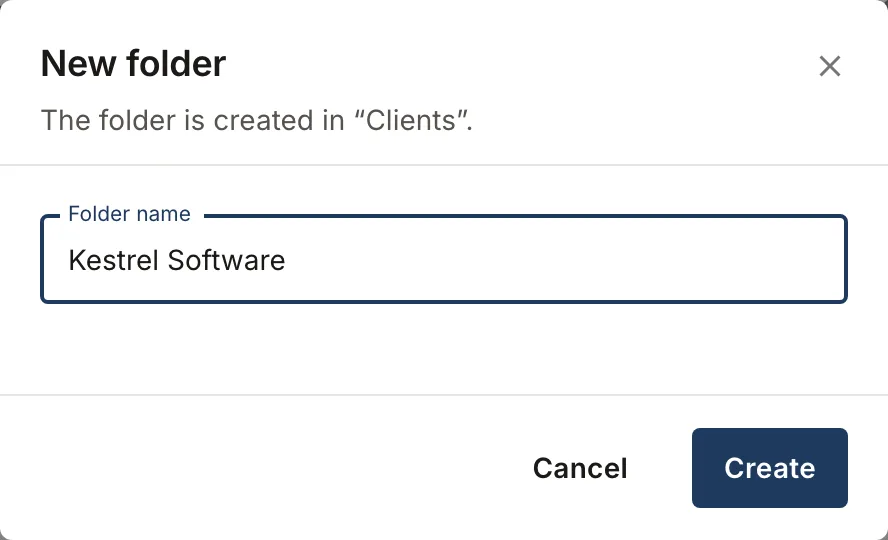
Sección titulada «Nueva carpeta»Haga clic en Nueva carpeta, escriba un Nombre de la carpeta y haga clic en Crear. La carpeta se crea dentro de la que tiene abierta. Si ya hay una carpeta con ese nombre, no se cambia nada y conserva la existente. Un archivo con ese nombre se interpone, y recibe un error.
Rara vez hace falta crear carpetas de antemano para los flujos de trabajo. Un flujo de trabajo crea las carpetas de su ruta sobre la marcha.
Crear un documento en blanco
Sección titulada «Crear un documento en blanco»Crear crea un archivo vacío y lo abre para editarlo en el editor de su proveedor, en una pestaña nueva. Es útil cuando quiere un documento de trabajo en la carpeta correcta de inmediato, como una hoja que rellenará un flujo de trabajo.
-
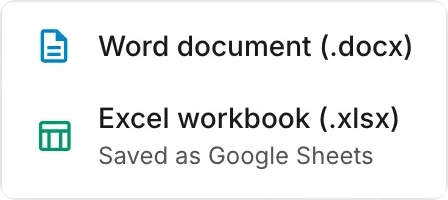
Haga clic en Crear y elija Documento de Word (.docx) o Libro de Excel (.xlsx).
-
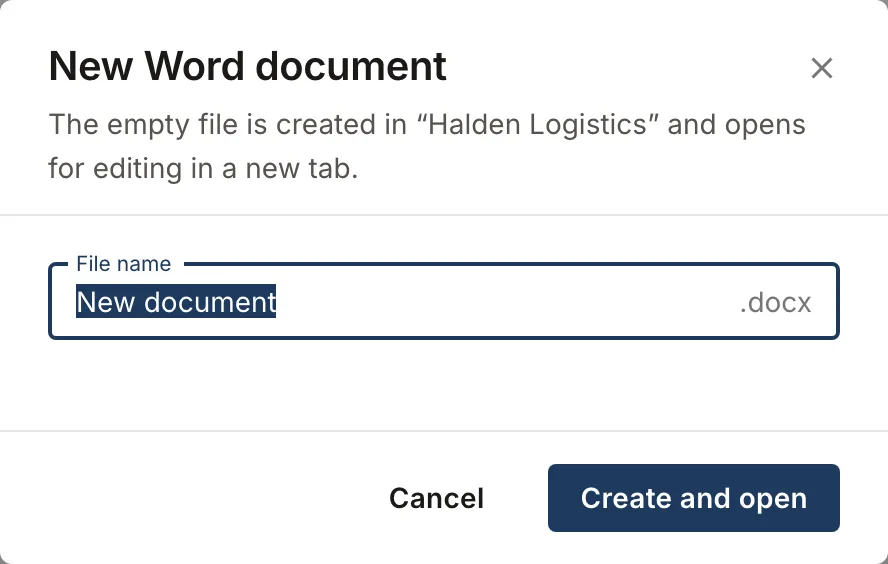
Escriba un Nombre del archivo. Empieza como Nuevo documento o Nuevo libro, y la extensión se añade sola.
-
Haga clic en Crear y abrir.
En Google Drive con Guardar las hojas de cálculo como Hojas de cálculo de Google activado, el libro se crea como hoja de cálculo de Google, sin extensión, y el menú lo indica. Un documento de Word siempre sigue siendo un archivo .docx.
Si el nombre ya existe, el diálogo lo indica bajo el campo y no crea nada. Un archivo nuevo nunca sustituye a otro.
Nombres
Sección titulada «Nombres»Las mismas reglas se aplican en cualquier lugar en el que ponga un nombre:
- un nombre no puede contener
/ \ " * : < > ? |ni caracteres de control; - no puede estar formado solo por puntos;
- puede tener hasta 255 caracteres, o 250 en un archivo en blanco nuevo, para dejar sitio a su extensión;
- los espacios de alrededor, y los puntos del final, se descartan.
Una ruta completa puede tener hasta 1024 caracteres y llegar a 32 carpetas de profundidad.
Cambiar el nombre
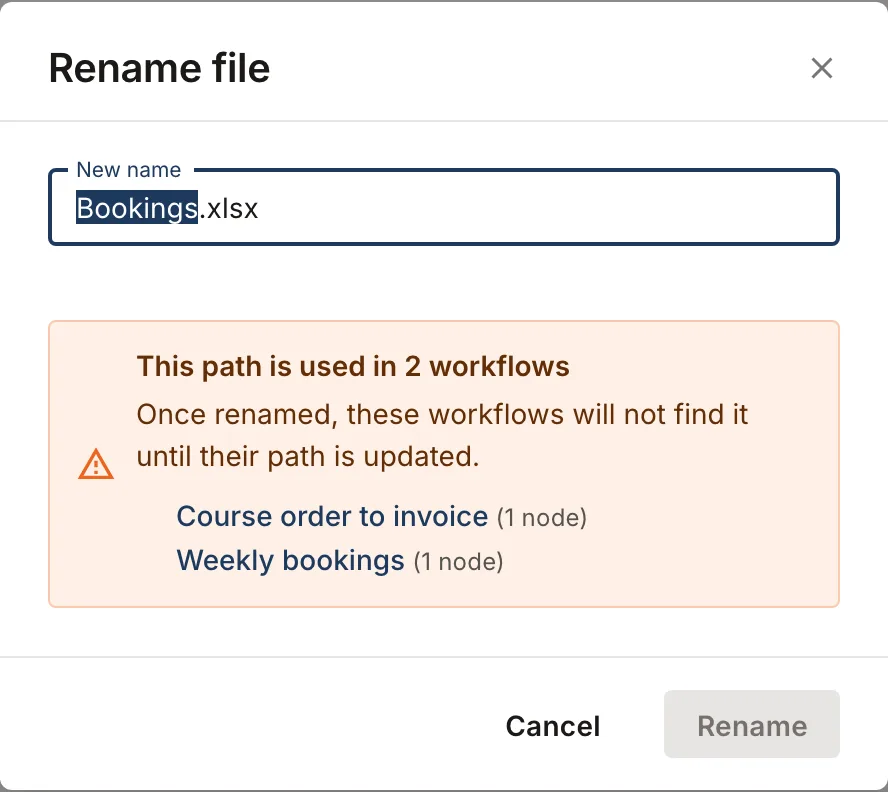
Sección titulada «Cambiar el nombre»Elija Cambiar nombre en el menú del elemento. Doxtly selecciona el nombre sin su extensión, así que lo que escriba sustituye el nombre y conserva el tipo. Si algo de la carpeta ya tiene ese nombre, el diálogo lo indica y no cambia nada. El botón Cambiar nombre está desactivado hasta que el nombre sea distinto.
Elija Mover… en el menú del elemento, elija una carpeta en el árbol y haga clic en Mover aquí. Un elemento solo se puede mover dentro de su almacenamiento.
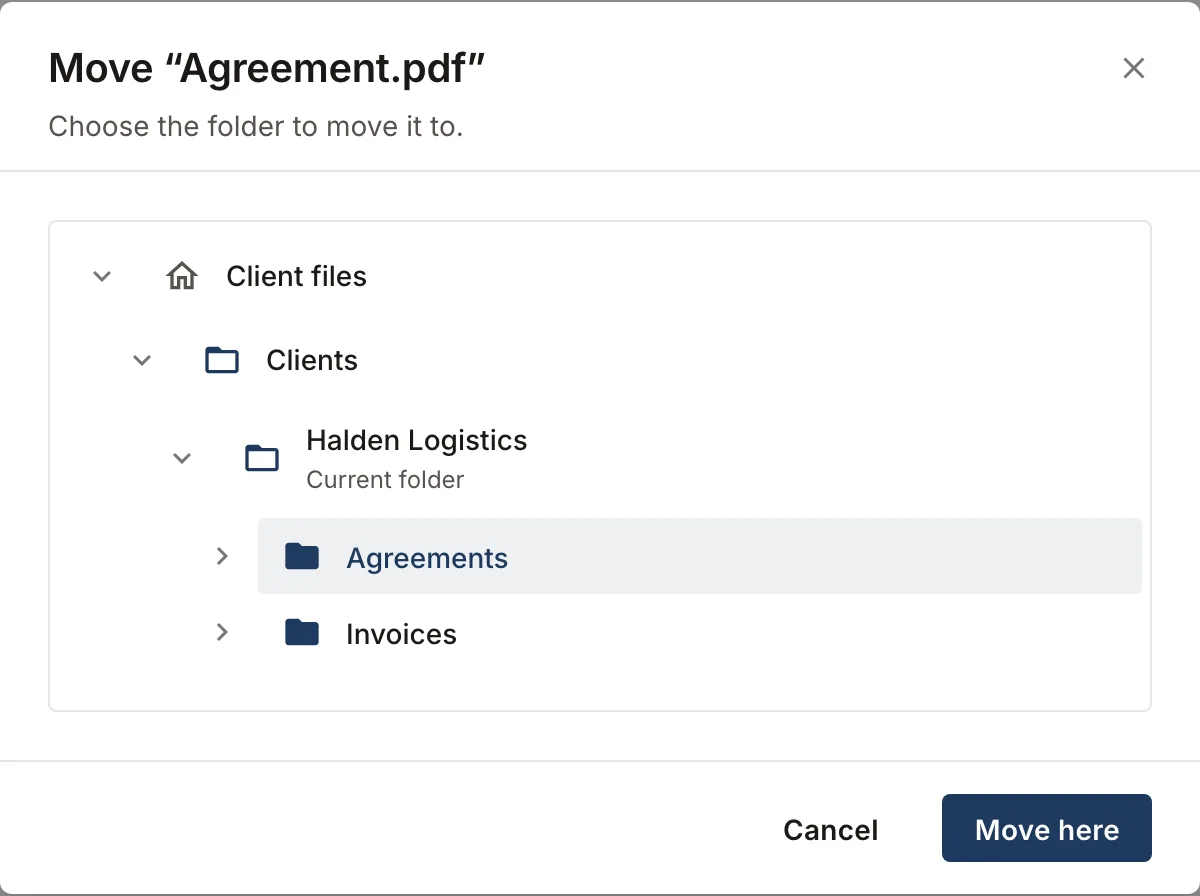
El árbol se abre en la carpeta en la que está ahora el elemento, marcada como Carpeta actual. Haga clic en la flecha junto a una carpeta para ver lo que contiene. Las carpetas se cargan a medida que las abre. Cuando mueve una carpeta, ella y todo lo que contiene quedan fuera del árbol, porque una carpeta no puede ir dentro de sí misma. Si elige la carpeta en la que ya está, se indica Ya está en esta carpeta., y el botón sigue desactivado.
Si el nombre ya existe en el destino, recibe las mismas tres opciones que en una subida. Una carpeta no se puede sustituir, así que para una carpeta solo se ofrecen Conservar ambos y Omitir. Omitir cierra el traslado sin mover nada.
Eliminar
Sección titulada «Eliminar»Elija Eliminar en el menú del elemento y confírmelo. Una carpeta se elimina con todo lo que contiene.
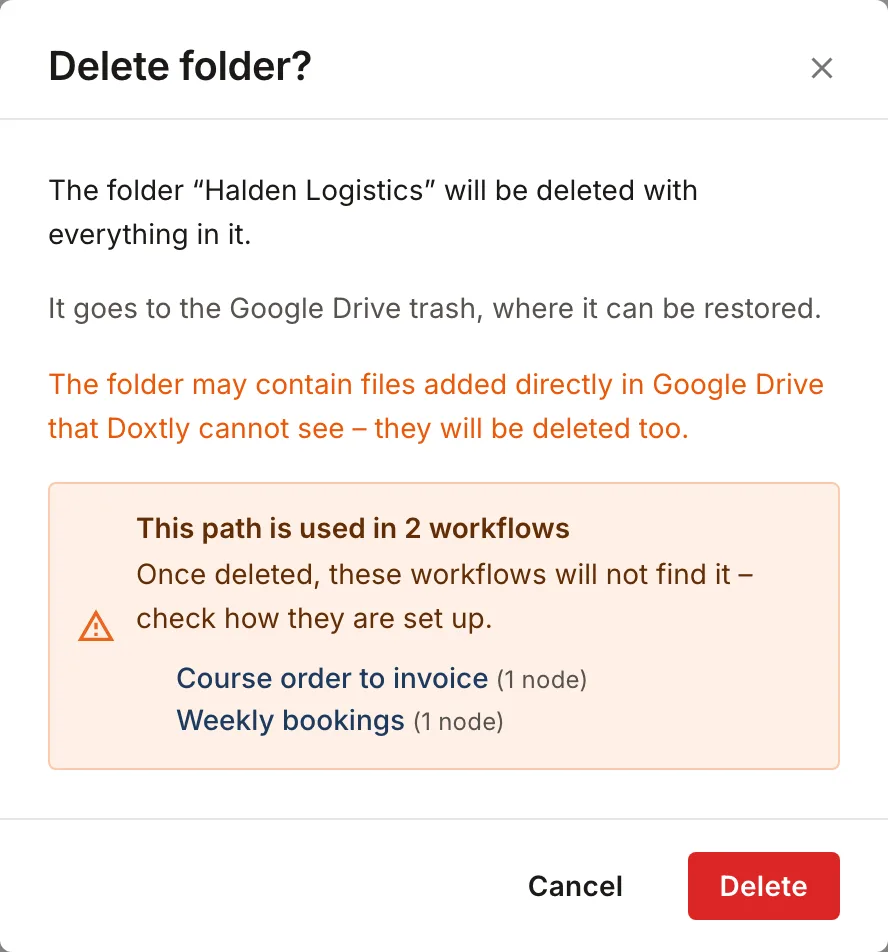
El elemento va a la papelera de su proveedor, igual en Google Drive, OneDrive, SharePoint, Dropbox y Box (Dropbox los llama archivos eliminados), y se restaura allí, no en Doxtly.
En una conexión de Google Drive que solo ve los archivos de Doxtly, una carpeta también puede contener archivos añadidos directamente en la unidad, que Doxtly no puede ver. Se eliminan con la carpeta, y el diálogo se lo advierte.
La carpeta raíz de un almacenamiento no se puede renombrar, mover ni eliminar.
Descargar
Sección titulada «Descargar»Descargar en el menú del elemento, o en el panel de detalles, guarda un archivo en su ordenador. Las carpetas no se pueden descargar.
Un archivo puede tener hasta 100 MB. Para uno más grande, use Abrir en Google Drive, Abrir en OneDrive, Abrir en SharePoint, Abrir en Dropbox o Abrir en Box y descárguelo allí.
Los documentos nativos de Google no tienen un archivo propio, así que Doxtly los exporta:
| Documento | Se descarga como |
|---|---|
| Hoja de cálculo de Google | .xlsx |
| Documento de Google | .docx |
| Presentación de Google | .pdf |
| Cualquier otro, como un dibujo de Google | .pdf |
Guardar exportaciones en una unidad
Sección titulada «Guardar exportaciones en una unidad»Disponible cuando: su organización tiene una integración activa de Google Drive, OneDrive, SharePoint, Dropbox o Box, y tiene los permisos Ver archivos en la nube y Gestionar archivos en la nube, además del permiso que pide la propia exportación
Una exportación puede ir directamente a una unidad en lugar de a sus descargas, de modo que las respuestas mensuales de la encuesta llegan a la carpeta del equipo sin pasar por su ordenador. El menú de la exportación tiene entonces dos grupos: Descargar en este dispositivo, con cada archivo, y Guardar en una unidad en la nube, con los mismos archivos. Es el mismo menú que tiene el PDF de un documento. Sin una unidad o sin esos permisos, el menú ofrece solo las descargas, sin encabezados.
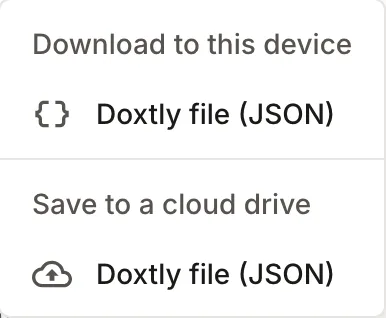
-
En Guardar en una unidad en la nube, elija el archivo.
-
Elija la Unidad. Al principio está elegida la predeterminada.
-
Recorra las carpetas. Nueva carpeta crea una en el momento.
-
Compruebe el Nombre del archivo. Se propone con el título, lo que contiene el archivo y la fecha de hoy, por ejemplo
Encuesta de clientes – respuestas 2026-11-22.xlsx. Si quita la extensión, se vuelve a añadir. -
Haga clic en Guardar. Un mensaje indica adónde fue el archivo, y Abrir carpeta abre esa carpeta en Archivos en la nube.
Si en la carpeta ya hay un archivo con ese nombre, elige Sustituir, Conservar ambos (el archivo nuevo recibe (2) en su nombre) u Omitir, como al subir archivos. Omitir deja el diálogo abierto, para elegir otra carpeta u otro nombre.
| Dónde | Archivos |
|---|---|
| Los resultados de un cuestionario o una encuesta, Descargar | El informe de resultados (PDF), las respuestas o los intentos (Excel, CSV) |
| La pestaña Resumen de un cuestionario, Exportar | Excel (.xlsx), Excel con respuestas, CSV |
| La biblioteca de preguntas, Exportar | Excel y, para los cuestionarios, también GIFT y Moodle XML |
| Los resultados de un formulario, Exportar | Excel (.xlsx), CSV |
| Exportar un formulario, una plantilla de correo, un flujo de trabajo o un documento interactivo, en su lista o en su editor | Archivo de Doxtly (JSON) |
| Exportar un cuestionario o una encuesta | Descargar o Guardar en una unidad en la nube en su diálogo de exportación |
| Las personas elegidas en la pestaña Personas de un cuestionario o una encuesta, Exportar | Personas (CSV) |
| El certificado de un intento, en la lista de intentos o en el intento | Descargar certificado (PDF) |
| La hoja de respuestas de un intento o la hoja de una respuesta de encuesta, en la lista o en el intento o la respuesta | Hoja de respuestas, Copia del examinador, Hoja de respuesta (PDF) |
| Una importación de documentos firmados, al terminar | Descargar las filas no importadas (CSV) |
| Una factura, Descargar PDF en su menú | La factura (PDF) |
| Una exportación de paquetes, cada archivo ZIP | El archivo ZIP, si ocupa 50 MB o menos; uno mayor solo se descarga |
| Un archivo generado, Descargar en su menú | El archivo |
| El certificado de auditoría de un documento, Descargar certificado de auditoría | El certificado (PDF) |
| El escaneado de una copia en papel, en la pestaña Partes del documento | El escaneado |
Una exportación demasiado grande para prepararla en el momento se prepara en segundo plano. Si se guarda en una unidad, se escribe allí cuando está lista, y una notificación indica el nombre del archivo, la carpeta y la unidad, y abre la carpeta en Archivos en la nube. Como entonces no se puede preguntar a nadie, si el nombre ya existe, el archivo nuevo se guarda al lado con (2). Si la unidad rechaza el archivo, por ejemplo porque se desconectó o porque el archivo supera los 50 MB, la notificación indica que no se pudo guardar, y puede descargarlo; se conserva 7 días.
Un único archivo, cuando no hay unidad donde guardarlo, se descarga al momento, sin menú. Una exportación que pregunta algo antes, como si se incluyen las notas para examinadores de un cuestionario, tiene Guardar en una unidad en la nube junto a Descargar en su diálogo.
Importar desde una unidad
Sección titulada «Importar desde una unidad»Disponible cuando: su organización tiene una integración activa de Google Drive, OneDrive, SharePoint, Dropbox o Box y usted tiene el permiso Ver archivos en la nube, además del permiso que pide la propia importación
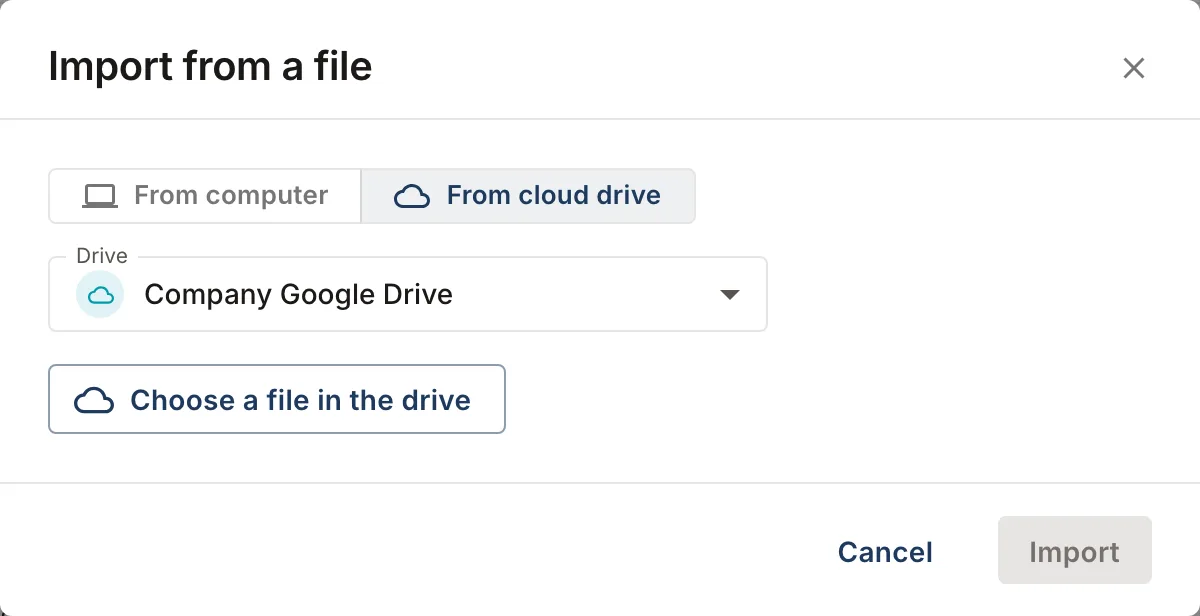
Toda importación de un archivo abre el mismo diálogo. Desde el ordenador acepta un archivo que suelte en la zona o elija en ella; Desde una unidad en la nube abre las carpetas de la unidad, de modo que una hoja guardada en la unidad del equipo entra sin descargarla. Sin unidad o sin el permiso, el diálogo muestra solo la zona para un archivo del ordenador.
-
Elija Desde una unidad en la nube. Con más de una unidad conectada, elija la Unidad.
-
Pulse Elegir un archivo de la unidad, vaya al archivo y selecciónelo. Los archivos de otro tipo siguen en la lista, pero en gris.
-
El archivo se lee como uno del ordenador: la misma vista previa, las mismas opciones y los mismos límites. Cambiar elige otro archivo.
El archivo se lee una sola vez; los cambios posteriores en la unidad no alteran lo importado. Un archivo de Google Sheets se lee como el archivo de Excel al que se exporta. Cuando una importación admite varios archivos, como los PDF de una importación de documentos firmados, seleccione cada uno en las carpetas de la unidad, también de varias carpetas, y pulse Seleccionar (3); un segundo clic en un archivo lo quita de la selección.
| Dónde | Archivos |
|---|---|
| Importar preguntas en el editor de un cuestionario o una encuesta y en la biblioteca de preguntas | GIFT, Aiken, Moodle XML, Excel, CSV y Word leído por Doxie |
| Añadir personas desde un archivo a una lista de acceso | Excel, CSV, Google Sheets |
| Importar desde un archivo de un formulario, una plantilla de correo, un flujo de trabajo, un documento interactivo, un cuestionario o una encuesta | Un archivo de Doxtly (JSON) |
| Importar documentos firmados desde una hoja: la hoja, Cargar una hoja de cálculo corregida y los archivos PDF | CSV, XLSX, ODS, XLS, Google Sheets; archivos PDF, varios seleccionados a la vez |
| De Word a plantilla | Un archivo de Word (.docx) |
| Una imagen en un editor: la imagen de un formulario o de un documento interactivo y el fondo de un campo de dibujo, las imágenes de un cuestionario o una encuesta (también las de sus opciones y en la biblioteca de preguntas), la imagen y el logotipo de un correo | JPG, PNG, GIF, WebP, dentro del límite de tamaño de cada lugar |
| Los logotipos de la organización en Marca | JPG, PNG, WebP, SVG; se recortan como uno del ordenador |
| El botón de adjuntar de Doxie y de Probar de un agente de IA | Lo que cada uno acepta del ordenador: Doxie un archivo de Word, un PDF, un archivo de Doxtly o una imagen; un agente imágenes, PDF y archivos de texto, varios a la vez |
| La foto de un contacto | PNG, JPEG, WebP, hasta 2 MB |
| Una habilidad desde un archivo de un agente de IA, en el formulario de la habilidad y en Subir un archivo | Archivos Markdown y de texto (.md, .markdown, .txt); varios a la vez en Subir un archivo |
| Una imagen en los datos de una plantilla, en Rellenar datos | JPEG, PNG, HEIC, WebP |
| La autorización escrita de una autorización, al concederla y después desde sus detalles | PDF, PNG, JPEG, hasta 10 MB |
Donde un archivo entra con un botón en lugar de una zona para soltarlo, como el botón de adjuntar de Doxie, el botón abre un menú, Desde el ordenador o Desde una unidad en la nube, cuando hay una unidad disponible. Una imagen o un adjunto de la unidad se guarda exactamente igual que el mismo archivo elegido en el ordenador: se copia a los archivos de la organización al guardar el diseño o el mensaje, así que los cambios o borrados posteriores en la unidad no le afectan.
Antes de cambiar el nombre, mover o eliminar
Sección titulada «Antes de cambiar el nombre, mover o eliminar»Un flujo de trabajo encuentra los archivos por su ruta. Estos tres diálogos comprueban antes la ruta, y si hay flujos de trabajo que la usan, los nombran y le dicen lo que ocurrirá, por ejemplo Tras moverlo, estos flujos de trabajo no encontrarán el elemento hasta que actualice la ruta en ellos. Si ningún flujo de trabajo la usa, el diálogo no dice nada sobre flujos de trabajo. No se bloquea nada: la decisión es suya. Después, abra cada flujo de trabajo y corrija la ruta en su paso.
Supongamos que Northbridge cambia el nombre de la carpeta Clients a Customers. El diálogo nombra el flujo de trabajo que archiva los contratos firmados en Clients/..., y la responsable de la oficina actualiza ese paso justo después del cambio de nombre, antes de que se firme el siguiente contrato.
Si la comprobación falla, el diálogo dice No se ha podido comprobar si los flujos de trabajo usan esta ruta. y puede continuar igualmente. Cómo funciona se explica en Usado en flujos de trabajo.
Cuando un flujo de trabajo está trabajando
Sección titulada «Cuando un flujo de trabajo está trabajando»Los flujos de trabajo y las personas pueden ir a por el mismo archivo en el mismo momento. Cuando un flujo de trabajo está escribiendo con el mismo nombre, su cambio espera hasta 20 segundos, para que un archivo no desaparezca a mitad de una escritura. Si después de eso el flujo de trabajo sigue ocupado, su cambio se detiene con un mensaje y no se pierde nada. Vuelva a intentarlo un momento después.