

Roles y permisos
Un rol es un conjunto de permisos con nombre, y decide lo que una persona puede hacer en su organización. Cada persona tiene exactamente uno. Doxtly tiene cuatro roles predefinidos que sirven a la mayoría de las empresas desde el primer día. Cuando no le encajan, crea los suyos, como «Revisor de contratos» o «Coordinador de formación».
Disponible cuando: su rol tiene Ver roles para leerlos, y Gestionar roles para crearlos, cambiarlos y eliminarlos
Cómo funcionan los permisos
Sección titulada «Cómo funcionan los permisos»Un permiso permite una cosa. La mayoría van en pareja: ver es leer (listas, detalles, historial, archivos) y gestionar es todo lo que modifica esa cosa. Unos pocos van por separado para que pueda dárselos a menos personas, como Restablecer la autenticación en dos pasos.
Gestionar no incluye ver. Un rol concede exactamente lo que enumera. Quien tiene Gestionar formularios pero no Ver formularios y envíos no puede abrir la lista de formularios, así que casi todos los roles que tienen gestionar necesitan también ver.
Editar un envío requiere verlo. Editar envíos solo funciona junto con el permiso de ver de su grupo: edita lo que puede ver, y el permiso de editar por sí solo no da nada. Al marcar Editar envíos en el editor de roles se marca también el de ver, y al desmarcar el de ver se desmarca el de editar. Un rol que tiene el de editar sin el de ver muestra «No sirve de nada sin …» debajo.
Ver alcanza lo que se crea a partir de una cosa. Ver formularios y envíos también abre los envíos del formulario y sus archivos. Ver plantillas de archivo y archivos generados abre los archivos creados a partir de las plantillas. Nunca necesita un segundo permiso para los registros que proceden de algo que ya puede ver.
Un permiso no amplía su plan. Si su plan no incluye el editor de PDF, Usar el editor de PDF no abre nada. Consulte Planes y límites.
Lo que un rol no abre no se ofrece. La barra lateral y todas las páginas muestran solo lo que abre su rol. Un enlace a una página que su rol no incluye, compartido por un compañero o guardado en marcadores, abre una página que lo indica, con una forma de volver.
Una parte siempre llega a su paquete. Quien tiene que firmar un documento puede abrir ese paquete con cualquier rol, incluso uno que no concede nada. Lo mismo ocurre con quien tiene la autorización de un compañero para ese tipo de paquete.
Su propia cuenta es suya. Sea cual sea su rol, gestiona en su perfil sus propios métodos de inicio de sesión, la autenticación en dos pasos y sus sesiones. Ningún permiso los concede y ningún rol los quita.
Alcance: hasta dónde llega un permiso
Sección titulada «Alcance: hasta dónde llega un permiso»| Alcance | Qué abarca |
|---|---|
| Registros propios | La propia ficha de la persona. Solo Ver personas tiene esta opción. |
| Departamento propio | Los registros del departamento de la persona. Quien no está en ningún departamento no alcanza nada de esta forma. |
| Toda la organización | Todos los registros de la organización. |
La mayoría de los permisos solo existen con Toda la organización, porque los formularios, las plantillas, los flujos de trabajo y las claves pertenecen a la empresa en su conjunto. Los alcances más estrechos existen donde los registros se pueden distinguir por departamento, que es el caso de las personas, los departamentos, los documentos y los tipos de documento, y de la edición de los envíos de formularios. Las tablas de permisos muestran cuál es cuál.
Un alcance estrecho le permite confiar a un jefe de equipo su propio equipo y nada más. Con Gestionar personas en Departamento propio, la responsable de Formación puede cambiar el rol de un formador, desactivarlo o eliminarlo, y no puede tocar a nadie de Ventas.
Los roles predefinidos
Sección titulada «Los roles predefinidos»Todas las organizaciones tienen estos cuatro. Siempre aparecen primero en la lista, se actualizan con la aplicación y no se pueden cambiar ni eliminar. Puede duplicar uno para crear el suyo a partir de él.
| Rol | Pensado para |
|---|---|
| Administrador | Quien es dueño de la cuenta. Puede hacerlo todo. El fundador de una organización lo es, y una organización siempre conserva uno. |
| Responsable | Quien dirige el trabajo diario y cuida de las personas, pero no decide el modelo de acceso, los ajustes ni la factura. |
| Miembro | Quien hace el trabajo: documentos, formularios, plantillas, flujos de trabajo, las herramientas. Ve a las personas de su propio departamento. |
| Observador | Quien necesita mirar sin tocar: un auditor o un socio que revisa resultados. |
Tenga en cuenta todo lo que puede hacer un Miembro predefinido: puede gestionar formularios, plantillas, flujos de trabajo, webhooks, integraciones y claves de acceso en toda la organización. Está bien para un equipo pequeño. Si un nuevo asistente no debería poder desconectar su Google Drive, cree un rol más restringido.
Lo que permite exactamente cada uno
Sección titulada «Lo que permite exactamente cada uno»Org. significa el alcance Toda la organización, Dep. significa Departamento propio, Prop. significa Registros propios, y un guion significa que no se concede.
| Permiso | Administrador | Responsable | Miembro | Observador |
|---|---|---|---|---|
| Ver documentos | Org. | Org. | Org. | Org. |
| Gestionar documentos | Org. | Org. | Org. | – |
| Dirigir la firma presencial | Org. | Org. | Org. | – |
| Gestionar campos personalizados de paquetes | Org. | Org. | – | – |
| Ver tipos de documento | Org. | Org. | Org. | Org. |
| Gestionar tipos de documento | Org. | Org. | Org. | – |
| Restringir tipos a departamentos | Org. | Org. | Org. | – |
| Ver contactos | Org. | Org. | Org. | Org. |
| Gestionar contactos | Org. | Org. | Org. | – |
| Gestionar tipos de contacto | Org. | Org. | Org. | – |
| Gestionar campos personalizados | Org. | Org. | Org. | – |
| Ver valores confidenciales | Org. | Org. | Org. | – |
| Ver formularios y envíos | Org. | Org. | Org. | Org. |
| Gestionar formularios | Org. | Org. | Org. | – |
| Editar envíos (formularios) | Org. | Org. | Org. | – |
| Ver documentos interactivos y envíos | Org. | Org. | Org. | Org. |
| Gestionar documentos interactivos | Org. | Org. | Org. | – |
| Editar envíos (documentos interactivos) | Org. | Org. | Org. | – |
| Ver portales | Org. | Org. | Org. | Org. |
| Gestionar portales | Org. | Org. | Org. | – |
| Ver cuestionarios, intentos y resultados | Org. | Org. | Org. | Org. |
| Gestionar cuestionarios | Org. | Org. | Org. | – |
| Ver encuestas, respuestas y resultados | Org. | Org. | Org. | Org. |
| Gestionar encuestas | Org. | Org. | Org. | – |
| Calificar intentos | Org. | Org. | Org. | – |
| Ver plantillas de archivo y archivos generados | Org. | Org. | Org. | Org. |
| Gestionar plantillas de archivo | Org. | Org. | Org. | – |
| Ver plantillas de correo electrónico y correos enviados | Org. | Org. | Org. | Org. |
| Gestionar plantillas de correo electrónico | Org. | Org. | Org. | – |
| Ver plantillas de SMS y WhatsApp y mensajes enviados | Org. | Org. | Org. | Org. |
| Gestionar plantillas de SMS y WhatsApp | Org. | Org. | Org. | – |
| Ver flujos de trabajo y sus ejecuciones | Org. | Org. | Org. | Org. |
| Gestionar flujos de trabajo | Org. | Org. | Org. | – |
| Gestionar categorías de flujos de trabajo | Org. | Org. | Org. | – |
| Ver archivos en la nube | Org. | Org. | Org. | Org. |
| Gestionar archivos en la nube | Org. | Org. | Org. | – |
| Usar el editor de PDF | Org. | Org. | Org. | – |
| Usar agentes de IA | Org. | Org. | Org. | – |
| Crear agentes de IA | Org. | Org. | Org. | – |
| Usar los asistentes de IA | Org. | Org. | Org. | – |
| Usar Doxie | Org. | Org. | Org. | Org. |
| Ver webhooks y sus solicitudes | Org. | Org. | Org. | Org. |
| Gestionar webhooks | Org. | Org. | Org. | – |
| Ver claves de acceso | Org. | Org. | Org. | Org. |
| Gestionar claves de acceso | Org. | Org. | Org. | – |
| Ver integraciones | Org. | Org. | Org. | Org. |
| Gestionar integraciones | Org. | Org. | Org. | – |
| Ver pagos | Org. | Org. | Org. | – |
| Reembolsar pagos | Org. | Org. | – | – |
| Ver personas | Org. | Org. | Dep. | Prop. |
| Invitar a personas | Org. | Org. | – | – |
| Gestionar personas | Org. | Org. | – | – |
| Restablecer la autenticación en dos pasos | Org. | – | – | – |
| Ver departamentos | Org. | Org. | Dep. | – |
| Gestionar departamentos | Org. | – | – | – |
| Ver roles | Org. | Org. | – | – |
| Gestionar roles | Org. | – | – | – |
| Ver los ajustes de la organización | Org. | Org. | – | – |
| Modificar los ajustes de la organización | Org. | – | – | – |
| Gestionar temas | Org. | Org. | – | – |
| Ver la suscripción y las facturas | Org. | – | – | – |
| Gestionar la suscripción | Org. | – | – | – |
En resumen: un Responsable se diferencia de un Administrador en seis permisos. Puede leer los departamentos, los roles y los ajustes, pero no cambiarlos, no puede restablecer la autenticación en dos pasos de nadie y no ve en absoluto la suscripción ni las facturas. Un Miembro tiene los mismos permisos de trabajo que un Responsable salvo los campos personalizados de los paquetes, no tiene voz sobre las personas ni sobre los temas, no ve ni los roles ni los ajustes, y puede ver los pagos pero no reembolsarlos. Un Observador lee todo el trabajo salvo los pagos, no tiene más herramienta que Doxie y solo se ve a sí mismo en la lista de personas.
La lista de roles
Sección titulada «La lista de roles»Abra Estructura en el grupo Organización de la barra lateral y elija la pestaña Roles.
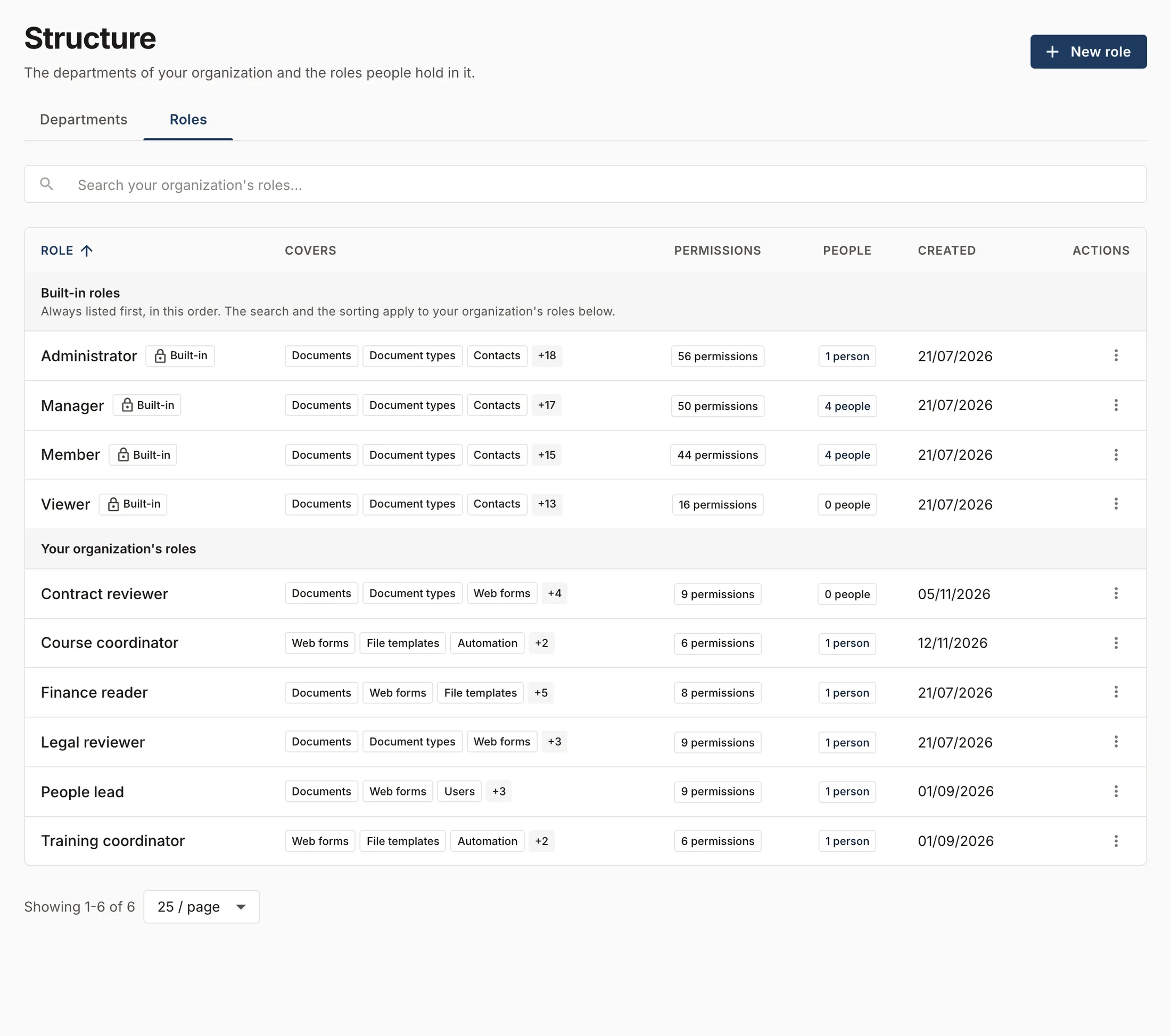
| Columna | Qué muestra |
|---|---|
| Rol | Su nombre. Los roles predefinidos llevan una marca Predefinido. |
| Abarca | Las partes de la aplicación en las que concede algo. Se nombran las tres primeras, y un recuento con + representa el resto: pase el ratón por encima para leerlas, púlselo para verlas todas y Mostrar menos las vuelve a plegar. Un rol sin permisos indica Sin permisos. |
| Permisos | Cuántos concede. |
| Personas | Cuántas personas lo tienen. |
| Creado | Cuándo se creó. |
| Acciones | Duplicar y, en sus propios roles, Eliminar. Solo para las personas con Gestionar roles. |
Los roles predefinidos están bajo su propio encabezado, en un orden fijo, encima de la primera página. La búsqueda, la ordenación y la paginación se aplican a Roles de su organización, debajo, así que una búsqueda nunca oculta los cuatro predefinidos. Se puede ordenar por Rol y por Creado, el orden predeterminado es por nombre y una página contiene 25 roles. Hasta que cree uno, esa parte de la lista indica Todavía no hay roles propios.
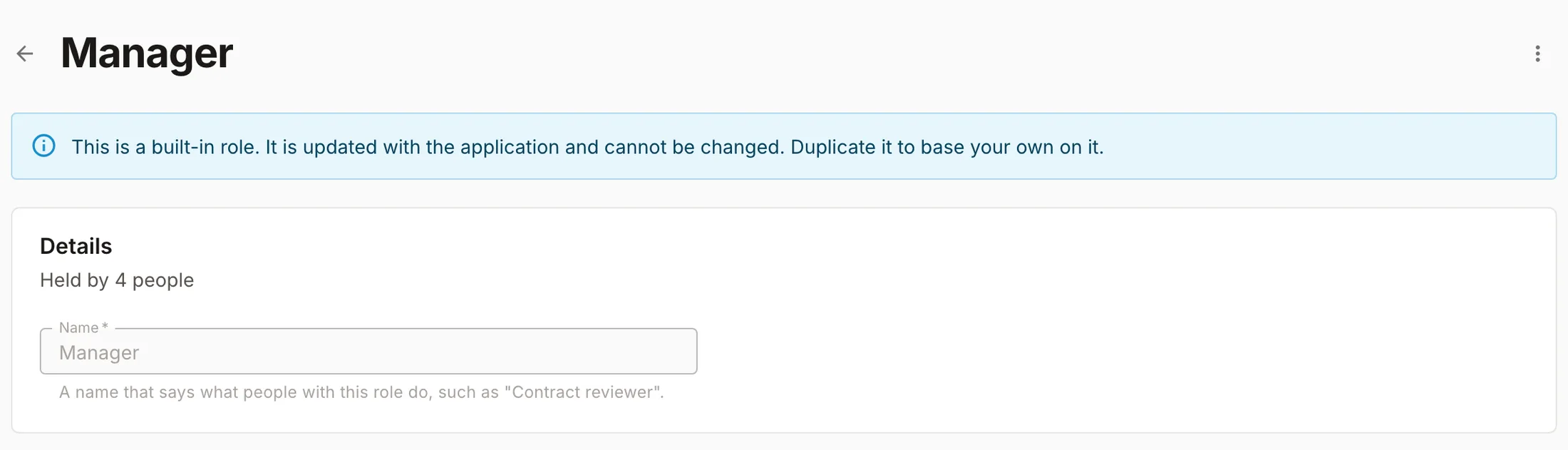
Haga clic en cualquier rol para abrirlo. Cualquiera que pueda ver los roles puede leer lo que concede un rol, y solo quien tiene Gestionar roles puede cambiarlo. Un rol predefinido se abre con una nota que indica que no se puede cambiar. Sus propios roles se abren para quien no tiene Gestionar roles con la nota Puede ver este rol, pero no modificarlo.
Roles personalizados
Sección titulada «Roles personalizados»Crear un rol
Sección titulada «Crear un rol»Disponible cuando: su rol tiene Gestionar roles
-
Pulse Nuevo rol en la parte superior de la pestaña Roles.
-
Introduzca un Nombre, de 2 a 120 caracteres, como Revisor de contratos. Cada nombre se puede usar una vez, y los nombres de los roles predefinidos ya están ocupados.
-
Marque los permisos que debe conceder el rol. Están agrupados por partes de la aplicación.
-
Donde un permiso ofrezca una elección, fije su alcance.
-
Pulse Crear rol.
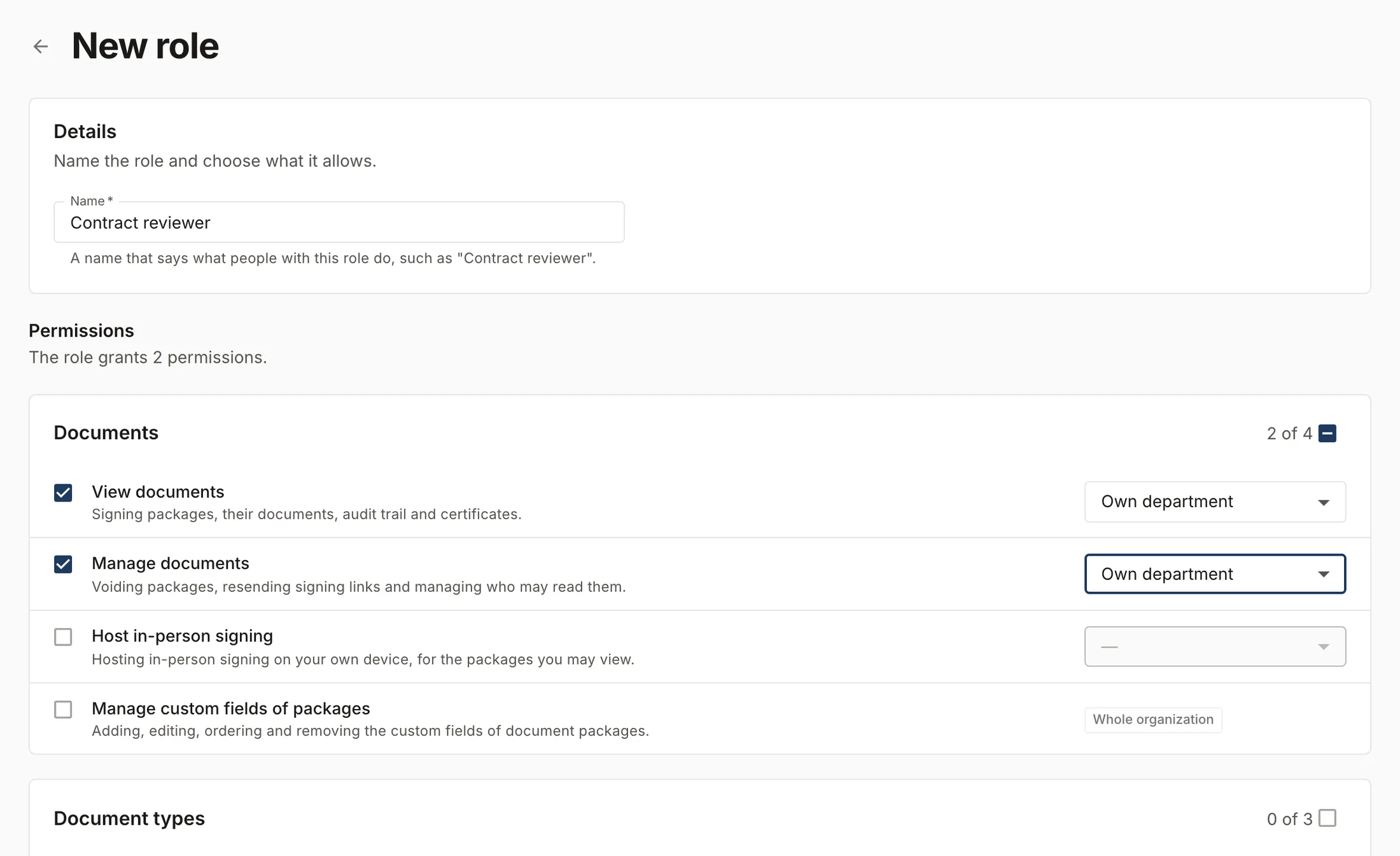
La casilla del encabezado de cada grupo, junto a un recuento como 2 de 3, concede todo lo de ese grupo que usted puede conceder, o lo retira todo.
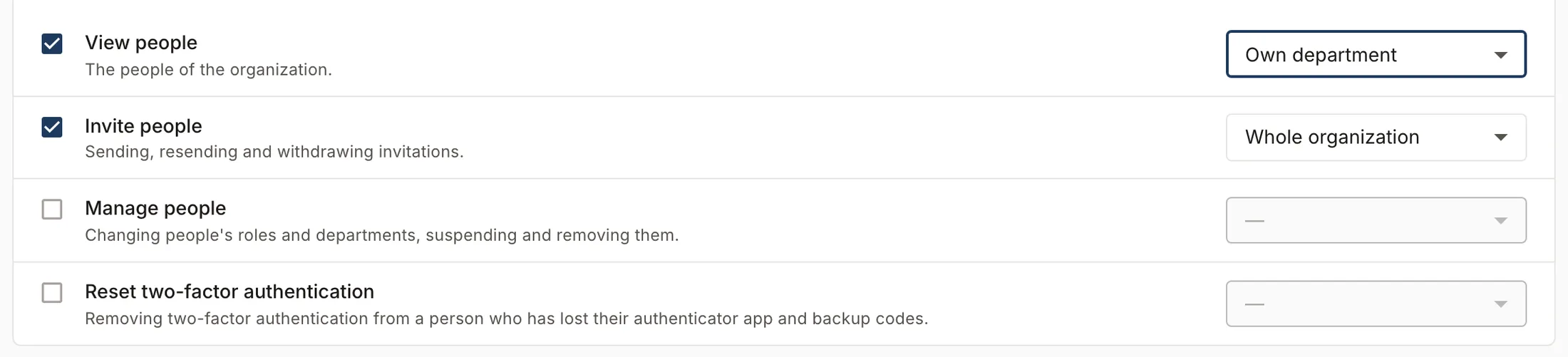
Un permiso marcado empieza con el alcance más amplio que usted puede conceder. Restrínjalo en el selector de su fila, donde un alcance más amplio que el suyo aparece en la lista pero desactivado. Cuando un permiso solo existe con un alcance, ese alcance se muestra como una etiqueta y no hay nada que elegir.
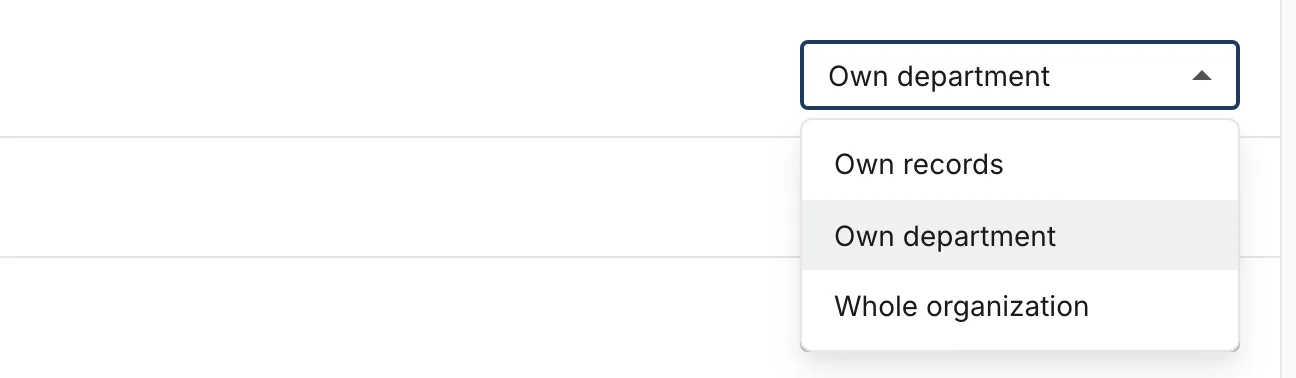
Bajo el encabezado Permisos, la página lleva la cuenta de lo que concede el rol. Un rol se puede guardar sin ningún permiso. Quienes lo tienen pueden seguir iniciando sesión y abrir los paquetes de documentos en los que son parte.
Una vez creado, el rol permanece abierto en su propia página, listo para asignarlo.
Cambiar un rol
Sección titulada «Cambiar un rol»Ábralo, cambie lo que necesite y pulse Guardar cambios. Cancelar le devuelve a la lista. Si intenta salir con cambios sin guardar, Doxtly le pregunta antes, y usted elige Salir o Quedarse.
La página indica cuántas personas tienen el rol, por ejemplo Lo tienen 3 personas. Al guardar cambia lo que pueden hacer todas ellas, de inmediato, y eso le incluye a usted si lo tiene. Compruebe ese número antes de retirar algo.
Duplicar un rol
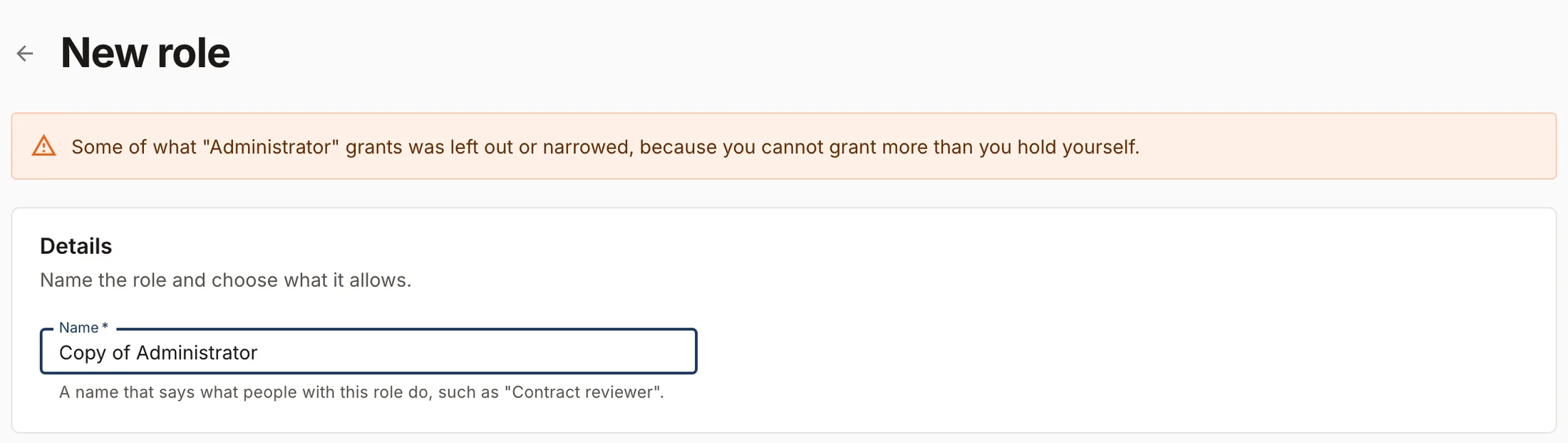
Sección titulada «Duplicar un rol»Duplicar, en el menú de una fila o en el menú de la página de un rol, abre un rol nuevo relleno a partir de ese y llamado Copia de Responsable. Es la forma rápida de conseguir «un Miembro que no puede tocar las integraciones»: duplique Miembro, desmarque dos casillas y guarde.
Si el original concede más de lo que usted tiene, la copia lo omite o lo restringe, y un aviso en la parte superior se lo indica.
Eliminar un rol
Sección titulada «Eliminar un rol»Elija Eliminar en el menú de la fila o en el menú de la página del rol, y confirme en el cuadro de diálogo ¿Eliminar el rol?. No se puede deshacer.
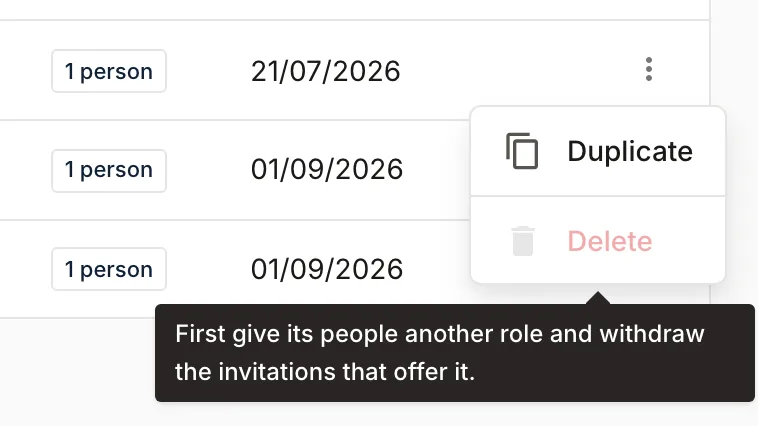
Un rol que alguien tiene, o que ofrece una invitación de la lista, no se puede eliminar, porque todo el mundo debe tener un rol. Eso incluye las invitaciones caducadas hasta que se limpian. Eliminar permanece desactivado hasta que asigne otro rol a esas personas y cancele esas invitaciones.
Nadie concede más de lo que tiene
Sección titulada «Nadie concede más de lo que tiene»Si pudiera dar a alguien más de lo que usted tiene, podría ampliar su propio acceso a través de esa persona. Por eso Doxtly aplica una sola regla en todas partes:
- Al crear un rol. Solo puede conceder un permiso si lo tiene, y con un alcance no más amplio que el suyo. Las demás casillas están bloqueadas, con una información emergente que explica por qué. Gestionar roles por sí solo no le permite crear un rol más fuerte que el suyo.
- Al cambiar un rol que ha creado otra persona. Lo que el rol ya concede puede quedarse, así que puede seguir editando el resto. Pero no puede retirar ni restringir lo que usted no podría haber concedido, porque todas las personas que tienen el rol lo perderían, incluidas las que están por encima de usted.
- Al dar un rol a alguien. Los selectores de las invitaciones y de la lista de usuarios ofrecen solo los roles cuyos permisos tiene usted todos, con el mismo alcance o uno más amplio.
- Al cambiar a una persona. Solo puede cambiar, desactivar, eliminar o restablecer a alguien si pudiera asignar su rol. Eso es lo que impide que un Responsable quite a un Administrador.
- Al crear una clave de acceso. Una clave solo puede recibir lo que tiene quien la crea. Después, conserva lo que se le dio, pase lo que pase con el rol de quien la creó. Consulte Claves de acceso.
Así, un Responsable puede invitar a Responsables, Miembros y Observadores, pero no a Administradores. Solo quien lo tiene todo puede crear o asignar un rol que lo tenga todo.

Todos los permisos
Sección titulada «Todos los permisos»Cada tabla es un grupo del editor de roles, en el mismo orden. Cada persona puede ver su propia lista en la pestaña Rol y permisos de su perfil.
Documentos
Sección titulada «Documentos»| Permiso | Qué permite | Alcance |
|---|---|---|
| Ver documentos | Los paquetes de firma, sus documentos, el registro de auditoría y los certificados. Con Departamento propio: los paquetes de los tipos disponibles para ese departamento o para todos. También las notas de un paquete y, con Gestionar flujos de trabajo, añadir a un flujo de trabajo un paso Buscar un contrato. | Departamento u organización |
| Gestionar documentos | Anular paquetes, reenviar enlaces de firma y gestionar quién puede leerlos, y nombrar como parte o aprobador de un paquete a un compañero que pueda leer su tipo. En los contratos: modificar la vigencia, crear adendas y comunicaciones de resolución, y añadir o importar documentos firmados fuera de Doxtly, de los tipos que abarca. Escribir notas en un paquete y modificar o eliminar las propias; un Administrador puede eliminar las de cualquiera. | Departamento u organización |
| Dirigir la firma presencial | Conducir la firma presencial en su propio dispositivo, en los paquetes que pueda ver. | Departamento u organización |
| Gestionar campos personalizados de paquetes | Añadir, editar, ordenar y eliminar los campos personalizados de los paquetes de documentos. Aparte de Gestionar campos personalizados, porque los campos de un paquete son un ajuste de toda la organización y de las integraciones que los rellenan; un Miembro predefinido define los campos de los contactos, pero no estos. | Organización |
Tipos de documento
Sección titulada «Tipos de documento»| Permiso | Qué permite | Alcance |
|---|---|---|
| Ver tipos de documento | Los tipos en los que se clasifican los paquetes. | Departamento u organización |
| Gestionar tipos de documento | Añadir, editar y eliminar tipos. Cambiar cuánto tiempo conserva un tipo sus paquetes finalizados requiere además Modificar los ajustes de la organización, y elegir las plantillas de Documentos para cambios requiere Ver plantillas de archivo y archivos generados. | Departamento u organización |
| Restringir tipos a departamentos | Elegir los departamentos para los que está disponible un tipo. Sin él, los tipos que crea están disponibles para toda la organización. Con Departamento propio, solo puede restringir un tipo a su propio departamento. | Departamento u organización |
Contactos
Sección titulada «Contactos»| Permiso | Qué permite | Alcance |
|---|---|---|
| Ver contactos | La libreta de direcciones: contactos, sus notas e historial, empresas, tipos de contacto y sugerencias de contactos en los campos de correo electrónico, entre ellas personas de un CRM. Con Gestionar formularios, Gestionar documentos interactivos, Gestionar cuestionarios o Gestionar encuestas, cada uno para su tipo, también enviar a un contacto o a una empresa un formulario, un documento, un cuestionario o una encuesta para rellenar y revocar ese enlace. | Organización |
| Gestionar contactos | Añadir, editar y eliminar contactos, añadir, editar y eliminar sus propias notas, e importar a los contactos una persona sugerida desde un CRM. | Organización |
| Gestionar tipos de contacto | Añadir tipos de contacto, cambiarles el nombre y eliminarlos. | Organización |
| Gestionar campos personalizados | Añadir, editar, ordenar y eliminar los campos personalizados de contactos y empresas. | Organización |
| Ver valores confidenciales | Ver los valores de los campos personalizados confidenciales y, con Gestionar contactos, cambiarlos. Separado de Ver contactos, porque un valor confidencial es uno que la organización muestra a pocas personas. | Organización |
Formularios web
Sección titulada «Formularios web»| Permiso | Qué permite | Alcance |
|---|---|---|
| Ver formularios y envíos | Los formularios, lo que se ha enviado y los archivos, los resultados de un formulario, y exportar un formulario. | Organización |
| Gestionar formularios | Crear, publicar, importar y eliminar formularios, incluido si un formulario muestra resultados, y eliminar envíos. | Organización |
| Editar envíos | Corregir lo enviado y volver a ejecutar los flujos de trabajo del formulario. Solo junto con Ver formularios y envíos. Con Departamento propio: los formularios que indican su departamento y los que no indican ninguno. | Departamento u organización |
Documentos interactivos
Sección titulada «Documentos interactivos»| Permiso | Qué permite | Alcance |
|---|---|---|
| Ver documentos interactivos y envíos | Los documentos interactivos y lo que se ha enviado a través de ellos, y exportar uno. | Organización |
| Gestionar documentos interactivos | Crearlos, publicarlos, importarlos, duplicarlos y eliminarlos. | Organización |
| Editar envíos | Corregir los valores enviados y volver a generar los documentos de un envío, cuando el documento interactivo lo permite. Solo junto con Ver documentos interactivos y envíos. | Organización |
Portales
Sección titulada «Portales»| Permiso | Qué permite | Alcance |
|---|---|---|
| Ver portales | Los portales y sus ajustes. | Organización |
| Gestionar portales | Crear, editar, publicar, duplicar y eliminar portales, y enviar el enlace de un portal. | Organización |
Cuestionarios
Sección titulada «Cuestionarios»| Permiso | Qué permite | Alcance |
|---|---|---|
| Ver cuestionarios, intentos y resultados | Los cuestionarios, sus intentos y sus resultados. | Organización |
| Gestionar cuestionarios | Crear, publicar, duplicar y eliminar cuestionarios, eliminar intentos y decidir quién puede responderlos: listas de acceso e invitaciones. | Organización |
| Calificar intentos | Calificar las respuestas que la IA no pudo calificar y cambiar a mano los puntos de un intento. | Organización |
Encuestas
Sección titulada «Encuestas»| Permiso | Qué permite | Alcance |
|---|---|---|
| Ver encuestas, respuestas y resultados | Las encuestas, sus respuestas y sus resultados. | Organización |
| Gestionar encuestas | Crear, publicar, duplicar y eliminar encuestas, eliminar respuestas y decidir quién puede responderlas: listas de acceso e invitaciones. | Organización |
Plantillas de archivo
Sección titulada «Plantillas de archivo»| Permiso | Qué permite | Alcance |
|---|---|---|
| Ver plantillas de archivo y archivos generados | Las plantillas y los archivos generados a partir de ellas. | Organización |
| Gestionar plantillas de archivo | Subir, modificar y eliminar plantillas, y generar archivos. | Organización |
Plantillas de correo electrónico
Sección titulada «Plantillas de correo electrónico»| Permiso | Qué permite | Alcance |
|---|---|---|
| Ver plantillas de correo electrónico y correos enviados | Las plantillas de correo electrónico y los correos enviados a partir de ellas, y exportar una plantilla. | Organización |
| Gestionar plantillas de correo electrónico | Diseñar, enviar, importar y eliminar plantillas de correo electrónico. | Organización |
Plantillas de SMS y WhatsApp
Sección titulada «Plantillas de SMS y WhatsApp»| Permiso | Qué permite | Alcance |
|---|---|---|
| Ver plantillas de SMS y WhatsApp y mensajes enviados | Las plantillas de SMS y WhatsApp y los mensajes enviados con ellas. | Organización |
| Gestionar plantillas de SMS y WhatsApp | Crear, editar y eliminar plantillas de SMS y WhatsApp, y restaurar su texto original. | Organización |
Automatización
Sección titulada «Automatización»| Permiso | Qué permite | Alcance |
|---|---|---|
| Ver flujos de trabajo y sus ejecuciones | Los flujos de trabajo y el historial de sus ejecuciones. También le permite ver las categorías. | Organización |
| Gestionar flujos de trabajo | Crear, exportar e importar, duplicar, activar y desactivar, volver a ejecutar y eliminar flujos de trabajo, y clasificarlos en categorías. Algunos pasos piden más: consulte Quién puede hacer qué. | Organización |
| Gestionar categorías de flujos de trabajo | Añadir las categorías en las que se agrupan los flujos de trabajo, cambiarles el nombre y eliminarlas. | Organización |
Archivos en la nube
Sección titulada «Archivos en la nube»| Permiso | Qué permite | Alcance |
|---|---|---|
| Ver archivos en la nube | Los archivos y carpetas de todas las unidades conectadas, su descarga y la estructura de las hojas de cálculo. | Organización |
| Gestionar archivos en la nube | Subir archivos, crear carpetas, cambiar nombres, mover y eliminar. Junto con Ver archivos en la nube, también guardar exportaciones en una unidad. | Organización |
Herramientas
Sección titulada «Herramientas»| Permiso | Qué permite | Alcance |
|---|---|---|
| Usar el editor de PDF | El editor de PDF. Para abrir desde unidades conectadas o guardar en ellas, una persona necesita también los permisos de archivos en la nube. | Organización |
| Usar agentes de IA | La lista de agentes de IA, abrir un agente y probarlo, y, junto con Gestionar flujos de trabajo, añadir o cambiar un paso de agente de IA en un flujo de trabajo. Las ejecuciones usan la integración de IA de su organización y su clave. | Organización |
| Crear agentes de IA | Crear, cambiar, duplicar y eliminar agentes y habilidades de la biblioteca y, con Usar Doxie, pedir a Doxie que cree o mejore un agente y escriba sus habilidades. Concédalo junto con Usar agentes de IA. | Organización |
| Usar los asistentes de IA | Los botones de IA de otras páginas: un formulario a partir de un enlace y una plantilla a partir de un archivo de Word, junto con Gestionar flujos de trabajo la programación descrita con palabras y, junto con Modificar los ajustes de la organización, el color de énfasis a juego con el logotipo. Necesitan un plan con agentes de IA y funcionan con lo mismo que Doxie: la integración de IA asignada a ella o Doxtly AI dentro del plan. Junto con Gestionar encuestas o Gestionar cuestionarios ejecuta el análisis de resultados con IA. | Organización |
| Usar Doxie | Doxie, la asistente de IA en Doxtly, en la aplicación: respuestas sobre Doxtly, ayuda con el trabajo y cambios que prepara para que la persona los confirme. Actúa solo dentro de los permisos de esa persona, así que crear un formulario con ella requiere Gestionar formularios y crear un rol, Gestionar roles. La tienen todos los roles integrados, también el Observador. | Organización |
Webhooks
Sección titulada «Webhooks»| Permiso | Qué permite | Alcance |
|---|---|---|
| Ver webhooks y sus solicitudes | Los webhooks de la organización y las solicitudes que han recibido, con lo que traían, y los webhooks salientes con sus entregas. | Organización |
| Gestionar webhooks | Crear, modificar, desactivar y eliminar webhooks, entrantes y salientes, eliminar sus solicitudes, enviar eventos de prueba y reenviar entregas. Quienes lo tienen reciben los avisos de webhooks salientes que fallan. | Organización |
Claves de acceso
Sección titulada «Claves de acceso»| Permiso | Qué permite | Alcance |
|---|---|---|
| Ver claves de acceso | Las claves de la organización que permiten a otros sistemas llamar a la API, independientemente de quién las creara. | Organización |
| Gestionar claves de acceso | Crear, modificar, suspender y eliminar claves, y descargar la descripción de la API (OpenAPI). Una clave solo puede recibir lo que usted mismo tiene. | Organización |
Integraciones
Sección titulada «Integraciones»| Permiso | Qué permite | Alcance |
|---|---|---|
| Ver integraciones | Las conexiones con otros servicios, como el almacenamiento en la nube. En una integración de IA incluye las llamadas, los tokens y el coste de este mes. También las plataformas de aprendizaje. | Organización |
| Gestionar integraciones | Conectar, modificar y desconectar servicios, elegir los campos personalizados en los que una integración de CRM guarda sus ID, la notificación cuando una fusión en el CRM desvincula un registro, y el registro de plataformas de aprendizaje. | Organización |
| Permiso | Qué permite | Alcance |
|---|---|---|
| Ver pagos | La página Pagos: los pagos recibidos mediante los formularios, con sus intentos, reembolsos y las direcciones de correo de los pagadores. También configurar el desencadenador Pago de un flujo de trabajo. | Organización |
| Reembolsar pagos | Devolver dinero a los pagadores, total o parcialmente, y las notificaciones Un reembolso falló y Se reembolsó un pago tardío. | Organización |
Usuarios
Sección titulada «Usuarios»| Permiso | Qué permite | Alcance |
|---|---|---|
| Ver personas | Las personas de la organización. | Propio, departamento u organización |
| Invitar a personas | Enviar, reenviar y retirar invitaciones. | Departamento u organización |
| Gestionar personas | Cambiar los roles y departamentos de las personas, desactivarlas y eliminarlas. | Departamento u organización |
| Restablecer la autenticación en dos pasos | Retirar la autenticación en dos pasos de una persona que ha perdido su aplicación y sus códigos de respaldo. Separado de la gestión de personas, porque deja una cuenta abierta a quien conozca su contraseña. | Departamento u organización |
Departamentos
Sección titulada «Departamentos»| Permiso | Qué permite | Alcance |
|---|---|---|
| Ver departamentos | Los departamentos de la organización. Con Departamento propio: solo el suyo. | Departamento u organización |
| Gestionar departamentos | Añadir departamentos, cambiarles el nombre y eliminarlos. Con Departamento propio: cambiar el nombre del suyo, y nada más. | Departamento u organización |
| Permiso | Qué permite | Alcance |
|---|---|---|
| Ver roles | Los roles y lo que concede cada uno. | Organización |
| Gestionar roles | Crear, modificar y eliminar roles, dentro de lo que usted mismo tiene. | Organización |
Ajustes de la organización
Sección titulada «Ajustes de la organización»| Permiso | Qué permite | Alcance |
|---|---|---|
| Ver los ajustes de la organización | Todas las secciones de ajustes, solo lectura, incluido con qué funciona Doxie. | Organización |
| Modificar los ajustes de la organización | Modificar los datos, la imagen de marca, los límites y las políticas, el consentimiento de firma electrónica, con qué funciona Doxie, si puede leer los registros de la organización y su modo de IA y, con Gestionar tipos de documento, cuánto tiempo conserva un tipo de documento sus paquetes finalizados. | Organización |
| Gestionar temas | Crear, cambiar, duplicar y eliminar los temas de la organización, con su CSS personalizado, elegir el tema predeterminado y ver dónde se usa un tema. Para elegir el tema de un formulario, un cuestionario, una encuesta o un documento interactivo basta con el permiso sobre él, y quien puede ver cualquiera de ellos puede abrir la biblioteca de temas en modo de solo lectura. | Organización |
Suscripción y facturación
Sección titulada «Suscripción y facturación»| Permiso | Qué permite | Alcance |
|---|---|---|
| Ver la suscripción y las facturas | El plan, su uso y las facturas. | Organización |
| Gestionar la suscripción | Cambiar el plan, pagar y cancelar la suscripción. | Organización |
Roles y notificaciones
Sección titulada «Roles y notificaciones»Las notificaciones de toda la organización llegan a las personas que pueden actuar sobre ellas, así que los roles deciden quién se entera de qué. Una ejecución de un flujo de trabajo o una sesión de firma fallidas llegan a quien tiene Ver flujos de trabajo y sus ejecuciones. Una plantilla en la nube que requiere atención llega a quien tiene a la vez Ver plantillas de archivo y archivos generados y Gestionar plantillas de archivo. Un límite del plan agotado, una suscripción detenida, un pago fallido, el aviso de que el próximo intento de pago es el último y el agotamiento del límite de verificaciones de identidad llegan a quien tiene a la vez Ver la suscripción y las facturas y Gestionar la suscripción, lo que entre los roles predefinidos significa los Administradores. Si crea un rol para la persona de finanzas, concédale ambos para que le lleguen estos avisos. Un reembolso fallido y un pago tardío devuelto llegan a quien tiene Reembolsar pagos, y un proveedor de pagos con el que no se pudo contactar, a quien tiene Gestionar integraciones.
Ejemplo: crear un rol
Sección titulada «Ejemplo: crear un rol»Northbridge Advisory quiere un «Revisor de contratos»: alguien de Jurídico que lea y gestione los paquetes de firma de su departamento, y nada más.
-
Pulse Nuevo rol y llámelo Revisor de contratos.
-
En Documentos, marque Ver documentos y Gestionar documentos, y ponga ambos en Departamento propio.
-
En Tipos de documento, marque Ver tipos de documento y póngalo en Departamento propio.
-
En Usuarios, marque Ver personas y póngalo en Departamento propio, para que pueda ver quiénes son sus compañeros.
-
Pulse Crear rol.
-
Restrinja los tipos de documento de contratos al departamento Jurídico.
-
Asigne el rol al revisor y póngalo en Jurídico, en la lista de usuarios.
Ahora al revisor le aparecen los paquetes de esos tipos, junto con los paquetes de los tipos disponibles para todos. Los tipos restringidos a otros departamentos quedan fuera de su vista.