

Invitaciones
Una invitación es la forma en que una persona nueva se une a su organización. Indica su dirección de correo electrónico, su rol y, si quiere, su departamento, y Doxtly le envía un enlace por correo electrónico. Tiene exactamente ese acceso desde el momento en que acepta, así que un nuevo formador de Northbridge Advisory puede empezar el primer día con el trabajo del departamento de Formación y nada más. La única otra forma de entrar es el inicio de sesión único con Crear cuentas en el primer inicio de sesión activado, para las personas con una dirección de su dominio verificado. Los planes no limitan cuántas personas puede invitar.
Disponible cuando: su rol tiene Invitar a personas
Invitar a alguien
Sección titulada «Invitar a alguien»-
Abra Usuarios en el grupo Organización de la barra lateral y pulse Invitar a un usuario.
-
Introduzca su Correo electrónico.
-
Elija un Rol. La lista muestra los roles que puede asignar, nunca uno que permita más de lo que usted tiene. Los roles predefinidos van primero.
-
Elija un Departamento, o deje Sin departamento.
-
Pulse Enviar invitación.
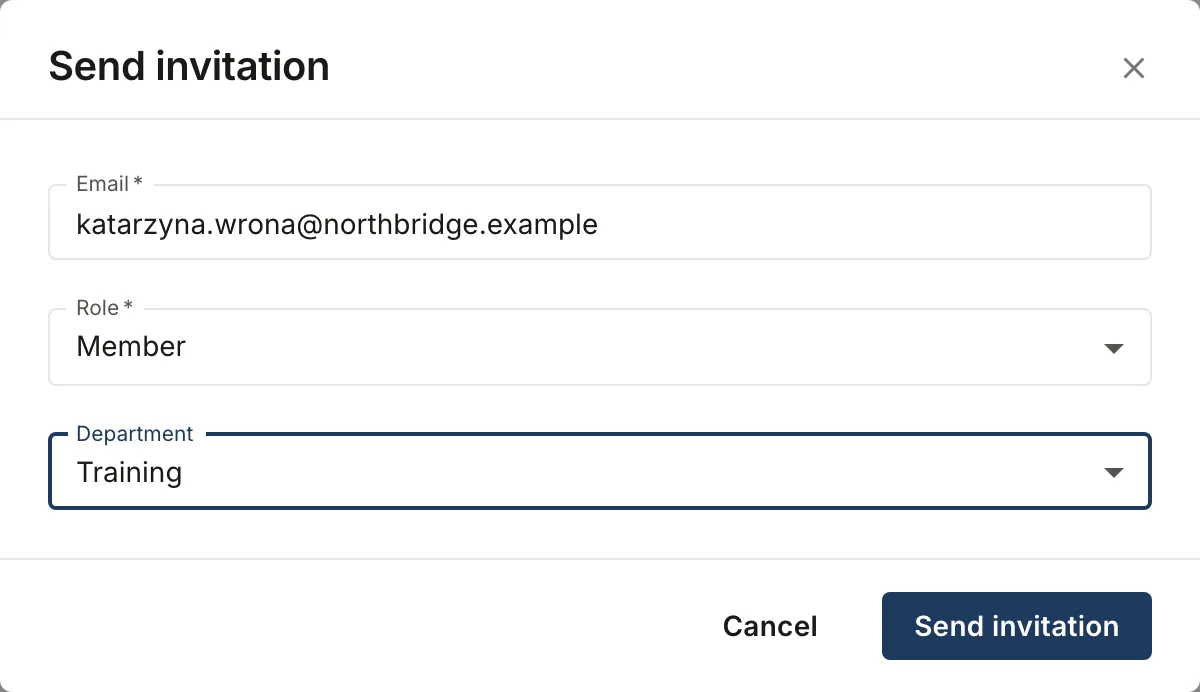
El botón permanece desactivado hasta que la dirección es válida y se ha elegido un rol.
Si su permiso Invitar a personas solo llega a su propio departamento, la invitación solo puede llevar a él. El cuadro de diálogo lo elige por usted, indica Solo puede elegir su propio departamento. y no ofrece Sin departamento. Si tiene ese alcance y usted mismo no pertenece a ningún departamento, no tiene adónde invitar a nadie, así que pida a un administrador que le asigne un departamento.
Hay dos cosas que pueden impedir una invitación. Doxtly compara las direcciones sin distinguir mayúsculas y minúsculas, así que Jan@example.com y jan@example.com son la misma persona:
| Mensaje | Qué hacer |
|---|---|
| Ya existe en esta organización un usuario con esta dirección de correo electrónico. | Ya está dentro. La encontrará en la pestaña Usuarios, quizá desactivada. |
| Ya hay una invitación pendiente para esta dirección de correo electrónico. Elimínela primero o espere a que caduque. | Vuelva a enviar la que hay, o cancélela e invite de nuevo. |
Lo que recibe la persona invitada
Sección titulada «Lo que recibe la persona invitada»Recibe un correo electrónico en el idioma de su organización, con su logotipo y con el asunto Invitación a Northbridge Advisory en Doxtly. Indica quién la ha invitado, a qué organización y con qué rol, cuánto dura el enlace, y tiene un botón Aceptar la invitación. El enlace lleva a la dirección propia de su organización si la tiene.
Lo que abre el enlace depende de quién sea:
| Situación | Lo que ve | Lo que hace |
|---|---|---|
| La dirección no tiene cuenta de Doxtly | Unirse a Northbridge Advisory | Introduce su nombre y una contraseña y pulsa Crear cuenta y unirse, o continúa con Google, Microsoft o Facebook. La dirección viene rellena y no se puede cambiar. |
| La dirección ya tiene una cuenta | Inicie sesión para unirse a Northbridge Advisory | Inicia sesión como siempre, con contraseña, Google, Microsoft o Facebook, y pulsa Iniciar sesión y unirse. Su organización se añade a sus organizaciones. No hay una segunda contraseña. También está ¿Ha olvidado su contraseña?, que la devuelve a la invitación. |
| Ha iniciado sesión con esa dirección | ¿Unirse a Northbridge Advisory como su nombre? | Pulsa Unirse a Northbridge Advisory. Puede usar otro nombre en su organización, de 2 a 100 caracteres tanto para el nombre como para los apellidos. |
| Ha iniciado sesión con otra dirección | Esta invitación es para otra dirección | Pulsa Cerrar sesión y continuar, o vuelve con Volver a la aplicación. |
| El enlace ha caducado, se ha usado o se ha cancelado | Esta invitación ya no se puede utilizar | Le pide a usted una nueva. |
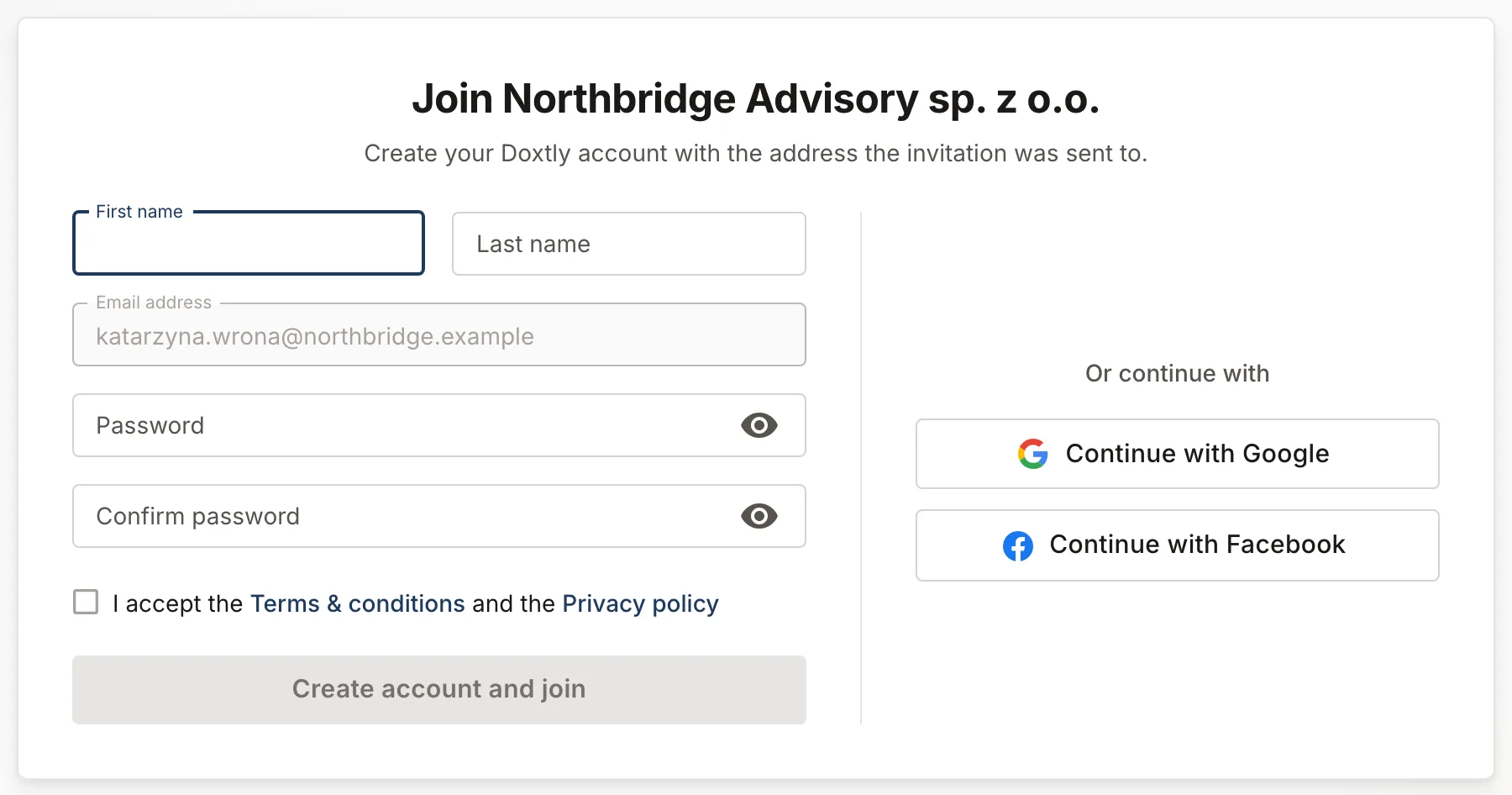
Solo la dirección que invitó puede aceptar. El enlace demuestra que la persona es la titular de ese buzón, así que una invitación reenviada no deja entrar a nadie más. Quien se une con Google, Microsoft o Facebook debe usar una cuenta con esa misma dirección.
Quien ha iniciado sesión y acepta ve Ahora pertenece a Northbridge Advisory con un botón Abrir Northbridge Advisory. Si ya era miembro, indica Ya pertenece a Northbridge Advisory, y conserva el rol que tenía.
Una vez dentro, tiene el rol y el departamento que eligió, y su fila pasa de la pestaña Invitaciones a la pestaña Usuarios. Si su organización exige la autenticación en dos pasos, primero la configura.
La lista de invitaciones
Sección titulada «La lista de invitaciones»La pestaña Invitaciones muestra las invitaciones que nadie ha respondido todavía, para que pueda recordárselo a una nueva incorporación que no se ha unido. Si su permiso Invitar a personas solo llega a su propio departamento, ve las que llevan a él. Sin invitaciones, indica Todavía no hay invitaciones.
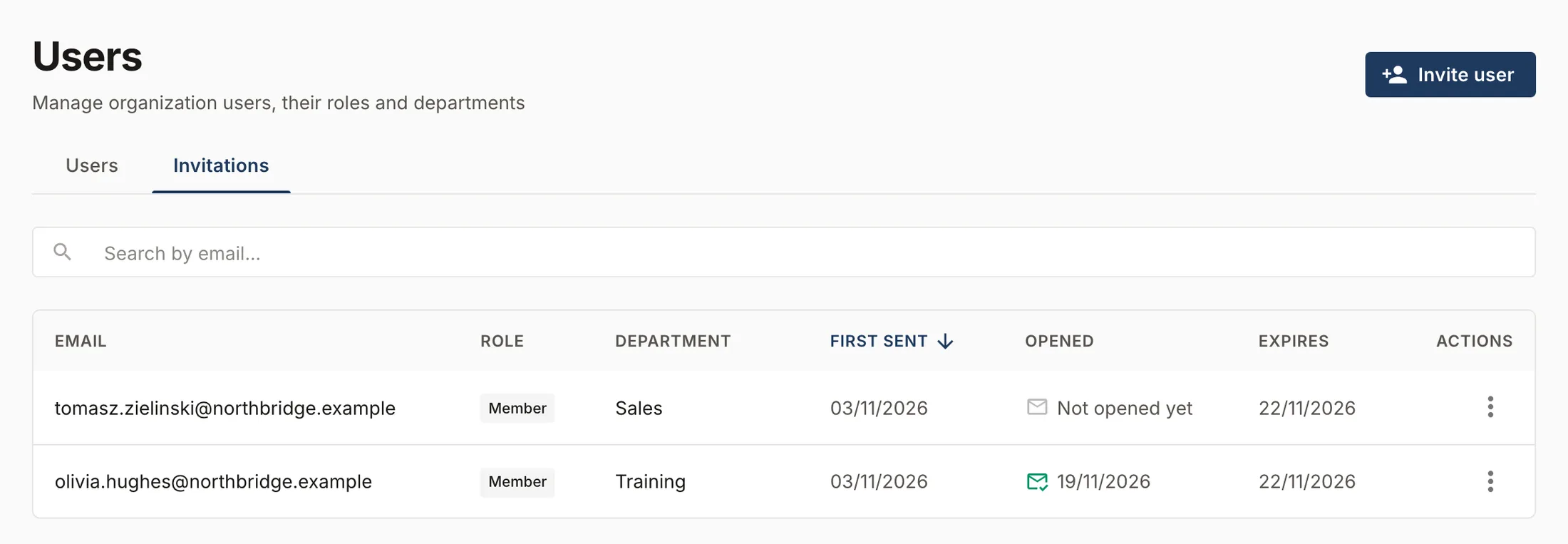
| Columna | Qué muestra |
|---|---|
| Correo electrónico | A quién ha invitado. |
| Rol | El rol que tendrá. |
| Departamento | El departamento al que se unirá, o un guion. |
| Primer envío | Cuándo se envió la invitación por primera vez. Un reenvío no lo cambia. |
| Abierto | Si la persona ha abierto el correo de la invitación. Consulte ¿Ha abierto la invitación? |
| Caduca | Cuándo deja de funcionar el enlace actual. Pasado ese momento, aparece aquí una etiqueta Caducada. |
| Acciones | Volver a enviar la invitación y Cancelar la invitación. |

El cuadro de búsqueda busca en las direcciones de correo electrónico. Todas las columnas salvo Abierto y Acciones se ordenan con un clic, y el orden predeterminado es de más reciente a más antigua, 25 por página. En un teléfono, cada invitación es una tarjeta con los mismos datos.
¿Ha abierto la invitación?
Sección titulada «¿Ha abierto la invitación?»Doxtly comprueba si se abre el correo de la invitación, igual que con los correos que envía desde plantillas. La columna Abierto le indica si una nueva incorporación ha visto su invitación o si conviene llamarla.
| La columna muestra | Qué significa |
|---|---|
| Un sobre verde y una fecha | El programa de correo de la persona registró una apertura ese día. Pase el ratón por encima para ver la hora. |
| Obtenido automáticamente | Un programa de correo recogió el mensaje por sí solo, como hace Apple Mail con la protección de la privacidad y a veces la aplicación de Gmail. Se desconoce si alguien lo ha leído. |
| Aún no abierto | Todavía no se ha registrado nada. |
| Un guion | No se comprobaron las aperturas de esta invitación, porque se envió antes de que Doxtly empezara a hacerlo con las invitaciones. |

Tómelo como una pista. Aún no abierto no significa que nadie lo haya leído, porque algunos programas de correo, como Outlook clásico con su configuración predeterminada, nunca informan de una apertura. Un reenvío vuelve a enviar la misma invitación, así que cuenta la apertura de un correo anterior o posterior, y la columna conserva la fecha de la primera. Las aperturas se comprueban en todas las invitaciones, independientemente de cómo estén configuradas sus plantillas de correo electrónico.
Cuando se une
Sección titulada «Cuando se une»Cuando la persona acepta, quien envió la invitación por última vez recibe la notificación Se unió una persona que invitó, con el nombre y la dirección de esa persona. Llega tanto si ha creado una cuenta como si se ha unido con una que ya tenía, y no lleva enlace, porque no hay nada más que hacer. Como cualquier notificación, le llega en la aplicación y por correo electrónico, salvo que la haya desactivado. Si la persona ya era miembro, no se avisa a nadie.
Cuánto dura una invitación
Sección titulada «Cuánto dura una invitación»Una invitación dura 72 horas. Después, su enlace deja de funcionar. Una invitación caducada sigue en la lista, con su etiqueta Caducada, hasta que la limpieza nocturna la elimina. Si alguien le dice que su enlace no funciona, busque la etiqueta y vuelva a enviarla.
Volver a enviar una invitación
Sección titulada «Volver a enviar una invitación»Volver a enviar la invitación crea un enlace nuevo y lo envía, con otras 72 horas. El correo le nombra a usted como la persona que invita, aunque la primera la enviara un compañero, y es usted quien recibe el aviso cuando se une. El enlace anterior deja de funcionar al momento, así que indique a la persona que use el último correo. También funciona con una invitación caducada.
Puede volver a enviarla una vez cada 5 minutos. Antes de eso, Doxtly le indica cuánto debe esperar. Un reenvío vuelve a poner en uso la invitación, así que debe poder asignar usted mismo su rol y su departamento.
Cancelar una invitación
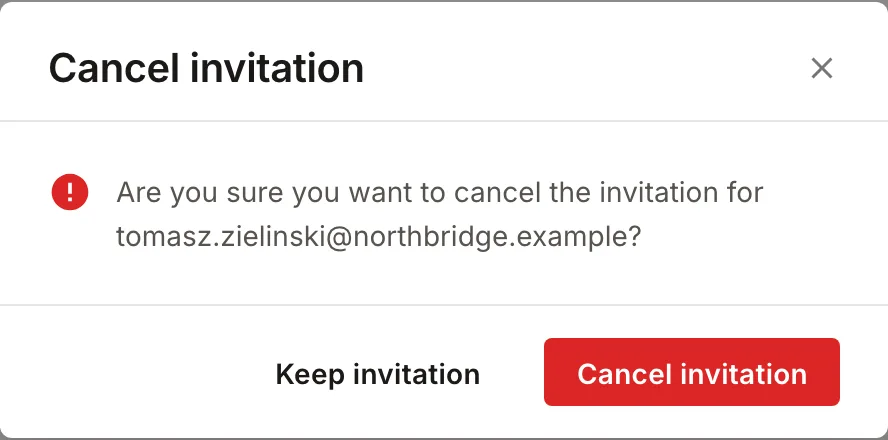
Sección titulada «Cancelar una invitación»Cancelar la invitación la retira. Confirme con Cancelar la invitación, o pulse Mantener la invitación para echarse atrás. El enlace deja de funcionar de inmediato.
Cambiar el rol o el departamento antes de que se una
Sección titulada «Cambiar el rol o el departamento antes de que se una»No puede editar una invitación. Cancélela y envíe una nueva, o deje que se una y después cambie su rol y su departamento. Invitar a una dirección cuya invitación ha caducado la sustituye por el nuevo rol y el nuevo departamento.
Cómo afectan las invitaciones a los roles y departamentos
Sección titulada «Cómo afectan las invitaciones a los roles y departamentos»Un rol no se puede eliminar mientras lo ofrezca una invitación de la lista, aunque esté caducada. Cancele primero la invitación. Cambiar lo que concede un rol cambia lo que recibirá la persona: se une con el rol tal como esté en el momento de aceptar.
Un departamento se puede eliminar mientras haya invitaciones que lleven a él. Esas personas se unen entonces sin departamento.