

Importar y exportar
Un formulario se puede guardar como un único archivo JSON e importar de nuevo, en su organización o en otra. Úselo para guardar una copia antes de un gran rediseño, para llevar un formulario de una organización de pruebas a la real o para entregar un formulario terminado a un cliente que tiene su propia cuenta de Doxtly.
Un formulario usa elementos de su organización: una integración de reCAPTCHA, los archivos de unidades que leen sus orígenes de datos y la integración de Przelewy24, Stripe, PayU o PayPal por la que pasa su pago. El archivo no los nombra con nada que solo conozca su organización. Al importar el formulario, Doxtly pregunta qué integraciones y unidades propias de la organización que importa deben usarse en su lugar, y sugiere las más probables.
Exportar un formulario
Sección titulada «Exportar un formulario»Puede exportar desde dos lugares. En ambos, Exportar abre un pequeño menú: Archivo de Doxtly (JSON) descarga el archivo en este dispositivo; con una unidad conectada, el menú lo ofrece también bajo Guardar en una unidad en la nube, que lo guarda en una carpeta de la unidad (consulte Guardar exportaciones en una unidad).
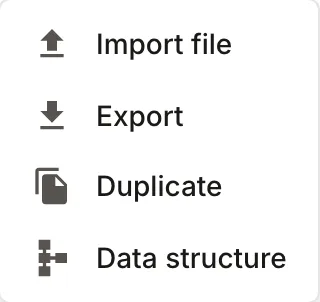
Desde el diseñador, abra Más acciones y elija Exportar. Obtiene el formulario tal como está en el diseñador, incluidos los cambios que no ha guardado. Si en ese momento no se puede crear el archivo, verá «No se ha podido exportar el formulario. Inténtelo de nuevo.» y no se crea ningún archivo.
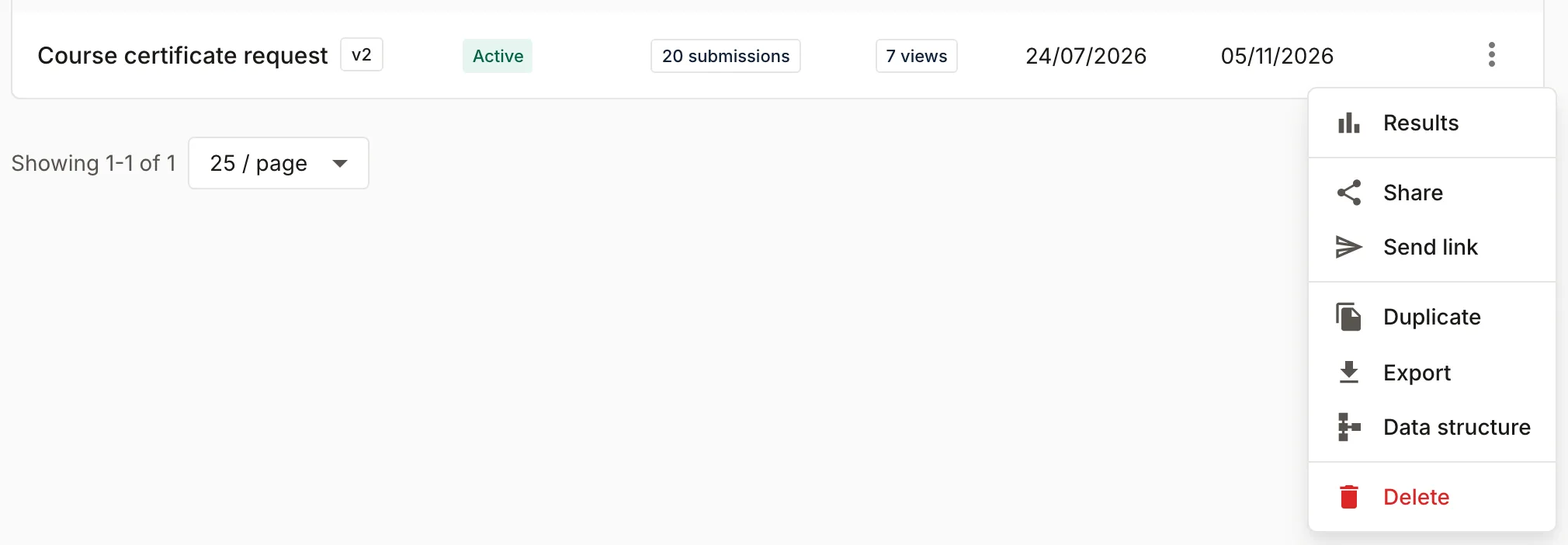
Desde la lista, abra el menú al final de la fila de un formulario en Formularios web y elija Exportar. Obtiene el formulario tal como se guardó por última vez. Para ello basta el permiso Ver formularios y envíos.
El archivo lleva el nombre del formulario, por ejemplo form-client-onboarding.json.
Qué contiene el archivo
Sección titulada «Qué contiene el archivo»| En el archivo | No está en el archivo |
|---|---|
| El título | La contraseña del formulario |
| Todos los elementos con todos sus ajustes | Los envíos y los archivos subidos |
| Los ajustes del formulario: botón de envío, mensaje de confirmación o redirección, resultados, páginas, seguridad, parámetros del enlace, metadatos | El estado Activo |
| El tema: uno integrado por su nombre; uno propio con su aspecto y su CSS personalizado, que se crea de nuevo en la organización que importa (o se usa el mismo que ya tenga) | Sus otros temas |
| Las imágenes, con su contenido, también las de las opciones | El enlace, el ID y los departamentos asignados del formulario |
| El nombre de la integración de reCAPTCHA que usa | La integración en sí |
| El nombre de la integración de pagos que usa su elemento de pago | La integración en sí |
| Para cada origen de datos, el nombre de su unidad y la ruta de su archivo | La unidad y el contenido del archivo |
Importar un formulario
Sección titulada «Importar un formulario»Puede importar de dos maneras.
- Como formulario nuevo. En Formularios web, abra Importar y elija Desde un archivo (sin la importación desde un enlace, el botón es Importar desde un archivo). En el cuadro de diálogo, suelte o elija un archivo
.jsondel ordenador o, con una unidad conectada, elija Desde una unidad en la nube y Elegir un archivo de la unidad (consulte Importar desde una unidad), y pulse Importar. Se abre un formulario nuevo con el contenido del archivo. - En el diseñador. Abra un formulario, o empiece uno nuevo, abra Más acciones y elija Importar archivo. Esto sustituye el formulario abierto en el diseñador, tanto sus elementos como sus ajustes. No se combina nada, y un ajuste que el archivo no menciona vuelve a su valor predeterminado.

En ambos casos no se guarda nada hasta que pulsa Guardar o Crear, y un solo Deshacer revierte toda la importación.
-
Elija el archivo. Si el formulario usa una integración de reCAPTCHA, orígenes de datos con archivos de unidades o una integración de pagos, se abre la ventana Importar.
-
En cada elemento, compruebe lo que ha elegido Doxtly. Usar toma una de sus integraciones de reCAPTCHA; Leer el archivo de toma una de sus unidades, en la que el archivo se busca por la misma ruta. Elija Dejar fuera para lo que no quiera traer.
-
Pulse Importar.
-
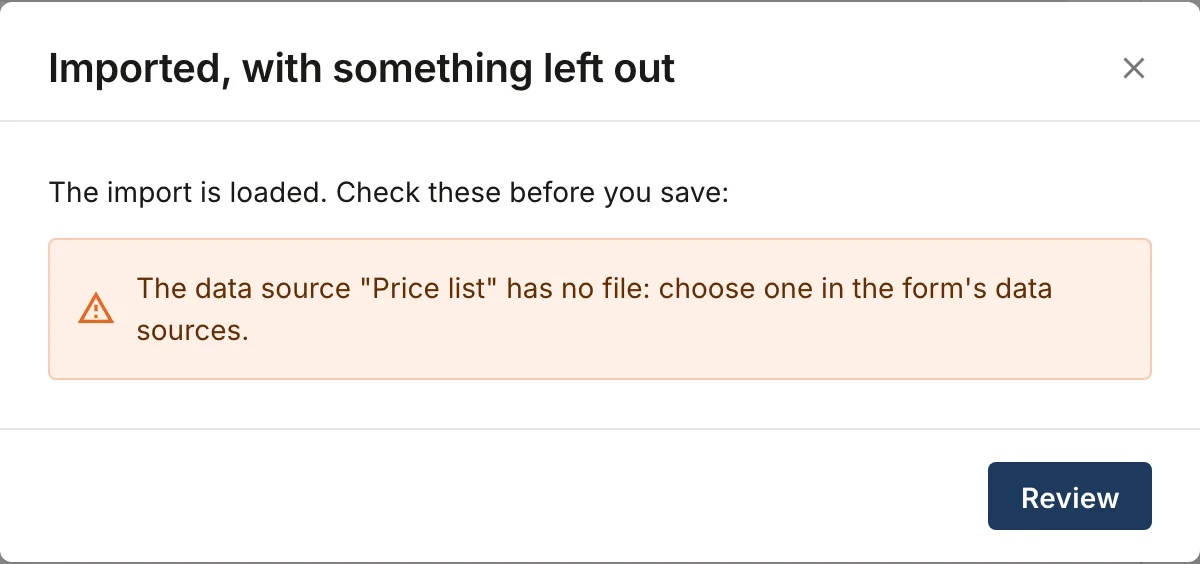
Lea lo que se ha dejado fuera, si hay algo, y pulse Revisar.
-
Revise el formulario y pulse Guardar o Crear.
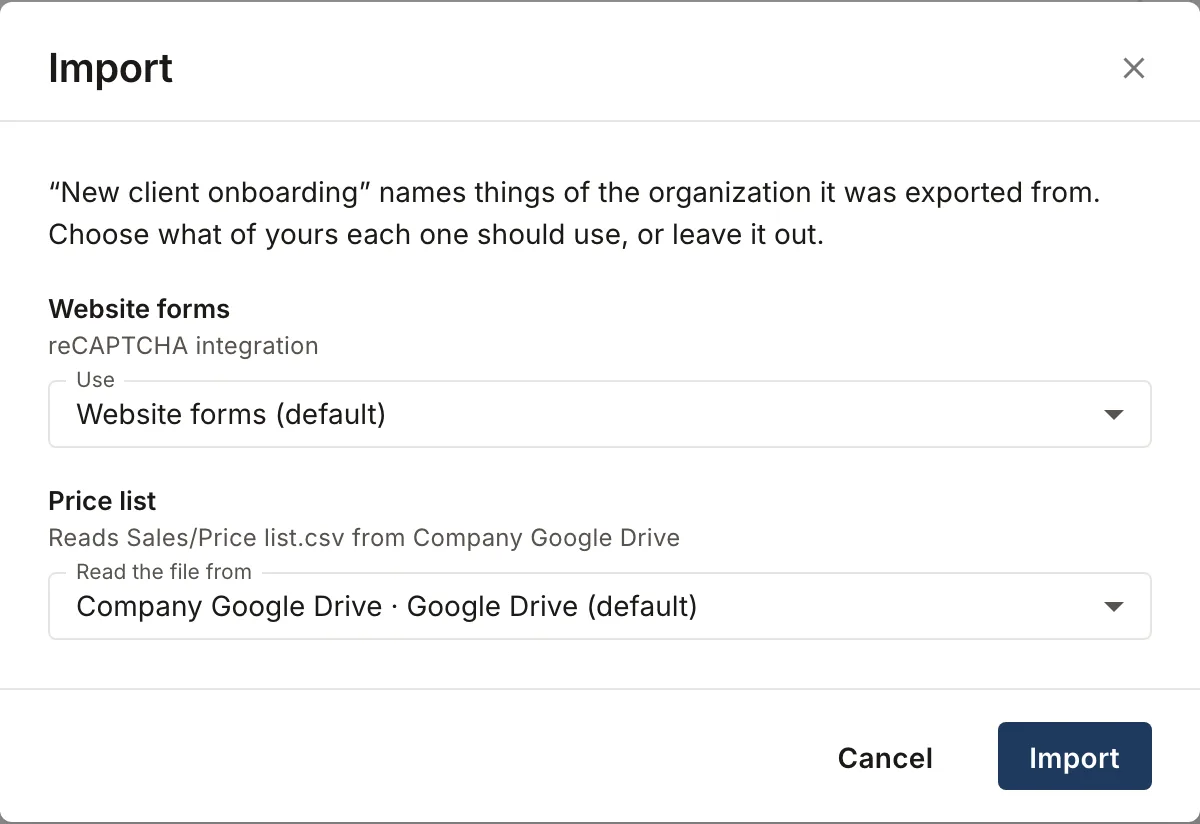
Un formulario que no usa ninguna de las dos cosas pasa directamente al diseñador, sin ninguna ventana que responder.
Un caso típico: Northbridge crea su formulario de alta de clientes en una organización de pruebas, lo exporta y lo importa en la organización real. El archivo nombra la integración «Website» y la unidad «Shared drive», con la ruta Forms/slots.json. En la organización real, Doxtly sugiere la integración de reCAPTCHA predeterminada y encuentra Forms/slots.json en la unidad elegida, así que el formulario funciona en cuanto se guarda.
Qué sugiere Doxtly
Sección titulada «Qué sugiere Doxtly»| Elemento | Sugerencia | Si no elige ninguno |
|---|---|---|
| Integración de reCAPTCHA | Una del mismo nombre; si no la hay, la predeterminada; si tampoco, la única que tenga | reCAPTCHA se desactiva, para que el formulario no rechace todos los envíos |
| La unidad de un origen de datos | Una del mismo nombre; si no la hay, su unidad predeterminada; si tampoco, la única | El origen de datos se queda, sin archivo, hasta que elija uno |
| Integración de pagos | Una del mismo nombre; si no, su integración predeterminada o única del mismo proveedor (Przelewy24, Stripe, PayU o PayPal); si no, una de otro proveedor, elegida del mismo modo | El elemento de pago se queda sin integración, y el formulario no se puede guardar hasta que elija una en el diseñador |
Las listas muestran solo sus integraciones y unidades activas, con la predeterminada marcada como (predeterminada). Si su organización no tiene ninguna, la lista lo indica y el elemento se deja fuera.
Qué se deja fuera y por qué
Sección titulada «Qué se deja fuera y por qué»Después de la importación, Doxtly enumera lo que no ha podido traer. Cada mensaje indica qué hacer.
| Mensaje | Qué ha pasado |
|---|---|
| Se ha desactivado reCAPTCHA: no hay ninguna integración de reCAPTCHA con la que proteger el formulario. Conecte una y vuelva a activarlo. | No se eligió ninguna integración de reCAPTCHA. |
| El origen de datos «…» no tiene archivo: elíjalo en los orígenes de datos del formulario. | No se eligió ninguna unidad para él. |
| El elemento de pago no tiene integración de pagos: elija una en el diseñador antes de guardar el formulario. | No se eligió ninguna integración de pagos. |
| El origen de datos «…» no tiene archivo: no se ha encontrado nada en «…» en la unidad elegida. Elija el archivo en los orígenes de datos del formulario. | La unidad no tiene ningún archivo en esa ruta. |
| El origen de datos «…» no tiene archivo: usted no puede elegir archivos de unidades. Pida a quien pueda que lo elija. | No tiene el permiso Ver archivos en la nube. |
| Se ha omitido la imagen «…»: es demasiado grande o tiene un formato que Doxtly no admite. | Una imagen de más de 10 MB, o que no es PNG, JPEG, GIF ni WebP, como un SVG de una versión anterior. El resto del formulario se importa. |
| Su plan no tiene espacio para los … orígenes de datos de este formulario: se rechazará guardarlo hasta que quite algunos o cambie a un plan mayor. | También se muestra antes de importar. Consulte Suscripción. |
Después de importar, compruebe esto
Sección titulada «Después de importar, compruebe esto»- Contraseña. El archivo nunca contiene una contraseña. Importar en un formulario que tiene una la conserva; un formulario nuevo no tiene ninguna.
- Nombre. El formulario toma el título del archivo. Si importó una copia, cámbiele el nombre para distinguirlas.
- Tema. Un tema propio que llega con el archivo aparece en Ajustes > Aspecto con el aviso de que se añadirá a sus temas al guardar. Se crea al pulsar Guardar o Crear, salvo que su organización ya tenga uno exactamente igual.
- Flujos de trabajo. Los flujos de trabajo de un formulario no forman parte del archivo. Conecte el formulario nuevo a sus flujos de trabajo, o impórtelos también.
El estado Activo del formulario y sus departamentos se quedan como estaban en el diseñador. Un formulario nuevo empieza activo.
Las imágenes se guardan como archivos nuevos de este formulario al guardar.
Un archivo exportado antes de Doxtly 3.3.0 lleva el CSS personalizado del formulario por separado, de cuando los formularios guardaban su CSS. La importación planifica un tema para él, con el nombre del formulario («Alta de clientes – estilo»), el aspecto del formulario y ese CSS, y lo crea al guardar. Las partes del CSS que un tema rechaza, como un @import o una imagen de otro sitio, se omiten.
Si la importación falla
Sección titulada «Si la importación falla»| Mensaje | Qué significa |
|---|---|
| No se ha podido leer el archivo: no es un archivo exportado desde Doxtly. | El archivo no es JSON válido, normalmente por una coma suelta o porque está cortado. Corríjalo en un editor de texto e impórtelo de nuevo. |
| No se puede importar este archivo: no es un archivo exportado desde Doxtly o está dañado. | Es JSON válido, pero no es un formulario, una plantilla de correo electrónico, un documento interactivo ni un flujo de trabajo. |
| Este archivo contiene un flujo de trabajo, que no se puede importar aquí. | El archivo es de otro tipo. Impórtelo donde se trabaja con ese tipo. |
| Este archivo procede de una versión más reciente de Doxtly (versión de formato 3) y todavía no se puede importar aquí. | Lo creó una versión de Doxtly más reciente que esta. |
No se puede cargar el formulario: elements[2].columns falta o no es válido. |
Al elemento indicado le falta algo que necesita. La ruta indica dónde mirar en el archivo. |
Los archivos exportados antes de que existiera este tipo de archivo se siguen importando: su integración de reCAPTCHA y sus unidades se ofrecen para elegir de la misma manera.
¿Escribe o edita el JSON a mano? Cada elemento necesita un id y un elementType, y un campo necesita además type, label, required y dataPath. Una sección, un contenedor o un conjunto de campos dinámico necesitan children, y un contenedor también necesita columns. El punto de partida más sencillo es exportar un formulario parecido a lo que quiere. La importación solo comprueba lo que el diseñador necesita para abrir el formulario, de modo que después puede seguir apareciendo un problema en Problemas, o al pulsar Guardar.
Quién puede hacerlo
Sección titulada «Quién puede hacerlo»Exportar requiere Ver formularios y envíos. Importar requiere Gestionar formularios, igual que crear un formulario. Elegir unidades para los orígenes de datos requiere además Ver archivos en la nube. Una clave de acceso con Ver formularios y envíos también puede exportar un formulario, a través de la API; la importación solo se hace en la aplicación.
Otras formas de reutilizar un formulario
Sección titulada «Otras formas de reutilizar un formulario»- Para llevar un elemento o un bloque de un formulario a otro, use Copiar y Pegar.
- Para copiar un formulario dentro de su organización, sin archivo, use Duplicar.
- Para crear un formulario nuevo parecido a uno existente, pida a Doxie que cree uno parecido e indíquele el título del formulario existente.
- Para empezar a partir de un formulario público de otro sistema, impórtelo desde un enlace.
- Para ver solo los datos que produce un formulario, use Estructura de datos.