Diseñador de correos electrónicos
El diseñador de correos electrónicos es donde crea una plantilla. Arrastra bloques a una hoja que se parece al correo terminado, y Doxtly los convierte en un HTML preparado para funcionar en Gmail, Outlook y Apple Mail, en un ordenador y en un teléfono. No necesita saber nada de HTML, aunque puede escribir el suyo si lo prefiere.
Disponible cuando: su rol incluye Gestionar plantillas de correo electrónico
Cree su primera plantilla
Sección titulada «Cree su primera plantilla»Supongamos que Northbridge Advisory quiere un correo de bienvenida para los clientes nuevos.
- Vaya a Recursos > Mensajes y haga clic en Nueva plantilla de correo electrónico.
- Dé un nombre a la plantilla en la parte superior, como «Client welcome». Solo lo ve su equipo.
- Escriba el Asunto del correo electrónico sobre la hoja:
Welcome to Northbridge, {{ client.firstName }}. - Arrastre un bloque Encabezado y uno Texto desde el panel izquierdo a la hoja, o haga clic en ellos para añadirlos al final.
- Añada un Botón y rellene su etiqueta y su enlace en el panel de la derecha.
- Haga clic en una zona vacía del área de trabajo: el panel derecho muestra el aspecto de todo el correo. Revise el logotipo y los colores.
- Haga clic en el icono Vista previa y pruébelo con datos de ejemplo. Consulte Variables y vista previa.
- Ponga el desplegable de estado en Activa cuando esté lista para enviarse y haga clic en Crear.
Crear guarda la plantilla y le mantiene en el diseñador, que desde ese momento se abre en la dirección propia de la plantilla. A partir de entonces el botón dice Guardar.
El área de trabajo
Sección titulada «El área de trabajo»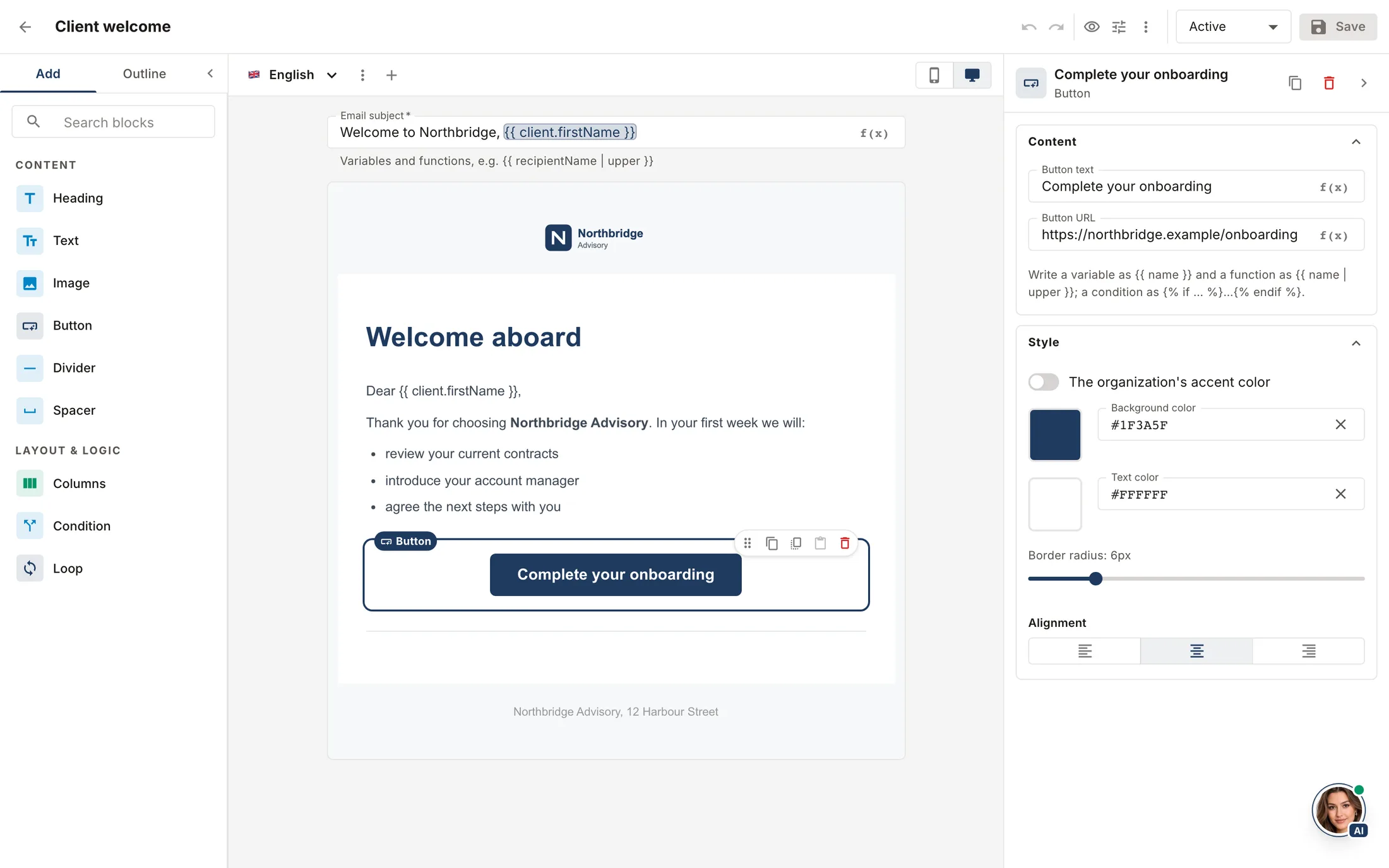
| Zona | Para qué sirve |
|---|---|
| Panel izquierdo, pestaña Añadir | La biblioteca de bloques. Busque en ella y arrastre un bloque a un sitio, o haga clic en él para añadirlo al final del correo. |
| Panel izquierdo, pestaña Esquema | La estructura del correo como un árbol. |
| Barra sobre el lienzo | A la izquierda, la versión de idioma que está editando, en un menú: consulte Correos electrónicos en varios idiomas. A la derecha, los anchos Móvil y Escritorio; al señalar Escritorio se indica el ancho del correo. |
| Lienzo | El campo Asunto del correo electrónico y, debajo, el propio correo. |
| Panel derecho | Las Propiedades del bloque seleccionado, o el aspecto de todo el correo cuando no hay nada seleccionado. |
Los dos paneles laterales se pueden contraer para dar más espacio al lienzo.
El Asunto del correo electrónico es obligatorio y admite hasta 255 caracteres. Admite variables.
Móvil vuelve a dibujar la hoja con el ancho de un teléfono, con las columnas apiladas y un relleno más ajustado, tal como la verán los destinatarios en una pantalla estrecha. Los bloques se pueden editar en las dos vistas.
El esquema
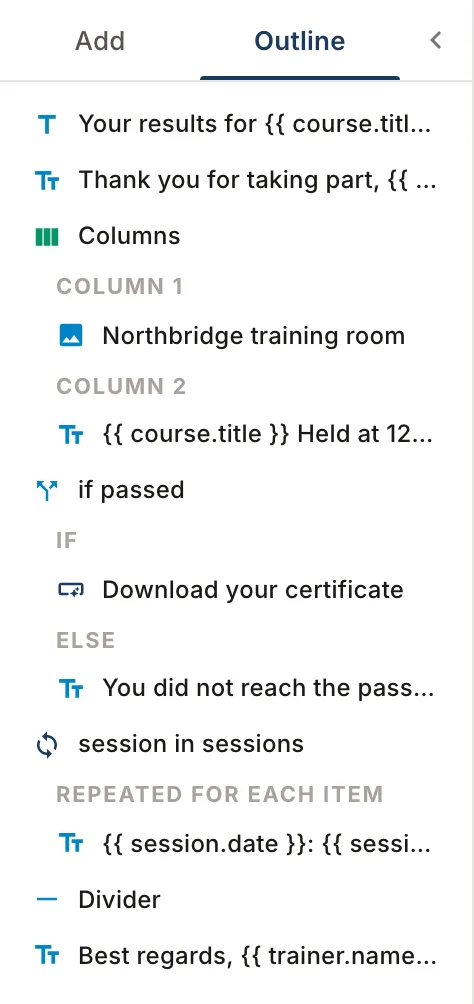
Sección titulada «El esquema»Cuando una plantilla ya no cabe en la pantalla, la pestaña Esquema es la forma rápida de recorrerla. Cada bloque aparece con un nombre corto tomado de su contenido (en un bloque de texto, sus palabras sin formato), y los bloques que hay dentro de columnas, condiciones y bucles aparecen bajo Columna 1, Si, Si no o Se repite para cada elemento. Haga clic en una entrada para seleccionar ese bloque. Un bloque con un problema también se marca aquí.
La barra superior
Sección titulada «La barra superior»El diseñador ocupa toda la ventana: el menú de la aplicación, las notificaciones, el selector de organización y el de tema claro u oscuro se ocultan mientras trabaja, y la flecha atrás de la esquina superior izquierda es la forma de salir.

| Control | Qué hace |
|---|---|
| ← (Volver) | Sale del diseñador: vuelve a la página desde la que lo abrió, o a la lista de plantillas de mensajes. |
| Nombre de la plantilla | Obligatorio, hasta 128 caracteres. |
| Notas de estado | Muestran cambios sin guardar, HTML manual cuando el cuerpo está escrito a mano, y Problemas cuando hay bloques que corregir. |
| Deshacer / Rehacer | Recorren sus cambios. El historial guarda las últimas 50 versiones y lo abarca todo: bloques, ajustes, nombre, asunto y estado. Una ráfaga de escritura o un solo arrastre de un control deslizante es un único paso. Deje de escribir un segundo y las palabras siguientes serán un paso nuevo. |
| Vista previa | Abre la vista previa. |
| Ajustes del correo electrónico (engranaje) | Abre la ventana de ajustes: para qué se usa la plantilla y el seguimiento de aperturas. |
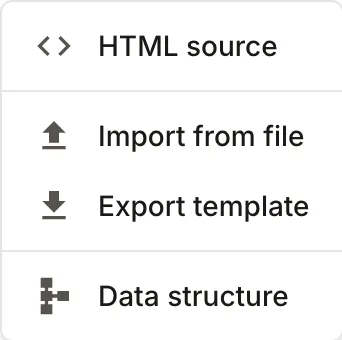
| Más | Código fuente HTML, importación, exportación y Estructura de datos. |
| Estado | Borrador, Activa o Archivada. Consulte Estados de una plantilla. |
| Guardar / Crear | Guarda la plantilla y le mantiene en el diseñador: una plantilla nueva recibe su propia dirección. Ctrl+S (⌘+S en un Mac) hace lo mismo. |
Copiar bloque y Pegar bloque están en la barra del propio bloque seleccionado en el lienzo, junto a Duplicar y Eliminar: Pegar bloque coloca una copia de lo copiado justo después de ese bloque, en el mismo lugar (una columna, por ejemplo); si la copia no puede ir allí, o si no hay nada seleccionado, va al final del correo. La copia sigue disponible hasta que sale del diseñador.
Guardar permanece desactivado mientras algo lo impida, y al pasar el ratón por encima le indica qué: falta el nombre o el asunto, el número de problemas, o «No hay cambios que guardar».
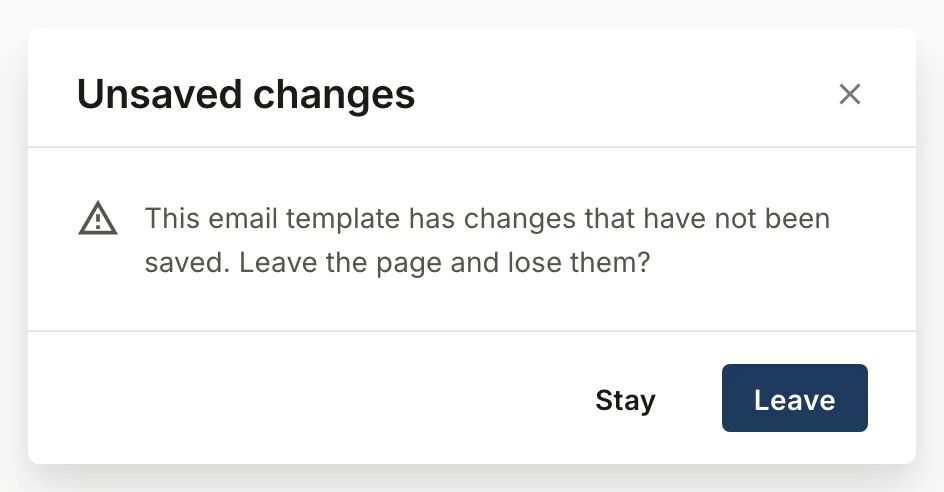
Si sale del diseñador con cambios sin guardar, con la flecha atrás, con el botón Atrás del navegador o cerrando la pestaña, Doxtly le pregunta antes. Salir descarta los cambios y Quedarse le mantiene donde está.
El aspecto del correo
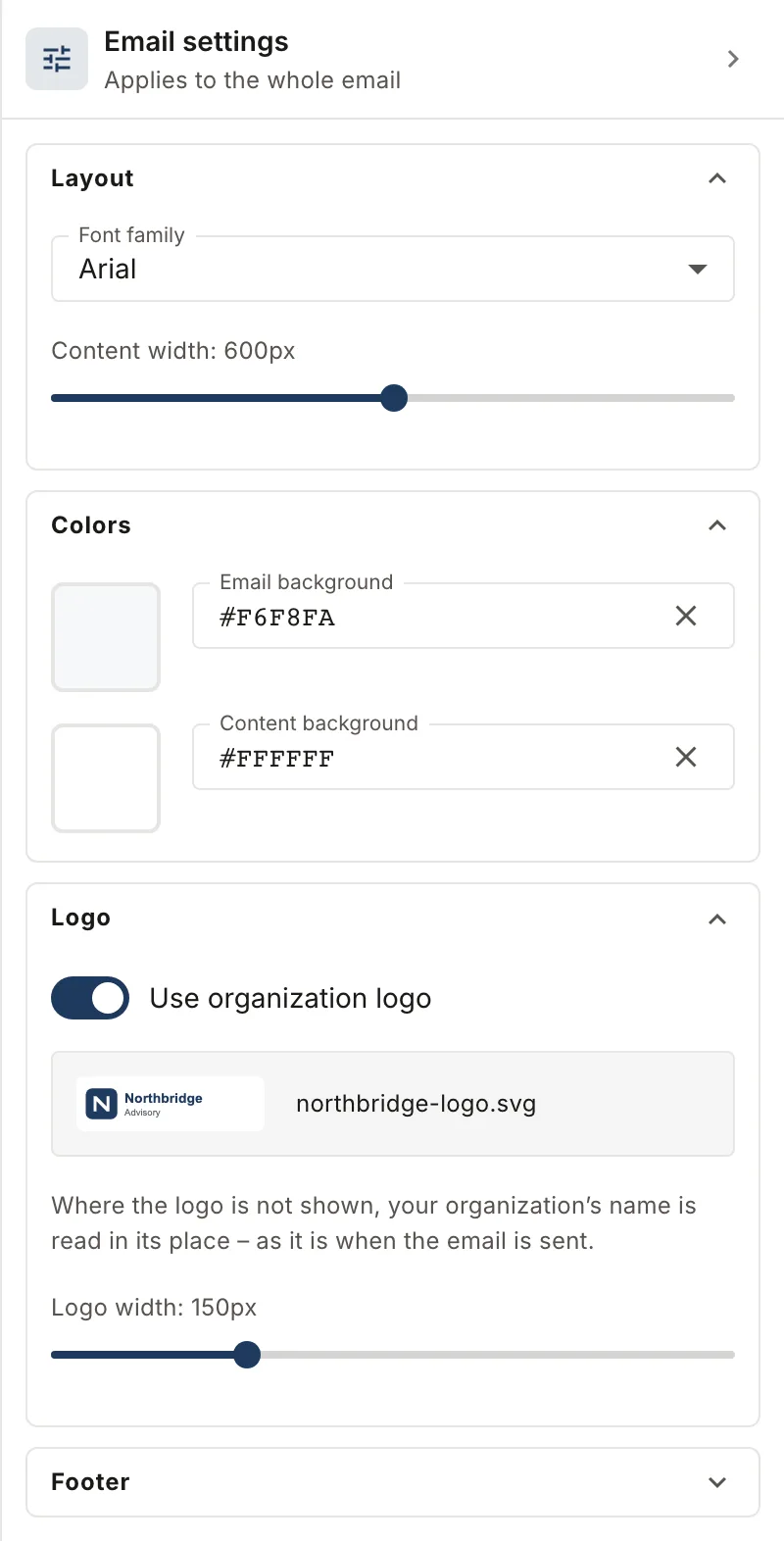
Sección titulada «El aspecto del correo»El tipo de letra, el ancho, los colores, el logotipo y el pie de página se aplican a todo el correo. Aparecen en el panel derecho, con el título Ajustes del correo electrónico, siempre que no hay ningún bloque seleccionado, de modo que ve cada cambio en el lienzo mientras lo hace. Haga clic en el área de trabajo vacía, pulse Esc, o haga clic en el logotipo o en el pie de página del lienzo; un panel contraído se vuelve a abrir. Los colores de todo el diseñador admiten un valor hexadecimal, o puede elegir uno en la muestra junto al campo.
| Ajuste | Opciones | Valor predeterminado | Notas |
|---|---|---|---|
| Tipo de letra | Arial, Georgia, Verdana, Tahoma, Trebuchet MS, Courier New, Times New Roman, Lucida Sans | Arial | Se usa para todo el texto. Cada uno incluye una alternativa para los dispositivos que no lo tienen. |
| Ancho del contenido | De 400 a 800 px, en pasos de 10 | 600 px | El ancho del correo en una pantalla grande. También fija el ancho máximo de una imagen: este ancho menos 60 px de relleno. |
Colores
Sección titulada «Colores»| Ajuste | Valor predeterminado | Qué pinta |
|---|---|---|
| Fondo del correo electrónico | #f4f4f4 |
La zona alrededor del contenido, incluido el fondo del logotipo y del pie de página. |
| Fondo del contenido | #ffffff |
La hoja que contiene sus bloques. |
El color de énfasis de su organización solo llega a un correo a través de un botón con El color de énfasis de la organización activado. Todos los demás colores se fijan aquí, y en cada bloque.
Logotipo
Sección titulada «Logotipo»El logotipo se sitúa centrado sobre el contenido.
| Ajuste | Qué hace |
|---|---|
| Usar el logotipo de la organización | Activado de forma predeterminada. Muestra el logotipo de los ajustes de su organización. Sustituya allí el logotipo y los correos usarán el nuevo la próxima vez que se envíen. Al activarlo se quita un logotipo subido para la plantilla. |
| Logotipo | Aparece una vez desactivado el interruptor. Suba un logotipo solo para esta plantilla: JPG, PNG, GIF o WebP, hasta 3 MB. Si no sube ningún logotipo, el correo no lleva logotipo. |
| Ancho del logotipo | De 50 a 400 px en pasos de 10, 150 px de forma predeterminada. Aparece cuando hay un logotipo que mostrar. |
Una organización sin logotipo ve una nota que lo indica en lugar de la imagen. Si añade uno más adelante, abra la plantilla y vuelva a guardarla, para que el logotipo pase a formar parte de su cuerpo. Guardar necesita un cambio que guardar, así que modifique antes algo pequeño.
Donde un programa de correo no muestra el logotipo, se lee en su lugar el nombre de su organización, tal como figura en el momento del envío.
Pie de página
Sección titulada «Pie de página»Cerrado de forma predeterminada. Haga clic en el grupo para abrirlo.
| Ajuste | Valor predeterminado | Qué hace |
|---|---|---|
| Texto del pie de página | Vacío | Un texto pequeño y centrado bajo el contenido, para su dirección o una nota legal. Es texto sin formato, se conservan los saltos de línea y funcionan las variables. Sin texto, no hay pie de página. |
| Color del texto del pie de página | #999999 |
El color de ese texto. |
Ajustes del correo electrónico
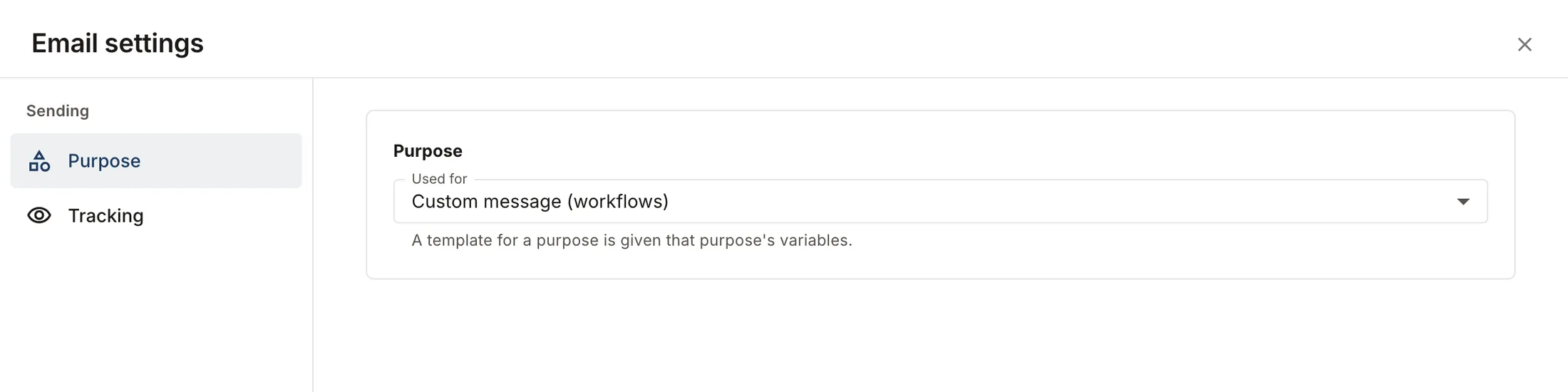
Sección titulada «Ajustes del correo electrónico»El icono del engranaje de la barra superior abre la ventana Ajustes del correo electrónico, con lo que no es el aspecto del correo, en el grupo Envío: Finalidad y Seguimiento. Cada cambio cuenta como un cambio sin guardar y se puede deshacer como cualquier otro; cierre la ventana y guarde la plantilla.
Finalidad
Sección titulada «Finalidad»El campo Se usa para indica para qué es la plantilla: una de las ocasiones en las que Doxtly envía un mensaje, como Solicitud de firma o Todos han firmado, o Mensaje personalizado (flujos de trabajo) para un correo que envía un flujo de trabajo. Una plantilla para una ocasión recibe las variables de esa ocasión, que se enumeran en Variables de cada ocasión, y solo una plantilla así se puede establecer como predeterminada para ella. En un mensaje predeterminado, el campo aparece atenuado: sigue siendo aquello para lo que Doxtly lo envía.
Seguimiento
Sección titulada «Seguimiento»| Ajuste | Valor predeterminado | Qué hace |
|---|---|---|
| Seguimiento de aperturas | Activado | Registra si los destinatarios abren los correos enviados a partir de esta plantilla. Los resultados aparecen en la pestaña Enviados. |

El interruptor se aplica a los correos enviados después de guardar. Los mensajes ya enviados conservan el ajuste con el que salieron.
Corregir problemas
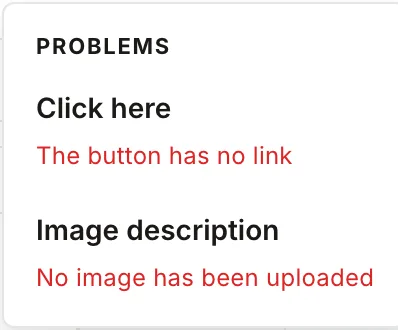
Sección titulada «Corregir problemas»El diseñador le avisa de todo lo que rompería el correo: una condición vacía, una variable o una condición escrita de una forma que el correo no puede leer, un botón sin enlace, un bloque de imagen sin imagen. El bloque recibe un contorno rojo, el panel enumera lo que está mal y aparece un contador Problemas en la barra superior. Haga clic en el contador y elija una entrada para saltar a ese bloque.
Una plantilla con problemas no se puede guardar, aunque su cuerpo esté escrito a mano y los bloques ya no importen. Corrija el bloque o elimínelo. En Bloques se enumeran todas las comprobaciones.
Límite de tamaño
Sección titulada «Límite de tamaño»Un correo de esta plantilla, con sus imágenes, puede ocupar como máximo 25 MB, el mensaje más grande que Gmail envía. Doxtly se niega a guardar uno mayor y le indica el tamaño. Apunte muy por debajo: Outlook acepta como máximo 4 MB, y otros servidores de correo se sitúan en algún punto intermedio. Si envía a través de Outlook, mantenga pequeñas las imágenes.
Código fuente HTML
Sección titulada «Código fuente HTML»Más > Código fuente HTML muestra el cuerpo exacto que se enviará, incluido el Twig que gestiona las variables, las condiciones y los bucles. Twig es el pequeño lenguaje de plantillas que hay detrás de las dobles llaves. Al principio, la ventana es de solo lectura, y el icono Copiar el código fuente pone el código en su portapapeles.
Si tiene un correo HTML de una agencia o de otra herramienta, puede usarlo en su lugar.
- En la ventana Código fuente HTML / Twig, active Editar manualmente.
- Sustituya o edite el código y cierre la ventana.
- Guarde la plantilla.
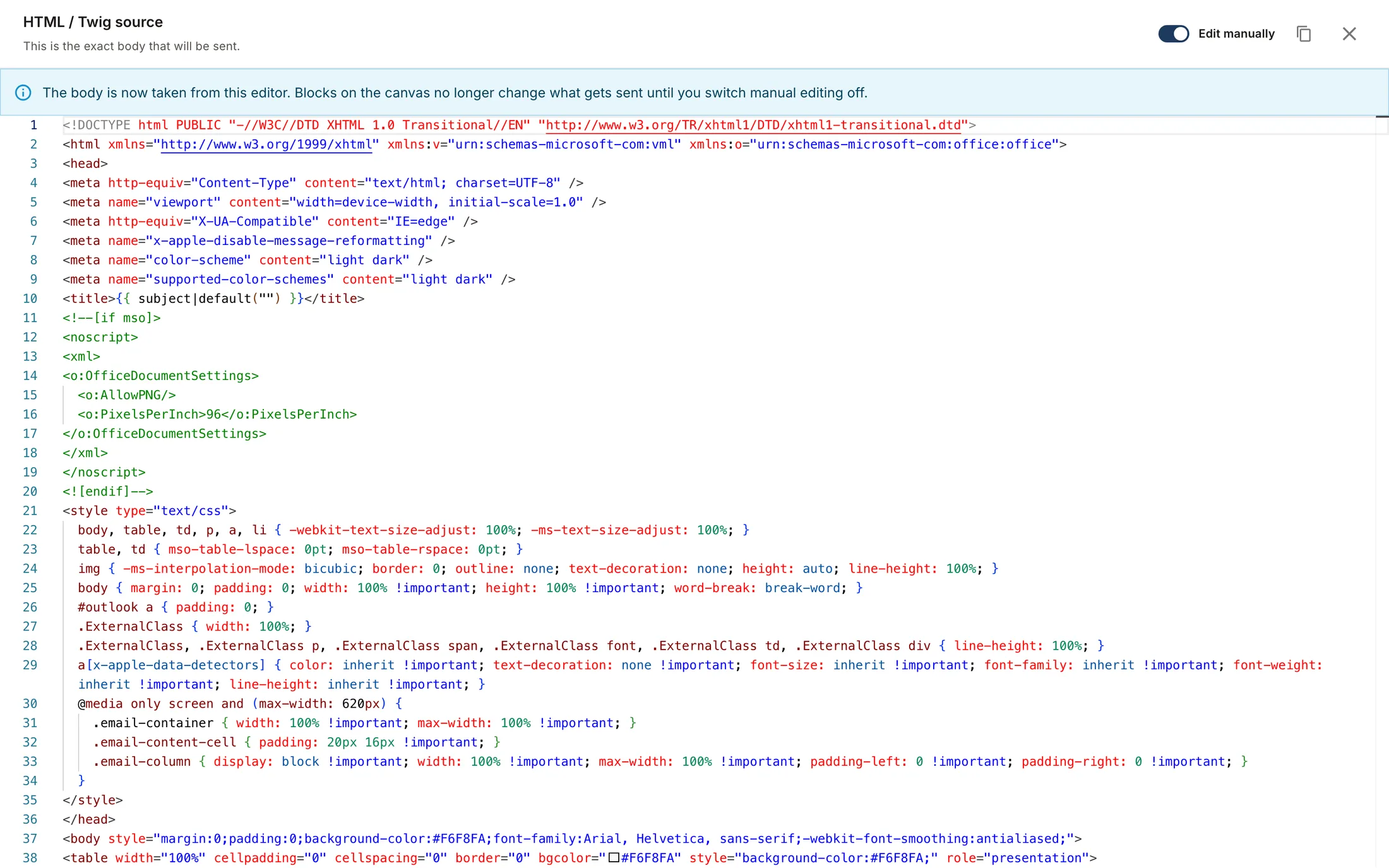
A partir de ese momento, el cuerpo procede de este editor. La barra superior muestra HTML manual, y los bloques del lienzo ya no cambian lo que se envía. Los ajustes de todo el correo que lleva el HTML de los bloques, como los colores y el pie de página, también dejan de tener efecto, porque formaban parte del cuerpo que ha sustituido. Seguimiento de aperturas se sigue aplicando, ya que se lee al enviar un correo. Una plantilla guardada así se abre la próxima vez en el mismo modo, para que su HTML no se sobrescriba por accidente.
Para volver, desactive Editar manualmente. Aparece una advertencia, y Descartar y volver desecha su HTML y vuelve al cuerpo generado a partir de los bloques. Cancelar lo conserva.

Qué se quita de su HTML
Sección titulada «Qué se quita de su HTML»Por seguridad, al guardar se elimina sin preguntar todo lo que no corresponde a un correo:
- estas etiquetas, con su contenido:
script,iframe,object,embed,form,input,textarea,select,button,applet,base,svg,math,video,audio,source,track - los atributos de eventos como
onclick, y las direccionesjavascript: - las direcciones de enlace distintas de
http,https,mailto, las rutas relativas y los anclajes#, y las direcciones de imagen distintas dehttp,https, las imágenes en línea, las imágenes propias de la plantilla y las rutas relativas
La vista previa es más estricta: rechaza una etiqueta prohibida, un atributo de evento o una dirección javascript: y nombra el problema. Ejecute una vista previa después de pegar HTML y sabrá qué se perdería.
Importar y exportar
Sección titulada «Importar y exportar»Exporte una plantilla para guardar una copia o para llevarla a otra organización. Northbridge conserva una maquetación aprobada con el logotipo y el pie de página en su sitio, y cada campaña nueva empieza como una importación de ella. Dentro de una misma organización es más rápido Duplicar desde el menú de la plantilla en la lista.
Más > Exportar plantilla descarga un archivo JSON con el nombre de la plantilla, por ejemplo email-welcome.json; con una unidad en la nube conectada, un menú ofrece antes Descargar en este dispositivo o Guardar en una unidad en la nube. Contiene el nombre, el idioma predeterminado y todas las versiones de idioma, cada una con su asunto, su diseño y el HTML escrito a mano, si lo hay, tal como los tiene el diseñador, incluidos los cambios sin guardar. Las imágenes viajan dentro del archivo, así que puede ser grande: las del diseño y las que muestra un cuerpo escrito a mano. El estado no se incluye. Si no se puede crear el archivo, verá «No se ha podido exportar la plantilla. Inténtelo de nuevo.» Exportar en el menú de la plantilla en la lista descarga el mismo archivo de la plantilla guardada, sin abrir el diseñador.
Hay dos formas de volver a cargarla:
- Importar desde un archivo en Mensajes > Plantillas abre una plantilla nueva con el contenido del archivo.
- Importar desde un archivo en el menú Más del diseñador abre el diálogo de importación de un archivo
.json, desde el ordenador o una unidad en la nube.
Importar sustituye lo que hay en el diseñador: el nombre, el idioma predeterminado y las versiones de idioma, cada una con sus bloques, su HTML escrito a mano si lo hay y su asunto. Los ajustes que da una versión sobrescriben los suyos, y el resto se mantiene. La versión abierta sigue abierta cuando el archivo la tiene. El estado se queda como está. Es un único paso, así que Deshacer recupera la plantilla anterior, y no se guarda nada hasta que guarde.
Un mensaje predeterminado conserva los idiomas en los que está escrito: el archivo sustituye solo las versiones que tiene, y el idioma predeterminado se mantiene.
Las imágenes del archivo se guardan como propias de esta plantilla al guardar. Si el archivo nombra un logotipo sin llevar la imagen, ese logotipo se descarta y el ajuste Usar el logotipo de la organización decide lo que se muestra. Una imagen de más de 10 MB, o que no es PNG, JPEG, GIF ni WebP, se deja fuera con un mensaje, y el resto se importa.
Un archivo exportado antes de esta versión contenía una sola versión de idioma, que ocupa el lugar de la que está abierta. Su cuerpo escrito a mano puede mostrar imágenes que no llevaba; Doxtly lo indica después de la importación, y usted vuelve a añadirlas al cuerpo.
También funciona un archivo que solo contiene un diseño, con blocks y settings. Doxtly rechaza un archivo que no es JSON válido, uno que no es una plantilla de correo electrónico, uno sin lista blocks y uno en el que a un bloque le falta algo que necesita o está donde el diseñador no lo permitiría, como un bucle dentro de una columna. En este último caso, el mensaje indica la posición del problema en el archivo, como versions[1].design.blocks[0].content.
Exportar requiere Ver plantillas de correo electrónico y correos enviados; importar requiere Gestionar plantillas de correo electrónico.
Atajos de teclado
Sección titulada «Atajos de teclado»Funcionan cuando el cursor no está en un campo de texto. En un Mac, use Cmd en lugar de Ctrl.
| Teclas | Acción |
|---|---|
| Ctrl+Z | Deshacer |
| Ctrl+Y o Ctrl+Mayús+Z | Rehacer |
| Ctrl+C | Copiar el bloque seleccionado |
| Ctrl+V | Pegar después del bloque seleccionado (al final del correo si no hay nada seleccionado) |
| Ctrl+D | Duplicar el bloque seleccionado |
| Supr o Retroceso | Eliminar el bloque seleccionado, sin confirmación. Deshacer lo recupera. |
| Esc | Anular la selección, con lo que el panel derecho muestra el aspecto de todo el correo |
En una tableta o un teléfono
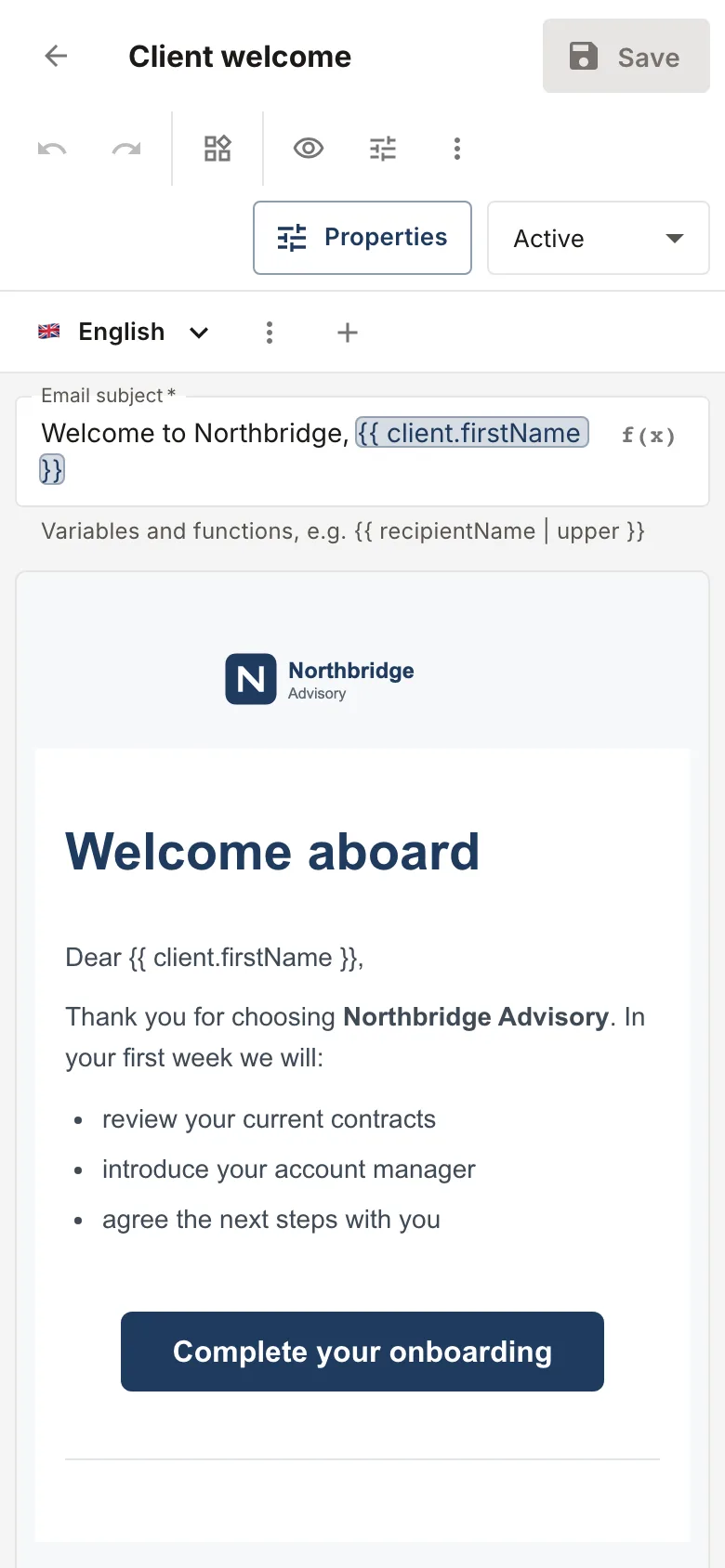
Sección titulada «En una tableta o un teléfono»Por debajo del ancho de un ordenador, los paneles se apartan y la barra superior ocupa dos filas: primero la flecha atrás, el nombre, el estado y Guardar; debajo, las herramientas. El icono Bloques abre las pestañas Añadir y Esquema en un panel deslizante, y el botón Propiedades, al final de la fila de herramientas (en un teléfono, a la derecha justo debajo de las herramientas), abre los ajustes: de lado en una tableta, desde abajo en un teléfono. Toque una entrada de la biblioteca para añadir el bloque al final del correo; un correo vacío tiene un botón Mostrar bloques que también abre el panel. En un teléfono desaparece el selector Móvil / Escritorio, y el lienzo muestra siempre la maquetación del teléfono.