

Importar y exportar
Un cuestionario o una encuesta se puede guardar como un único archivo JSON e importar como uno nuevo, en su organización o en otra. Úselo para llevar un examen de una organización de pruebas a la real, para compartir una encuesta terminada con un centro asociado o para guardar una copia de un test antes de rehacerlo.
El archivo contiene el cuestionario en sí. Las personas que lo responden, y todo lo que dejaron, se quedan en la organización a la que pertenecen.
Exportar un cuestionario o una encuesta
Sección titulada «Exportar un cuestionario o una encuesta»En Cuestionarios o Encuestas, abra el menú al final de una fila y elija Exportar. Obtendrá el cuestionario tal como se guardó por última vez, en un archivo con su nombre, por ejemplo quiz-seguridad-laboral.json o survey-opinion-de-clientes.json.
Desde el diseñador, abra Más acciones y elija Exportar. Obtiene el cuestionario tal como está en el diseñador, incluidos los cambios que no ha guardado, incluso antes de crearlo. Si en ese momento no se puede crear el archivo, verá «No se ha podido exportar el archivo» y no se crea ningún archivo.
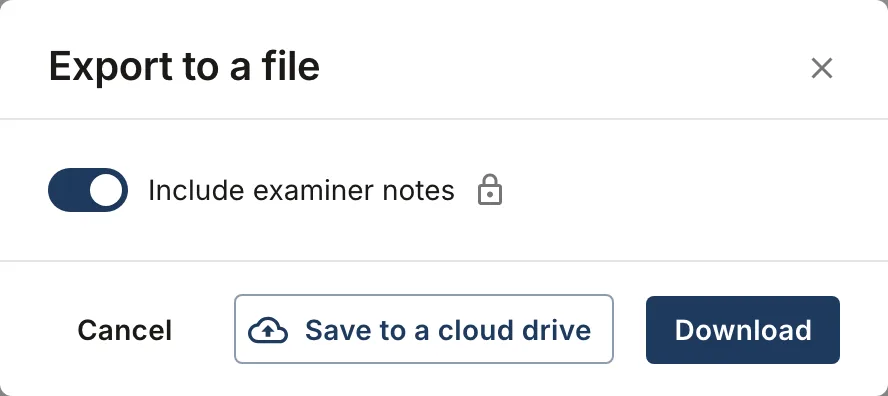
Si puede leer las notas para examinadores (tiene Calificar intentos o Gestionar cuestionarios), la ventana Exportar a un archivo pregunta si desea Incluir las notas para examinadores. Está activado de forma predeterminada. Desactívelo cuando el archivo vaya a alguien que no deba leerlas, como las personas que harán el cuestionario. Una encuesta no tiene notas para examinadores, y quien solo tiene Ver cuestionarios, intentos y resultados obtiene el archivo de inmediato, siempre sin ellas.
En la ventana, Descargar guarda el archivo en este dispositivo. Con una unidad conectada cuyos archivos puede cambiar, Guardar en una unidad en la nube lo guarda allí.
Qué contiene el archivo
Sección titulada «Qué contiene el archivo»| En el archivo | No está en el archivo |
|---|---|
| El título, el tipo (cuestionario o encuesta) y el estado Activo | Los intentos, las respuestas, los puntos y las calificaciones |
| La introducción, cada pregunta, sección y bloque de contenido, en orden, con sus imágenes | La lista de acceso, las personas que figuran en ella y la hoja de la que se lee |
| Las opciones de cada pregunta, «Otro», la clave de respuestas, los criterios de la rúbrica, los puntos y la explicación | Los enlaces personales, las invitaciones y los envíos |
Los textos del resultado y las variables ({{ … }}) escritas en cualquier texto |
La contraseña del cuestionario |
| Todas las versiones de idioma | El enlace y el ID del cuestionario |
| Todos los ajustes: tiempo, navegación, resultado y su publicación, nuevos intentos, calendario, hoja de respuestas, seguridad del enlace | El flujo de trabajo que crea sus certificados |
| El tema: uno integrado por su nombre; uno propio con sus colores | Sus otros temas |
| La escala de calificación, con su nombre y sus calificaciones | Sus otras escalas de calificación |
| Las notas para examinadores, cuando las incluye | |
| El nombre de la integración de reCAPTCHA que protege su enlace | La integración en sí |
Importar un cuestionario o una encuesta
Sección titulada «Importar un cuestionario o una encuesta»-
En Cuestionarios, o en Encuestas para una encuesta, pulse Importar desde un archivo. En la ventana Importar desde un archivo, elija un archivo
.jsonde este dispositivo o de una unidad conectada, compruebe el título que muestra y pulse Importar. Los cuestionarios y las encuestas son dos productos: el archivo de una encuesta solo se importa entre las encuestas y el de un cuestionario solo entre los cuestionarios; el del otro tipo se rechaza con un mensaje que dice qué contiene. -
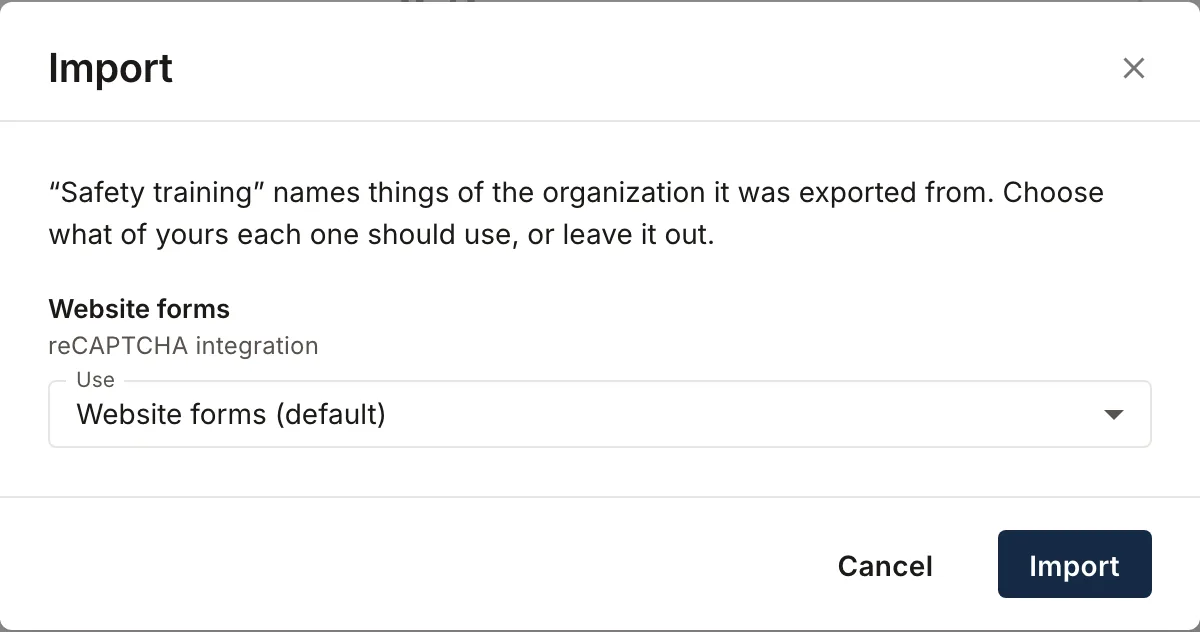
Si el enlace del cuestionario estaba protegido por reCAPTCHA, una segunda ventana, Importar, pregunta cuál de sus integraciones de reCAPTCHA usar. Usar toma una de las suyas; Dejar fuera no toma ninguna. Pulse Importar.
-
Si Doxtly tuvo que dejar algo fuera, la ventana Importado, pero se ha dejado algo fuera lo enumera. Léalo y pulse Revisar.
-
Compruebe el cuestionario nuevo en el diseñador y pulse Crear.
No se guarda nada hasta que pulsa Crear: ni el cuestionario, ni el tema o la escala de calificación que trae. El archivo de una encuesta no incluye escala de calificación ni notas para examinadores, porque una encuesta no califica nada. Importar un cuestionario requiere Gestionar cuestionarios, e importar una encuesta, Gestionar encuestas.
El tema y la escala de calificación
Sección titulada «El tema y la escala de calificación»| En el archivo | Qué ocurre al pulsar Crear |
|---|---|
| Un tema integrado | El cuestionario usa el mismo tema. |
| Uno de los temas de la organización que exportó | Si tiene un tema con exactamente los mismos colores y fuentes, el cuestionario lo usa. Si no, se crea para usted un tema nuevo con el mismo nombre. |
| Una escala de calificación | Si tiene una escala con exactamente las mismas calificaciones y umbrales, el cuestionario se califica con ella. Si no, se crea una escala nueva con el mismo nombre, que encontrará en Escalas de calificación. |
Hasta que pulse Crear, los ajustes muestran la escala como propia del cuestionario. Califica igual en ambos casos.
Qué se deja fuera y por qué
Sección titulada «Qué se deja fuera y por qué»| Mensaje | Qué ocurrió |
|---|---|
| reCAPTCHA se ha desactivado: no hay ninguna integración de reCAPTCHA con la que proteger el cuestionario. Conecte una y vuelva a activar la protección en los ajustes del cuestionario. | No se eligió ninguna integración de reCAPTCHA. Un enlace que pide reCAPTCHA sin nada con qué comprobarlo rechazaría todos los intentos. |
| Solo las personas de su lista de acceso pueden hacerlo, y las personas nunca viajan en un archivo: añádalas en la página Personas y acceso. | El cuestionario lo hace una lista de personas. La lista queda vacía hasta que añada personas o conecte una hoja. |
| El flujo de trabajo de certificados «…» pertenece a la organización de la que procede el cuestionario: vuelva a elegir un flujo de trabajo de certificados en los ajustes del cuestionario. | Los certificados los creaba un flujo de trabajo, que no forma parte del archivo. |
| Se ha omitido la imagen «…»: es demasiado grande o tiene un formato que Doxtly no admite. | No se pudo guardar una imagen. La pregunta se queda sin ella. |
Después de importar, compruebe esto
Sección titulada «Después de importar, compruebe esto»- Contraseña. El archivo nunca la contiene. Vuelva a establecerla en los ajustes si el cuestionario la necesita.
- Personas y acceso. Vuelva a añadir a las personas, o conecte la hoja de la que se leen, en Personas y acceso.
- Flujos de trabajo. Los flujos de trabajo del cuestionario, incluido el de certificados, no forman parte del archivo. Impórtelos después del cuestionario: para cada desencadenador y paso que nombraba el original, Doxtly sugiere el cuestionario importado por su nombre. Las calificaciones que espera un desencadenador siguen funcionando, porque la escala se copia con sus calificaciones.
Quién puede hacerlo
Sección titulada «Quién puede hacerlo»Exportar requiere Ver cuestionarios, intentos y resultados; las notas para examinadores solo se incluyen para quien tiene Calificar intentos o Gestionar cuestionarios. Importar requiere Gestionar cuestionarios, igual que crear uno. Una clave de acceso puede exportar un cuestionario guardado con la operación export_quiz (consulte Exportar un cuestionario); la importación se hace en la aplicación.