

Detalles del archivo
Haga clic en un archivo en Archivos en la nube y se abre un panel junto a la lista. Le da lo que necesita al crear o corregir un flujo de trabajo: la ruta exacta, las columnas de una hoja de cálculo y los flujos de trabajo que dependen del archivo.
Disponible cuando: su rol incluye Ver archivos en la nube
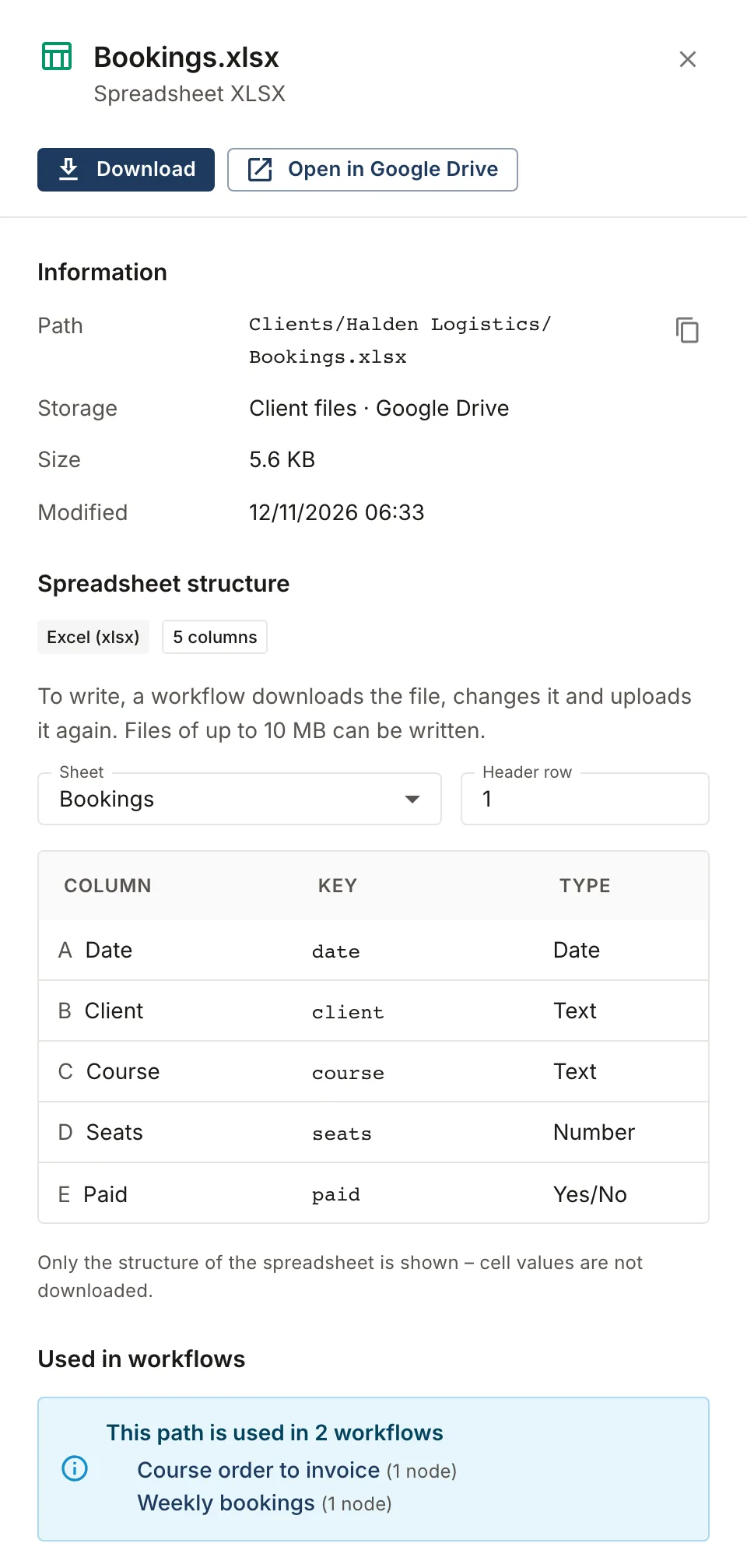
El panel es para archivos. Un clic en una carpeta abre la carpeta. En un teléfono, el panel ocupa toda la pantalla. Ciérrelo con la x.
Los botones
Sección titulada «Los botones»Descargar guarda el archivo en su ordenador, como se describe en Descargar.
El botón de al lado depende del archivo:
| El archivo se puede abrir en | Ve |
|---|---|
| Su proveedor y el editor de PDF | Abrir en, con un menú de los dos |
| Solo su proveedor | Abrir en Google Drive, Abrir en OneDrive, Abrir en SharePoint, Abrir en Dropbox o Abrir en Box |
| Solo el editor de PDF | Editar en el editor de PDF |

Información
Sección titulada «Información»| Campo | Lo que muestra |
|---|---|
| Ruta | La ruta del archivo, con la forma que admiten los pasos de los flujos de trabajo, con un botón de copiar. |
| Almacenamiento | El almacenamiento y su proveedor. |
| Tamaño | El tamaño, o un guion para un documento nativo de Google. |
| Modificado | El último cambio. |
Estructura de la hoja de cálculo
Sección titulada «Estructura de la hoja de cálculo»En una hoja de cálculo, el panel muestra lo que vería un flujo de trabajo, sin que tenga que abrir el archivo. Esta sección aparece en los archivos .xlsx, .xls, .ods, .csv y .tsv y en las hojas de cálculo de Google.
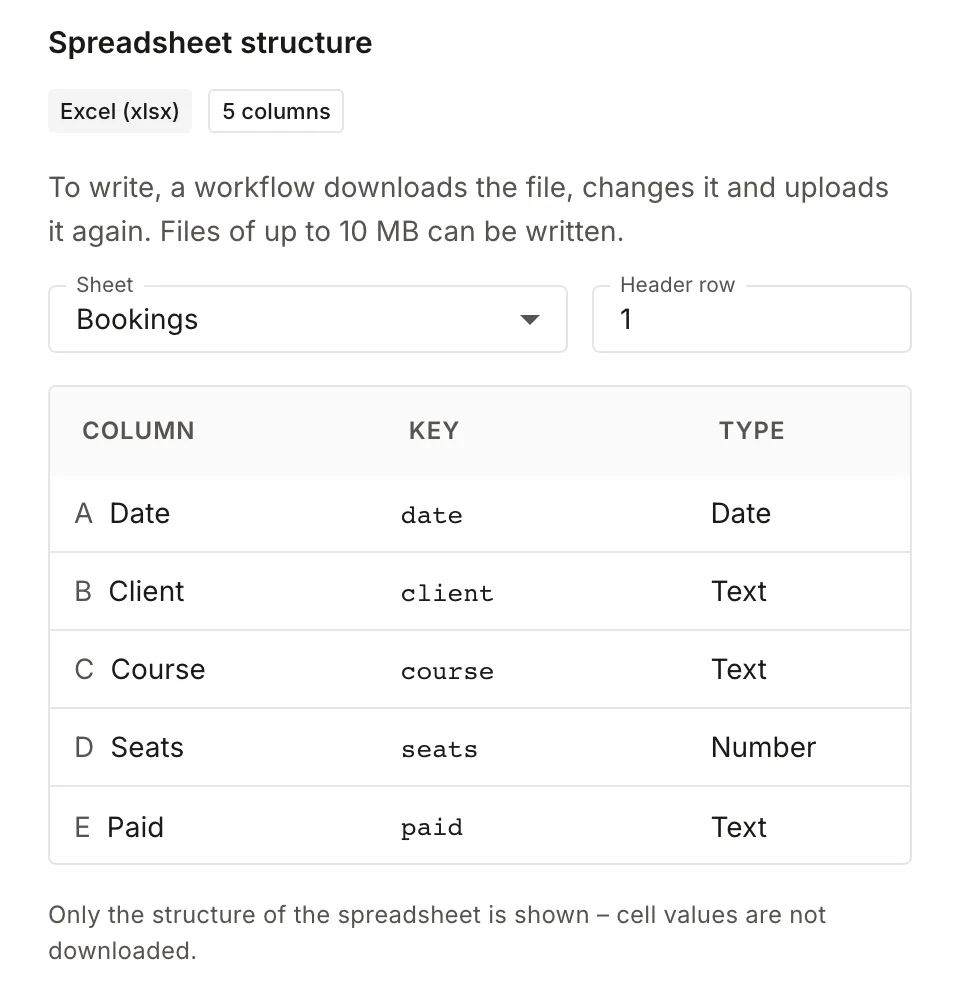
Supongamos que la responsable de la oficina va a crear un paso Escribir en una hoja de cálculo para Bookings.xlsx. Abre el panel, ve que los encabezados están en la fila 3 bajo un título y copia las claves de las columnas que necesita. Nunca tiene que descargar el archivo ni abrir Excel.
Las etiquetas indican el formato y el número de columnas. Un archivo .tsv cuenta como CSV. Debajo, una frase explica cómo escribe un flujo de trabajo en este archivo:
| Formato | Cómo escriben en él los flujos de trabajo |
|---|---|
| Hoja de cálculo de Google | Las filas van directamente a la hoja, sin descargar ni subir nada. |
| Excel (xlsx), OpenDocument (ods), CSV | El flujo de trabajo descarga el archivo, lo modifica y lo vuelve a subir. Funciona con archivos de hasta 10 MB. |
| Excel 97-2003 (xls) | Lo mismo, con archivos de hasta 4 MB que no contengan gráficos, tablas dinámicas, macros, comentarios, dibujos ni objetos incrustados, que se perderían al escribir. Guarde un archivo así como .xlsx para que los flujos de trabajo puedan escribir en él. |
Hoja elige qué hoja está mirando. El panel empieza en la primera visible. El campo aparece cuando el archivo tiene más de una, y las hojas ocultas aparecen marcadas como (oculta).
Fila de encabezado es la fila que contiene los nombres de las columnas. Escriba un número de 1 a 1000 y pulse Intro o haga clic fuera. Si la parte superior de su hoja contiene un título y los encabezados vienen después, Doxtly sugiere la fila probable, y Usarla la aplica.

La tabla enumera cada columna:
| Columna | Lo que muestra |
|---|---|
| Columna | La letra de la columna y su encabezado, o (sin encabezado). |
| Clave | El nombre con el que un flujo de trabajo lee el valor de la columna. Úselo al escribir variables. |
| Tipo | Cómo son los valores: Texto, Número, Sí/No, Fecha, Fecha y hora, Vacío o Errores en celdas. |
Si la fila elegida está vacía, ve La fila 1 no tiene encabezados de columna. Pruebe con otra fila.
Nada de lo que hace aquí cambia el archivo ni ningún flujo de trabajo. La hoja y la fila de encabezado son solo para mirar, y las reales se definen en el paso del flujo de trabajo, como Leer de una hoja de cálculo.
Si no se puede leer el archivo, la sección indica el motivo, con Volver a intentarlo y, después de haber cambiado la hoja o la fila de encabezado, Volver a la primera hoja. Un archivo de hoja de cálculo de más de 25 MB no se puede leer. Si el archivo ha desaparecido desde que se cargó la lista, ve No se ha encontrado el archivo. Es posible que se haya movido o eliminado.
Usado en flujos de trabajo
Sección titulada «Usado en flujos de trabajo»La última sección indica si algún paso de un flujo de trabajo trabaja con esta ruta. Ningún flujo de trabajo usa esta ruta. es la respuesta que quiere ver antes de poner orden.
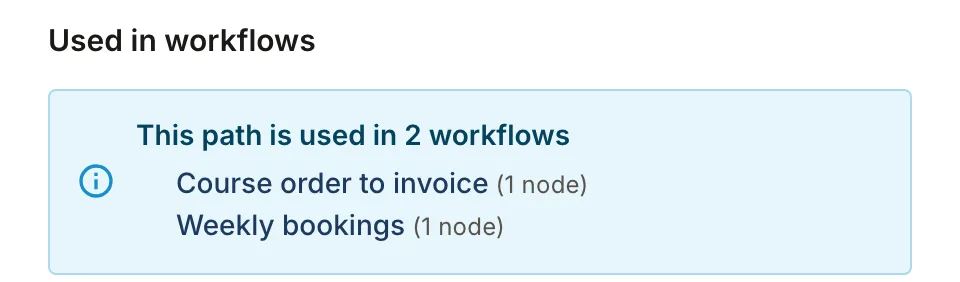
Si no, ve en cuántos flujos de trabajo se usa la ruta, y hasta cinco de ellos por su nombre con el número de pasos de cada uno, y después y 3 más. Si tiene Gestionar flujos de trabajo, cada nombre enlaza al flujo de trabajo, en una pestaña nueva. Si no puede ver flujos de trabajo en absoluto, solo recibe el número.
Los diálogos de cambiar nombre, mover y eliminar hacen la misma comprobación para un archivo o una carpeta, y añaden lo que hará el cambio.
Lo que cuenta como uso:
- los pasos que leen, escriben, suben o descargan en esta ruta, en este almacenamiento;
- en una carpeta, los pasos que trabajan en cualquier lugar dentro de ella;
- también los flujos de trabajo inactivos, ya que desactivar un flujo de trabajo durante un tiempo no hace que sus archivos sean menos necesarios;
- los pasos sin almacenamiento fijo a los que serviría este almacenamiento;
- una ruta construida con variables, si pudiera llevar aquí.
Clients/{{ client }}/Agreement.pdfcuenta para la carpeta de cada cliente, porque Doxtly no puede saber de antemano cuál usará una ejecución.
En Google Drive, una ruta que nombra Bookings.xlsx también cuenta para una hoja de cálculo de Google llamada Bookings, ya que es lo que encontraría el paso.
Otros usos no están en esta lista. Una plantilla que sigue un archivo lo sigue por su cuenta, así que lo sigue siguiendo aunque le cambie el nombre o lo mueva.