

Ajustes del cuestionario
Los ajustes deciden cómo se realiza un intento: cuánto puede durar, si se puede volver a abrir una pregunta, qué ve la persona al final y quién puede empezar uno. Ábralos con el icono del engranaje (Ajustes) de la barra superior del diseñador. Se guardan con el cuestionario, con Guardar.
Disponible cuando: su rol tiene el permiso Gestionar cuestionarios
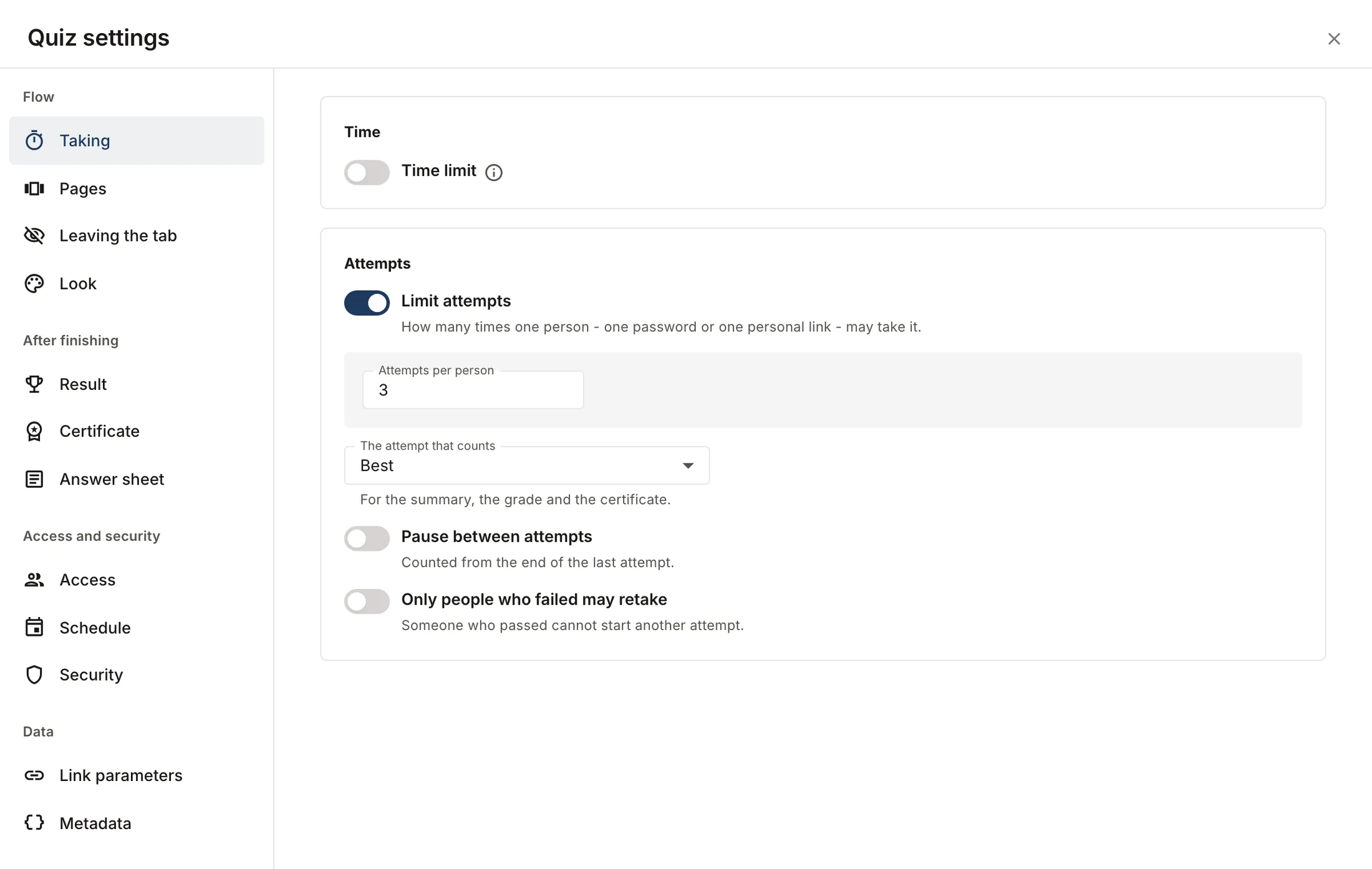
El cuadro Ajustes del cuestionario muestra sus secciones a la izquierda, bajo cuatro encabezados: Desarrollo (Realización, Páginas, Salir de la pestaña, Aspecto), Al finalizar (Resultado, Certificado, Hoja de respuestas), Acceso y seguridad (Acceso, Programación, Seguridad) y Datos (Parámetros del enlace, Metadatos). En un teléfono, elija una en la lista Sección de arriba. Una encuesta tiene sus propios ajustes: consulte Ajustes de la encuesta.
Realización
Sección titulada «Realización»Tiempo límite da a cada intento el mismo tiempo desde su inicio, entre 1 minuto y 24 horas, en minutos enteros en Tiempo por intento (30 al activarlo). El servidor controla el tiempo: cuando se agota, el intento se envía con las respuestas dadas. Desactivado, un intento no tiene límite. Responder un cuestionario explica lo que ve la persona.
Intentos
Sección titulada «Intentos»Limitar los intentos fija Intentos por persona, de 1 a 100. Desactivado, cualquiera puede repetir el cuestionario tantas veces como quiera. En un enlace abierto, una persona es un navegador: la página guarda una clave propia y el servidor cuenta los intentos empezados con ella. Quien usa un segundo navegador o una ventana privada cuenta de nuevo, así que en un enlace abierto esto evita que alguien honrado repita el cuestionario por error, más que detener a quien se empeñe. Cuando solo pueden responder el cuestionario las personas de una lista de acceso, una persona es de verdad una persona: sus intentos se cuentan juntos, use el navegador o el dispositivo que use. Cuando se agotan, al empezar otro aparece Ya ha utilizado todos los intentos que permite este cuestionario.
Cuando una persona puede responder el cuestionario más de una vez, aparecen tres ajustes más:
| Ajuste | Qué hace |
|---|---|
| El intento que cuenta | El mejor (predeterminado), El último o El primero. Ese intento es el resultado de la persona en los resultados, la calificación y el certificado. Los centros educativos suelen preferir el último. |
| Pausa entre intentos | Los minutos que espera la persona desde que termina un intento hasta que puede empezar el siguiente (60 al activarla). Si intenta empezar antes, se le indica cuánto le queda por esperar. |
| Solo pueden repetir quienes suspendieron | Quien ha aprobado con el intento que cuenta no puede empezar otro. |
Páginas
Sección titulada «Páginas»Cómo se dividen las preguntas en páginas, igual que las secciones de un formulario dividido en páginas. División en páginas ofrece tres formas, las mismas en un cuestionario y en una encuesta:
| Opción | Qué hace |
|---|---|
| Una pregunta por página (predeterminada) | Cada pregunta en una página propia, en letra grande, respondida con el teclado (lo que ve la persona). El contenido anterior a una pregunta va con ella. |
| Una sección por página | Cada sección es una página, con su título y su descripción arriba. Un cuestionario sin secciones es una sola página. |
| Todo en una página | Todas las preguntas en una página, para un cuestionario corto. Una sección con tiempo sigue teniendo su propia página. |
El editor marca en la hoja dónde empieza cada página (Página 2, Página 3…), así que ve las páginas mientras construye.
Cuando hay páginas entre las que moverse, la misma sección muestra lo que eso implica; con todo en una página no aparece nada de ello:
| Ajuste | Qué hace |
|---|---|
| Avanzar al responder una opción única | Solo con una pregunta por página: pasa sola a la siguiente pregunta, 0,4 segundos después de elegir una opción o una valoración. |
| Progreso | Una barra, pasos, un porcentaje o nada. |
| Lista de preguntas | Todas las preguntas (predeterminada): todas, numeradas en el orden del intento, cada una marcada como respondida o no; con navegación libre, un clic la abre. Preguntas alcanzadas: crece a medida que se avanza, y la página recibe cada pregunta solo cuando se llega a ella, así que nadie puede leer las siguientes en el código de la página. Oculta: solo la página actual. |
Navegación entre preguntas
Sección titulada «Navegación entre preguntas»| Opción | Qué hace |
|---|---|
| Libre (predeterminada) | Cualquier página, en cualquier orden, mientras quede tiempo. |
| Solo hacia delante | Una página abandonada se cierra: ya no se pueden cambiar sus respuestas. Úsela en exámenes en los que una pregunta posterior delata la respuesta de una anterior. |
Salir de la pestaña
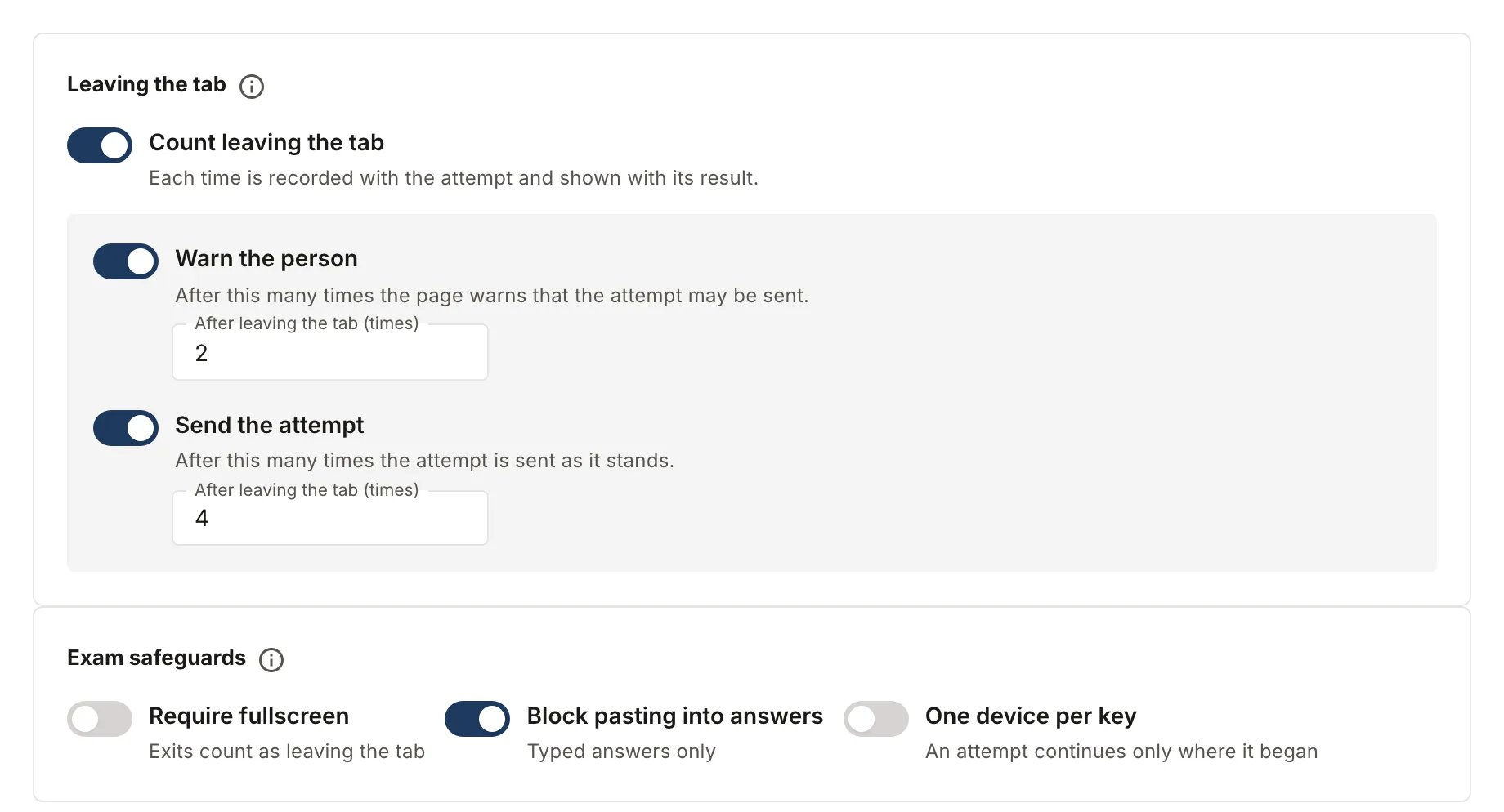
Sección titulada «Salir de la pestaña»La página detecta cuando la persona cambia a otra pestaña o ventana durante un intento. Sirve para disuadir, no como prueba: no puede ver un segundo dispositivo, como un teléfono junto al portátil.
| Ajuste | Qué hace |
|---|---|
| Contar las salidas de la pestaña | Activado de forma predeterminada. Cada salida se registra con el intento y se muestra con su resultado, en la pestaña Respuestas de los resultados y en los flujos de trabajo. La página de introducción avisa a la persona de que se cuentan. |
| Avisar a la persona | Tras este número de salidas (2 al activarlo), la página avisa de que el intento puede enviarse. |
| Enviar el intento | Tras este número de salidas (una más que el aviso al activarlo), el intento se envía tal como esté, y la página de resultado explica por qué. |
Avisar a la persona y Enviar el intento aparecen bajo Contar las salidas de la pestaña cuando está activado; cada uno es un interruptor, y al activarlo aparece a su lado el número de salidas. El aviso tiene que llegar antes del envío: un cuestionario cuyo aviso llega con el envío o después no se puede guardar.
Protecciones del examen
Sección titulada «Protecciones del examen»La tarjeta Protecciones del examen, en la misma sección, exige más a la página en la que se realiza un examen: sirve para una prueba de certificación o un examen de selección en los que una respuesta escrita debe ser de la propia persona. Cada interruptor está desactivado hasta que lo active.
| Ajuste | Qué hace |
|---|---|
| Exigir pantalla completa | La página pasa a pantalla completa cuando la persona hace clic en Empezar el cuestionario. Cada salida de la pantalla completa cuenta como una salida de la pestaña, así que suma para Avisar a la persona y Enviar el intento cuando se cuentan las salidas. Fuera de la pantalla completa, la página muestra un aviso con Volver a pantalla completa. Un navegador que no tiene pantalla completa, o que la rechaza, deja la página como está. |
| Bloquear el pegado en las respuestas | No se puede pegar nada en un campo de respuesta: el pegado se rechaza y la página indica que está desactivado. Las respuestas tienen que escribirse. |
| Un dispositivo por acceso | Para las personas de la lista de acceso y los enlaces personales: el intento queda ligado al navegador en el que empezó. Abierto en otro dispositivo o en otro navegador, se rechaza allí con Este intento se está realizando en otro dispositivo. Continúa allí o pide al examinador que lo libere. La persona lo continúa en el dispositivo en el que empezó. Mientras está en curso, tampoco se puede empezar un intento nuevo en otro dispositivo. Si el dispositivo falla, un examinador abre el intento en los resultados y elige Liberar dispositivo: lo retoma el siguiente dispositivo en que la persona lo abra. Quien entra por el enlace abierto, sin una clave propia, no queda ligado. |
Resultado
Sección titulada «Resultado»Qué ve la persona al terminar
Sección titulada «Qué ve la persona al terminar»| Opción | Qué muestra |
|---|---|
| Solo que se ha enviado | Útil cuando los resultados se comunican más tarde. |
| La puntuación (predeterminada) | Puntos, porcentaje y si el intento está aprobado. |
| La puntuación y las respuestas | Cada pregunta con la respuesta dada, la correcta, su valoración y su explicación. |
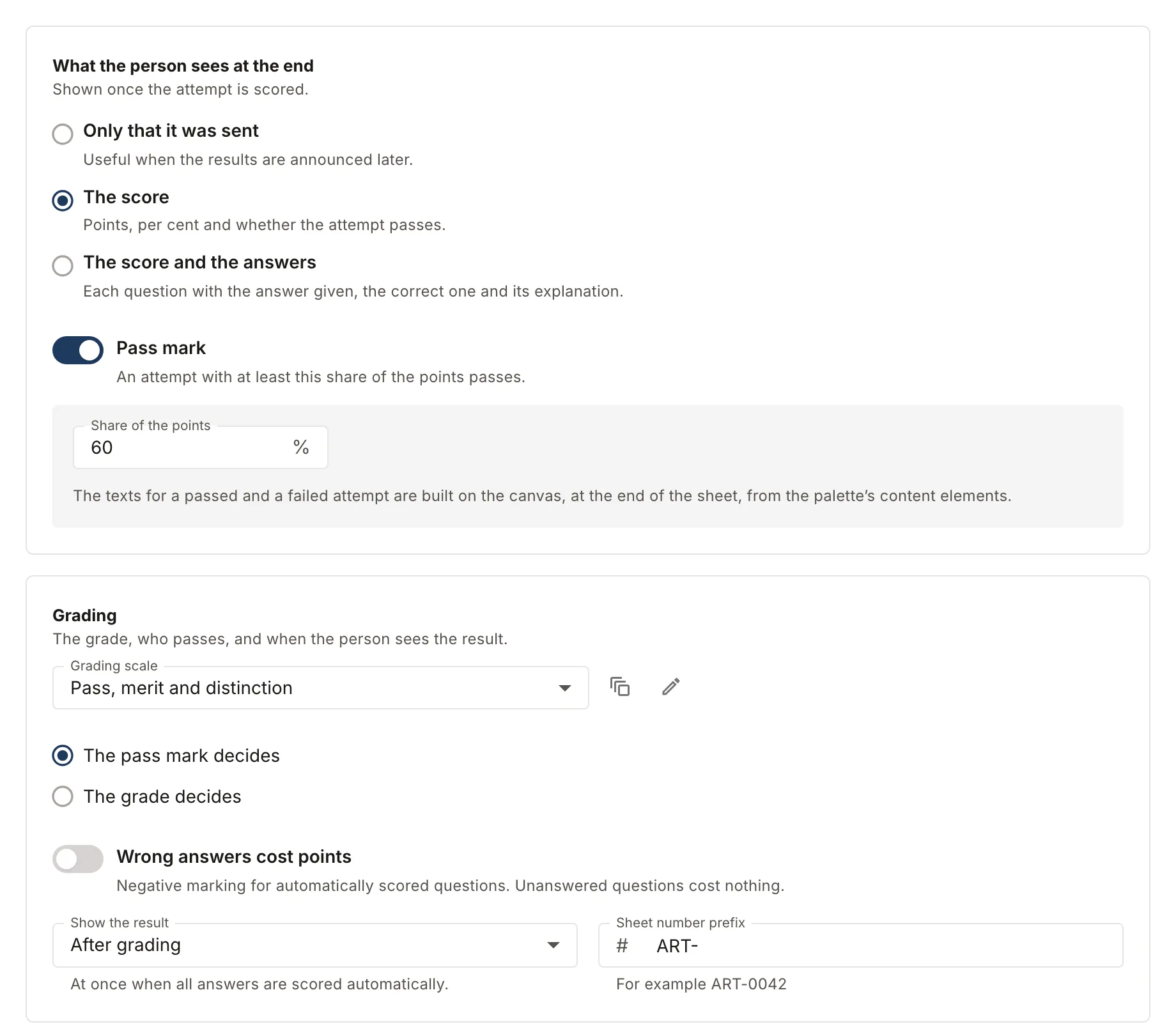
Nota para aprobar fija el Porcentaje de los puntos que necesita un intento para aprobar, de 0 a 100 % (60 % al activarla). Desactivada, los intentos no se aprueban ni se suspenden.
Con una nota para aprobar, lo que leen bajo la puntuación quienes aprobaron, o no, se construye en la página del diseñador, en las zonas Aprobado y No aprobado al final: encabezados, párrafos, imágenes, vídeos y separadores, traducidos como el resto del contenido (consulte La página del centro). Si se dejan vacíos, el resultado solo indica si el intento está aprobado.
Calificación
Sección titulada «Calificación»| Ajuste | Qué hace |
|---|---|
| Escala de calificación | Ninguna: puntos y nota de aprobado califica solo por los puntos y la nota para aprobar. Elija una de las escalas de calificación de su organización, cree una nueva a partir de un modelo con el botón de al lado o elija Escala propia de este cuestionario…, que no comparte ningún otro cuestionario. El lápiz edita la escala elegida. |
| Quién aprueba | Con una escala: Decide la nota de aprobado o Decide la calificación, según si la calificación obtenida aprueba. |
| Las respuestas incorrectas restan puntos | Puntuación negativa: cada respuesta incorrecta a una pregunta puntuada según su clave de respuestas resta este número de puntos (1 al activarlo). Una pregunta sin responder no resta nada, y cada pregunta puede fijar su propio valor en el diseñador. |
| El total puede bajar de 0 | Desactivado, el total se detiene en 0. |
| Mostrar el resultado | Tras la corrección (predeterminado): al instante cuando todas las respuestas se puntúan automáticamente y, si no, tras la última calificación. De inmediato: lo calificado hasta el momento, y las respuestas abiertas a medida que se califican. Cuando yo lo publique: lo publica en los resultados quien califica. |
| Prefijo del número de hoja | Cada intento recibe un número en el orden en que empiezan los intentos: 0001, 0002. Un prefijo como EXAM- lo convierte en EXAM-0042. |
La calificación se muestra junto a la puntuación en la página de resultado, en los resultados y en los flujos de trabajo. A la persona cuyo correo electrónico se conoce, por la lista de acceso o por una pregunta que lo pide, se le envía el mensaje Resultado del cuestionario con un enlace a su resultado cuando se publica. Puede cambiar ese mensaje en Mensajes predeterminados.
Botón de envío
Sección titulada «Botón de envío»El texto del botón que envía el intento, en cada idioma, como el botón de envío de un formulario.
Mensaje de confirmación o redirección
Sección titulada «Mensaje de confirmación o redirección»Un mensaje que se muestra después de enviar el intento, o una dirección a la que va la persona en su lugar; consulte Mensaje de confirmación y Redirigir a otra página en los formularios. El mensaje se muestra debajo de la puntuación.
El mensaje se escribe por idioma, como el botón de envío: primero va el idioma de la organización, y Añadir idioma añade otra pestaña. La página muestra la versión en su propio idioma; si no la hay, la del primer idioma del navegador que tenga una; si no, la de la organización, y si no, el texto estándar.
El mensaje puede usar las respuestas por sus claves, como {{ question_1 }}, y los valores propios del intento, en Intento dentro del selector de variables:
| Variable | Etiqueta en el selector | Contenido |
|---|---|---|
{{ _quiz.title }} |
Título del cuestionario | El título del cuestionario. |
{{ _attempt.score }} |
Puntuación | Los puntos obtenidos. |
{{ _attempt.maxScore }} |
Puntuación máxima | El máximo que se podía obtener. |
{{ _attempt.percent }} |
Puntuación en porcentaje | El porcentaje de los puntos. |
{{ _attempt.passed }} |
Aprobado | Si el intento está aprobado. |
{{ _attempt.number }} |
Número de intento | 1 para el primer intento de la persona. |
{{ _attempt.durationSeconds }} |
Tiempo empleado (segundos) | Cuánto duró el intento. |
{{ _attempt.focusLosses }} |
Veces que se salió de la pestaña | Cuántas veces cambió la persona a otra pestaña o ventana. |
{{ _attempt.finishedAt }} |
Enviado el | Cuándo se envió el intento. |
{{ _attempt.id }} |
ID del intento | El identificador del intento. |
Por ejemplo: Enhorabuena, ha obtenido un {{ _attempt.percent }} % en {{ _quiz.title }}.
Seguridad
Sección titulada «Seguridad»Contraseña, sitios web y direcciones IP
Sección titulada «Contraseña, sitios web y direcciones IP»Su primera tarjeta, Acceso:
| Ajuste | Qué hace |
|---|---|
| Contraseña | Se pide antes de la primera pregunta. Déjela vacía para un enlace abierto. Con contraseña aparece Protección contra la adivinación de contraseñas, como en un formulario. Cuando el cuestionario es solo para las personas de su lista de acceso, la contraseña no se usa y la sección lo indica; con Personas con su propia contraseña, la protección contra la adivinación protege la contraseña de cada persona. |
| Solo desde estos sitios web | El cuestionario solo se abre en un marco de uno de estos sitios web, como https://www.example.com, el sitio que lo muestra con los fragmentos de código o un plugin. En cualquier otro lugar no se encuentra, tampoco en un sitio que lo incruste sin su permiso. Su propio enlace solo lo abre si la dirección con la que empieza, como https://app.doxtly.com, también está en la lista. Una por línea, con https://, o una expresión regular entre barras. Consulte Validar el origen de la solicitud. |
| Bloquear direcciones IP | Se rechazan los intentos desde estas direcciones. Una por línea; los rangos, en notación CIDR, como 10.0.0.0/8. |
Protección
Sección titulada «Protección»| Ajuste | Qué hace |
|---|---|
| Pedir un CAPTCHA para empezar | Cada intento empieza con una comprobación invisible de reCAPTCHA, que impide que los robots inicien intentos y gasten los intentos de su plan. Necesita una integración de reCAPTCHA activa; sin ella, el interruptor aparece atenuado. |
| Activar la protección honeypot | Un campo oculto que solo rellenan los robots, en la página de introducción. Consulte Honeypot. |
| Limitar las solicitudes | Activado de forma predeterminada. Frena a quien abra o envíe demasiados intentos en poco tiempo. Consulte Límites de frecuencia. |
Datos recopilados
Sección titulada «Datos recopilados»| Ajuste | Qué hace |
|---|---|
| Guardar la ubicación | El navegador pide a la persona que comparta su ubicación; se puede responder sin ella. |
| Plazo de conservación propio | Conservar los intentos durante un número de días, de 1 a 3650 (365 al activarlo). Desactivado, los intentos se conservan tanto tiempo como la organización conserva los envíos de formularios. |
Parámetros del enlace
Sección titulada «Parámetros del enlace»Aceptar parámetros del enlace guarda con el intento los valores añadidos al enlace, como ?group=A, y los pasa a los flujos de trabajo como _params. Elija qué parámetros se aceptan, como en un formulario. Un formador puede enviar a cada grupo su propio enlace y ver en el flujo de trabajo de qué grupo viene un intento.
Metadatos
Sección titulada «Metadatos»Valores propios que se pasan a los flujos de trabajo que inician los intentos, como _metadata: un código de curso, un centro de coste, el correo electrónico del formador. Consulte Metadatos.
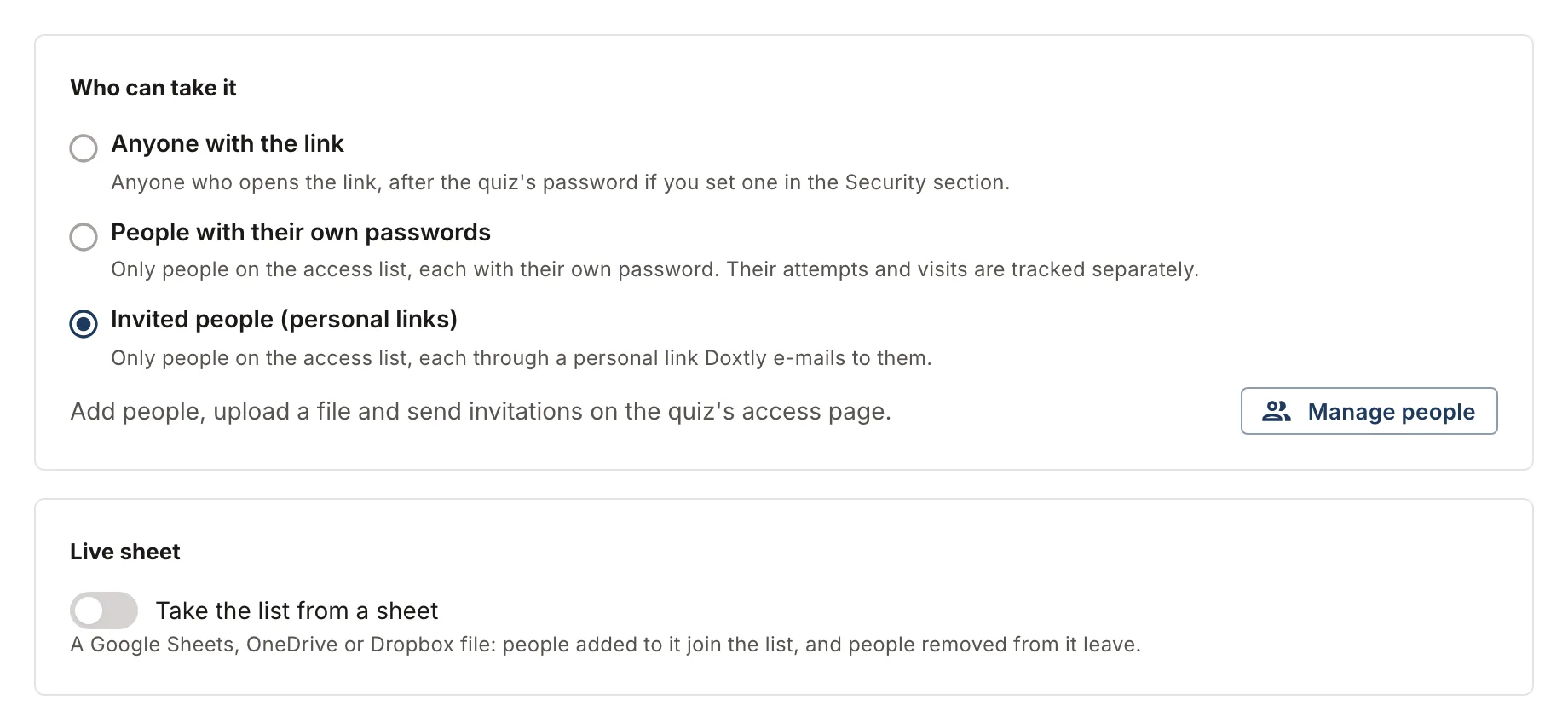
Quién puede responderlo decide si el cuestionario está abierto a cualquiera que tenga el enlace o solo a las personas que usted indique. Una empresa de formación que certifica a los participantes de sus cursos querrá lo segundo: solo entran ellos, y cada intento lleva el nombre de quien lo hizo.
| Opción | Quién entra |
|---|---|
| Cualquier persona con el enlace (predeterminada) | Cualquiera que abra el enlace, tras la contraseña del cuestionario si la define en la sección Seguridad. |
| Personas con su propia contraseña | Solo las personas de la lista de acceso del cuestionario, cada una con su propia contraseña. La página la pide antes de la primera pregunta, y la contraseña indica quién ha entrado. |
| Personas invitadas (enlaces personales) | Solo las personas de la lista de acceso, cada una con un enlace personal que Doxtly le envía por correo electrónico. Nadie escribe una contraseña. Quien abre el enlace normal del cuestionario, o un enlace que ya no es válido, ve que el cuestionario es solo por invitación. |
Con cualquiera de las dos listas, la contraseña única de la sección Seguridad no se usa. Intentos por persona cuenta los intentos de cada persona, use el navegador que use, cada entrada queda en el registro de accesos y la pestaña Respuestas de los resultados muestra quién hizo cada intento.
Las personas se añaden, se suben desde un archivo y se invitan en la página Personas y acceso del cuestionario; Gestionar personas lleva a ella. Un cuestionario nuevo debe guardarse antes.
Hoja de cálculo vinculada
Sección titulada «Hoja de cálculo vinculada»Disponible cuando: su plan incluye orígenes de datos y hay una unidad en la nube conectada. Elegir un archivo requiere además el permiso Ver archivos en la nube.
Con una lista, las personas no tienen por qué escribirse a mano: pueden venir de la hoja de cálculo que Recursos Humanos o la secretaría del curso ya mantienen, en un archivo de Google Sheets, OneDrive o Dropbox. La lista sigue entonces a la hoja.
- En Quién puede responderlo, elija Personas con su propia contraseña o Personas invitadas (enlaces personales).
- En Hoja de cálculo vinculada, active Tomar la lista de una hoja de cálculo.
- Elija la Unidad y seleccione Elegir un archivo.
- Defina el Formato, la Hoja y la Fila de encabezado, como en un origen de datos, y con qué frecuencia se lee la hoja en Actualizar cada: 1 minuto, 5 minutos, 15 minutos (la predeterminada), 1 hora o 1 día.
- Elija la Columna de correo electrónico y, con contraseñas, la Columna de contraseña. La Columna de nombre y la Columna de grupo son opcionales; cada lectura pone a la persona el grupo de su fila.
- Guarde el cuestionario. La hoja se lee en ese momento y después con la frecuencia elegida.
Cada fila es una persona, identificada por su dirección de correo electrónico; una fila sin una dirección válida se omite. Quien se añade a la hoja entra en la lista, un nombre o una contraseña que cambian se actualizan, y quien desaparece de la hoja sale de la lista. Así solo salen las personas que trajo la hoja: las añadidas a mano o desde un archivo se quedan. Una persona que ya estaba en la lista y cuya dirección aparece en la hoja pasa a ser de la hoja. Si desactiva la hoja, todas las personas que trajo se quedan en la lista.
Con Personas invitadas (enlaces personales), Enviar el enlace a las personas nuevas en cuanto aparezcan en la hoja de cálculo envía por sí solo la invitación a cada persona nueva, mientras el cuestionario esté activo.
La hoja cuenta para los orígenes de datos de su plan, como la de un formulario. Si no se puede leer, por ejemplo porque el archivo se movió o caducó la conexión con la unidad, todas las personas que pueden gestionar cuestionarios reciben una notificación, la página Personas y acceso lo indica y la lista se queda como estaba hasta la siguiente lectura correcta.
Certificado
Sección titulada «Certificado»El flujo de trabajo que genera un certificado para cada intento, y si la página del resultado lo ofrece para descargar en el momento. Desde esta sección también se puede crear el flujo de trabajo inicial Certificado tras aprobar el cuestionario con su plantilla. Consulte Certificados.
Programación
Sección titulada «Programación»Cuándo se puede responder el cuestionario.
| Ajuste | Qué hace |
|---|---|
| Se abre en una fecha fija | Antes de esa fecha, el enlace indica cuándo se abre. |
| Se cierra en una fecha fija | A partir de esa fecha, el enlace indica que está cerrado. Un intento en curso todavía se puede enviar. |
| Limitar las respuestas | Cuántos intentos admite el cuestionario en total. El último lo cierra, y a quien llegue después se le indica que ya no quedan plazas. |
Cuando el cuestionario se cierra, por la fecha o por el límite, el evento Se cierra un cuestionario pone en marcha una sola vez los flujos de trabajo que lo esperan. Si cambia la fecha o el límite, el siguiente cierre vuelve a ponerlos en marcha. Consulte Desencadenador Cuestionario.
Hoja de respuestas
Sección titulada «Hoja de respuestas»Lo que muestra la hoja de respuestas de un intento, el PDF de un intento: el encabezado, si se marcan las respuestas correctas, si se imprimen las explicaciones y las imágenes, las líneas de firma, el papel y si las personas pueden descargar su propia hoja. Consulte Hojas de respuestas.
Aspecto
Sección titulada «Aspecto»Cómo se ve la página del cuestionario.
| Ajuste | Qué hace |
|---|---|
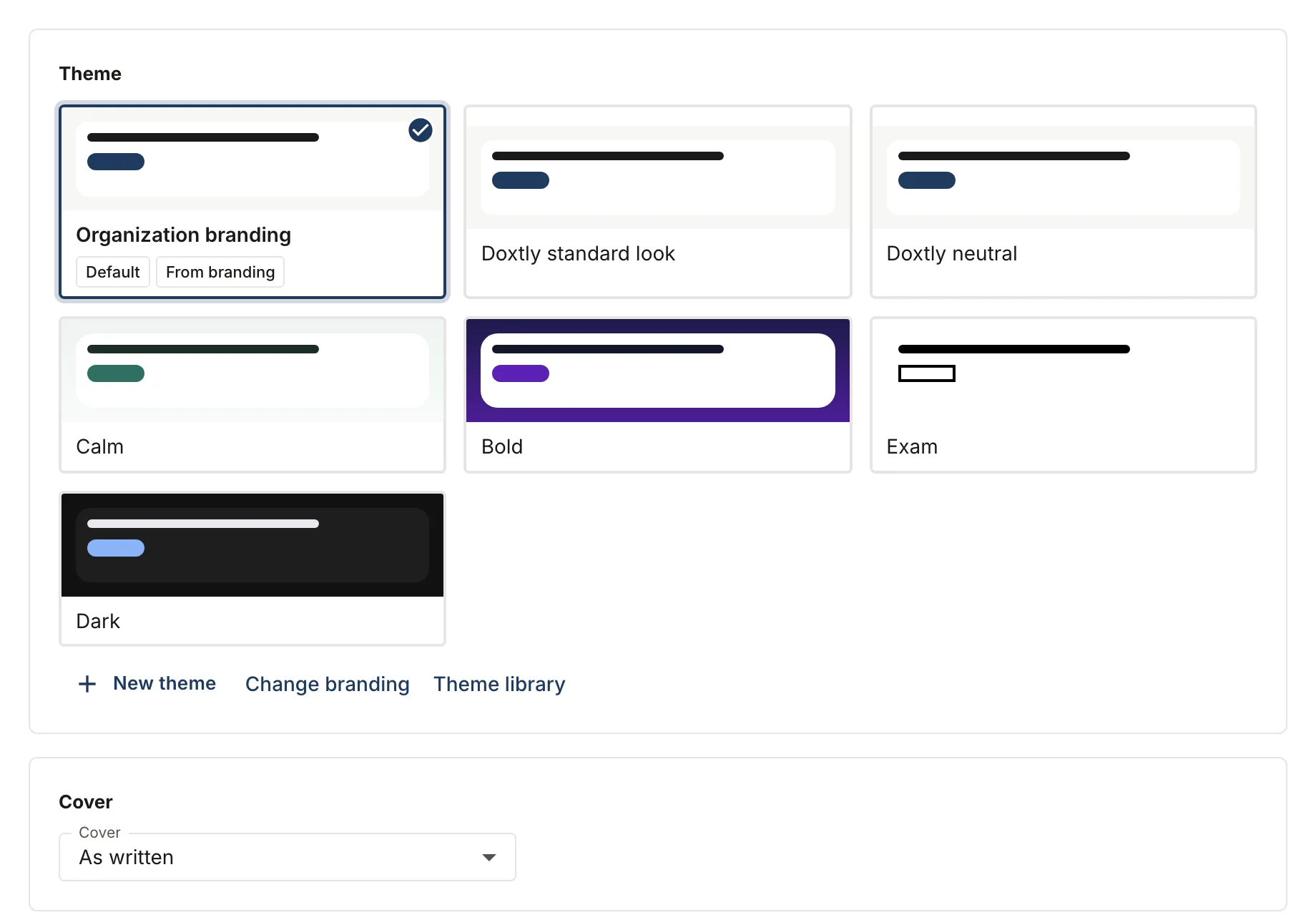
| Tema | Los colores, la fuente, las esquinas y los botones de la página. Vienen integrados Imagen de marca de la organización (el aspecto neutro en el color de acento de la imagen de marca de su organización, marcado como De la imagen de marca y con Cambiar la imagen de marca), Aspecto estándar de Doxtly, Doxtly neutro, Sereno, Intenso, Examen (alto contraste, letra grande) y Oscuro; los temas que creó su organización aparecen después, y Biblioteca de temas abre Temas. Un cuestionario nuevo empieza con el tema predeterminado de la organización, Imagen de marca de la organización si no se eligió otro. |
| Portada | Imagen junto al texto pone la primera imagen de la introducción y del texto del resultado a la izquierda, con el texto y el botón a la derecha; en un teléfono la imagen queda encima. Tal como está escrito mantiene el orden. |
La división de las preguntas en páginas y el progreso mostrado se ajustan en Páginas.
Temas propios
Sección titulada «Temas propios»Quien tiene Gestionar temas ve dos botones debajo de las tarjetas: Nuevo tema copia el tema elegido en el editor de temas, y Editar tema abre uno de los temas de su organización. Los demás eligen entre los temas que hay. El editor muestra la página como la verán las personas, con el ancho de un teléfono, una tableta o un escritorio, mientras cambia:
| Grupo | Ajustes |
|---|---|
| Colores | Principal, acento (opcional), fondo con un degradado opcional, tarjeta y su opacidad, texto. Debajo de un par por debajo de WCAG AA el editor lo indica; un tema con el texto sobre la tarjeta por debajo de 3:1 no se puede guardar. |
| Texto | La fuente, de las que sirve el propio Doxtly, así que la página no la pide a otro sitio, y el tamaño del texto: 16, 18 o 20 px. |
| Formas | Esquinas, botones (relleno, contorno o píldora), opciones (lista o tarjetas) y espaciado. |
Con Aspecto estándar activado, la página conserva el aspecto que tiene sin tema y estos grupos se ocultan. En Avanzado, CSS personalizado cambia el estilo de todo lo demás en la página: consulte Estilo con CSS. El tema guardado en el editor queda elegido para el cuestionario.
Un tema pertenece a la organización: cualquier cuestionario, encuesta, formulario o documento interactivo puede usarlo, y la biblioteca de temas los reúne todos. Al eliminarlo, todo lo que lo usaba pasa al tema predeterminado.