

Registro e inicio de sesión
Hay dos formas de entrar en Doxtly: registrar una organización nueva o recibir una invitación a la de otra persona. Una empresa con inicio de sesión único también puede dejar entrar a sus personas la primera vez que inician sesión con su cuenta del trabajo. Si un compañero le ha enviado una invitación, pase directamente a unirse mediante una invitación. Esta página también explica cómo iniciar sesión, cómo usar Google, Microsoft y Facebook y cómo volver a entrar cuando olvida su contraseña.
Registrar una organización nueva
Sección titulada «Registrar una organización nueva»Al registrarse se crean a la vez su cuenta personal y su organización. La organización disfruta de 14 días del plan Starter, gratis y sin tarjeta, y después pasa a Gratis, salvo que elija un plan; usted pasa a ser su administrador. Regístrese en la dirección principal de Doxtly: la dirección propia de una organización es solo para las personas de esa organización.
-
Abra la página de inicio de sesión y haga clic en Crear cuenta.
-
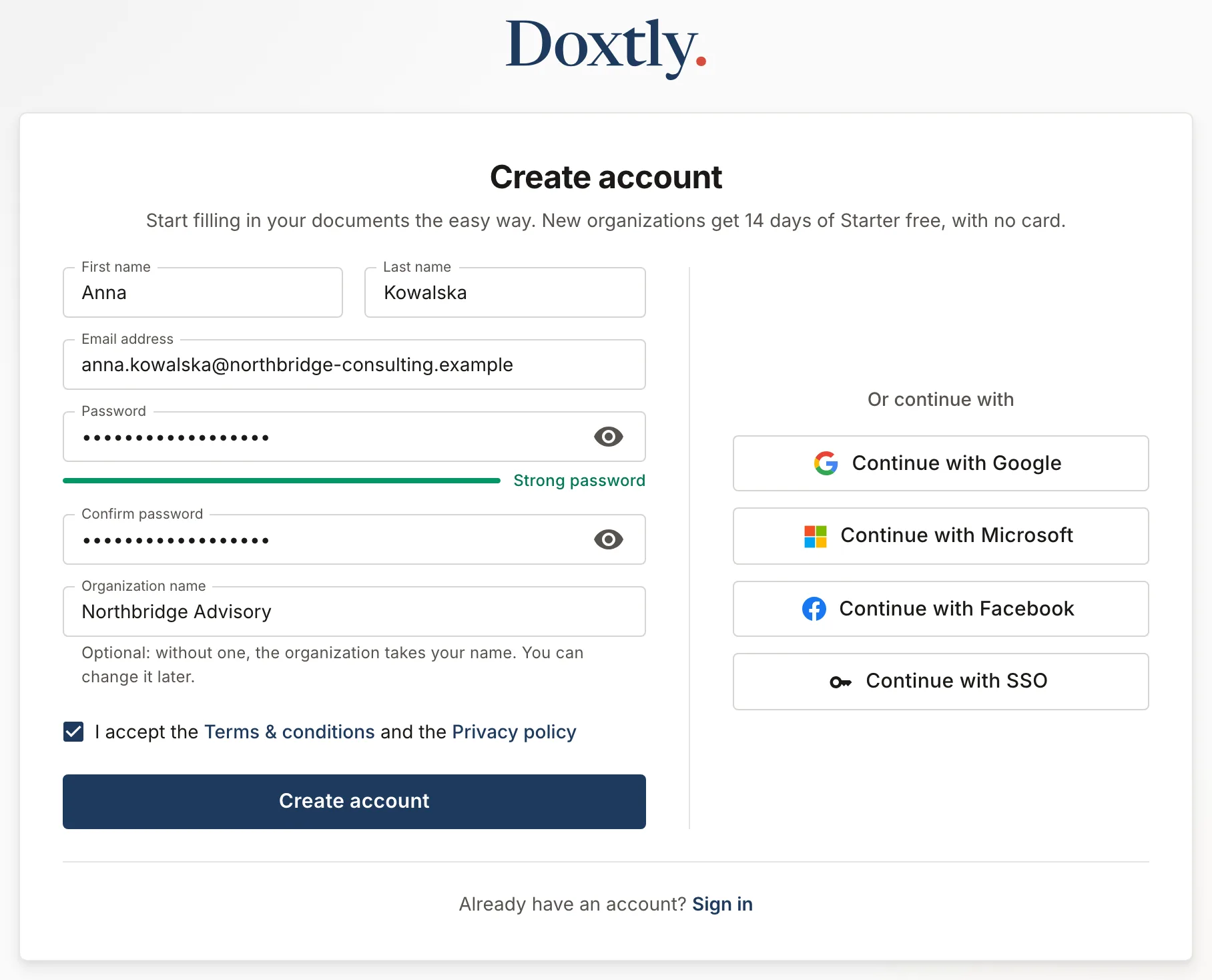
Rellene el formulario:
Campo Reglas Nombre, Apellidos Obligatorios, de 2 a 100 caracteres cada uno Dirección de correo electrónico Obligatoria, como máximo 180 caracteres. Iniciará sesión con ella, y no podrá cambiarla más adelante. Contraseña Al menos 8 caracteres, con una letra minúscula, una letra mayúscula y un dígito Confirmar contraseña Debe coincidir Nombre de la organización Opcional, de 2 a 150 caracteres. Sin él, la organización lleva su nombre y apellidos, por ejemplo Anna Nowak. Puede cambiar el nombre más adelante. Acepto las Condiciones generales y la Política de privacidad Obligatorio Una barra bajo la contraseña la califica como Contraseña débil, Contraseña aceptable, Buena contraseña o Contraseña segura. Doce caracteres o más y un símbolo suben la puntuación. El icono del ojo muestra lo que ha escrito.
-
Haga clic en Crear cuenta. La página indica Compruebe su bandeja de entrada. Todavía no se ha creado nada.
-
Abra el correo electrónico en un plazo de 24 horas y siga su enlace.
-
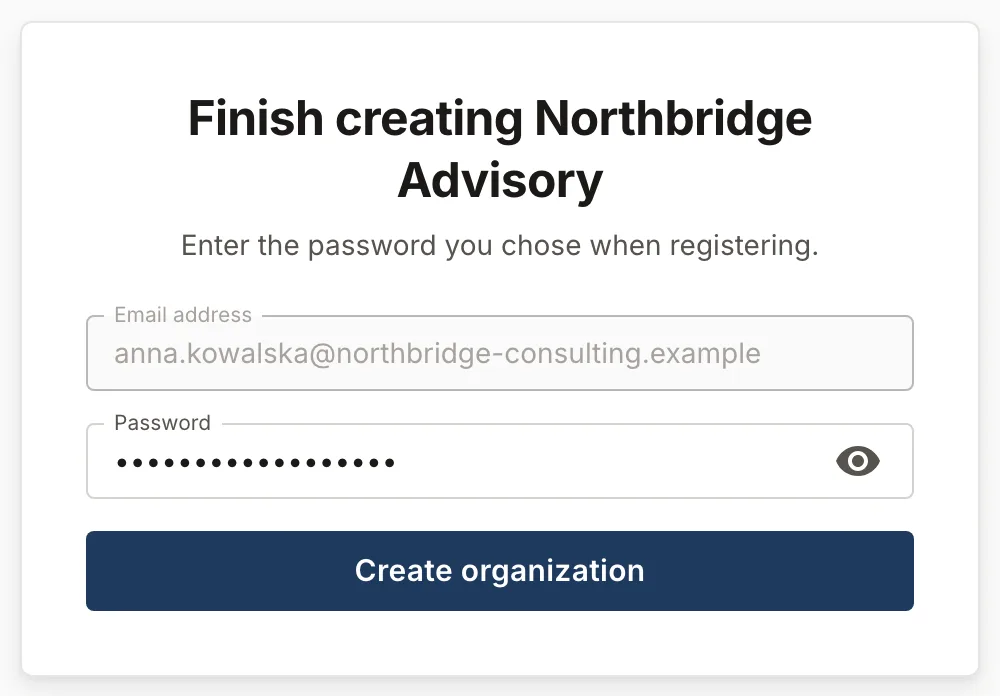
En la página que se abre, introduzca la contraseña que acaba de elegir y haga clic en Crear organización. Habrá iniciado sesión, en su nueva organización.
El segundo paso con la contraseña es deliberado. Si alguien se registra con su dirección, no ocurre nada salvo que el enlace se abra con la contraseña que esa persona eligió, y ese enlace solo llega a su bandeja de entrada.
Si ya tiene una cuenta
Sección titulada «Si ya tiene una cuenta»Doxtly nunca indica en la página si una dirección tiene cuenta: solo lo hace el correo electrónico. Si la suya la tiene, el correo se lo dice, y el enlace le pide su contraseña actual, con ¿Ha olvidado su contraseña? al lado. Si usa la autenticación en dos pasos, también le pide su código. La nueva organización se añade entonces a su cuenta, y cambia de una a otra en la parte superior de la aplicación.
Si el enlace no funciona
Sección titulada «Si el enlace no funciona»La página indica Este enlace ya no se puede utilizar cuando el enlace ha caducado, ya se usó o recibió cinco contraseñas incorrectas o cinco intentos con otra cuenta de Facebook. Haga clic en Registrarse de nuevo para empezar otra vez. ¿No ha llegado ningún correo al cabo de unos minutos? Revise la carpeta de correo no deseado. Para proteger las bandejas de entrada, una dirección recibe como máximo un correo de registro cada cinco minutos, con un máximo de tres pendientes a la vez.
Su organización toma el idioma en el que se registró, sea cual sea el navegador desde el que confirme el enlace. Puede cambiarlo más adelante en los ajustes de la organización.
Registrarse con Google, Microsoft o Facebook
Sección titulada «Registrarse con Google, Microsoft o Facebook»En la misma página, haga clic en Continuar con Google, Continuar con Microsoft o Continuar con Facebook. Marque las condiciones en el cuadro de diálogo y haga clic en Continuar, y pasará a la página del proveedor. La página solo muestra un botón por cada proveedor que ofrece su plataforma Doxtly, así que puede ver menos.
Con Google, su cuenta y su organización se crean al volver, sin correo de confirmación. En ambos casos, su cuenta no tiene contraseña hasta que establezca una.
Su nombre lo da el proveedor: el nombre y los apellidos que indica o, si solo da el nombre completo, la primera palabra como nombre y el resto como apellidos. La organización lleva ese mismo nombre, por ejemplo Anna Nowak, y puede cambiarlo cuando quiera. Si el proveedor no da ningún nombre, Doxtly no se inventa uno: le nombra con la parte de su dirección anterior a la @, que puede cambiar en su perfil, y la organización se muestra con su dirección hasta que le dé un nombre.
Continuar con SSO, el último de los botones, es para quienes entran con la página de inicio de sesión de su empresa. No hay nada que registrar: le lleva al paso del correo electrónico corporativo de la página de inicio de sesión, y el inicio de sesión de su empresa le deja entrar.
Con Facebook, se confirma antes la dirección por correo electrónico
Sección titulada «Con Facebook, se confirma antes la dirección por correo electrónico»Facebook no indica a Doxtly si la dirección de su perfil le pertenece realmente, así que la dirección recibe el mismo tipo de correo que un registro con contraseña:
-
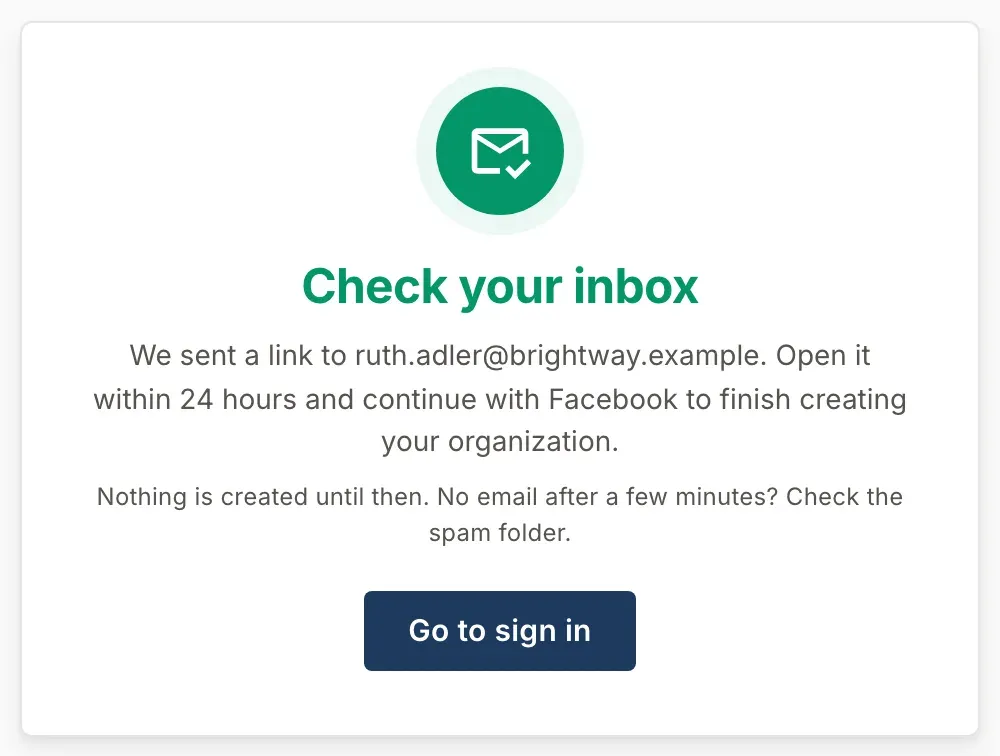
Volverá de Facebook a Compruebe su bandeja de entrada. Todavía no se ha creado nada.
-
Abra el enlace del correo electrónico en un plazo de 24 horas, en cualquier dispositivo.
-
Haga clic en Continuar con Facebook, con la cuenta de Facebook con la que se registró. Se crean su cuenta y su organización y habrá iniciado sesión. A partir de entonces, Continuar con Facebook en la página de inicio de sesión abre su cuenta.
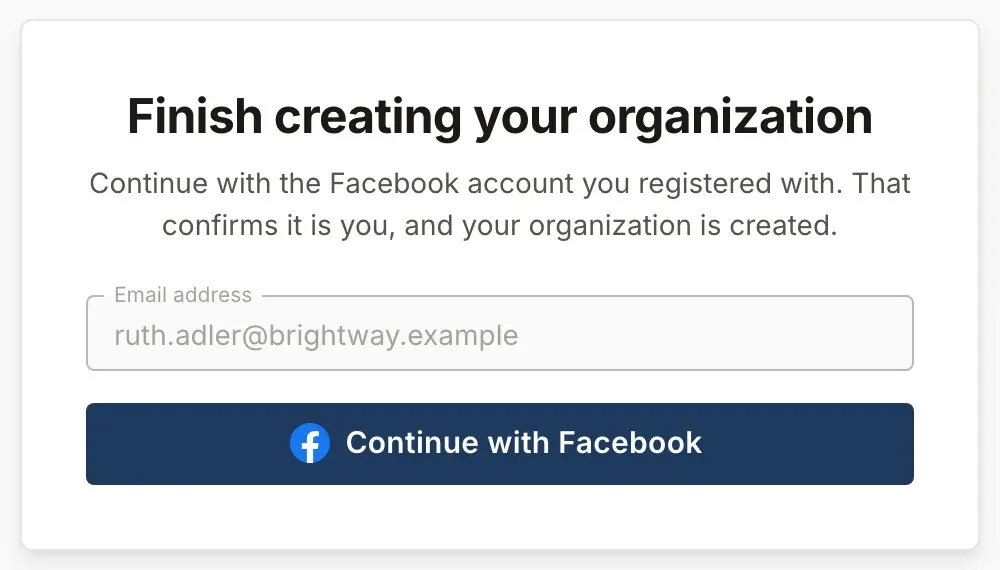
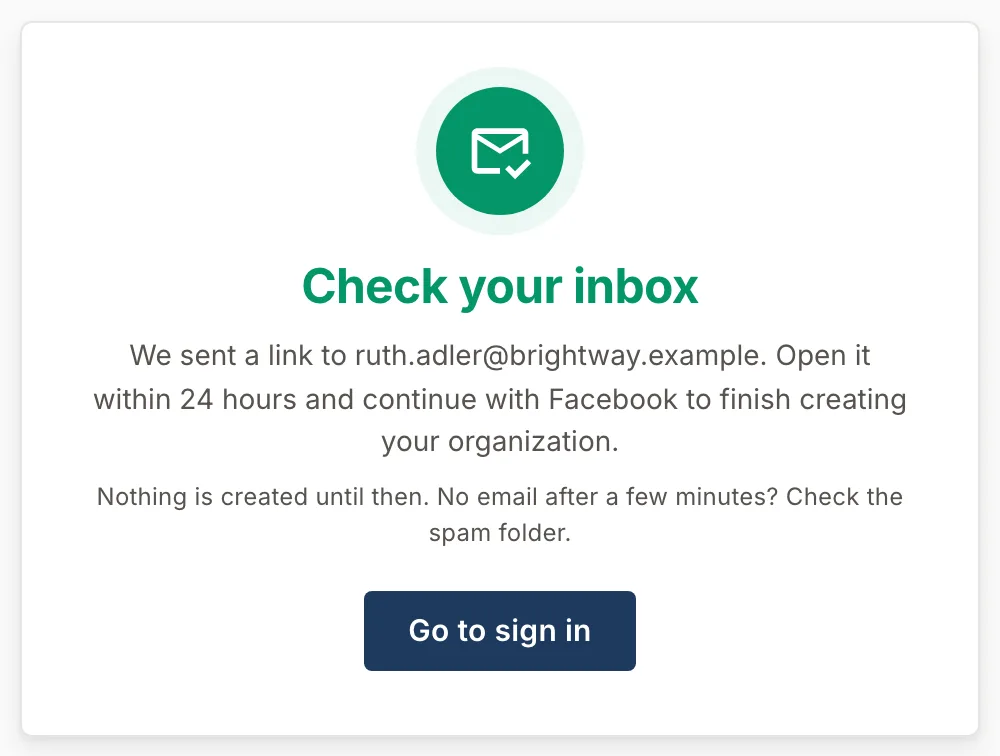
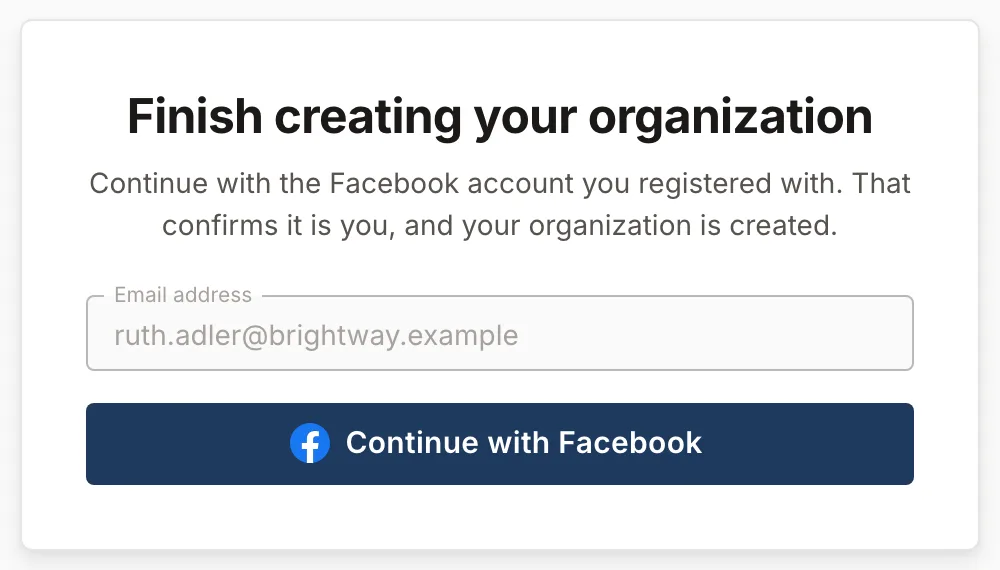
Necesita tanto el correo electrónico como la cuenta de Facebook, y eso le protege. Si alguien pone su dirección en su perfil de Facebook y se registra, usted recibe el correo, pero el enlace no hace nada sin la cuenta de Facebook de esa persona, y ella nunca ve el enlace. Ignore el correo y no ocurrirá nada. Si abre el enlace con otra cuenta de Facebook, verá Este registro se inició con otra cuenta de Facebook: cambie a la cuenta con la que se registró.
Los límites son los de un registro con contraseña: un correo a una dirección cada cinco minutos, y como máximo tres pendientes a la vez.
Si sigue una invitación, no hay correo: la invitación se envió a su dirección, y eso ya la confirma. Si la dirección ya tiene una cuenta de Doxtly, Facebook no puede abrirla ni registrar otra junto a ella. Verá Esta dirección ya tiene una cuenta de Doxtly y Facebook no confirma que sea suya: inicie sesión con su contraseña o con Google y conecte Facebook en la pestaña Seguridad de su perfil para usarlo a partir de entonces.
Con Microsoft, depende de la cuenta
Sección titulada «Con Microsoft, depende de la cuenta»Continuar con Microsoft admite una cuenta profesional o educativa y una cuenta personal de Microsoft, como Outlook.com o Hotmail.
- Una cuenta profesional o educativa cuyo dominio ha verificado su organización en Microsoft funciona como Google: su cuenta y su organización se crean al volver, sin correo de confirmación.
- Una cuenta personal de Microsoft, o una cuenta profesional de un dominio sin verificar, funciona como Facebook: Microsoft no confirma que la dirección sea suya, así que primero la confirma por correo electrónico y, tras abrir el enlace, hace clic en Continuar con Microsoft.
Registrarse con un plan en mente
Sección titulada «Registrarse con un plan en mente»Los botones de la página de precios llevan al mismo registro. Empezar gratis lo abre tal cual. Elegir Starter, Elegir Pro o Elegir Business lo abre con una nota que indica el plan y su precio, mensual o anual según estuviera el selector situado sobre los planes.
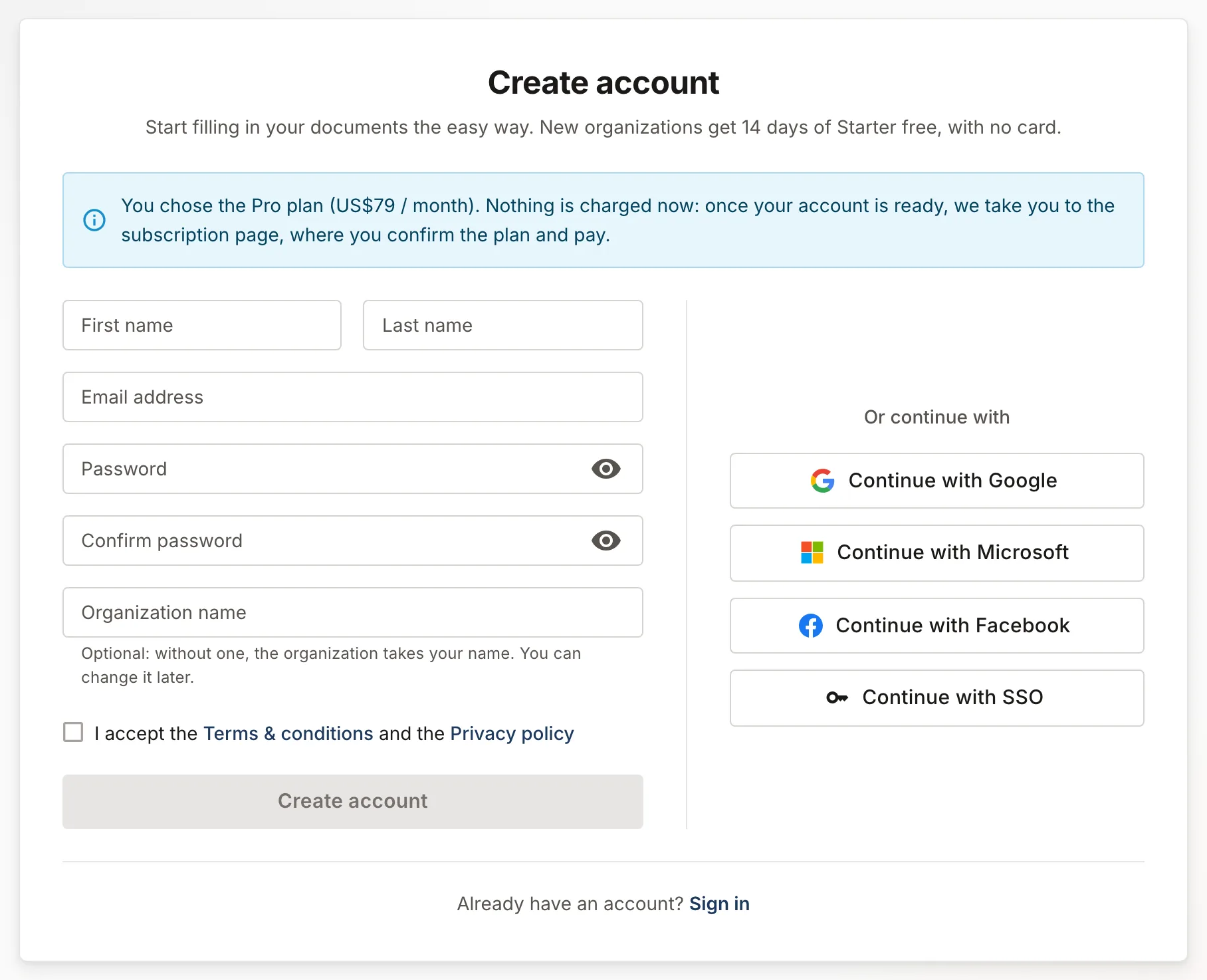
Su organización empieza igualmente con la prueba gratuita de Starter, y no se cobra nada. La elección solo decide adónde llega: una vez dentro, llega a la página de suscripción con ese plan seleccionado, y allí lo confirma y lo paga si todavía lo quiere.
Funciona con contraseña, con Google, con Microsoft y con Facebook. Doxtly guarda su elección con el registro, así que puede abrir el correo de confirmación en su teléfono o en otro navegador. Si antes hay que dar un código de dos pasos o configurar la autenticación en dos pasos, llega al plan justo después.
Si ya tiene una cuenta:
- Haga clic en Iniciar sesión en la página de registro. Tras iniciar sesión, llegará a la página de suscripción de la organización en la que entre, con el plan seleccionado.
- Si ya ha iniciado sesión, el botón de la página de precios le lleva directamente allí.
- Continuar con Google con una dirección que tiene cuenta inicia su sesión y no añade ninguna organización, así que llega igual que después de Iniciar sesión.
- Registrarse con una dirección que tiene cuenta añade una organización nueva, como se describe más arriba, y el plan se selecciona para esa organización nueva.
- Si no puede cambiar la suscripción de la organización en la que entra, llega a su panel como de costumbre.
Una persona que se une mediante una invitación pasa a formar parte de la organización que la invita, cuyo plan se queda como está.
Iniciar sesión
Sección titulada «Iniciar sesión»Introduzca su Dirección de correo electrónico y su Contraseña y haga clic en Iniciar sesión, o use Continuar con Google, Continuar con Microsoft o Continuar con Facebook. Verá los botones de los proveedores que ofrece su plataforma.
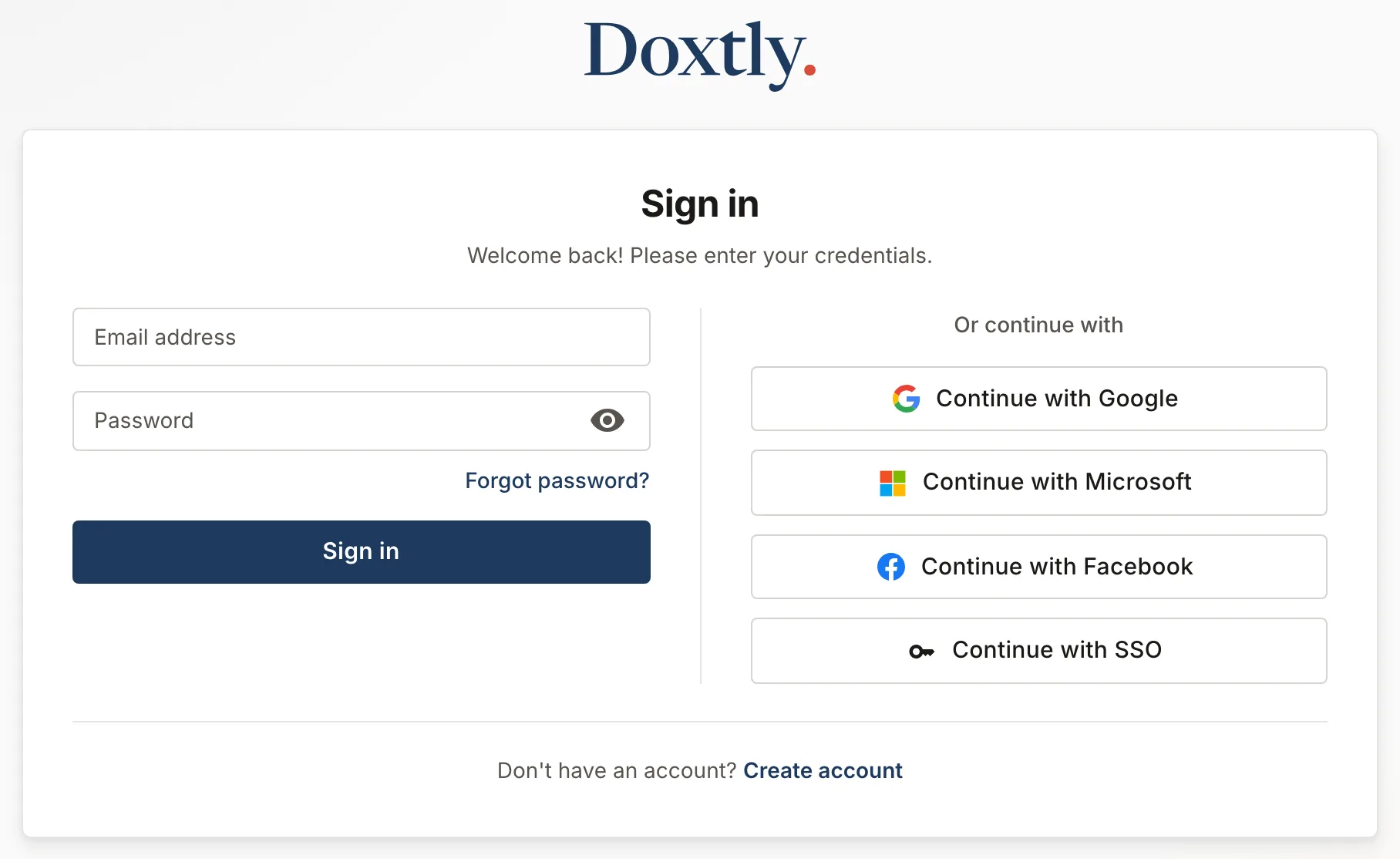
Un único inicio de sesión abre todas las organizaciones a las que pertenece. Llega a la que usó por última vez, y cambia en la parte superior de la página. Si siguió un enlace a un registro, continúa hasta él después de iniciar sesión.
Google inicia sesión en la cuenta de Doxtly con la misma dirección. La primera vez se vincula a esa cuenta automáticamente, porque Google responde de la dirección. Facebook solo abre una cuenta a la que ya está vinculado, es decir, una que registró con Facebook o que creó con él desde una invitación. Para usar Facebook con una cuenta que creó con contraseña o con Google, inicie sesión como siempre y haga clic en Conectar junto a Facebook en Métodos de inicio de sesión, en la pestaña Seguridad de su perfil: a partir de entonces, Facebook abre su cuenta. Microsoft actúa como Google con una cuenta profesional o educativa de un dominio verificado, y como Facebook con cualquier otra cuenta. Una cuenta tiene una identidad de cada proveedor, y puede seguir usando su contraseña junto a ellas.
El pie de estas páginas tiene enlaces a las condiciones, a la política de privacidad y a este manual, y selectores para el idioma y el tema.
Inicio de sesión único
Sección titulada «Inicio de sesión único»Si su organización usa el inicio de sesión único, inicia sesión a través de la página de inicio de sesión de su propia empresa en lugar de con una contraseña de Doxtly.
- En la dirección propia de su organización, haga clic en Iniciar sesión con y el nombre del inicio de sesión de su empresa, por ejemplo Iniciar sesión con Ashgrove Identity.
- En la página principal, haga clic en Continuar con SSO, el último de los botones junto al formulario, y la tarjeta pasa a Iniciar sesión con SSO. Introduzca su Correo electrónico corporativo: Continuar se activa cuando la dirección está completa. Doxtly encuentra su organización por el dominio de la dirección. Otras formas de iniciar sesión le devuelve a la contraseña y a los demás botones, con la dirección que escribió.
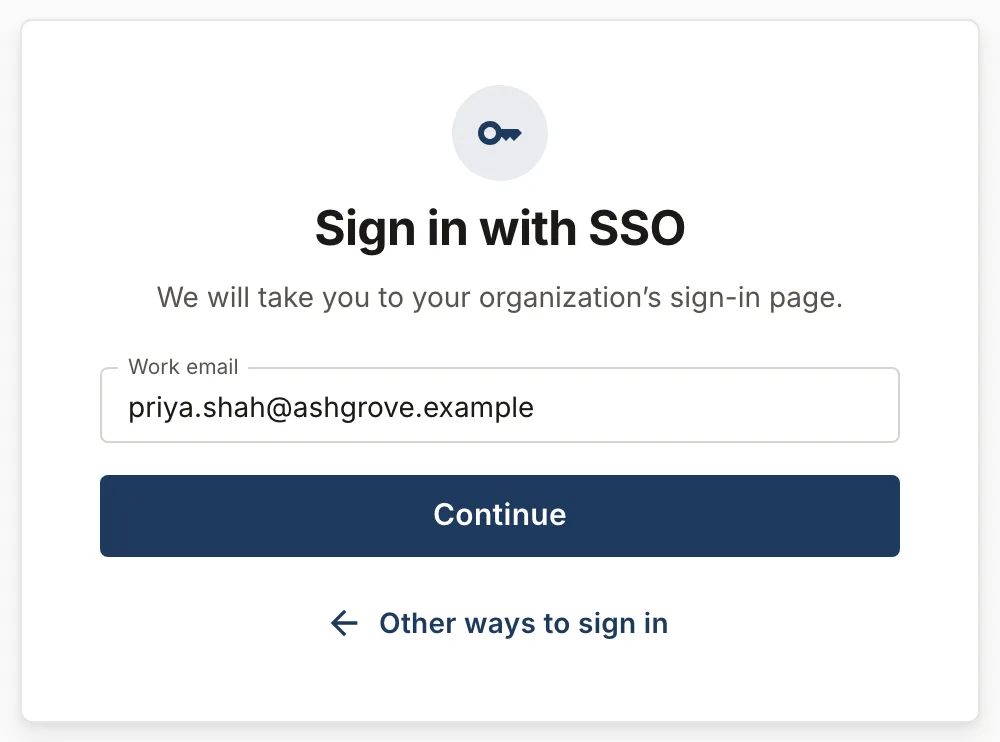
Se abre la página de inicio de sesión de su empresa, y vuelve con la sesión iniciada solo en esa organización. Si la dirección no pertenece a ninguna organización con inicio de sesión único, el campo lo indica debajo: Su organización no tiene inicio de sesión único para esta dirección. Inicie sesión con su contraseña. Cuando su organización exige el inicio de sesión único, el inicio de sesión con contraseña se rechaza con Su organización le exige iniciar sesión con y el nombre de su inicio de sesión.
Autenticación en dos pasos
Sección titulada «Autenticación en dos pasos»Si ha configurado la autenticación en dos pasos, la pantalla siguiente le pide el código de 6 dígitos de su aplicación de autenticación. ¿No tiene acceso a la aplicación? Haga clic en No tengo acceso a la aplicación de autenticación e introduzca uno de sus códigos de respaldo, con el formato XXXX-XXXX. Cada código de respaldo funciona una vez, y Usar la aplicación de autenticación le lleva de vuelta. El paso dura 10 minutos: pasado ese tiempo, haga clic en Atrás y vuelva a iniciar sesión.
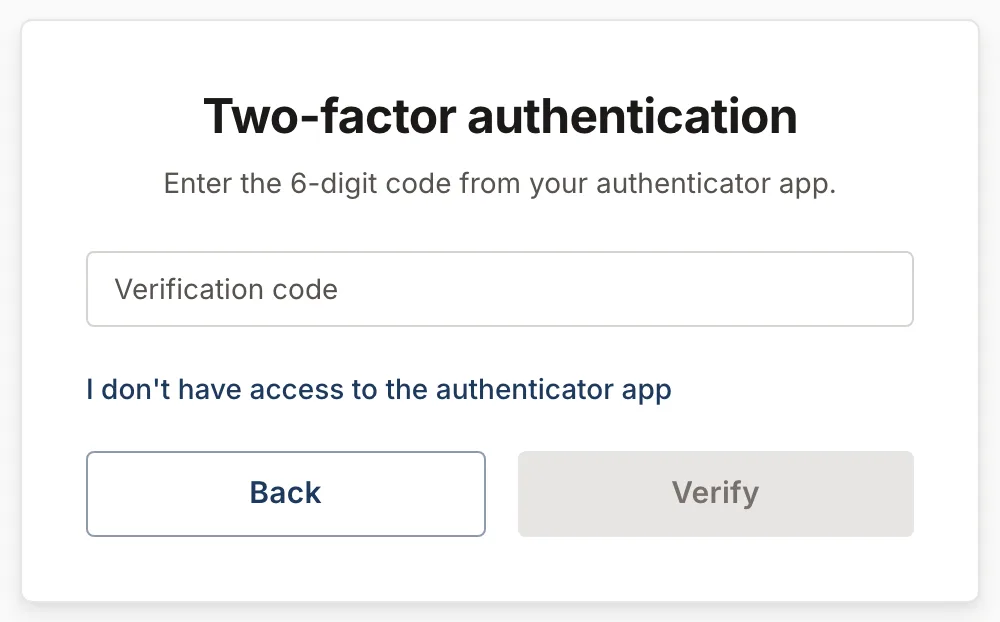
Si su organización exige la autenticación en dos pasos y usted no la ha configurado, se le lleva a su configuración y no puede hacer nada más hasta terminarla.
La dirección propia de su organización
Sección titulada «La dirección propia de su organización»Una organización puede tener su propia dirección, definida por su Subdominio en los ajustes de la organización. En esa dirección, el inicio de sesión abre solo esa organización, y la página lo indica. Si su cuenta no es miembro, verá un mensaje con un enlace a la dirección principal de Doxtly, que llega a todas sus organizaciones.
Cada dirección mantiene su propia sesión, así que haber iniciado sesión en la dirección principal no inicia su sesión en la dirección propia de una organización. El selector de organizaciones se ocupa de ello: le lleva por el inicio de sesión de la otra dirección con su correo electrónico ya rellenado.
Cuánto tiempo permanece la sesión iniciada
Sección titulada «Cuánto tiempo permanece la sesión iniciada»Una sesión dura mientras la use, y termina una semana después de la última vez que la usó. Cerrar sesión en el menú de la cuenta termina la sesión en este dispositivo. Puede ver todos los dispositivos en los que tiene la sesión iniciada, y terminar cualquiera de ellas, en la pestaña Seguridad de su perfil.
Cuando no puede iniciar sesión
Sección titulada «Cuando no puede iniciar sesión»| Mensaje o situación | Qué significa | Qué hacer |
|---|---|---|
| Credenciales no válidas. | La dirección o la contraseña son incorrectas. Doxtly no dice cuál, para proteger las cuentas. | Compruebe ambas, o restablezca su contraseña. Una cuenta creada con Google, Microsoft o Facebook no tiene contraseña hasta que establezca una. |
| Su dirección de correo electrónico aún no se ha confirmado. | La dirección de la cuenta nunca se verificó | Use ¿Ha olvidado su contraseña?. Establecer una contraseña nueva mediante el enlace confirma la dirección. |
| Se ha superado el límite de frecuencia. Inténtelo de nuevo más tarde. | Después de 10 intentos en 15 minutos con una misma dirección, el inicio de sesión se detiene desde su conexión | Espere y vuelva a intentarlo, o restablezca su contraseña |
| No hemos encontrado ninguna cuenta con esta dirección | Google, Microsoft o Facebook dieron una dirección sin cuenta de Doxtly, o todavía no ha abierto el enlace de su registro con Facebook | Cree una cuenta, o abra el enlace del correo electrónico |
| Esta dirección ya tiene una cuenta de Doxtly y Facebook no confirma que sea suya (o Microsoft) | Facebook (o Microsoft con una dirección sin verificar) dio la dirección de una cuenta a la que no está vinculado | Inicie sesión con su contraseña o con Google y luego conecte el proveedor en su perfil |
| Esta dirección ya tiene una cuenta de Doxtly | La dirección obtuvo una cuenta después de que usted se registrara con Facebook, así que el enlace no puede crear otra | Inicie sesión en esa cuenta y cree la organización desde el menú de la parte superior de la aplicación |
| Error de autenticación. Inténtelo de nuevo. | Google, Microsoft o Facebook no pudieron confirmar quién es usted | Vuelva a intentarlo. |
| Facebook no ha compartido ninguna dirección de correo electrónico con Doxtly. (o Microsoft) | Su cuenta de Facebook o de Microsoft no tiene dirección, o no permitió que Doxtly la viera | Compruébelo en Facebook, o regístrese con contraseña o con Google. |
| Su cuenta no pertenece a ninguna organización | Le han quitado de su última organización | Abra una invitación, o registre una organización nueva |
| Su organización ha sido bloqueada | Toda la organización está bloqueada | Póngase en contacto con el servicio de asistencia de Doxtly |
| La cuenta está desactivada. | Un administrador le desactivó en la organización en la que intentaba entrar | Pídale que le active. Sus otras organizaciones siguen funcionando. |
| La cuenta de Doxtly con esta dirección ya está vinculada a otra cuenta de este proveedor | La cuenta tiene otra identidad del mismo proveedor | Inicie sesión con esa, o con su contraseña |
¿Ha olvidado su contraseña?
Sección titulada «¿Ha olvidado su contraseña?»-
En la página de inicio de sesión, haga clic en ¿Ha olvidado su contraseña?
-
Introduzca su dirección y haga clic en Enviar enlace de restablecimiento. La página indica Enlace enviado tanto si la dirección tiene cuenta como si no, para que nadie pueda usarla para averiguar quién está registrado.
-
Abra el correo electrónico en el plazo de una hora y siga su enlace. El correo nombra las organizaciones que abre esta contraseña: hasta tres y, después, cuántas más.
-
Introduzca una Nueva contraseña, confírmela y haga clic en Cambiar contraseña. Las reglas son las mismas que al registrarse, con un límite de 255 caracteres.
-
Haga clic en Iniciar sesión e introduzca la nueva contraseña.
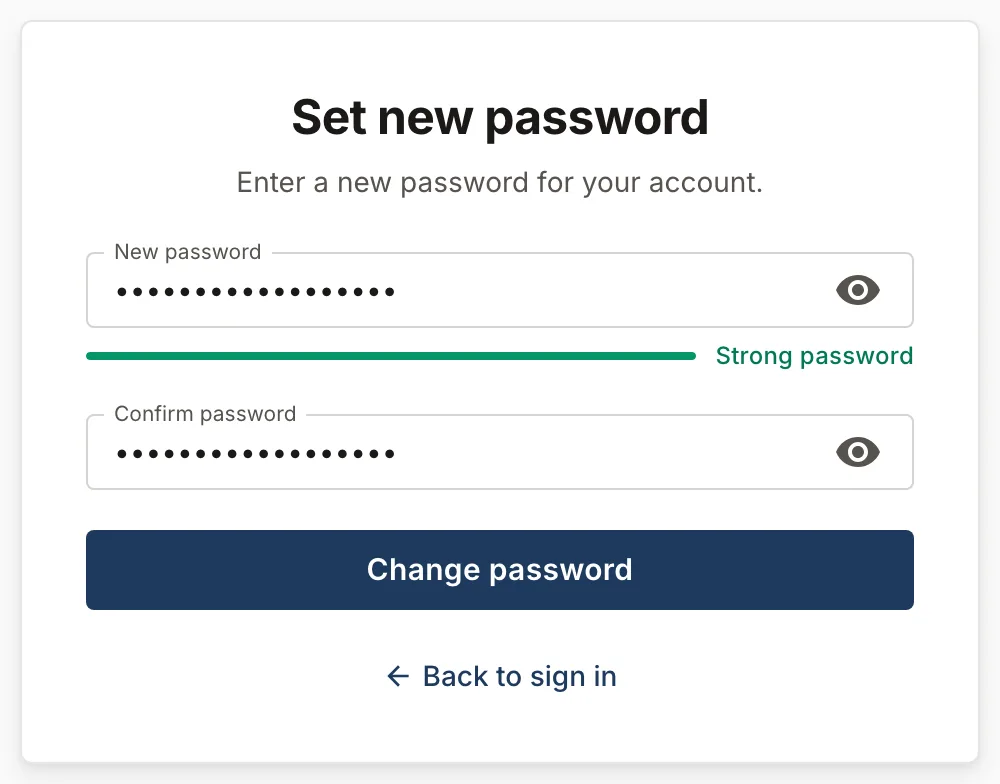
Conviene saber que:
- Tiene una sola contraseña para todas sus organizaciones, así que esto la cambia en todas partes.
- Restablecerla cierra su sesión en todos sus dispositivos, en todas las organizaciones.
- La autenticación en dos pasos sigue activada. Un restablecimiento no se la salta.
- Solo funciona el último enlace, y no se envía otro hasta cinco minutos después del anterior.
- Una cuenta creada con Google, Microsoft o Facebook puede usar esto para añadir una contraseña. También puede hacerlo con Enviarme un enlace para establecer una contraseña en la pestaña Contraseña de su perfil.
- Si la dirección de la cuenta nunca se confirmó, establecer la contraseña la confirma.
Este enlace ya no se puede utilizar en la página de restablecimiento significa que el enlace ha caducado o se ha sustituido. Solicite uno nuevo.
Para cambiar una contraseña que conoce, use la pestaña Contraseña de su perfil.
Unirse mediante una invitación
Sección titulada «Unirse mediante una invitación»Cuando una organización le invita, recibe un correo electrónico con un enlace que funciona durante 72 horas. Adónde le lleva el enlace depende de su situación:
| Su situación | Qué ve | Qué hace |
|---|---|---|
| Es nuevo en Doxtly | Unirse a y el nombre de la organización, con su dirección rellenada y bloqueada | Introduzca su nombre y su contraseña, acepte las condiciones y haga clic en Crear cuenta y unirse. Entra al momento, porque el enlace ha verificado la dirección. Google, Microsoft y Facebook también funcionan, si su plataforma los ofrece. |
| Tiene una cuenta y no ha iniciado sesión | Inicie sesión para unirse a y el nombre de la organización | Introduzca su contraseña habitual, o use Google, Microsoft o Facebook, y haga clic en Iniciar sesión y unirse. ¿Ha olvidado su contraseña? está en la página si lo necesita. |
| Ha iniciado sesión con la dirección invitada | ¿Unirse a la organización como su nombre? | Confirme los nombres con los que figurará allí, de al menos 2 caracteres cada uno, y haga clic en el botón para unirse. Puede usar un nombre distinto en cada organización. |
| Ha iniciado sesión con otra dirección | Esta invitación es para otra dirección | Haga clic en Cerrar sesión y continuar y después inicie sesión con la dirección invitada, o use Volver a la aplicación |
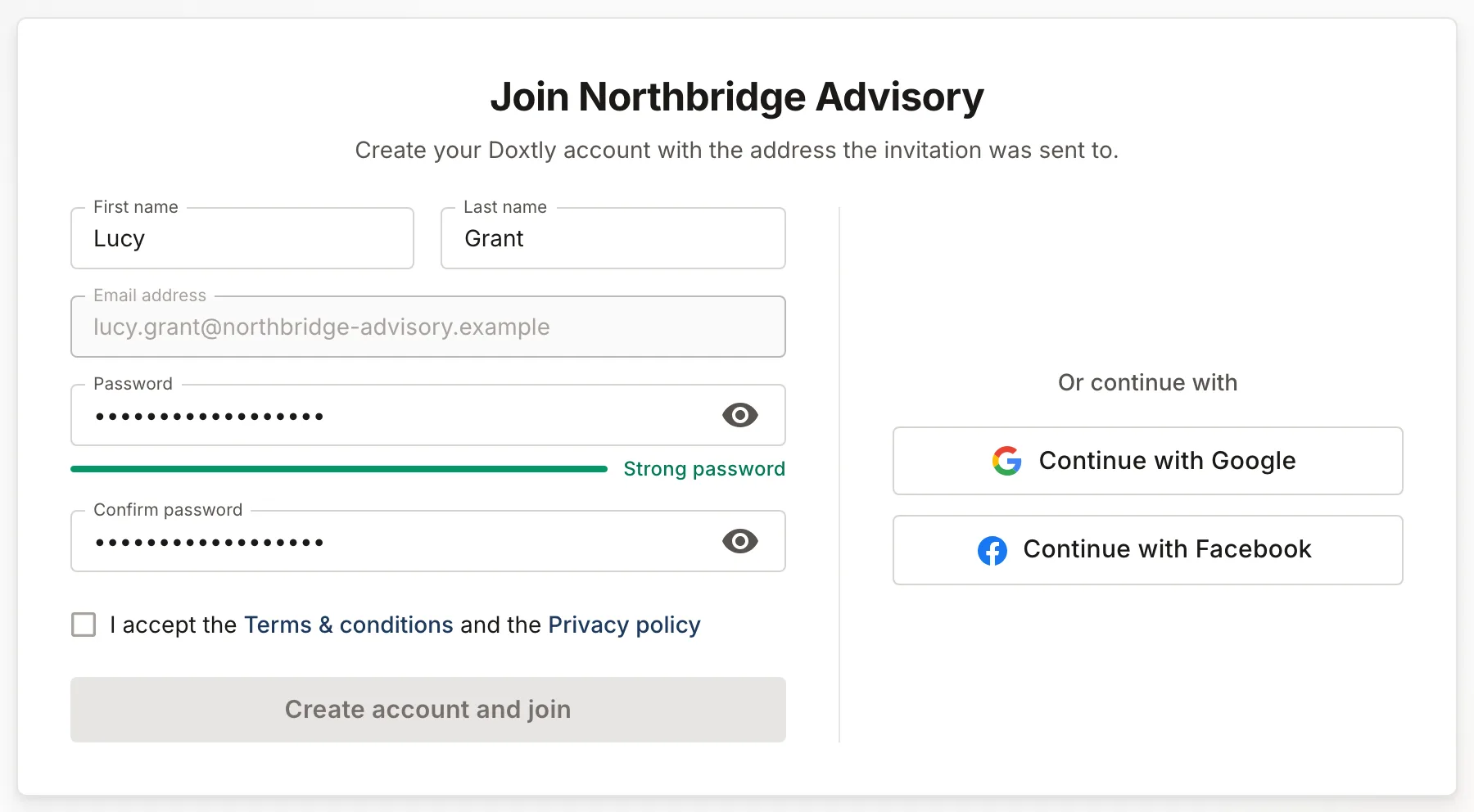
Si su cuenta usa la autenticación en dos pasos, da su código al entrar. Después de unirse, la nueva organización aparece en su selector de organizaciones, con el rol y el departamento que le dio la invitación. Si ya era miembro, la página indica Ya pertenece a la organización y le ofrece abrirla.
Una invitación solo funciona para la dirección a la que se envió, así que reenviar el enlace a un compañero no le dejará entrar. Con Google, Microsoft o Facebook, la dirección del proveedor debe coincidir con la invitada, y el cuadro de diálogo le avisa de ello. Si no coincide, vuelve con La invitación se envió a una dirección distinta de la de esta cuenta.
Esta invitación ya no se puede utilizar significa que ha caducado, se ha usado o se ha retirado. Pida a quien le invitó que le envíe una nueva.