

Integración de Box
Una integración de Box conecta a Doxtly una cuenta de Box y una carpeta de ella. Si su empresa guarda los archivos de sus clientes en Box, los contratos y certificados generados pueden llegar allí, y los flujos de trabajo pueden mantener allí al día un archivo de Excel. Una asesoría contable podría apuntarla a su carpeta Clients y hacer que un flujo de trabajo archive cada hoja de encargo firmada en la subcarpeta propia del cliente.
Box funciona en Doxtly como Dropbox: los archivos, las carpetas, las hojas de cálculo y las plantillas en la nube se comportan igual.
Disponible cuando: tiene Gestionar integraciones
Dónde se usa
Sección titulada «Dónde se usa»- la página Archivos en la nube, que aparece en la barra lateral en cuanto una unidad está activa, para las personas que pueden ver los archivos en la nube
- los pasos de los flujos de trabajo Subir a la nube y Descargar de la nube, que la paleta del diseñador ofrece como Subir a Box y Descargar de Box, y Leer de una hoja de cálculo y Escribir en una hoja de cálculo, que funcionan con archivos de Excel (
.xlsx), OpenDocument (.ods) y CSV - las plantillas en la nube, que siguen a un archivo de su Box
- Guardar en una unidad en la nube en el editor de PDF
- los orígenes de datos de los formularios y las plantillas PDF, que leen una hoja de cálculo o un archivo JSON de la unidad
Puede conectar varias cuentas de Box, o la misma varias veces con carpetas distintas, por ejemplo una para cada departamento.
Antes de empezar
Sección titulada «Antes de empezar»Necesita una cuenta de Box, personal o de su empresa. Doxtly pide leer y escribir los archivos y carpetas a los que usted tiene acceso, y gestionar webhooks, los avisos que Box envía cuando cambia un archivo, para enterarse de los archivos que cambian.
En la mayoría de las empresas que usan Box no hay nada que configurar antes. Sin embargo, un administrador de Box puede bloquear las aplicaciones que la empresa no ha aprobado, con Disable unpublished apps by default o Disable published third-party apps by default en la Admin Console de Box. Si Box no le deja conectar por ese motivo, pida a su administrador de Box que habilite Doxtly en Integrations, Platform Apps Manager, User Authentication Apps. Una vez habilitada, todas las personas de la empresa pueden conectar.
Conectar Box
Sección titulada «Conectar Box»- Vaya a Organización, Integraciones, haga clic en Nueva integración y elija Box.
- Rellene Nombre de la integración, como «Archivos de clientes».
- Haga clic en Conectar Box.
- Box le pide que inicie sesión y muestra lo que pide Doxtly. Compruebe que la cuenta es la correcta y conceda el acceso.
- Volverá a la integración, que ahora está Activa y muestra «Conectado como» con la dirección de la cuenta.
- En Selección de carpeta, abra la carpeta en la que debe trabajar Doxtly y haga clic en Elegir esta carpeta.
- Haga clic en Guardar.
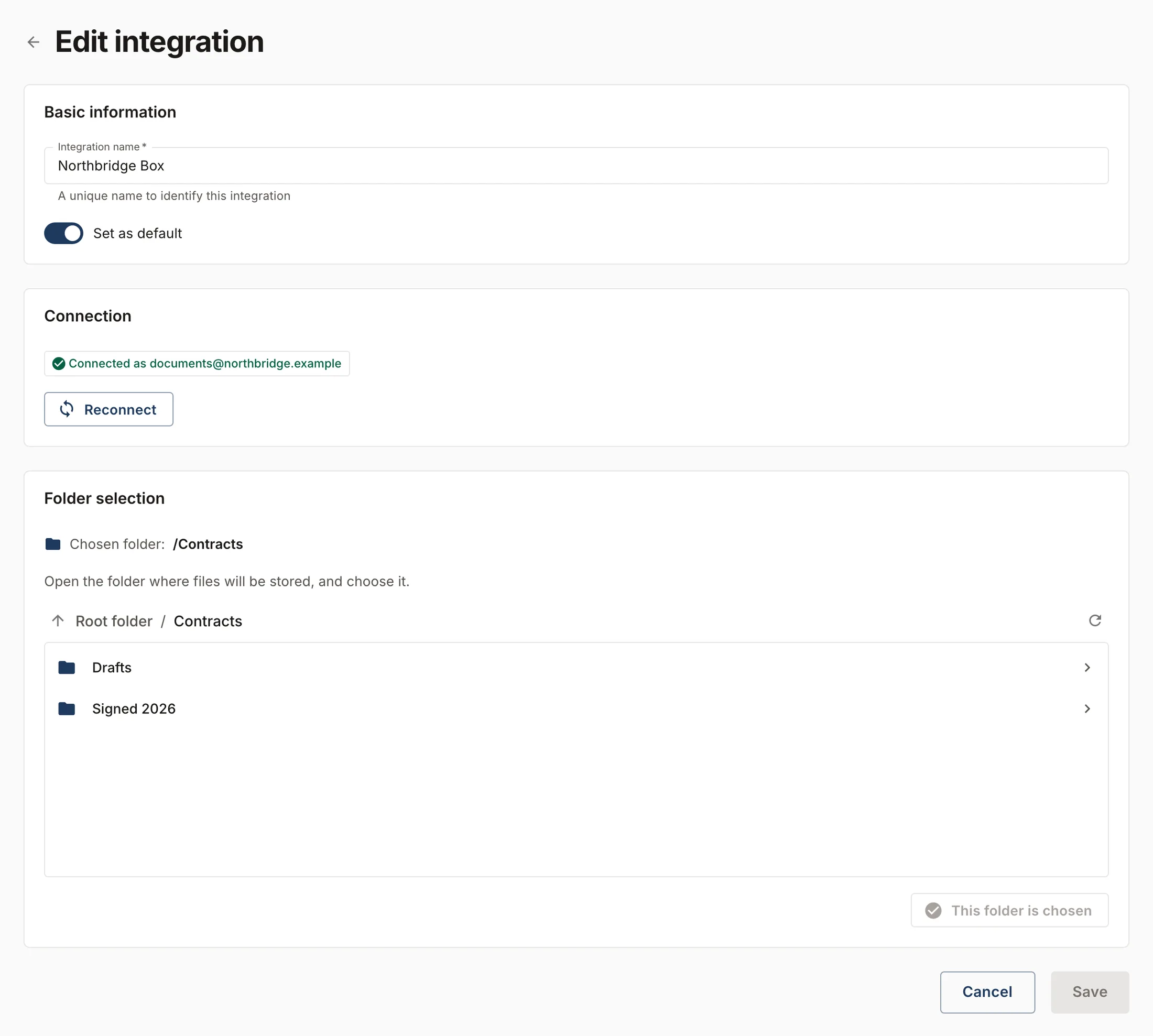
Mientras no esté conectada, la página indica «Conecte su cuenta de Box para continuar». Una integración nueva no tiene todavía botón Guardar, porque es la conexión lo que la crea. Si se detiene en la página de Box, encontrará un Borrador en la lista. Ábralo y vuelva a hacer clic en Conectar Box. El resumen enumera los mensajes que puede ver si falla la conexión.
Todos los campos
Sección titulada «Todos los campos»| Campo | Qué hace |
|---|---|
| Nombre de la integración | Su etiqueta, que se muestra allí donde las personas eligen una unidad. Hasta 255 caracteres, único entre sus integraciones de Box. Un nombre repetido se rechaza con «Ya existe una integración de este tipo con este nombre.» |
| Establecer como predeterminada | Hace que sea la cuenta de Box que se usa cuando un paso de un flujo de trabajo no indica ninguna concreta. Consulte la integración predeterminada. |
| Conectar Box, Volver a conectar | Inicia sesión en Box. |
| Selección de carpeta | La carpeta raíz, que se muestra en cuanto Box está conectado y la integración está Activa. |
La carpeta raíz
Sección titulada «La carpeta raíz»La carpeta raíz funciona como en Dropbox: los flujos de trabajo y la página Archivos en la nube trabajan dentro de ella, y no se puede nombrar nada de fuera. Si no elige nada, la raíz es el nivel superior de la cuenta, el lugar que Box llama All Files: el selector la llama Carpeta raíz, y el resumen de la lista la muestra como /. Todo lo que hay en la carpeta es visible para Doxtly, incluidos los archivos que dejan allí sus compañeros.
Las carpetas a las que otras personas le han invitado aparecen en All Files junto a las suyas, y puede elegir una de ellas como raíz. Lo que Doxtly puede hacer allí depende de su propio rol en Box: una carpeta que solo puede ver se puede leer, pero no escribir en ella.
Doxtly recuerda la propia carpeta, no solo su nombre, así que cambiar el nombre de la carpeta raíz o moverla en Box no rompe la integración. Moverla a la papelera de Box sí la rompe, y la integración no encuentra nada hasta que la restaure o elija otra.
Las rutas de los flujos de trabajo se leen desde la carpeta raíz, así que mover más adelante la raíz a otra carpeta hace que esos flujos de trabajo busquen en otro sitio. Revíselos después de un cambio.
Lo que pueden hacer los archivos de Box en Doxtly
Sección titulada «Lo que pueden hacer los archivos de Box en Doxtly»- Los archivos eliminados se pueden restaurar. Eliminar un archivo o una carpeta en la página Archivos en la nube lo mueve a la papelera de Box, donde puede restaurarlo durante el tiempo que su plan de Box lo conserve.
- Las hojas de cálculo son archivos. Box no tiene hojas de cálculo propias, así que los flujos de trabajo leen y escriben archivos de Excel, OpenDocument y CSV, como en Dropbox.
- Un cambio hecho entretanto no se sobrescribe. Cuando un flujo de trabajo escribe en una hoja de cálculo que alguien ha cambiado después de que el flujo de trabajo la leyera, la escritura se rechaza y se vuelve a intentar sobre la nueva versión, así que no se pierde ningún cambio.
- Los cambios llegan solos a las plantillas. Cuando cambia en la carpeta raíz un archivo al que sigue una plantilla en la nube, Box avisa a Doxtly, que revisa la plantilla. Box no envía ese aviso para el nivel superior de una cuenta, y solo uno por carpeta y cuenta, así que una integración con la raíz en All Files, o una segunda integración de la misma cuenta en la misma carpeta, se entera de los cambios por la comprobación periódica de Doxtly, unos minutos después. Un archivo movido a la papelera de Box, o dentro de una carpeta movida allí, deja la plantilla marcada como sin origen.
Cuando la conexión deja de funcionar
Sección titulada «Cuando la conexión deja de funcionar»Box puede poner fin a una conexión: se quitó el acceso en los ajustes de la cuenta, la cuenta se cerró o intervino un administrador de Box. Una conexión también caduca cuando Doxtly no la ha usado durante 60 días, porque Box deja entonces de renovarla. La integración pasa a No válida la próxima vez que Doxtly la usa. Los pasos de los flujos de trabajo que la usan fallan con «La conexión con Box ha caducado o se ha revocado. Vuelva a conectar la integración.» Archivos en la nube muestra que la unidad necesita volver a conectarse, y las plantillas que siguen a archivos de ella siguen generando a partir de su última versión aprobada.
Abra la integración y haga clic en Volver a conectar. Volver a conectar en la página Archivos en la nube le lleva al mismo sitio, y a las personas sin Gestionar integraciones se les indica que se lo pidan a un administrador.
Si al volver a conectar inicia sesión en otra cuenta de Box, esa cuenta no tiene ninguna de las carpetas anteriores, así que Doxtly devuelve la raíz al nivel superior de la nueva cuenta. Vuelva a elegir una carpeta, y revise los flujos de trabajo y las plantillas que la usan.
Lo que ve una vez configurada
Sección titulada «Lo que ve una vez configurada»Haga clic en la fila de la lista para ver el resumen: Cuenta conectada y Carpeta raíz, que indica / para el nivel superior de la cuenta. La dirección conectada también aparece bajo el nombre en la lista.

Eliminar una integración de Box
Sección titulada «Eliminar una integración de Box»Doxtly se niega mientras un flujo de trabajo dependa de la integración, una plantilla siga a un archivo de ella o un origen de datos lea de ella, y los nombra. Los archivos de Box se quedan donde están: eliminar la integración pone fin a la conexión, y nada más. Consulte Eliminar una integración.