

Resultados de la encuesta
Los resultados de una encuesta suman sus respuestas por usted: cuántas han llegado, lo satisfechas que están las personas, qué eligieron y cómo se relacionan dos respuestas. Elija Resultados en el menú de la fila de una encuesta. La página tiene las pestañas Vista general, Resumen, Preguntas, Tabla cruzada, Análisis con IA y Respuestas, y Personas para quien puede gestionar la encuesta.
Disponible cuando: su rol tiene el permiso Ver encuestas, respuestas y resultados
Los resultados cuentan las respuestas enviadas. Con menos de 5, la página dice Menos de 5 respuestas: interpreta las cifras con cautela. En una encuesta anónima no muestra nada de un grupo tan pequeño: Menos de 5 respuestas: una encuesta anónima no muestra nada de un grupo tan pequeño.
Vista general
Sección titulada «Vista general»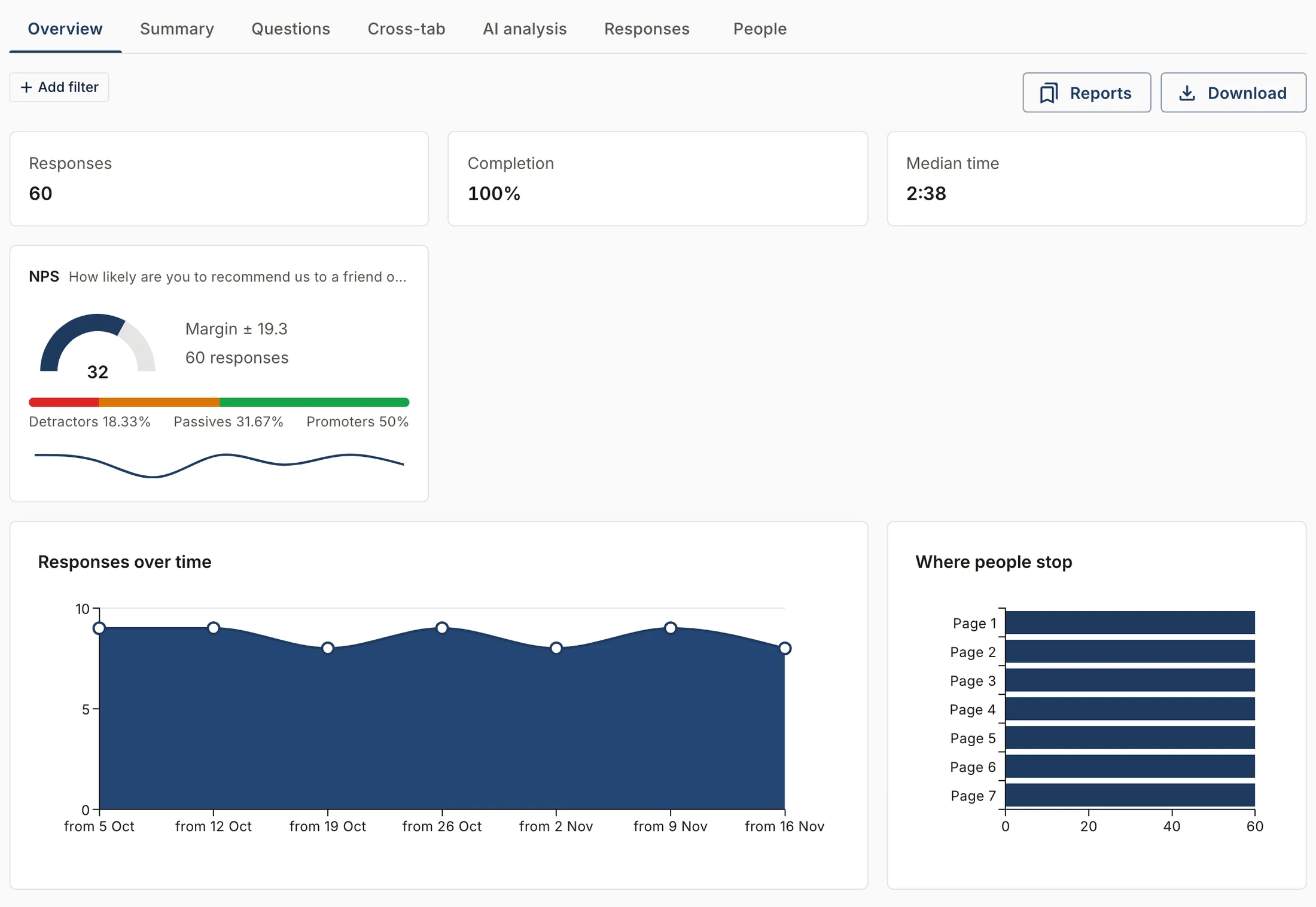
| Parte | Qué muestra |
|---|---|
| Cuotas | Cuánto se ha llenado cada cuota y cuáles están llenas. Aparece cuando la encuesta tiene cuotas. |
| Respuestas | Cuántas respuestas se enviaron. |
| Finalización | Qué parte de las respuestas empezadas se envió. |
| Tiempo mediano | Cuánto se tarda en responder: la mitad de las respuestas son más rápidas y la otra mitad más lentas. |
| NPS, CSAT, CES | Una tarjeta por cada pregunta que mide una puntuación, con el texto de la pregunta, la puntuación en un indicador, de cuántas respuestas sale y su evolución. |
| Respuestas en el tiempo | Las respuestas por día, semana, mes o año, según el período que abarquen. |
| Dónde se detiene la gente | Cuántas personas llegaron a cada página. Aparece cuando la encuesta tiene más de una página; la página donde baja la barra es donde la gente abandona. |
NPS, CSAT y CES
Sección titulada «NPS, CSAT y CES»Una pregunta añadida desde el grupo Encuesta de la paleta del diseñador mide una puntuación, y sus propiedades dicen Mide NPS (o CSAT, CES). La puntuación cuenta mientras la pregunta mantenga su tipo y su escala; consulte Crear un cuestionario, cuyo diseñador comparten las encuestas.
| Puntuación | La pregunta | Cómo se calcula |
|---|---|---|
| NPS (Net Promoter Score) | Una escala de 0 a 10: qué probabilidad hay de que le recomienden | El porcentaje de Promotores (9 o 10) menos el porcentaje de Detractores (de 0 a 6), de -100 a 100. Quienes responden 7 u 8 son Pasivos. La tarjeta muestra el reparto y, junto a la puntuación, Margen ±, el margen de error al 95 % de confianza (señálelo para leerlo). |
| CSAT (satisfacción del cliente) | Una valoración de 1 a 5 | El porcentaje que respondió 4 o 5. |
| CES (esfuerzo del cliente) | Una escala de 1 a 7: lo fácil que resultó | La media de las respuestas. |
Northbridge interpreta un NPS de 32 ± 19 con 60 respuestas como «entre 13 y 51»: con tan pocas respuestas, un cambio de unos puntos respecto al trimestre anterior puede deberse al azar.
Una encuesta con más de 20 000 respuestas se cuenta en segundo plano: la página muestra cuántas respuestas se están contando y se actualiza sola, y recibe un aviso cuando los resultados están listos. Después, las respuestas más recientes se cuentan de nuevo en segundo plano y, mientras tanto, la página muestra los resultados de la última vez que se contaron.
Resumen
Sección titulada «Resumen»Disponible cuando: your role has the View surveys, responses and results permission
La pestaña Resumen muestra las respuestas en una tabla: una fila por cada respuesta que deja el filtro de encima de las pestañas, de la más reciente a la más antigua, 25 por página. Cada fila tiene su número (la más antigua es la 1, como en el archivo Excel), el Encuestado (nombre y correo electrónico, cuando la encuesta sabe quién respondió), el grupo, el estado, cuándo empezó y se envió, cuánto duró, el idioma y el dispositivo, y una columna por pregunta con la respuesta en palabras: una cuadrícula como «Fila: columna; …», una clasificación como «1. primera; 2. segunda», los números como números. Haga clic en una fila para abrir la página de la respuesta.
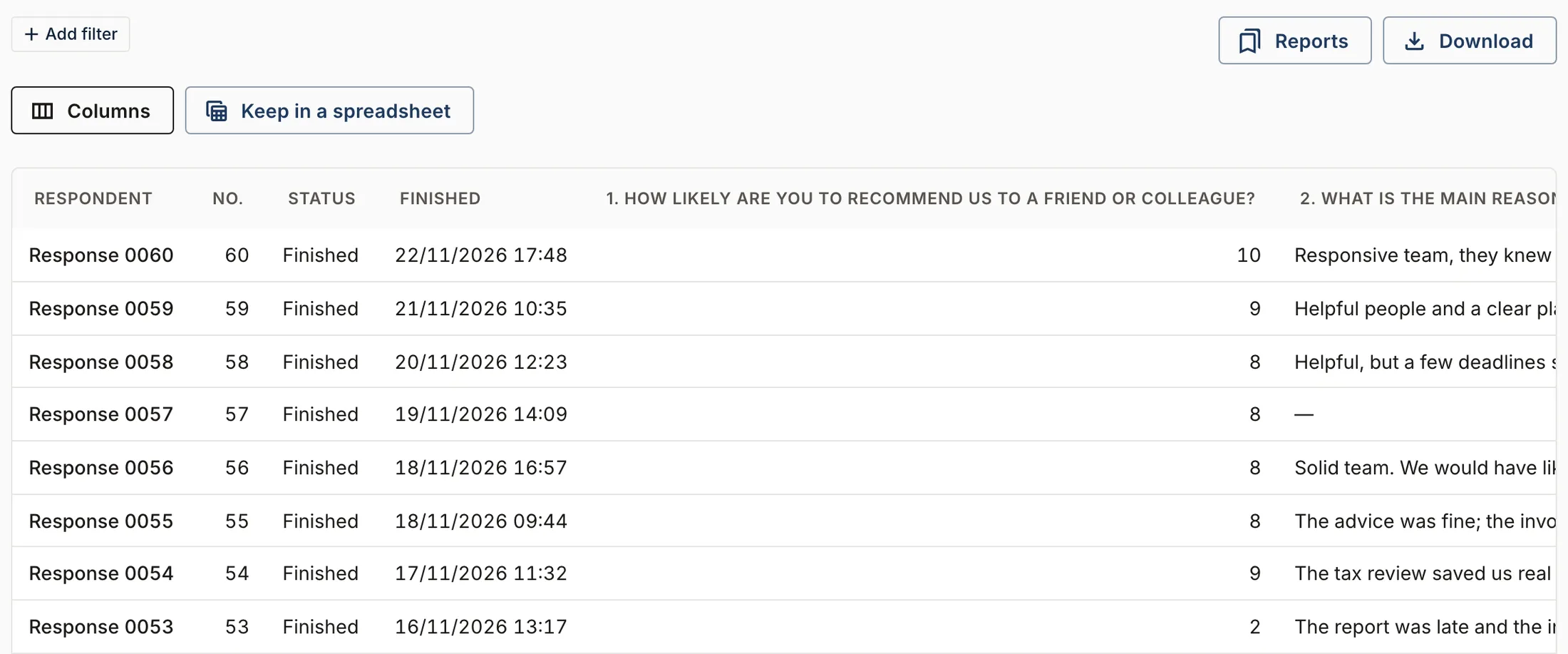
- Filtro: el mismo filtro que las demás pestañas, con Estado y Grupo entre sus campos; un informe guardado en esta pestaña se abre en ella.
- Columnas: el botón de columnas elige lo que muestra la tabla. Se ven las respuestas a las tres primeras preguntas; Grupo, Inicio, Duración, Idioma, Dispositivo y las demás preguntas están ocultas hasta que las active. La elección se recuerda en este navegador.
- Descargar: los archivos Respuestas (Excel) y Respuestas (CSV) del menú de descarga tienen las mismas filas.
- En un teléfono cada respuesta es una tarjeta con las columnas elegidas.
En una encuesta anónima la tabla no nombra a nadie: no hay encuestado, grupo, inicio ni duración, y Día de envío da solo el día. Las filas siguen un orden que no tiene nada que ver con cuándo se enviaron, el mismo en cada página, y mientras el filtro deja menos de 5 respuestas enviadas la pestaña no muestra ninguna.
Llevar en una hoja de cálculo
Sección titulada «Llevar en una hoja de cálculo»Disponible cuando: your role has the Manage surveys, Manage workflows and View cloud files permissions, and a drive is connected
Llevar en una hoja de cálculo, junto al botón de columnas, escribe cada respuesta en una hoja de cálculo de su unidad en cuanto se envía. Abre un diálogo; no se crea nada hasta que lo confirme. Elija la unidad y después Una hoja de cálculo de la unidad (elegida entre sus archivos, con la hoja en la que escribir; vacía, la primera) o Una hoja de cálculo nueva (una carpeta y un nombre de archivo). El nombre puede llevar variables, así que {{ _survey.title }} – respuestas {{ _response.submittedAt | year }} da un archivo por año, creado con la primera respuesta que lo necesita. Una línea del diálogo dice adónde irán las filas; en una encuesta anónima añade que la hoja no tiene nombres ni correos, solo el día.
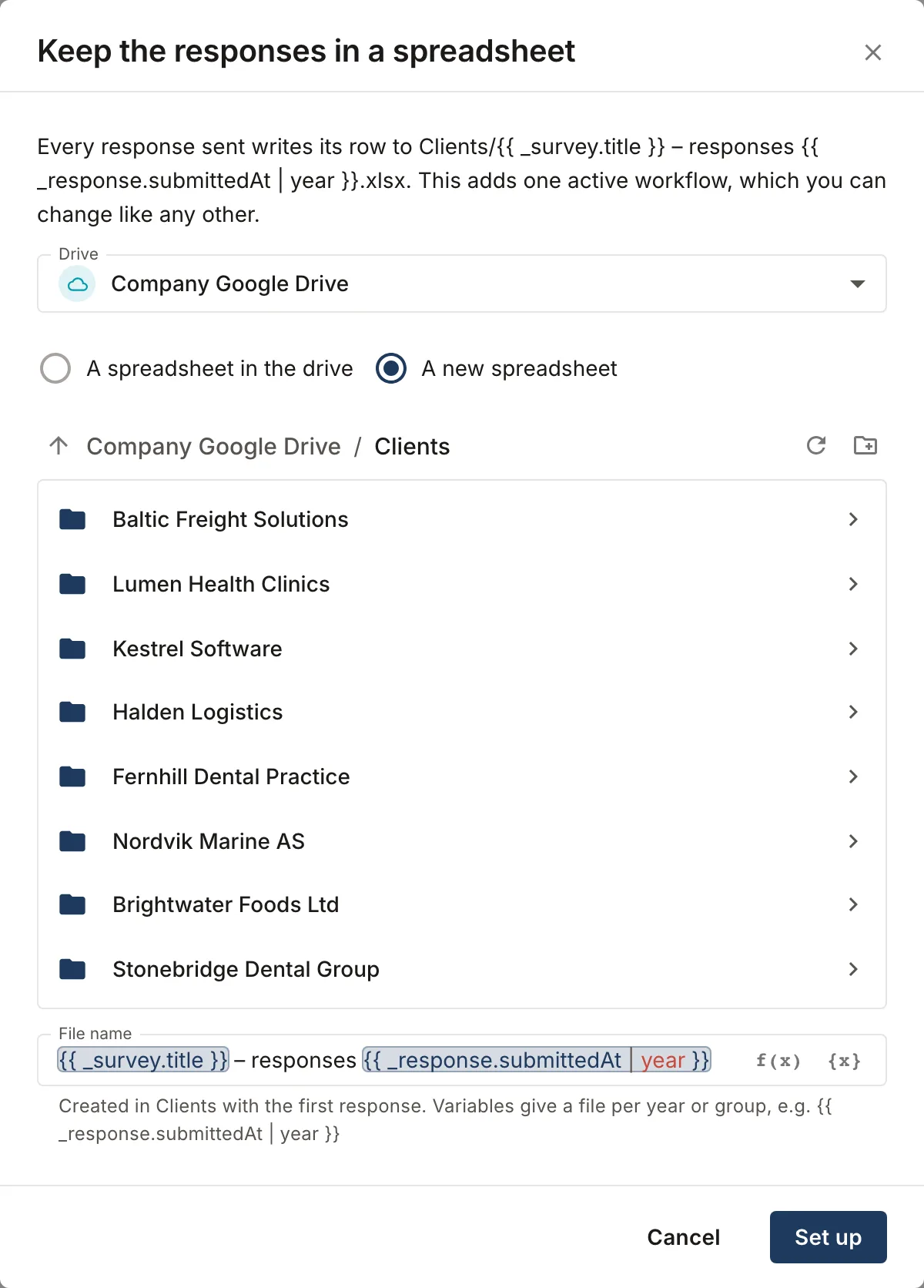
Al confirmar se añade un flujo de trabajo activo, con el nombre de la encuesta en su idioma, que inicia cada respuesta enviada: escribe la fila de la respuesta con las columnas de la pestaña Resumen, con los encabezados en el idioma de la encuesta. Una fila se encuentra por su número y se actualiza, o se añade, así que una ejecución repetida nunca la duplica; las filas de una encuesta anónima no tienen número y solo se añaden. Una hoja elegida se sigue por su archivo, así que moverla o cambiarle el nombre en la unidad no cambia nada, y una hoja con columnas propias las conserva junto con sus filas: las columnas se emparejan por su encabezado y las que faltan se añaden al final. Después el botón dice Hoja de respuestas; su menú abre la hoja y el flujo de trabajo, que se cambia como cualquier otro, y Dejar de llevar la hoja elimina el flujo de trabajo y deja la hoja en la unidad. Una encuesta tiene una sola hoja. En sus propios flujos de trabajo la misma fila es la variable {{ _response.summaryRow }} del disparador Encuesta.
Preguntas
Sección titulada «Preguntas»Una tarjeta por pregunta, en el orden de la encuesta. Cada una indica cuántos respondieron y cuántos la omitieron, como 34 respondieron · 6 omitieron.
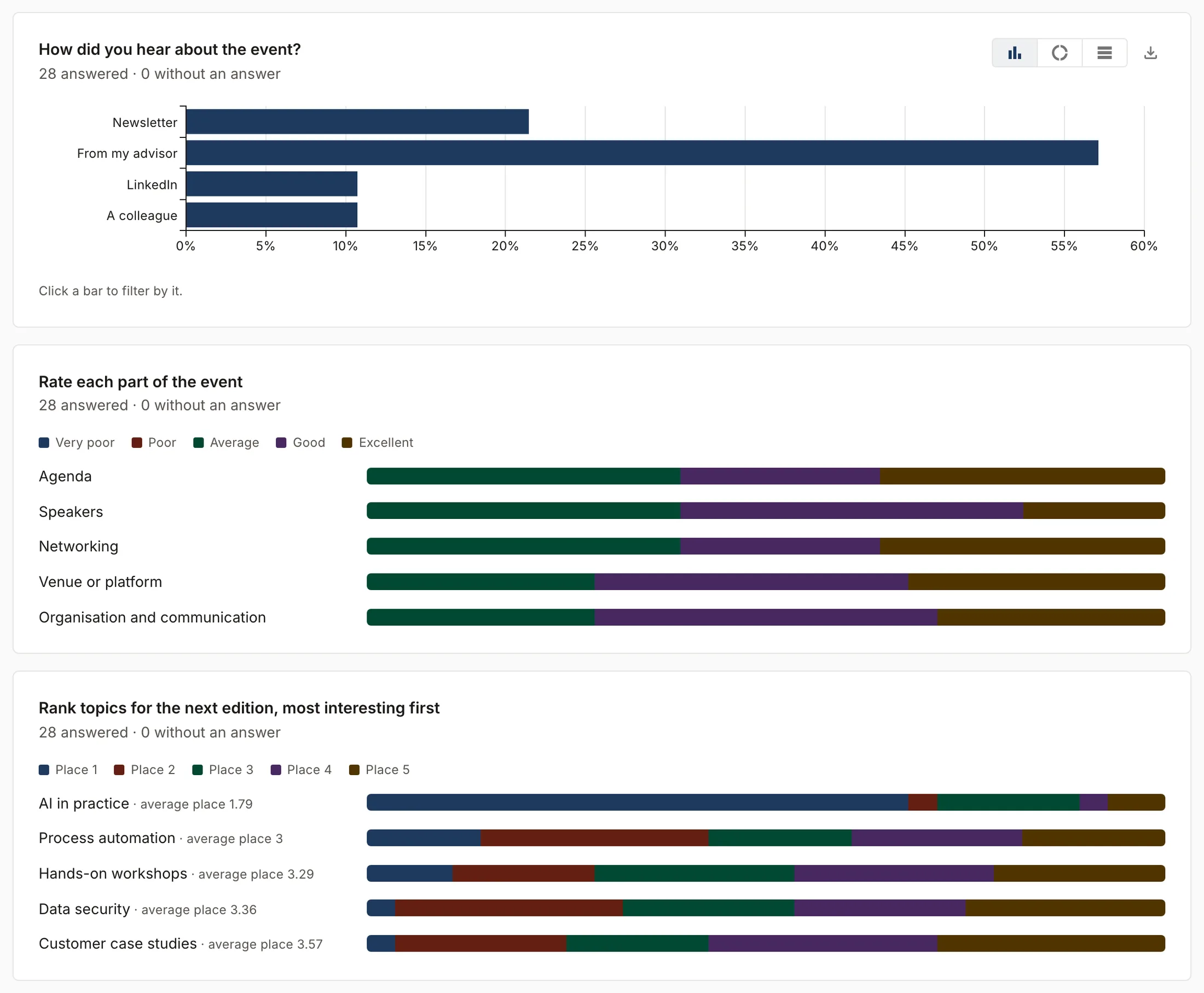
- Una pregunta de opciones o una escala se dibuja como barras, cada una el porcentaje de quienes respondieron. Una pregunta que mide una puntuación la muestra sobre sus barras y, en el NPS, también el reparto.
- Los números, las fechas y las respuestas de texto se resumen como en los resultados de un formulario: consulte Números, Fechas y horas y Respuestas de texto.
- Una cuadrícula se dibuja como una barra por fila, dividida en sus columnas según cuántos eligieron cada una.
- Una clasificación se dibuja como una barra por opción, dividida por los puestos que se le dieron, con su puesto medio al lado. Al comparar segmentos, pasa a ser un solo gráfico del porcentaje de cada segmento que puso cada opción en primer lugar.
Encima del gráfico de una pregunta de opciones o una escala, Gráfico cambia entre Barras, Anillo (en una elección única, cuando no se comparan segmentos) y Tabla. La elección forma parte de la dirección de la página y de un informe. Descargar, a su lado, da la tarjeta como Imagen (PNG), o sus recuentos y porcentajes como Cifras (CSV), un par de columnas por segmento.
Filtros y segmentos
Sección titulada «Filtros y segmentos»Haga clic en una barra para filtrar por ella: Vista general, Preguntas y Tabla cruzada cuentan entonces solo las respuestas que dieron esa respuesta, y una etiqueta sobre los gráficos nombra el filtro, como ¿Qué servicio utilizó?: Asesoría fiscal. Haga clic en más barras para acotarlo. Quite una etiqueta con su aspa, o todas con Borrar filtros. El filtro forma parte de la dirección de la página, así que un enlace a ella muestra la misma vista.
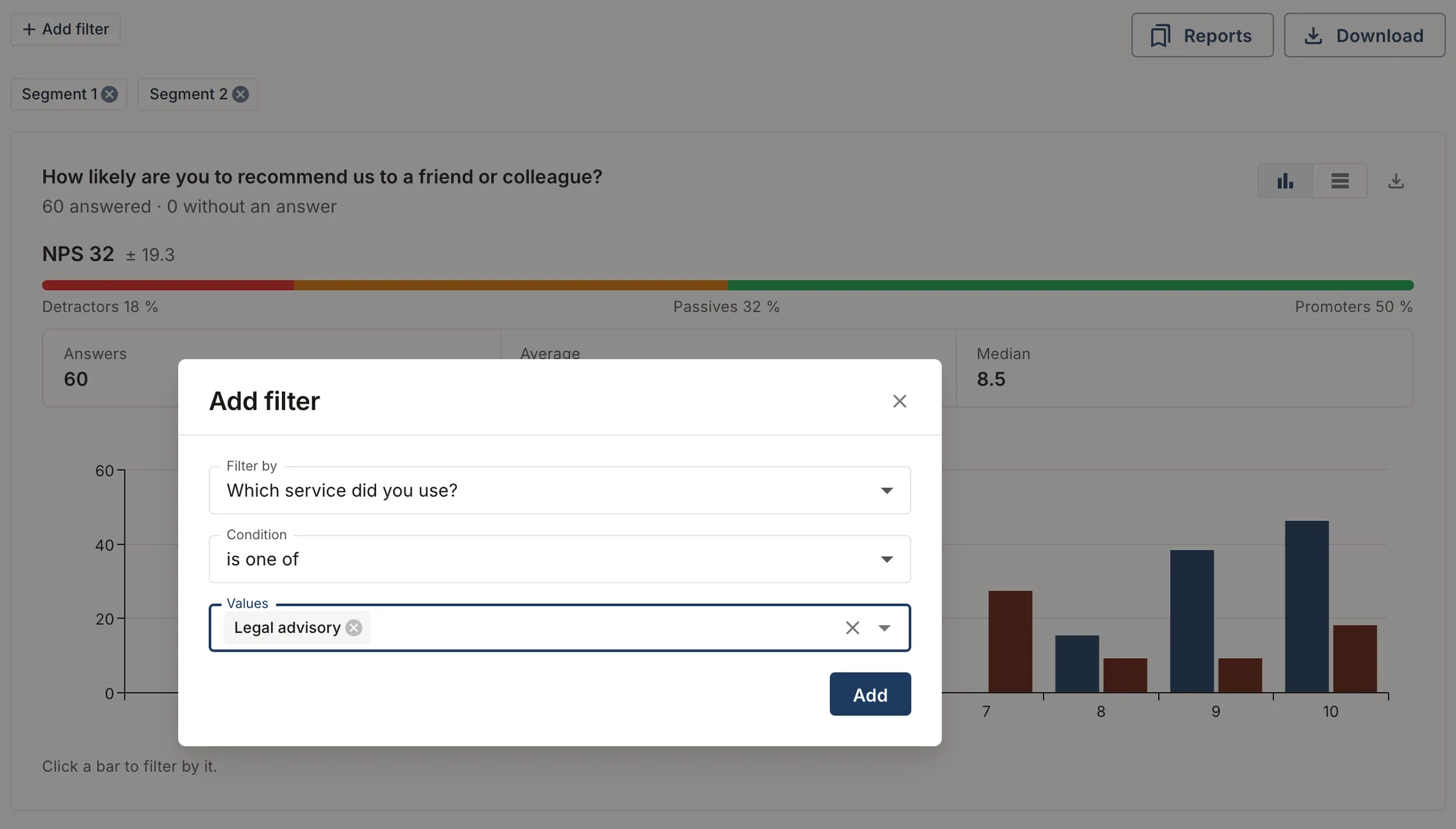
Añadir filtro construye cualquier otra condición paso a paso: qué lee - una pregunta, los temas que el análisis con IA encontró en las respuestas a una pregunta abierta, o algo de la respuesta (Terminado, Idioma, Estado, Dispositivo, Grupo, un Parámetro del enlace o Metadatos por su nombre) -, después cómo lo compara (es uno de, entre, contiene, respondida, sin responder, solo las que encajan con lo que lee) y por último los valores. Añadir lo pone junto a los demás; en un teléfono, Filtros los abre todos en una hoja propia.
Para comparar grupos uno junto a otro, convierta un filtro en un segmento: Comparar como segmento lo guarda como un segmento con el nombre de lo que compara (la respuesta que elige, como Newsletter o Menos de 25, o cada condición en palabras cuando hay varias) y borra el filtro para el siguiente. Con hasta cuatro segmentos, cada barra de la pestaña Preguntas tiene un color por segmento. Northbridge compara así a los clientes de cada servicio y ve enseguida dónde la satisfacción es menor. Comparar más de dos segmentos forma parte de los planes Pro y Business: en Free y Starter, Comparar como segmento se detiene en dos y explica por qué al señalarlo.
Tabla cruzada
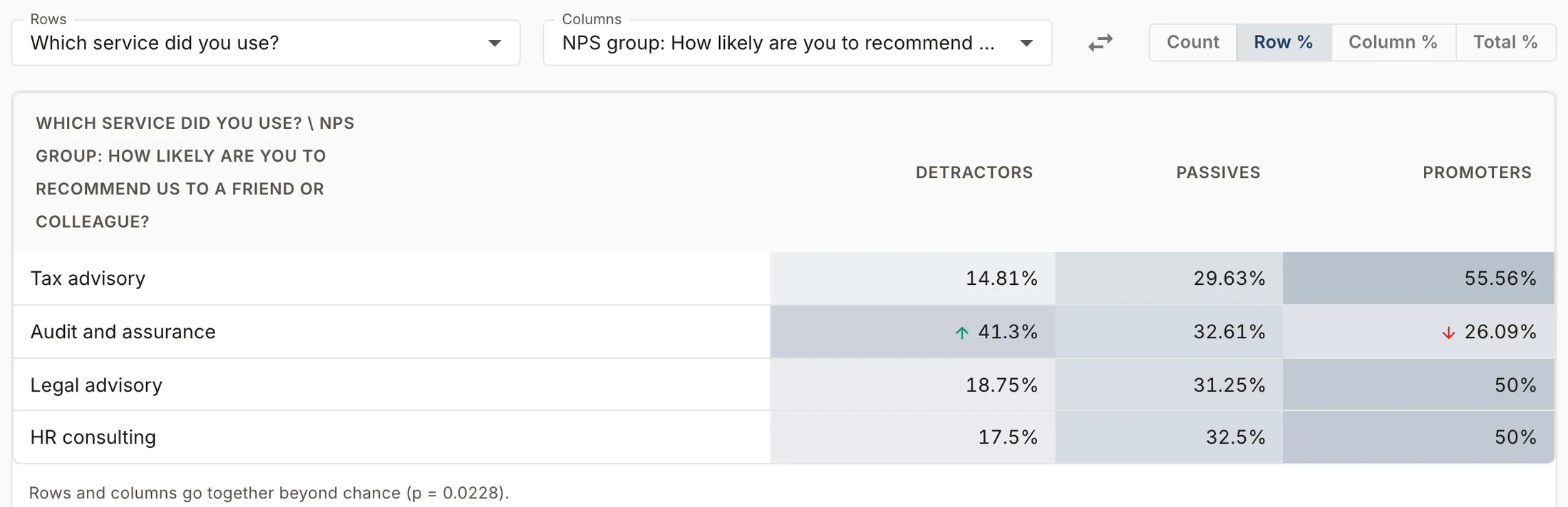
Sección titulada «Tabla cruzada»Una tabla de cómo se relacionan dos cosas: las respuestas a una pregunta en las filas y las de otra en las columnas. Elija Filas y Columnas entre las preguntas de opciones y las escalas de la encuesta, o entre Idioma, Estado, Dispositivo y, cuando la encuesta tiene una lista de acceso o una pregunta que pide un grupo, Grupo. El botón entre ambas intercambia filas y columnas. Una pregunta NPS se ofrece dos veces: por cada puntuación y como Grupo NPS: …, con sus respuestas en Detractores (0 a 6), Pasivos (7 y 8) y Promotores (9 y 10), que es como se suele comparar un NPS entre grupos.
Cuando el análisis con IA ha puesto las respuestas a una pregunta abierta en temas, Temas de esa pregunta aparece bajo Análisis con IA en ambas listas: una fila o columna por tema, y una respuesta cuenta en cada tema en el que está. Las cuadrículas y las clasificaciones no se ofrecen, porque cada respuesta a ellas son varias respuestas a la vez; el icono junto a las listas lo indica, y sus tarjetas en Preguntas muestran cada fila o puesto.
Muestre cada celda como Recuento, % fila, % columna o % total. Bajo la tabla, la página indica si filas y columnas están relacionadas más allá del azar (Filas y columnas están relacionadas más allá del azar (p = 0,01).) o no, con un p muy pequeño escrito como p < 0,001, y una celda con significativamente más o menos respuestas de lo esperado lleva una flecha, verde si son más y roja si son menos; pase el puntero por encima para ver la explicación. Con muy pocas respuestas, o cuando una respuesta puede estar en varias celdas, como en una pregunta que admite varias opciones, no se prueba la significación y la página lo indica. La prueba de significación forma parte de los planes Pro y Business: en Free y Starter, la tabla tiene todos sus recuentos y la página indica que la prueba viene con un plan superior.
En una encuesta anónima, una fila o una columna de menos de 5 respuestas muestra <5 en lugar de sus cifras, para que no se pueda señalar a ningún grupo pequeño.
Informes y descargas
Sección titulada «Informes y descargas»Encima de los gráficos, junto al filtro, hay dos botones que actúan sobre la vista en pantalla.
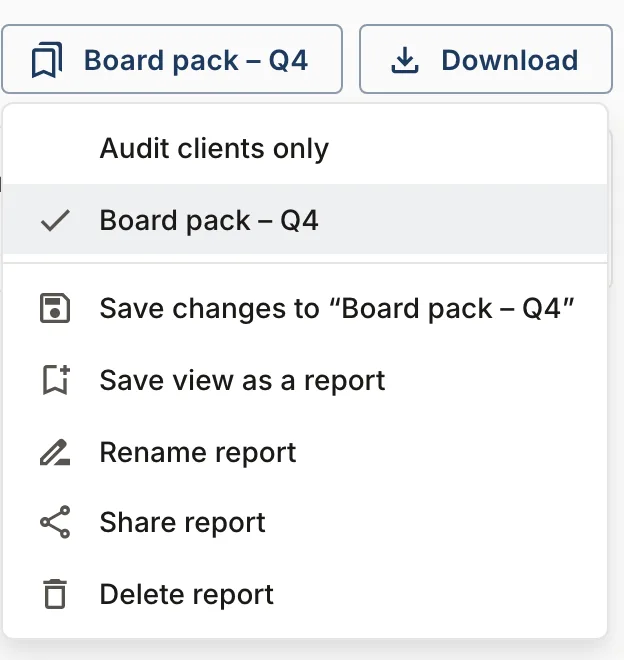
Informes guarda las vistas a las que vuelves. Un informe guarda el filtro, los segmentos, cómo se dibuja la tarjeta de cada pregunta (barras, anillo o tabla) y la pestaña en la que se abre. Elige un informe en el menú para abrirlo: la página muestra su vista y el botón lleva su nombre. Un enlace a la página con un informe abierto también abre la vista de ese informe. Quien puede gestionar la encuesta tiene además Guardar la vista como informe (escribe un nombre y pulsa Intro) y, con un informe abierto, Guardar los cambios en «…», Cambiar el nombre del informe y Eliminar informe. Eliminar un informe no cambia ninguna respuesta. Una encuesta guarda hasta 50 informes. Northbridge guarda un informe por servicio, cada uno filtrado por él, para su revisión mensual.
Disponible cuando: abrir informes: su rol tiene el permiso Ver encuestas, respuestas y resultados; guardarlos, cambiarles el nombre y eliminarlos: el permiso Gestionar encuestas
Compartir informe (en el menú, con un informe abierto) da al informe un enlace para personas de fuera de tu organización, como una junta o un cliente. Quien tiene el enlace ve la vista del informe sobre las respuestas tal como están ahora, en la página de tu organización: las cifras principales, las tarjetas de las preguntas dibujadas como las guarda el informe y Descargar PDF. El enlace solo muestra totales: ninguna pregunta sobre quién es alguien, ninguna respuesta de texto, ninguna respuesta correcta de un cuestionario, ningún segmento de menos de 5 respuestas terminadas, y de una vista de menos de 5 solo cuántas se empezaron y terminaron. El filtro se describe con palabras salvo que lea un texto, un parámetro del enlace, metadatos o una pregunta sobre quién es alguien. La ventana de compartir tiene el enlace y su código QR, una contraseña (las contraseñas incorrectas se limitan como en el enlace de un formulario), la fecha en que el enlace deja de abrirse, cuántas veces se vio y Dejar de compartir: el enlace deja de abrirse, y compartirlo de nuevo da otro. Guardar cambios en el informe cambia lo que muestra su enlace.
Disponible cuando: compartir un informe: su rol tiene el permiso Gestionar encuestas; abrir el enlace: cualquiera que lo tenga, con su contraseña si la tiene
Descargar da las respuestas que deja el filtro:
| Opción | Qué obtienes |
|---|---|
| Informe de resultados (PDF) | La vista como informe impreso: el logotipo de la organización, el filtro en palabras, las cifras principales, las respuestas en el tiempo, dónde se detiene la gente y una tarjeta por pregunta con su gráfico, recuentos y porcentajes (el NPS en un indicador con sus tres grupos, las filas de una cuadrícula repartidas entre sus columnas, las opciones de una clasificación por su puesto medio, las últimas respuestas de un texto largo). Los gráficos usan el color de acento de tu organización, en el papel elegido para las hojas de respuesta, y ninguna tarjeta se parte entre dos páginas. |
| Respuestas (Excel) | Una fila por respuesta con sus respuestas en palabras: una cuadrícula como «Fila: columna; …», una clasificación como «1. primera; 2. segunda». Encima, el filtro en palabras, cuándo se generó el archivo y el número de filas. |
| Respuestas (CSV) | Las mismas filas, sin las líneas de encima. |
En una encuesta anónima, los archivos no nombran a nadie, solo dan el día en que terminó cada respuesta, sin un orden concreto, y no hay ninguno hasta que terminen 5 respuestas; el informe da entonces solo cuántas personas empezaron y terminaron.
Cada archivo también puede ir directamente a una unidad conectada en lugar de a sus descargas: consulte Guardar exportaciones en una unidad.
Hasta 20 000 respuestas, los archivos Excel y CSV se preparan al momento. Con más, hasta 1 000 000, se preparan en segundo plano: recibe una notificación cuando el archivo está listo, y al abrirla se descarga el archivo, que se conserva 7 días. Un archivo destinado a una unidad se guarda allí cuando está listo, junto a un archivo del mismo nombre si ya existe, y la notificación indica dónde quedó, o que la unidad no lo aceptó y el archivo está disponible para descargar. El informe PDF siempre se prepara al momento.
Análisis con IA
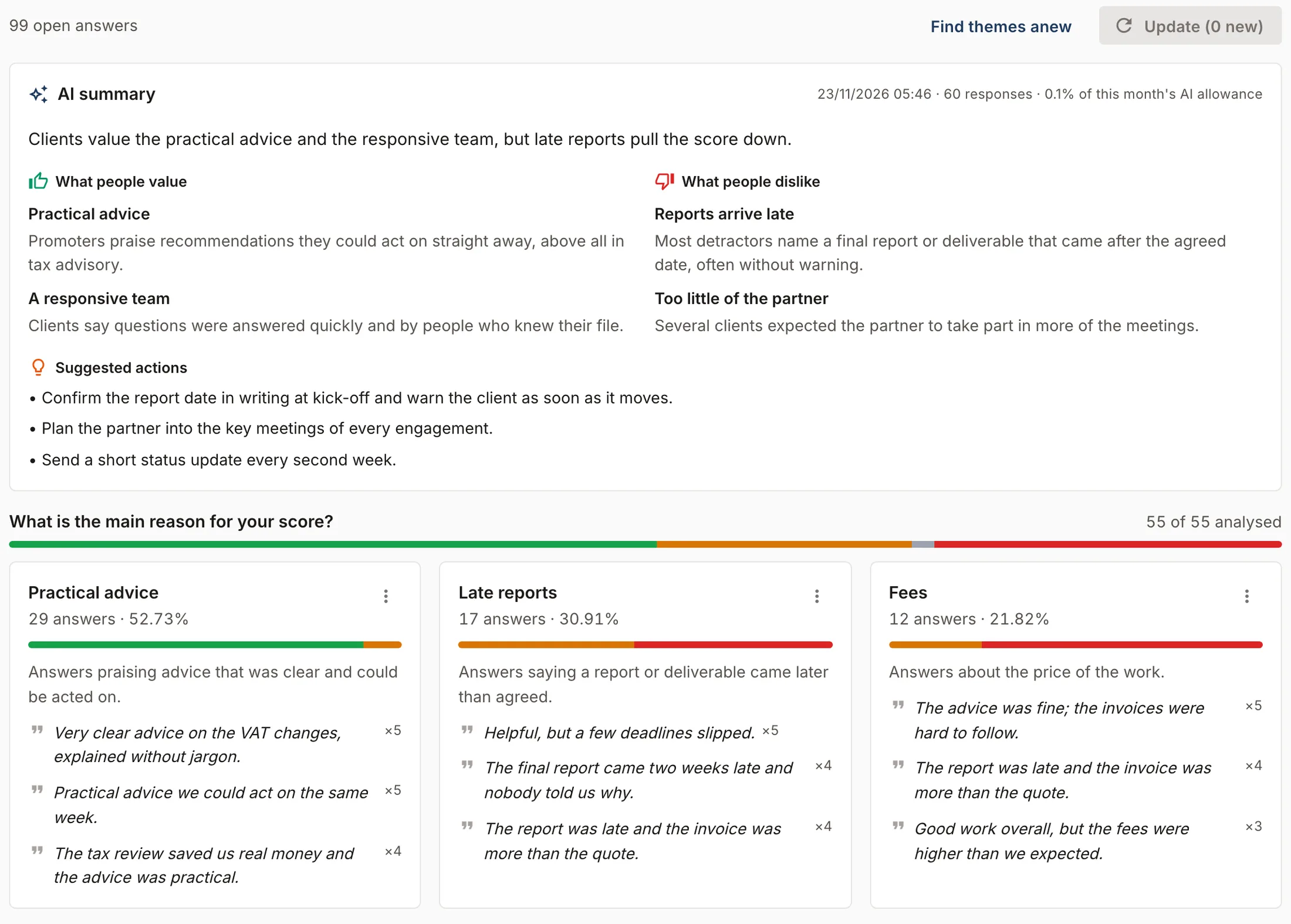
Sección titulada «Análisis con IA»Las respuestas abiertas son lo más difícil de leer en una encuesta: doscientos comentarios a ¿Qué podríamos mejorar? dicen mucho, pero nadie tiene la tarde libre para ordenarlos. La pestaña Análisis con IA lo hace por usted. En cada pregunta abierta encuentra los temas de los que hablan las respuestas, como Plazo de entrega o Personal amable, asigna cada respuesta a sus temas e indica el tono de las respuestas. Encima, un breve resumen dice lo que más se valora, lo que no gusta y lo que podría hacer al respecto.
Disponible cuando: en los planes Pro y Business, para quien puede gestionar la encuesta y tiene el permiso de los asistentes de IA; los resultados los lee quien puede ver la encuesta
En Free y Starter, la pestaña ofrece en su lugar el camino a los planes. Los temas encontrados antes de un cambio de plan se conservan, pero no se inicia ningún análisis nuevo.
Cada tema es una tarjeta con su nombre, cuántas respuestas contiene y su porcentaje sobre las respuestas de la pregunta, una barra del tono (positivo, mixto, neutral, negativo) y hasta tres citas. Una cita es siempre las palabras de quien respondió, copiadas exactamente de una respuesta: nunca se muestra como cita algo que haya escrito la IA. Las citas de un tema son siempre palabras distintas; cuando varias respuestas decían exactamente lo mismo, la cita aparece una vez con cuántas lo dijeron, por ejemplo ×4. El Resumen con IA, encima de las preguntas, nombra los puntos fuertes, los problemas y las acciones sugeridas, con los números escritos como en su idioma (84,5 en español, 84.5 en inglés); un número que no esté entre las cifras de la encuesta se omite.
Ejecutar un análisis
Sección titulada «Ejecutar un análisis»Analizar con IA lee las respuestas de todas las preguntas abiertas. Antes de empezar, el cuadro de diálogo muestra cuántas respuestas leerá y cuánto costará aproximadamente:
- con Doxtly AI, como porcentaje de la asignación de IA de este mes, por ejemplo Aproximadamente 2 % de la asignación de IA de este mes, y en dólares por la parte que paga el saldo de Doxtly cuando la asignación se agota;
- con la integración de IA propia de la organización, en dólares en esa integración.
La estimación se basa en la longitud de las respuestas; la tarjeta de cada pregunta muestra lo que costó realmente. Mil respuestas de unas frases cuestan unos céntimos. Una ejecución nunca cuesta más de 10 USD: por encima, el cuadro de diálogo pide analizar menos preguntas. Si la asignación y el saldo se agotan durante la ejecución, el análisis se pausa y conserva todo lo encontrado; recargue el saldo y pulse Actualizar para terminarlo. El saldo nunca baja de cero.
Si la IA no puede terminar una ejecución (su respuesta no se pudo usar o la ejecución no avanzó durante media hora), la pregunta o el resumen muestra que falló, conservando lo encontrado antes, y Volver a intentarlo la ejecuta otra vez como una actualización.
El análisis se ejecuta en segundo plano. Puede salir de la página; recibirá un aviso cuando termine.
Actualizar y volver a buscar temas
Sección titulada «Actualizar y volver a buscar temas»Siguen llegando respuestas. Actualizar (con el número de respuestas nuevas) asigna a los temas existentes solo las respuestas llegadas desde la última ejecución, lo que cuesta una fracción de la primera. Volver a buscar temas lee de nuevo todas las respuestas y busca los temas desde cero, para cuando la gente ha empezado a hablar de otras cosas.
Cambiar los temas
Sección titulada «Cambiar los temas»Los temas puede corregirlos usted. En el menú de un tema:
- Cambiar nombre le da otro nombre o descripción;
- Unir temas en este le añade otros temas con sus respuestas;
- Eliminar quita el tema; sus respuestas se quedan, sin tema;
- Ver respuestas muestra las respuestas del tema, de la más reciente a la más antigua. Allí puede elegir otro tema para una respuesta, o marcar varias y pulsar Separar para llevarlas a un tema nuevo.
Lo que cambie queda marcado con un lápiz y se conserva: una actualización nunca mueve una respuesta que usted colocó, y volver a buscar temas mantiene los temas que renombró, creó o a los que asignó respuestas.
Datos personales
Sección titulada «Datos personales»Antes de enviar las respuestas, Quitar los datos personales antes de enviar (activado por defecto, en el cuadro de diálogo de ejecución, para cada encuesta) sustituye direcciones de correo, teléfonos, números de cuenta, tarjeta e identificación y el nombre de quien responde por marcadores como [email]. Funciona por patrones: un nombre mencionado de pasada, como Ana, la de recepción, puede quedar. Las respuestas se envían a Anthropic, el proveedor de IA que Doxtly usa como subencargado. El primer análisis de una organización pide una única confirmación a una persona que gestiona la organización.
En una encuesta anónima, un tema con menos de 5 respuestas no se muestra, ni sus citas, y una pregunta con menos de 5 respuestas analizadas no muestra nada de ellas.
También puede preguntar a Doxie por los resultados - ¿Qué no le gusta a la gente?, ¿Cuál es nuestro NPS? - y responde a partir de esta página, con los temas una vez ejecutado el análisis. Nunca nombra a quien respondió.
Respuestas
Sección titulada «Respuestas»Todas las respuestas, de la más reciente a la más antigua, 25 por página. Hasta que llega la primera, la pestaña dice Todavía no hay respuestas.
| Columna | Qué muestra |
|---|---|
| Inicio | Cuándo empezó la respuesta y, debajo, Respuesta 2 para la segunda de la persona. |
| Persona | Quién respondió, por su nombre o su dirección de correo electrónico. Solo aparece cuando la encuesta es para las personas de su lista de acceso. |
| Estado | En curso o Completado. |
| Tiempo empleado | Cuánto duró la respuesta; – mientras aún se está respondiendo. |
| Hoja de respuesta | Descarga la hoja de respuesta, un PDF con las respuestas. No existe en una encuesta anónima. |
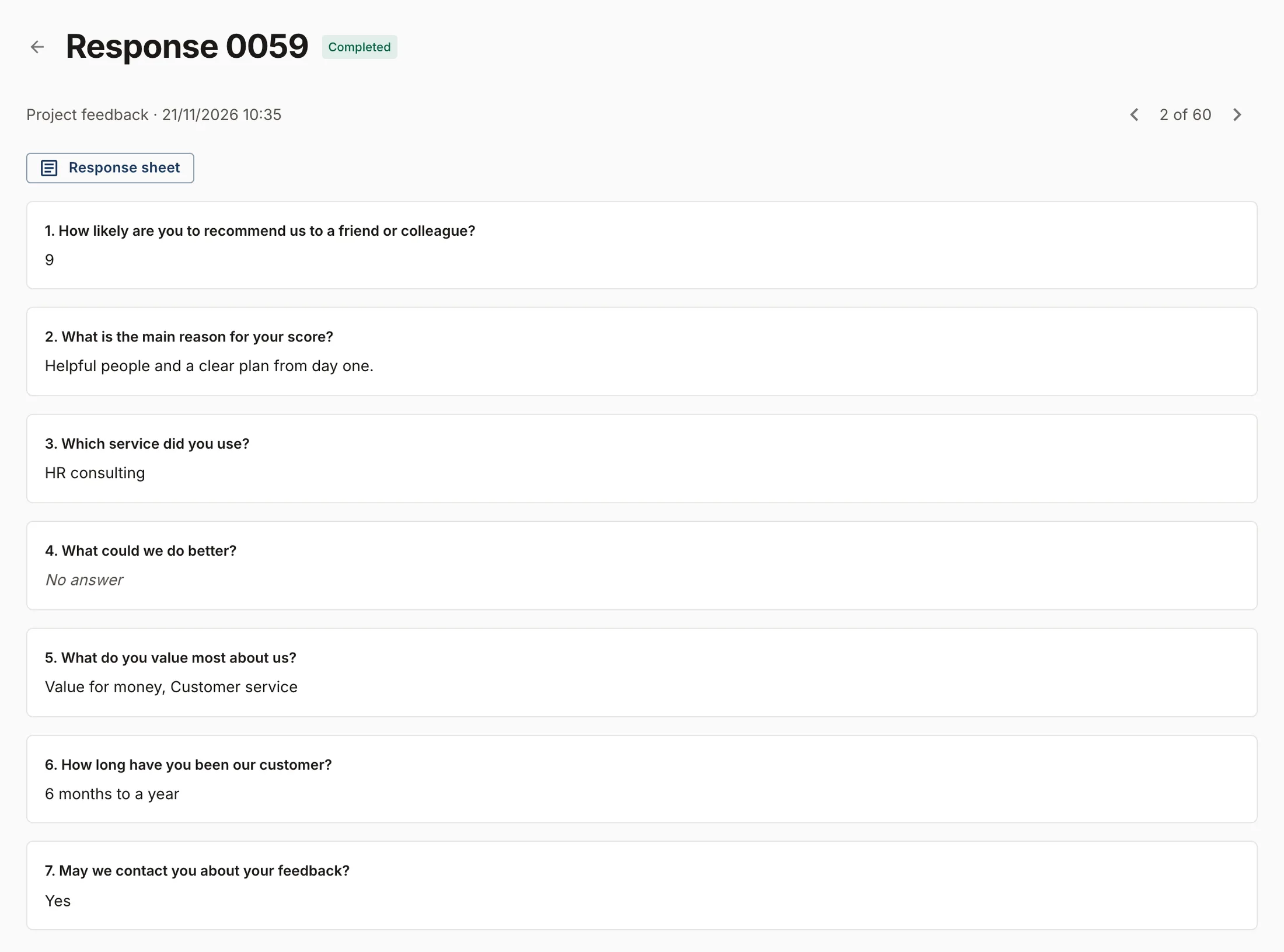
Haga clic en una fila para abrir la página de la respuesta: cada pregunta con la respuesta dada, o Sin respuesta, y su hoja de respuesta para descargar (salvo en una encuesta anónima). Las flechas junto a 2 de 40 llevan a la respuesta anterior y a la siguiente de la lista, y la flecha atrás vuelve a la lista tal como la dejó, en la misma página y el mismo punto. Imprimir hojas, encima de la lista, imprime las hojas de todas las respuestas enviadas como Un solo PDF o ZIP, un PDF por hoja, en segundo plano; recibirá un aviso cuando el archivo esté listo.
Personas
Sección titulada «Personas»Para quien puede gestionar la encuesta: todas las personas a las que se envió, de su lista de acceso y entre sus contactos, con hasta dónde han llegado. Una respuesta enviada muestra Respondido. Consulte Personas y acceso.
A través de la API
Sección titulada «A través de la API»Las mismas cifras, la tabla cruzada y las respuestas pueden leerse a través de la API en /v1/surveys/. Consulte Encuestas.