

Archivos generados
Archivos generados es el registro de todo lo que han producido sus plantillas. Cada intento de crear un documento deja una fila, tanto si salió bien como si no. Venga aquí para las preguntas de cada día: ¿se envió el certificado del curso de ayer?, ¿qué plantilla falla una y otra vez?, ¿dónde está el PDF de ese acuerdo de confidencialidad?
Disponible cuando: su rol tiene el permiso Ver plantillas de archivo y archivos generados
Dónde encontrarlo
Sección titulada «Dónde encontrarlo»Abra Recursos > Plantillas de archivo en la barra lateral y cambie a la pestaña Archivos generados.
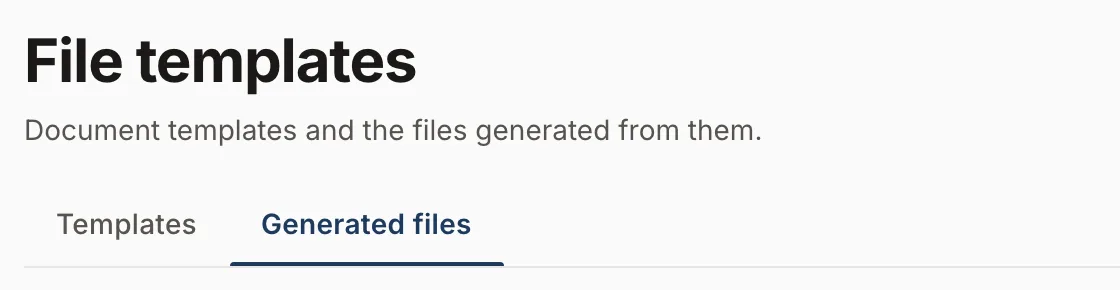
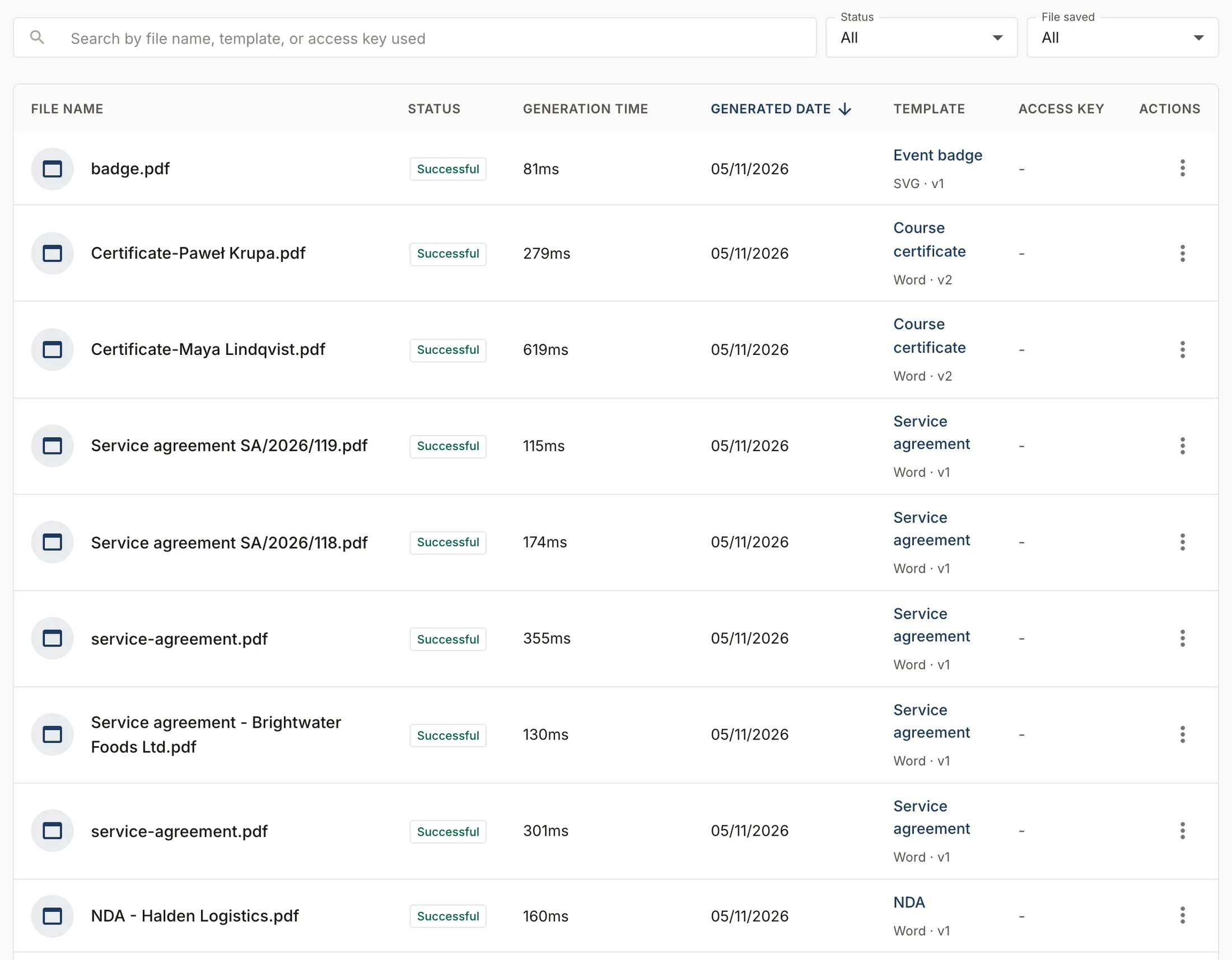
La lista abarca toda la organización y muestra primero los documentos más recientes, 25 por página.
De dónde vienen las filas
Sección titulada «De dónde vienen las filas»Dos cosas crean una fila:
- Un flujo de trabajo con un paso Generar documento, por ejemplo uno que emite un certificado de curso cuando llega el formulario de un participante.
- La API, cuando otro de sus sistemas pide un documento. Consulte Generar un documento.
Nada más lo hace. Un documento para firmar que el paso Crear documentos construye directamente a partir de una plantilla PDF no tiene fila aquí, y tampoco el PDF del envío de un documento interactivo.
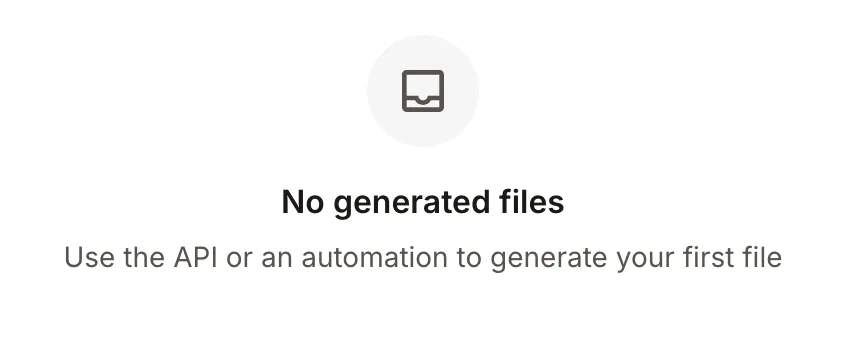
Mientras un flujo de trabajo o la API no hayan creado ningún documento, la pestaña muestra No hay archivos generados.
Qué significa cada columna
Sección titulada «Qué significa cada columna»| Columna | Lo que indica |
|---|---|
| Nombre del archivo | El nombre dado al documento. El icono que lo acompaña aparece tachado cuando no se guardó ningún archivo, y un candado marca un archivo protegido con contraseña. |
| Estado | Correcta o Fallida. |
| Tiempo de generación | Cuánto tardó en crearse el documento, en milisegundos por debajo de un segundo y en segundos por encima. Una generación fallida muestra un guion. |
| Fecha de generación | El día en que se creó el documento. |
| Plantilla | El nombre de la plantilla, que abre esa plantilla, con su tipo (Word, SVG o PDF) y la versión utilizada, por ejemplo Word · v4. |
| Clave de acceso | El nombre de la clave de acceso que pidió el documento. |
| Acciones | El menú con Descargar y Eliminar. Con una unidad conectada, Descargar ofrece también Guardar en una unidad en la nube. |
El nombre del archivo procede de Nombre del archivo de salida en el paso del flujo de trabajo, o de filename en la llamada a la API. En ambos casos siempre termina en .pdf: Doxtly añade la terminación si falta, así que agreement 12.2026 pasa a ser agreement 12.2026.pdf. Un nombre puede tener hasta 255 caracteres, terminación incluida. Una llamada a la API que no indica el nombre recibe document.pdf, y lo mismo un paso cuyo nombre queda vacío porque una variable no tenía valor.
La versión es la que tenía la plantilla en ese momento, y no cambia después. Esto importa sobre todo en una plantilla que sigue un archivo en la nube, que puede cambiar sin que nadie la edite en Doxtly. Si un cliente dice que su contrato tiene la redacción antigua, la versión le indica cuál recibió. Los documentos más antiguos pueden mostrar el tipo sin versión.
Los nombres de la plantilla y de la clave son los actuales, así que cambiar el nombre de una plantilla lo cambia en todas sus filas antiguas.
Un guion en Clave de acceso significa que no hay ninguna clave registrada: el documento procede de un flujo de trabajo, o la clave se ha eliminado después. Si ve el nombre pero no puede hacer clic en él, su rol no tiene el permiso Ver claves de acceso.
No hay una página aparte para una sola generación. La fila contiene todo lo que Doxtly muestra de ella, y solo se puede hacer clic en sus enlaces y en su menú.
Archivos protegidos con contraseña
Sección titulada «Archivos protegidos con contraseña»Un candado junto al nombre significa que el PDF solo se abre con una contraseña. Pase el puntero por encima para leer Archivo protegido con contraseña.

El registro solo guarda el hecho de que el archivo está protegido, no la contraseña. Usted descarga el archivo bloqueado, y necesita la contraseña de allí donde se definió: la Contraseña del documento del paso del flujo de trabajo, o password en la llamada a la API. Si esa contraseña se construye con variables, dedúzcala de los mismos datos, porque cada documento puede tener una distinta.
Ordenación
Sección titulada «Ordenación»Haga clic en el encabezado de una columna para ordenar por Nombre del archivo, Estado, Tiempo de generación o Fecha de generación. Plantilla y Clave de acceso no se pueden ordenar.
El primer clic ordena de forma ascendente, el segundo de forma descendente, y el tercero vuelve al orden predeterminado, de lo más reciente a lo más antiguo. Fecha de generación solo alterna entre sus dos sentidos, porque es el propio orden predeterminado, así que su primer clic ahí muestra los documentos más antiguos.
Ordenar Estado de forma ascendente pone los fallos arriba. Ordenar Tiempo de generación de forma descendente muestra sus documentos más lentos, con las filas fallidas al final, ya que no tienen tiempo.
Buscar una generación
Sección titulada «Buscar una generación»El cuadro de búsqueda busca a la vez en el nombre del archivo, el nombre de la plantilla y el nombre de la clave de acceso. No distingue entre mayúsculas y minúsculas y encuentra partes de palabras. Si escribe varias palabras, cada una debe aparecer en alguno de esos tres campos, así que nda acme encuentra NDA-Acme-2026.pdf y también Acme.pdf creado a partir de la plantilla Mutual NDA.
La búsqueda se lanza poco después de dejar de escribir. Pulse Intro para lanzarla de inmediato.
| Filtro | Opciones | Úselo para |
|---|---|---|
| Estado | Todas, Correcta, Fallida | Ver lo que salió mal, o solo lo que funcionó. |
| Archivo guardado | Todas, Sí, No | Separar los documentos que todavía puede descargar de los que no. |
Cada filtro activo aparece como una etiqueta bajo la barra. Quite uno con su aspa, o use Borrar todo para quitarlos todos. La ordenación y el tamaño de página se mantienen.

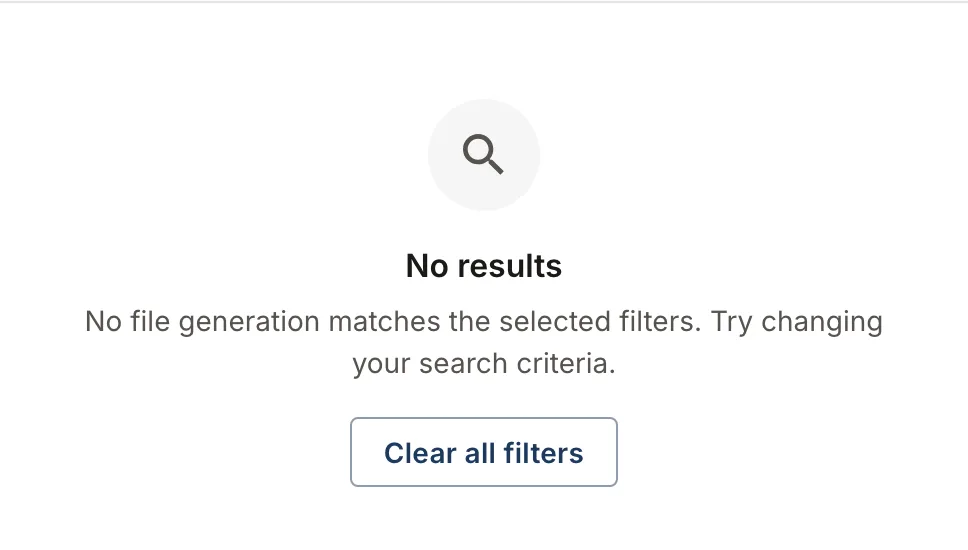
Si nada coincide, se ve Sin resultados con un botón Borrar todos los filtros.
Los filtros, la ordenación y la página se guardan en la dirección de la página, así que puede guardar una vista en marcadores o enviar a un compañero un enlace exactamente a las filas que está mirando. Quien lo abra necesita el mismo permiso para verlas.
Al pie de la lista, elija 10, 25 o 50 filas por página.
La lista no se actualiza sola mientras está abierta. Vuelva a cargar la página para ver un documento que se acaba de crear.
Descargar un archivo
Sección titulada «Descargar un archivo»- Busque la fila y abra el menú de su extremo derecho.
- Elija Descargar. Con una unidad en la nube conectada, un menú muestra entonces el archivo en Descargar en este dispositivo y en Guardar en una unidad en la nube: consulte Guardar exportaciones en una unidad.
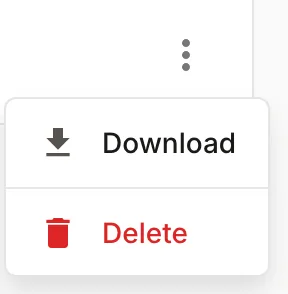
Obtiene el PDF exactamente como se guardó, con el nombre que figura en la lista. Todo documento es un PDF, sea cual sea el tipo de plantilla del que procede. Para descargar basta con el permiso de visualización.
Descargar solo aparece cuando se guardó un archivo. Hay tres motivos por los que una fila no tiene ninguno:
- La generación falló, así que no hay documento.
- No se pidió guardarlo. Un paso de flujo de trabajo solo guarda el documento con Guardar en la aplicación activado, que por defecto está desactivado. Una llamada a la API solo lo guarda con
persistentrue. Sin guardarlo, el documento llega igualmente a los pasos siguientes del flujo de trabajo o a quien llamó a la API, y después desaparece de Doxtly. - La organización se quedó sin espacio en disco. El documento se crea y se entrega, pero no se guarda. La fila dice Correcta, Archivo guardado es No, y recibe una notificación que lo indica. Para volver a guardar estos documentos, libere espacio o cambie de plan.

Así que una fila Correcta sin archivo es normal cuando el documento solo debía viajar, por ejemplo directamente a un correo electrónico. Si quiere una copia de cada contrato aprobado, active Guardar en la aplicación en ese flujo de trabajo. Si su equipo guarda sus documentos en una unidad, añada después un paso Subir a la nube: Subir a Google Drive, Subir a OneDrive, Subir a SharePoint, Subir a Dropbox o Subir a Box en la paleta.
Cuando una generación falla
Sección titulada «Cuando una generación falla»Una fila fallida tiene este aspecto: Fallida, el icono tachado y un guion en el tiempo. Nunca tiene candado, aunque el documento debiera tener contraseña.

La lista le dice que falló, no por qué. El motivo va a quien pidió el documento:
- Creado por un flujo de trabajo: abra la ejecución en Ejecuciones y lea el paso fallido. Una vez corregida la causa, use Volver a ejecutar. El nuevo intento recibe una fila propia, y la fallida se mantiene.
- Creado a través de la API: el motivo está en la respuesta de error a la llamada. Solo lo ve quien llama, así que regístrelo en su propio sistema.
Los motivos habituales son:
| Lo que dice el mensaje | Qué hacer |
|---|---|
| Faltan variables obligatorias en los datos de la solicitud, seguido de sus nombres | Envíe esos valores, o añádalos allí de donde vienen los datos, por ejemplo un campo de formulario. Consulte Datos y variables. |
| La plantilla tiene un error de sintaxis en una línea determinada | Corrija esa línea en la plantilla. |
| No se pudo rellenar la plantilla, porque una línea usa datos que faltan o tienen otra forma | Compare lo que envía con las variables de la plantilla. |
| La plantilla usa una etiqueta, un filtro o una función que no está permitida | Quítela de la plantilla. |
| No se encontró el archivo de la plantilla | Vuelva a subir el archivo de la plantilla. |
| Una imagen no es válida, es de un tipo no admitido o supera los 10 MB | Corrija la imagen que envía. En una plantilla de Word, use PNG, JPEG, GIF o BMP. |
| No se pudo completar la contraseña del documento | Una variable usada en la contraseña está vacía o falta. Compruebe los datos, o la propia contraseña. |
| Falló la generación del PDF, o no se pudo proteger el documento con su contraseña | Algo salió mal mientras se construía el archivo. Vuelva a intentarlo y contacte con el soporte si sigue ocurriendo. |
Una generación fallida no cuenta para el límite de documentos generados de su plan.
Algunas solicitudes se rechazan antes de empezar ningún trabajo y no dejan ninguna fila. Quien llama recibe el error, y aquí no aparece nada:
- la plantilla no existe;
- la organización ha alcanzado el límite de su plan de documentos generados en el período de facturación y no tiene excedente con el que continuar;
- es una plantilla PDF con campos que las personas rellenan o firman por sí mismas, que no se puede generar solo a partir de datos. Use esa plantilla en un paso Crear documentos;
- una llamada a la API con un
filenamevacío;
Así que si falta un documento y no hay ninguna fila Fallida para él, revise la ejecución o la llamada a la API.
Un cliente dice que el documento nunca llegó
Sección titulada «Un cliente dice que el documento nunca llegó»Northbridge Advisory imparte un curso, y una participante escribe que su certificado no llegó. Busque su nombre y lea lo que encuentre:
- Una fila Correcta con archivo. El documento existe. Descárguelo y envíeselo, y después revise el paso de correo electrónico de la ejecución para ver por qué no le llegó.
- Una fila Correcta sin archivo guardado. El documento se creó pero no se conservó. Vuelva a ejecutar el flujo de trabajo, y piense en activar Guardar en la aplicación.
- Una fila Fallida. Abra la ejecución y lea el paso fallido.
- Ninguna fila. Puede que el flujo de trabajo no llegara al paso, o que la solicitud se rechazara. Empiece por la ejecución.
Detectar los fallos pronto
Sección titulada «Detectar los fallos pronto»El widget Operaciones fallidas del panel cuenta las generaciones fallidas de los últimos siete días en Generación de archivos. Si no ha fallado nada en ninguna parte, dice Ninguna operación fallida. Cuando hay fallos, haga clic en esa línea para venir aquí con la lista ya reducida a esas filas.
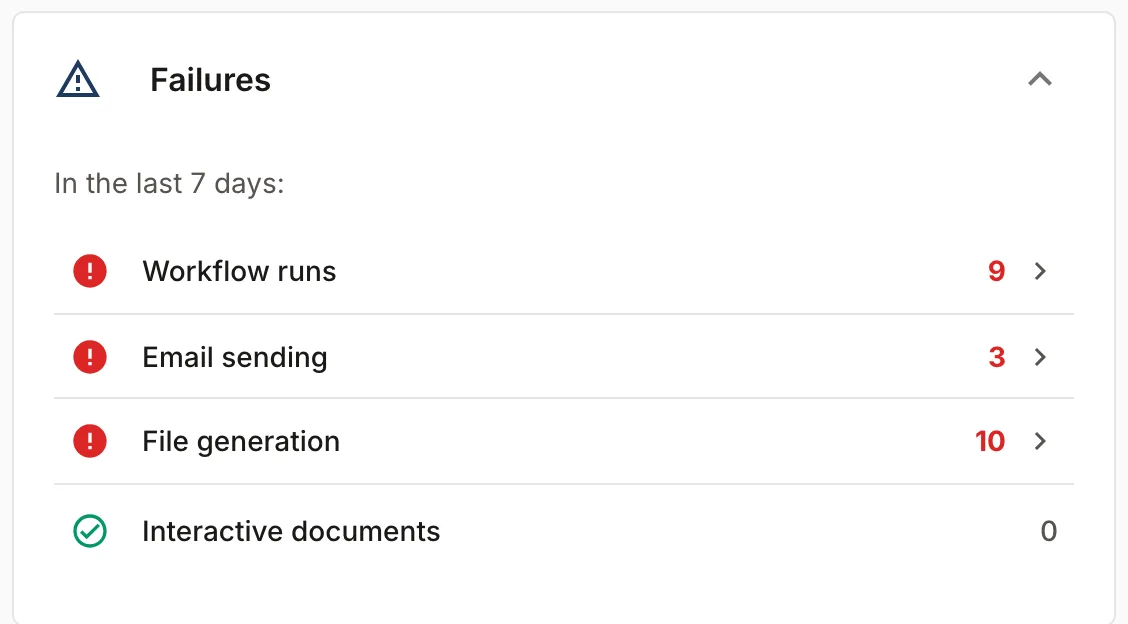
Esa vista tiene una etiqueta Estado: Fallida y una etiqueta Desde con la fecha y la hora en que empezaron los siete días. Quite la etiqueta Desde para ver todos los fallos que siguen en la lista.
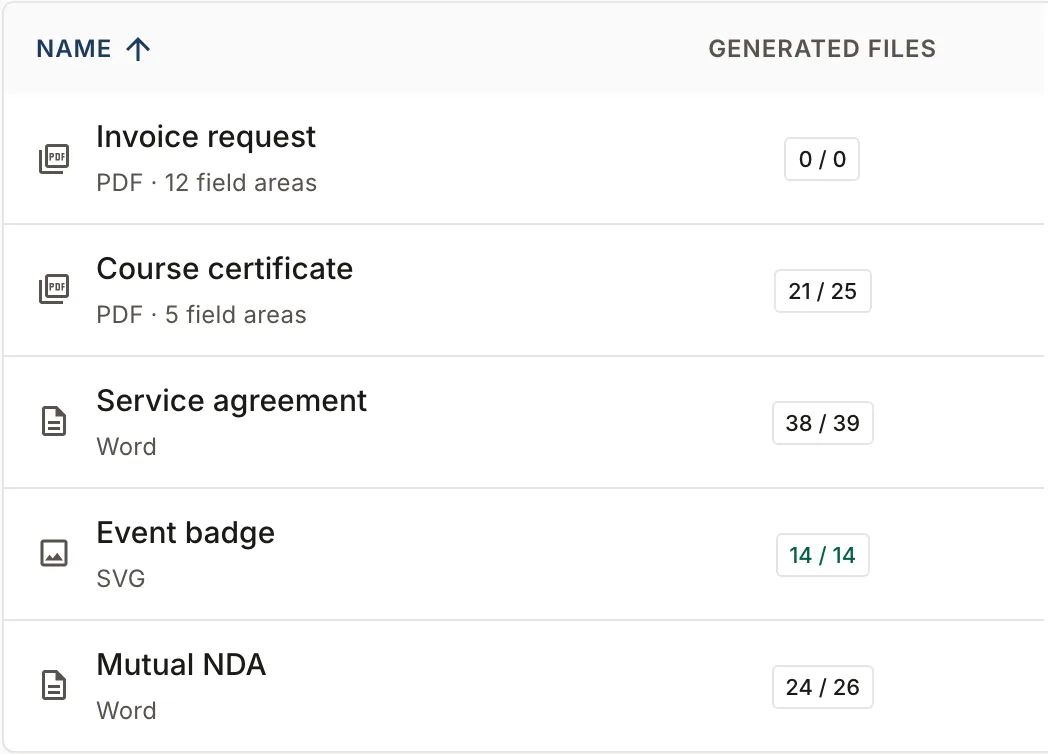
Cada plantilla también tiene un resumen en la pestaña Plantillas. La columna Archivos generados muestra los éxitos sobre el total de intentos, por ejemplo 41 / 43. Es verde cuando no ha fallado nada, roja cuando nada ha tenido éxito y neutra si hay de ambos o si la plantilla todavía no se ha usado. Una etiqueta neutra con dos números distintos es un motivo para venir aquí y buscar esa plantilla. La pestaña Información de la plantilla tiene las mismas cifras en Estadísticas de uso, con la tasa de éxito.
Eliminar una generación
Sección titulada «Eliminar una generación»Disponible cuando: su rol tiene el permiso Gestionar plantillas de archivo
- Abra el menú al final de la fila y elija Eliminar.
- Confírmelo en el diálogo Eliminar la generación del archivo. No se puede deshacer.
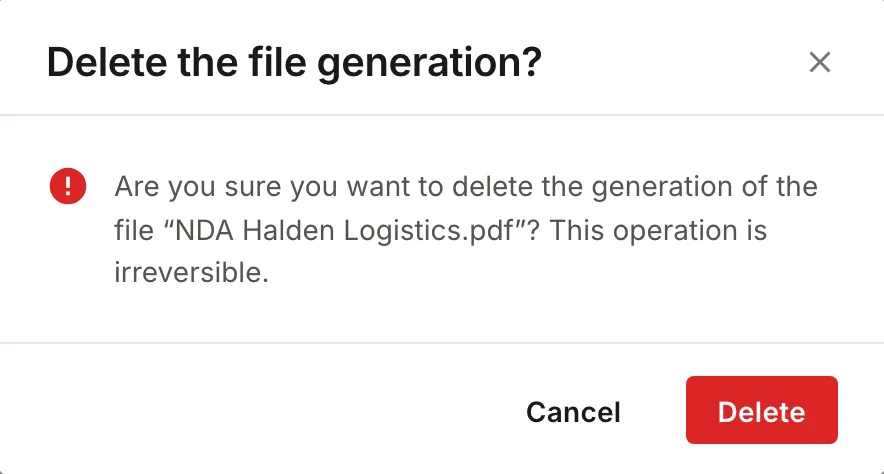
La eliminación quita la fila, los datos a partir de los que se creó el documento y el archivo guardado, lo que libera su espacio en disco.
Hay una excepción: si a partir del archivo se creó un documento para firmar, el archivo se conserva, sigue ocupando espacio en disco, y el documento continúa como estaba. Ordenar esta lista no puede quitarle un contrato a alguien que lo está firmando.
Una ejecución de flujo de trabajo que creó el documento conserva su etiqueta Documento generado, pero el archivo ya no se puede descargar desde ella.
Quienes no tienen Gestionar plantillas de archivo no ven Eliminar. En una fila que además no tiene archivo guardado, no ven ningún menú.
Qué más elimina filas
Sección titulada «Qué más elimina filas»Eliminar una plantilla elimina todas sus generaciones y sus archivos guardados, con la misma excepción para los archivos usados por documentos para firmar. Si necesita el historial, conserve la plantilla. Consulte Eliminar una plantilla.
La Conservación de datos elimina los registros antiguos cada noche. En Archivos generados, en los ajustes de Conservación de datos de la organización, Eliminar los registros antiguos está activado por defecto con un Número de días de 1825, unos cinco años. Puede poner cualquier valor de 1 a 3650 días, o desactivarlo para que las filas Se conservan indefinidamente. Un despacho de abogados obligado a conservar documentos durante diez años lo subiría. Una empresa que genera miles de certificados puntuales podría bajarlo para ahorrar espacio en disco. Si un período más corto fuera a eliminar filas, Doxtly le dice cuántas antes de guardar. La eliminación abarca también las filas fallidas y funciona como Eliminar, incluida la excepción para los documentos para firmar.
Para qué cuentan las generaciones
Sección titulada «Para qué cuentan las generaciones»| Qué | Cómo cuenta |
|---|---|
| Los documentos generados de su plan | Cada fila Correcta cuenta una vez en su período de facturación, se haya guardado o no. Las filas Fallida no cuentan, y eliminar una fila no devuelve el uso. |
| Espacio en disco | Cada PDF guardado. El widget Almacenamiento del panel los muestra como Archivos generados. |
| Espacio para datos | Los datos a partir de los que se creó cada documento, hasta que desaparece la fila. |
| Las cifras de Archivos generados de la plantilla | Las filas de esta lista, así que bajan cuando se eliminan filas o las quita la conservación de datos. |
Una generación correcta también puede iniciar otro trabajo. Un flujo de trabajo con el desencadenador Documento generado se ejecuta cada vez que su plantilla produce un documento, por cualquiera de las dos vías y se haya guardado o no el archivo. Una generación fallida no inicia nada.
En un teléfono
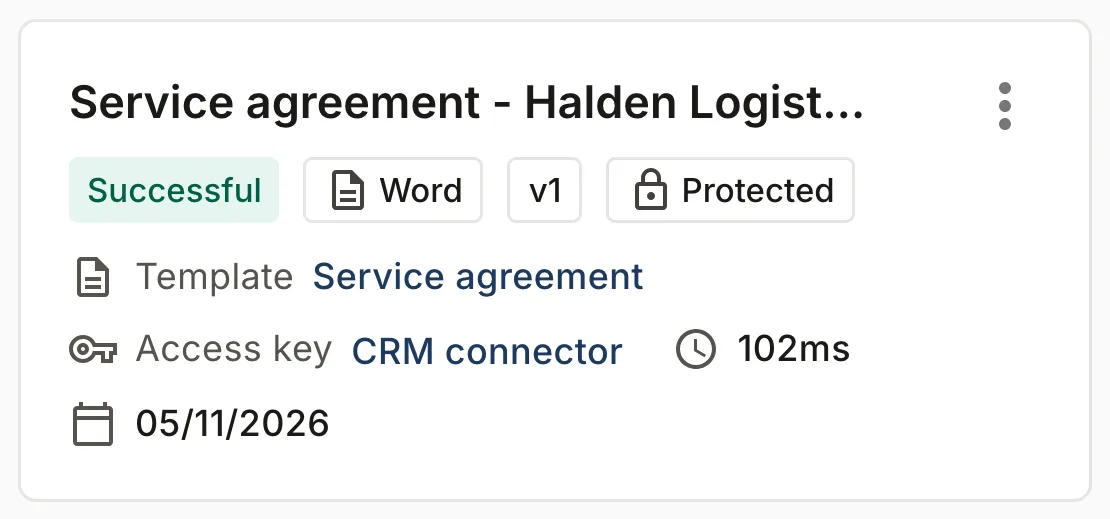
Sección titulada «En un teléfono»En una pantalla estrecha, cada generación es una tarjeta con la misma información. Las etiquetas muestran el estado, el tipo de plantilla, la versión y Protegido en un archivo protegido con contraseña. Una tarjeta omite la clave de acceso cuando no hay ninguna. Las tarjetas siempre mantienen el orden actual de la lista, porque no hay encabezados de columna en los que hacer clic.
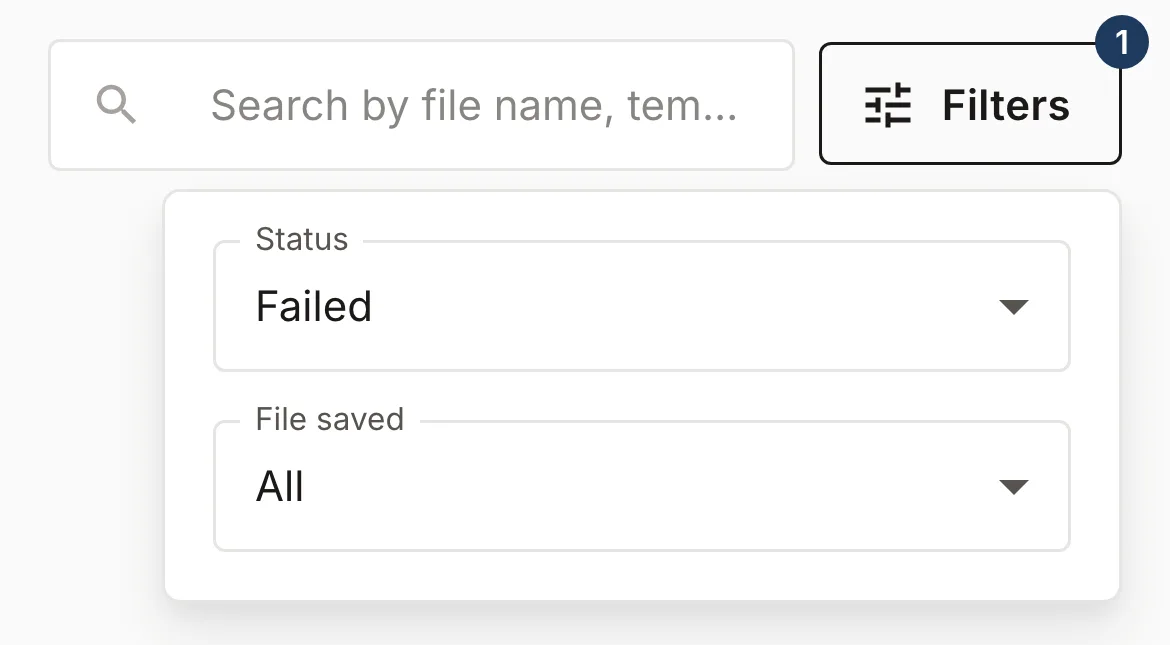
Los filtros pasan detrás de un botón Filtros que indica cuántos están activos.
Desde una ejecución de flujo de trabajo
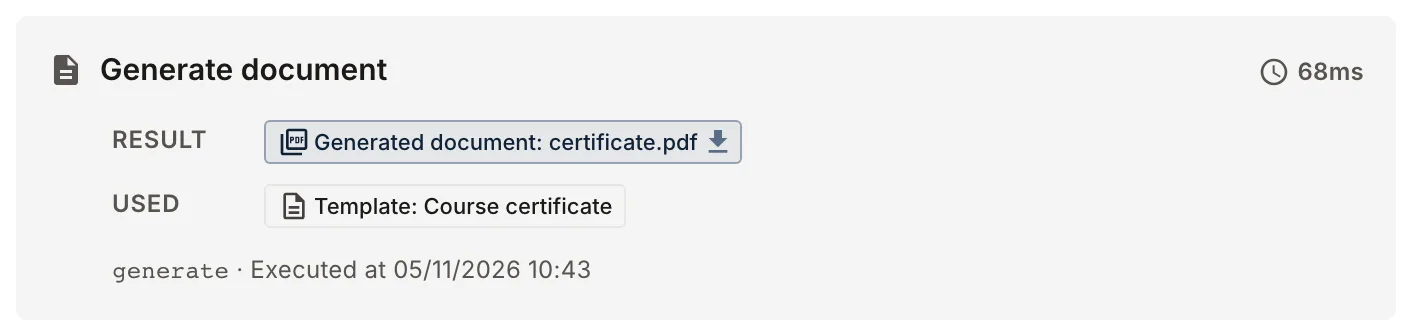
Sección titulada «Desde una ejecución de flujo de trabajo»Cuando un flujo de trabajo genera un documento, el paso en la ejecución muestra una etiqueta Documento generado con el nombre del archivo. Si el archivo se guardó, al hacer clic en la etiqueta se descarga, así que no hace falta buscarlo aquí. Para ello basta con el mismo permiso de visualización. Un documento que no se guardó solo se nombra, sin nada que descargar.
Una ejecución iniciada por el desencadenador Se genera un documento ofrece la misma descarga en su paso de desencadenador, siempre que el archivo se haya guardado.
A través de la API
Sección titulada «A través de la API»Sus propios sistemas también pueden hacer todo esto, y además crear los documentos. Una clave de acceso necesita estos permisos, que están en el grupo Plantillas de archivos y archivos generados:
| Permiso | Permite a la clave |
|---|---|
| Generar documento | Crear un documento. La fila muestra el nombre de la clave. |
| Listar archivos generados | Leer la lista, con la misma búsqueda, los mismos filtros y la misma ordenación. |
| Consultar archivo generado | Leer una generación. |
| Descargar archivo generado | Obtener el PDF guardado. |
| Eliminar archivo generado | Eliminar una generación, con las mismas reglas que arriba. |
Las llamadas se describen en Archivos generados de la referencia de la API.