Acceso al portal
Un portal está abierto a cualquiera que tenga su dirección, salvo que tenga al menos una contraseña. Dé a cada persona o grupo una contraseña propia, y el registro de accesos mostrará con qué nombre entró cada visita.
Contraseñas
Sección titulada «Contraseñas»Disponible cuando: su rol tiene el permiso Gestionar portales
En el editor, haga clic en el icono del engranaje y abra la sección Acceso.
Haga clic en Añadir contraseña para cada entrada y asígnele un Nombre, por ejemplo para quién es, y una Contraseña. Cualquiera de ellas abre el portal; puede quitar una sin cambiar las demás. El botón del ojo junto a una contraseña la muestra, para que pueda leerla en voz alta o copiarla a quien la necesite.
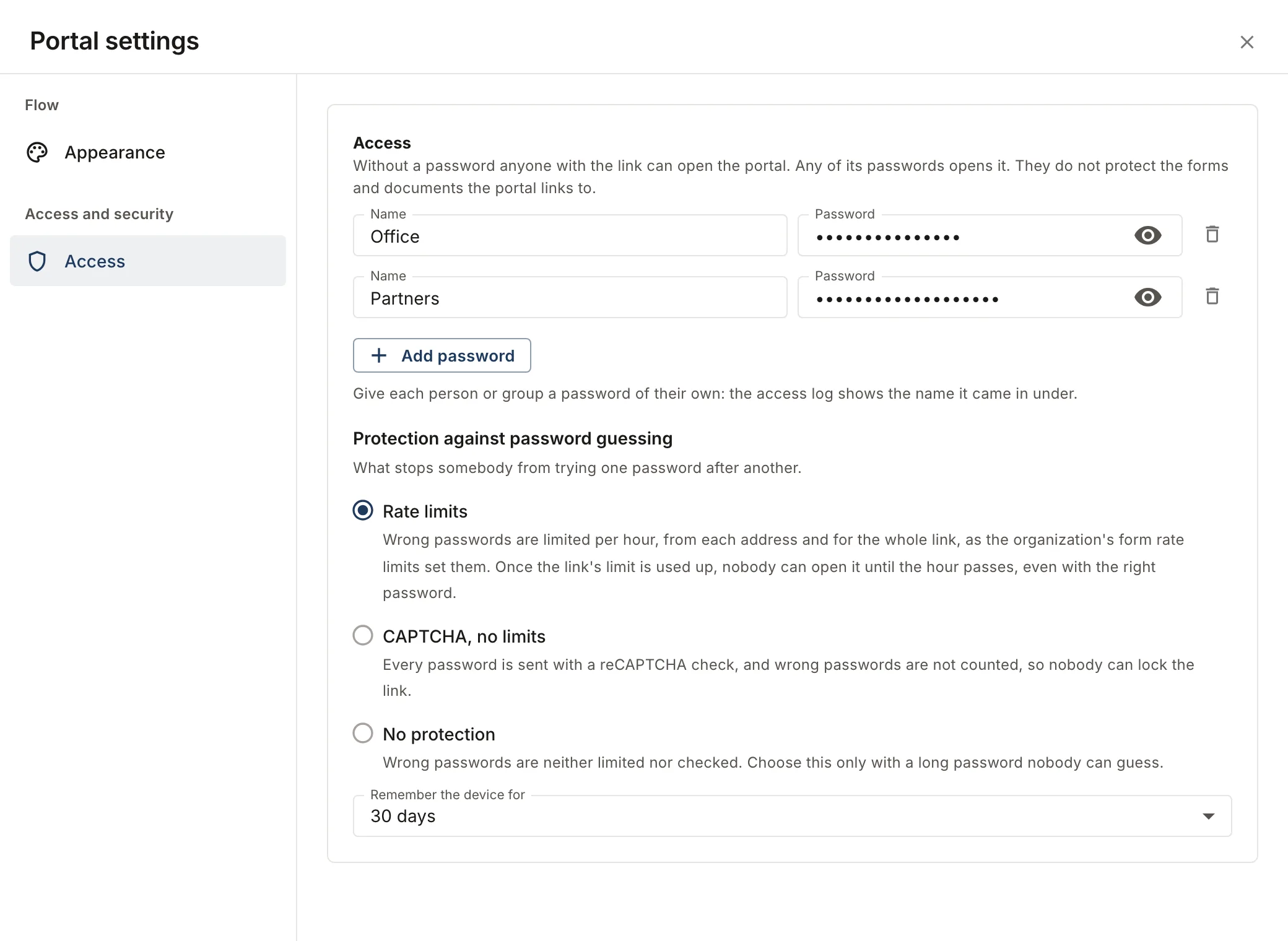
- Los nombres y las contraseñas son únicos dentro de un portal: dos entradas no pueden compartir ninguno de los dos, de modo que el registro de accesos nunca es ambiguo. El nombre de una entrada puede tener hasta 100 caracteres.
- Un portal admite hasta 50 contraseñas, cada una de hasta 255 caracteres. Sin ninguna, la sección dice Todavía no hay contraseñas: cualquiera que tenga el enlace puede abrir el portal.
- Una contraseña protege la página del portal y nada de lo que hay detrás. Cada formulario, documento interactivo y cuestionario conserva su propia contraseña y sus propios límites.
La Protección contra la adivinación de contraseñas funciona como en un documento interactivo: Límites de intentos, CAPTCHA, sin límites o Sin protección. Recordar el dispositivo durante establece cuánto tiempo sigue teniendo acceso un dispositivo que ha introducido una contraseña: 7 días, 30 días o 90 días.
La entrada
Sección titulada «La entrada»Un portal protegido muestra primero su nombre y Este portal está protegido. El visitante escribe una contraseña en Contraseña del portal y, si lo desea, marca Recordarme en este dispositivo; después hace clic en Abrir el portal. Una contraseña incorrecta recibe La contraseña no es correcta.
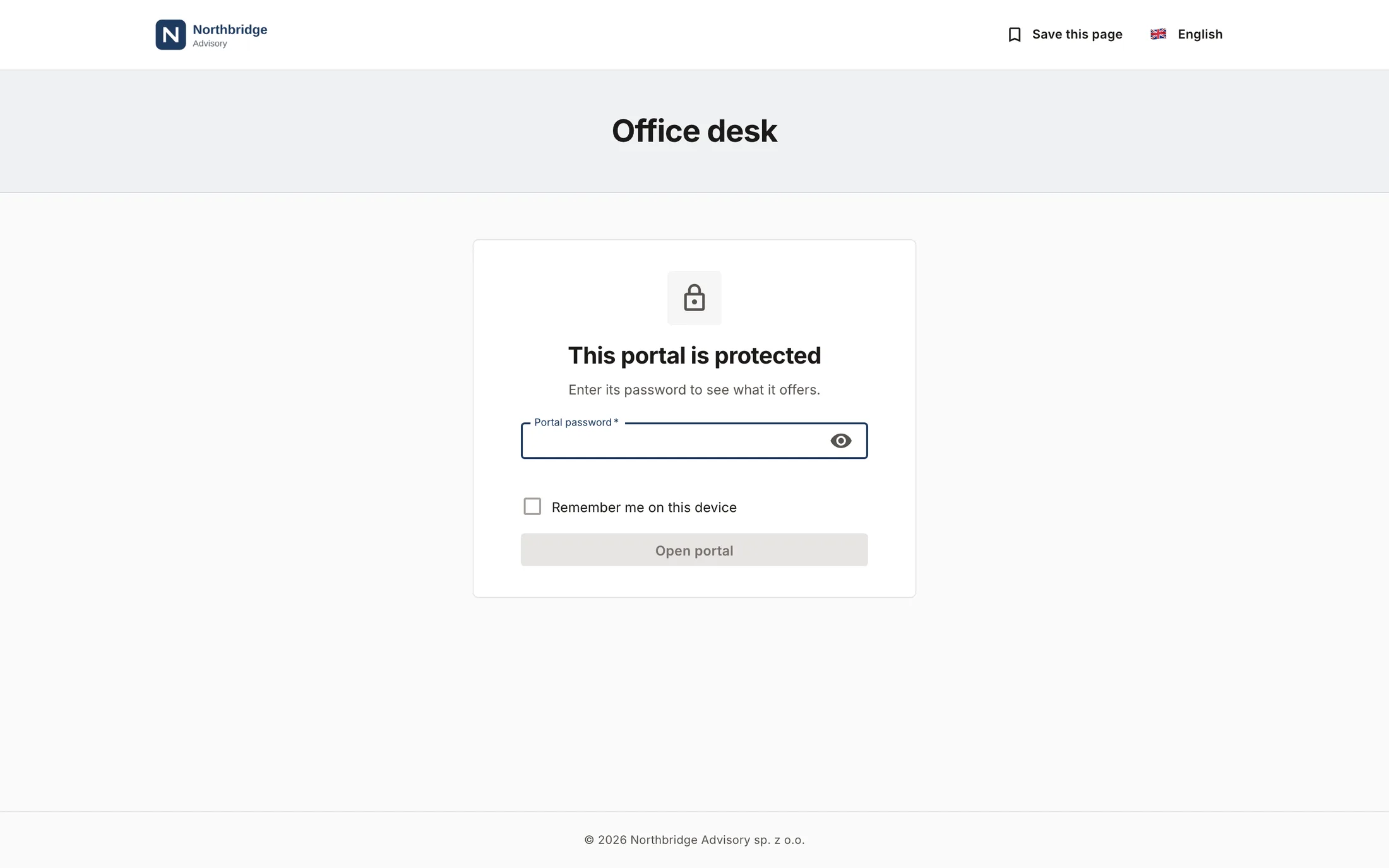
Con la casilla marcada, el dispositivo sigue teniendo acceso durante el tiempo configurado en el portal; sin marcarla, el dispositivo olvida la contraseña al cerrar la pestaña.
La dirección de un portal es https://<subdomain>.app.doxtly.com/p/<token>, donde el token es un código aleatorio largo de ese portal únicamente, de modo que nadie encuentra un portal sin que se le haya dado su dirección. Funciona solo en la dirección propia de su organización; en cualquier otra responde como si el portal no existiera.
Una dirección nueva
Sección titulada «Una dirección nueva»Disponible cuando: su rol tiene el permiso Gestionar portales
Si el enlace de un portal llega a alguien a quien no debería, abra el cuadro de diálogo Compartir del portal, haga clic en Generar una dirección nueva y confírmelo.
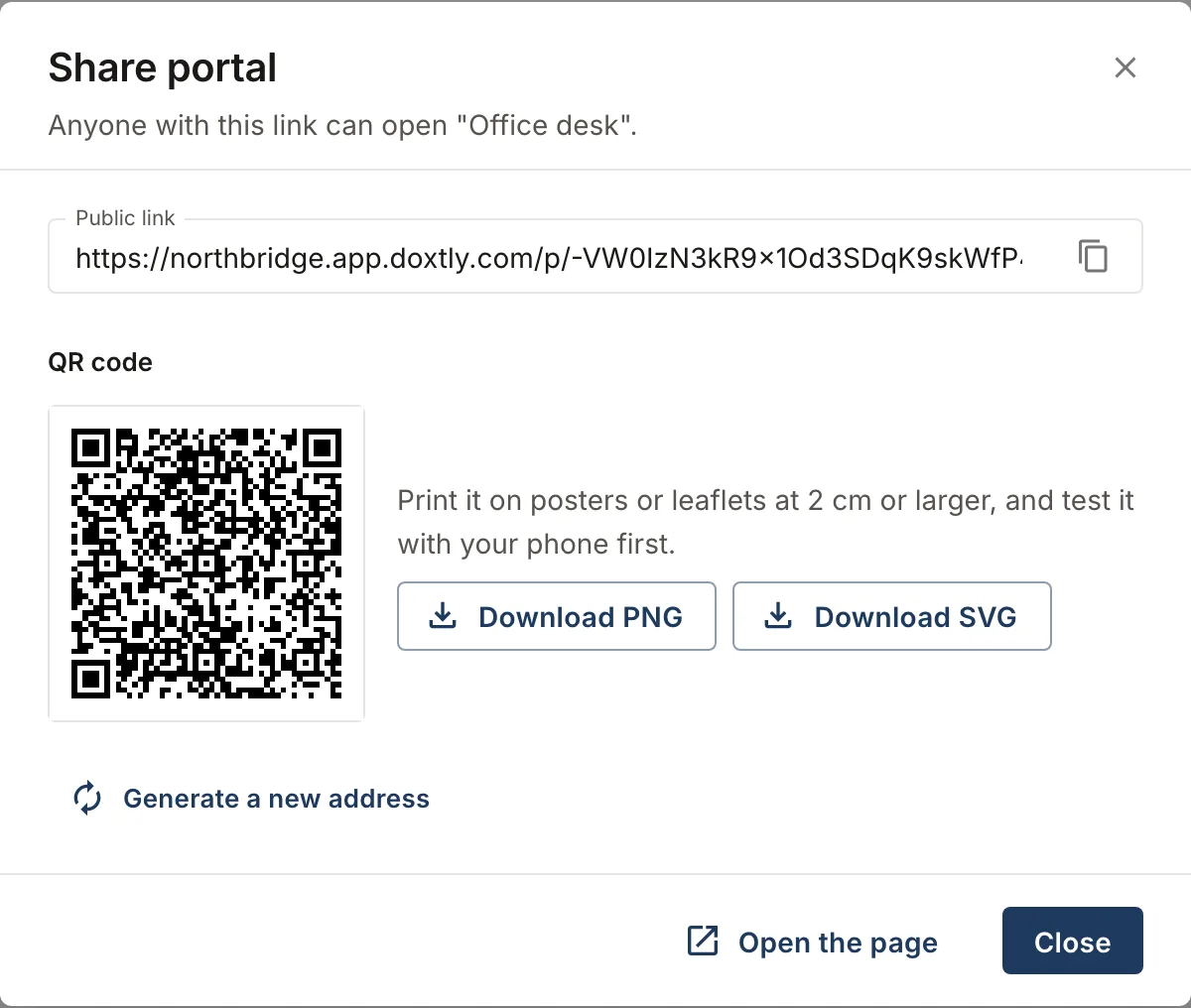
El enlace antiguo deja de funcionar de inmediato, también en los mensajes ya enviados y en los marcadores, por lo que quien deba seguir abriendo el portal necesita el nuevo. Las contraseñas del portal se mantienen, y los dispositivos recordados con ellas siguen dentro.
La página del portal
Sección titulada «La página del portal»Disponible cuando: su rol tiene el permiso Ver portales
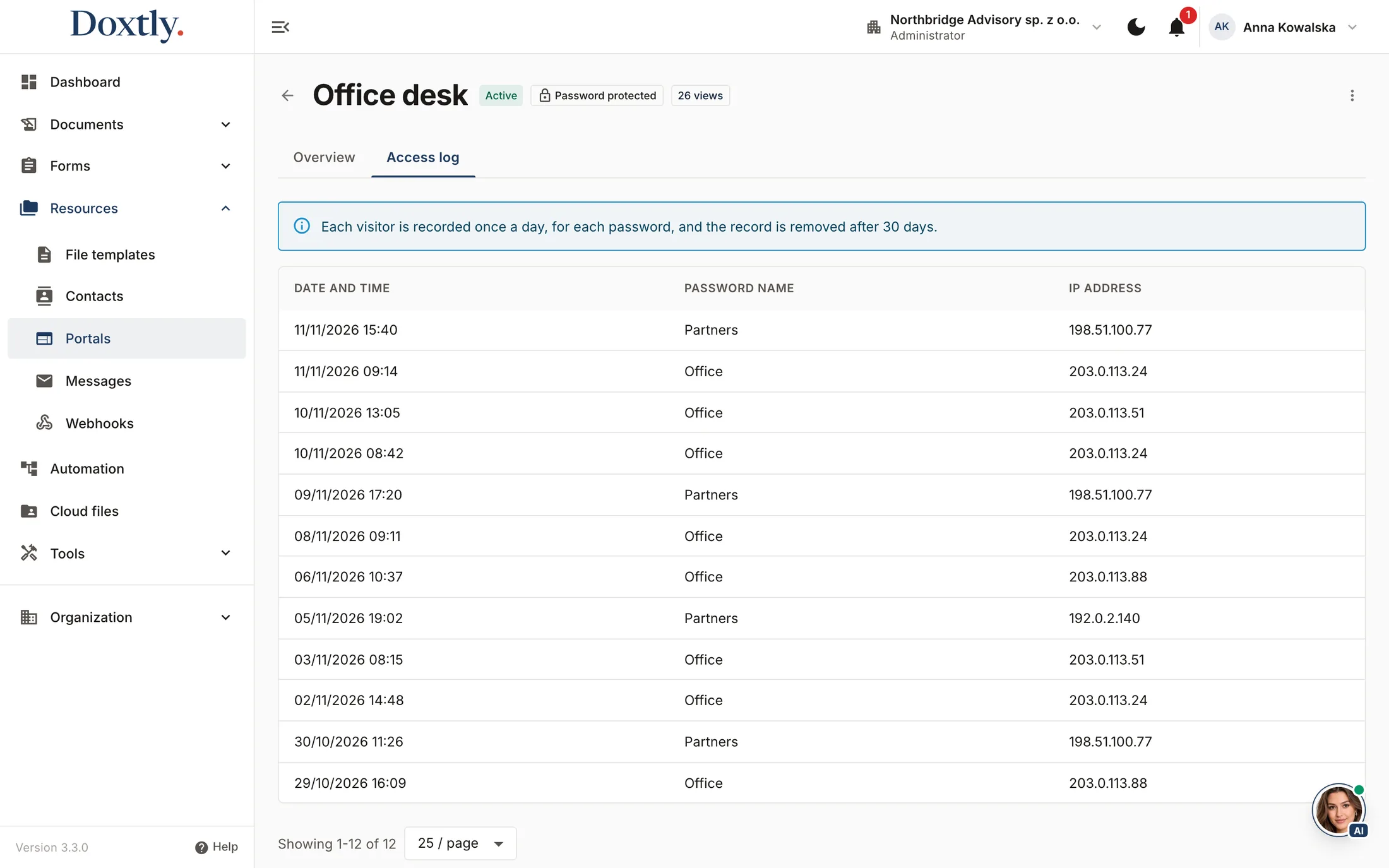
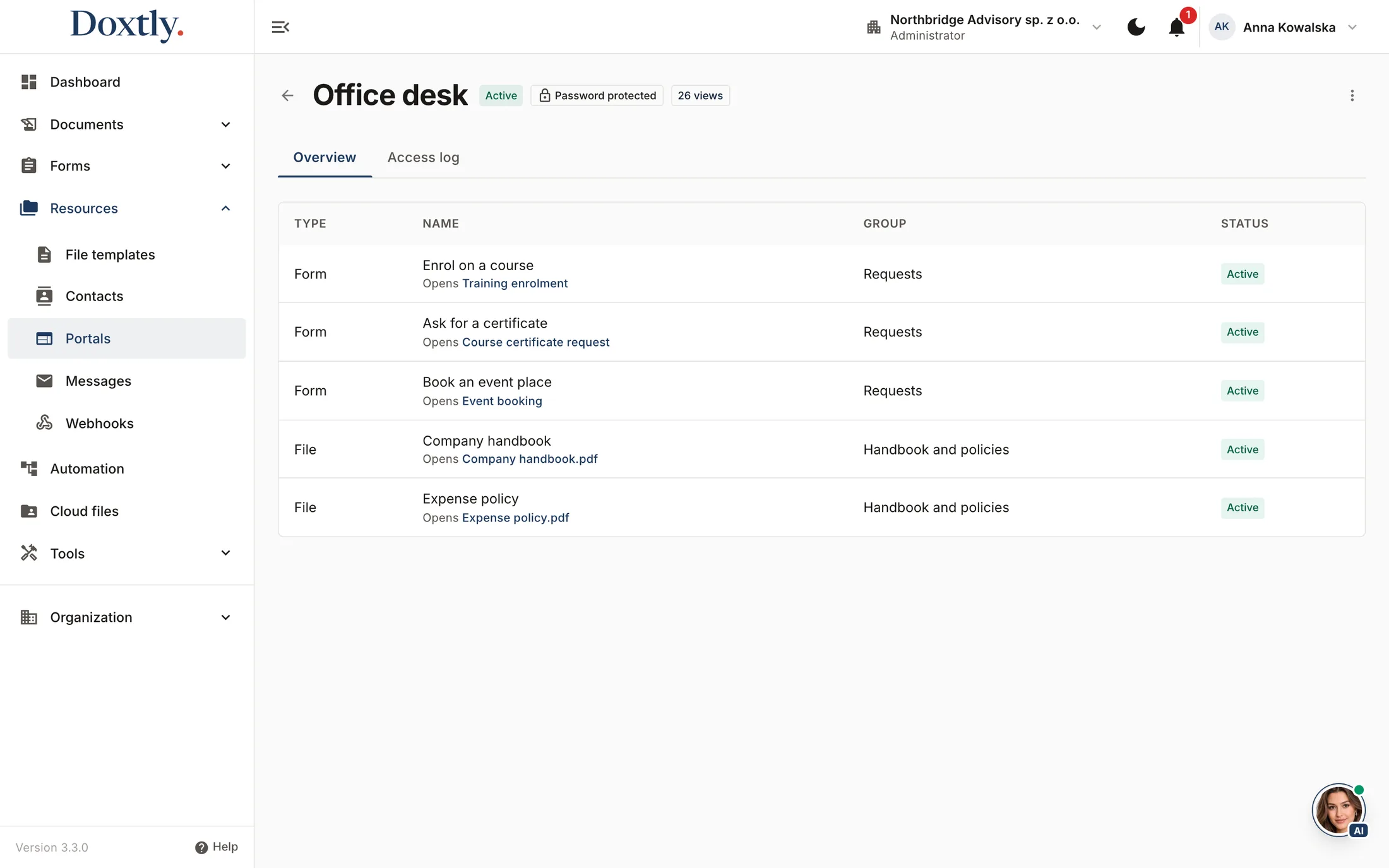
En la lista de portales, haga clic en una fila para abrir la página del portal. Su encabezado muestra si el portal está activo, si está protegido con contraseña y cuántas veces se ha visto; el menú ⋮ contiene los mismos elementos que el menú de fila de la lista. Su pestaña Resumen enumera todos los enlaces del portal, con su Tipo (Formulario, Documento interactivo, Cuestionario, Encuesta o Archivo), su Nombre (la etiqueta del enlace, tal como la leen los visitantes; cuando la etiqueta difiere de lo que abre el enlace, Abre debajo de ella indica el título actual y lleva a él en la aplicación cuando su rol puede abrirlo), su Grupo y su Estado: Activo, Inactivo: oculto en el portal, No disponible o Unidad desconectada. Un portal sin enlaces dice Todavía no hay enlaces.
Registro de accesos
Sección titulada «Registro de accesos»Disponible cuando: su rol tiene el permiso Gestionar portales
La pestaña Registro de accesos de la página del portal enumera quién ha entrado: la fecha y hora, el nombre de la contraseña y la dirección IP, de la más reciente a la más antigua. Cada visitante cuenta una vez al día por cada contraseña, de modo que actualizar la página o volver el mismo día no añade nada. El día sigue la zona horaria de su organización. En un portal sin contraseñas solo se muestran la fecha y la dirección IP. Sin visitas en los últimos 30 días, la pestaña dice Sin visitas en los últimos 30 días.
Las visualizaciones junto al nombre del portal cuentan otra cosa: cada vez que se ha mostrado su página desde que se creó el portal, y un visitante vuelve a contar pasada media hora. Por eso rara vez coinciden con el número de filas del registro.