

Correos electrónicos
Una plantilla de correo electrónico es un mensaje reutilizable: un asunto, un cuerpo diseñado y huecos para los datos que cambian cada vez. La crea una vez, y Doxtly la rellena y la envía siempre que un flujo de trabajo, una persona o su propio software lo pide. Merece la pena crear una para todo lo que su empresa envía más de dos veces: una nota de bienvenida a un cliente nuevo, una invitación a una encuesta de satisfacción, un certificado de un curso con el PDF adjunto.
Todo está en Recursos > Mensajes en la barra lateral, en tres pestañas: Plantillas, que trata esta página, Notificaciones, los mensajes que Doxtly envía por sí mismo, y Enviados, el registro de cada mensaje que salió o falló. Con una integración de SMS o WhatsApp, Plantillas y Enviados incorporan un filtro Canal: elija allí SMS o WhatsApp para ver esas listas en lugar del correo electrónico. Una plantilla se puede escribir en varios idiomas.

Disponible cuando: su rol incluye Ver plantillas de correo electrónico y correos enviados. Crear, editar y eliminar requieren además Gestionar plantillas de correo electrónico.
Cómo llega una plantilla a un buzón
Sección titulada «Cómo llega una plantilla a un buzón»Una plantilla no envía nada por sí misma. Algo tiene que llamarla, y hay tres formas de hacerlo.
| Vía | Quién la inicia | Datos que recibe la plantilla | Útil para |
|---|---|---|---|
| El paso Enviar correo electrónico de un flujo de trabajo | Un flujo de trabajo | Todo lo que el flujo de trabajo tiene en ese paso | Confirmaciones, recordatorios, enviar un contrato generado |
| Enviar enlace en un formulario, un documento interactivo, un portal o un cuestionario | Una persona, desde el menú del elemento | El enlace, el nombre del formulario, del documento, del portal o del cuestionario, el remitente y el nombre de su organización | Invitar a los clientes a rellenar algo |
La API: POST /v1/email_templates/{id}/send |
Su propio software | Lo que pase como data |
Enviar desde su CRM o su sitio web |
Northbridge Advisory usa las tres. Un flujo de trabajo envía «Your NDA is ready» con el PDF generado después de recibir un formulario de alta de clientes. Un consultor elige Enviar enlace en la encuesta de satisfacción de clientes para invitar a veinte clientes a la vez. El CRM de la empresa llama a la API una semana antes de que empiece un curso, con el curso y la fecha de cada participante en los datos.
Lo que necesita cada envío
Sección titulada «Lo que necesita cada envío»- Una plantilla Activa. Las de Borrador y Archivadas se rechazan con «La plantilla de correo electrónico debe estar activa para enviar correos.», y los selectores solo enumeran las Activas.
- Una integración de correo electrónico activa y verificada. El correo sale a través de su propio buzón o de Doxtly e-mail, y los destinatarios ven la dirección de remitente configurada en esa integración. Configure una en Integraciones de correo electrónico.
- Un buzón inequívoco. El cuadro de diálogo del formulario y la API usan la integración marcada como predeterminada, o la única activa. Con varias integraciones activas y ninguna predeterminada, el envío se detiene hasta que marque una. Un paso de un flujo de trabajo puede indicar su propia integración.
Varios destinatarios, CC y respuesta
Sección titulada «Varios destinatarios, CC y respuesta»Cada destinatario recibe un mensaje propio. Nadie ve quién más lo ha recibido, y cada mensaje tiene su propia fila en la pestaña Enviados, con su propio estado y su seguimiento de aperturas. Si algunos mensajes fallan, los demás siguen enviados.
Las direcciones en CC se copian en cada mensaje y no cuentan como correos adicionales. Todos los que están en CC ven la dirección del destinatario, y se ven entre sí. El paso del flujo de trabajo y la API aceptan CC, y también una dirección de respuesta, para cuando las respuestas deben llegar a un gestor de cuentas y no al buzón que envió el mensaje. Un paso de un flujo de trabajo envía a un destinatario. La API admite una lista.
Adjuntos
Sección titulada «Adjuntos»Los adjuntos van mediante el paso del flujo de trabajo o la API, hasta 25 MB en total por correo. La API admite como máximo 20 archivos. Un buzón puede tener un límite propio más bajo, como ocurre con Outlook: consulte Límites de Gmail y Outlook.
Enviar enlace
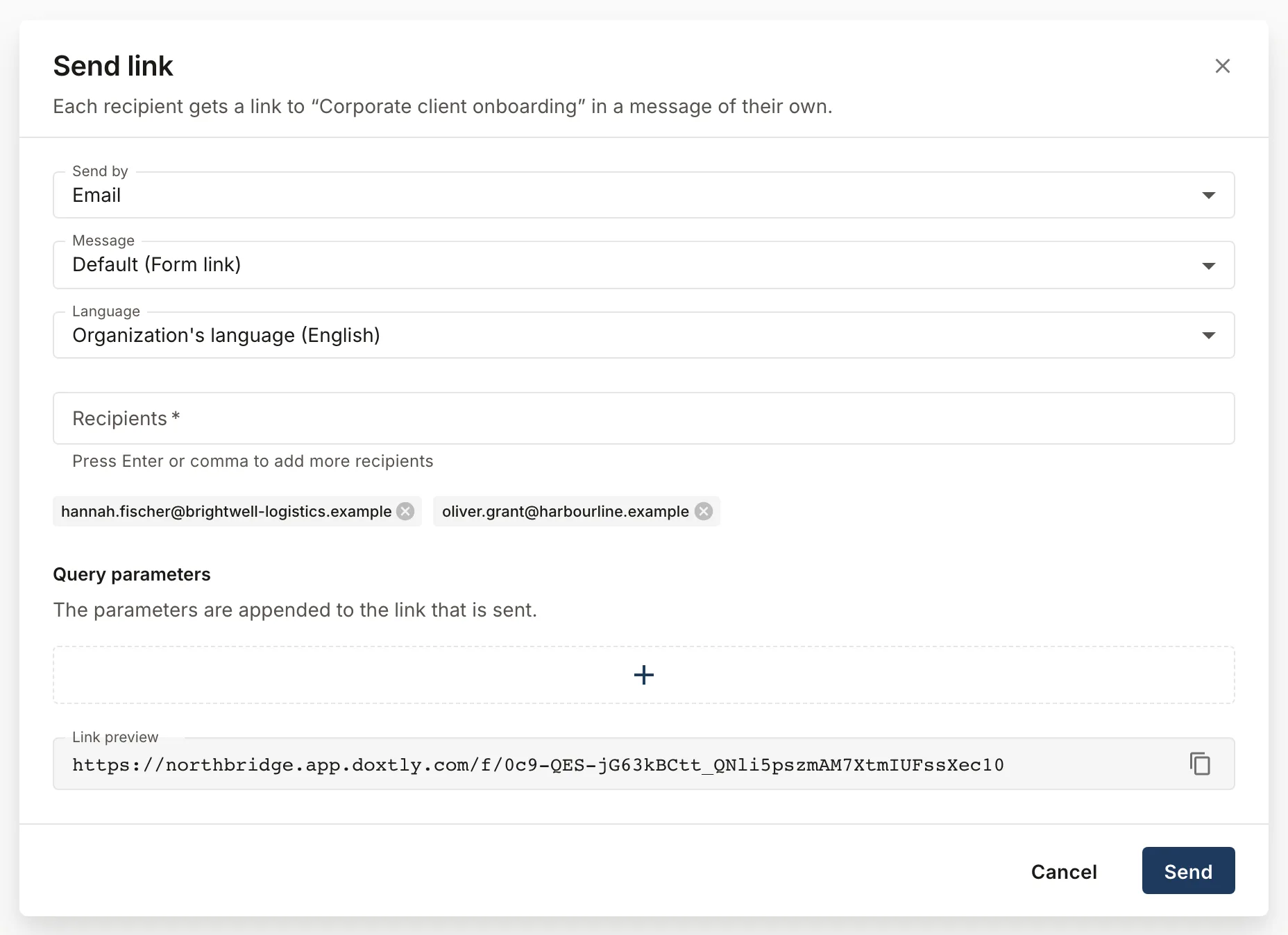
Sección titulada «Enviar enlace»Úselo cuando sea una persona quien decide quién recibe un enlace: la encuesta va a los veinte clientes que han terminado un curso este mes, no a todo el mundo. La opción está en el menú de tres puntos de un formulario o de un documento interactivo, y abre la ventana del mismo nombre.
Disponible cuando: su rol incluye Gestionar formularios o Gestionar documentos interactivos, y la organización tiene una integración de correo electrónico activa
| Campo | Qué hace |
|---|---|
| Enviar por | Correo electrónico, o SMS y WhatsApp cuando su organización tiene esas integraciones. El correo electrónico es la primera opción. Con un solo canal, el campo no se muestra. |
| Mensaje | Lo que sale. Solo se muestra cuando su organización ha escrito sus propias plantillas Activas para esta ocasión y este canal: la primera opción es entonces su mensaje predeterminado, como Predeterminado (Enlace al formulario), seguida de esas plantillas. Sin ellas, sale el mensaje predeterminado. |
| Idioma | Idioma de la organización, o un mismo idioma para todos los destinatarios. El mensaje sale en esa versión de la plantilla, o en su versión predeterminada cuando no la tiene. |
| Destinatarios | Obligatorio. Direcciones de correo electrónico, o números de teléfono con el prefijo del país, como +48 600 100 200, para un mensaje de texto. Pulse Intro o una coma después de cada uno. Para el correo electrónico, al escribir un nombre o una dirección también se le sugieren sus contactos. Una dirección que siga en el campo cuando haga clic en Enviar también se incluye, y una que ya se haya añadido se rechaza. |
| Parámetros del enlace | Pares opcionales de Clave del parámetro y Valor del parámetro, que se añaden al enlace para distinguir una campaña de otra: source=newsletter. Un par al que le falte una de las dos mitades se ignora. Consulte Parámetros del enlace. |
| Vista previa del enlace | El enlace final con sus parámetros, para comprobarlo o copiarlo. |
Cada destinatario recibe un mensaje propio. El mensaje de esta ocasión recibe el enlace, el nombre del formulario o del documento interactivo, su nombre como remitente y el nombre de su organización, así que el mensaje predeterminado funciona tal cual. Una plantilla que escriba para esta ocasión debe conservar el enlace.
Cuando algunos mensajes fallan, la ventana sigue abierta bajo el encabezado No enviado a, con el motivo de cada dirección y solo las direcciones fallidas en la lista, de modo que al hacer clic de nuevo en Enviar solo se reintentan esas. Cuando fallan todos los mensajes, verá el error y la lista se queda como estaba.
La opción del menú está desactivada, con el motivo en una información emergente, cuando la organización no tiene ninguna integración de correo electrónico activa, y en un formulario que no está activo.
Estados de una plantilla
Sección titulada «Estados de una plantilla»El estado se fija con el desplegable de la barra superior del diseñador, y después se guarda.
| Estado | Significado | ¿Se puede enviar? |
|---|---|---|
| Borrador | Todavía se está redactando. Una plantilla nueva empieza aquí. | No |
| Activa | Lista para usarse. | Sí |
| Archivada | Retirada, con su historial conservado. | No |
La pestaña Plantillas
Sección titulada «La pestaña Plantillas»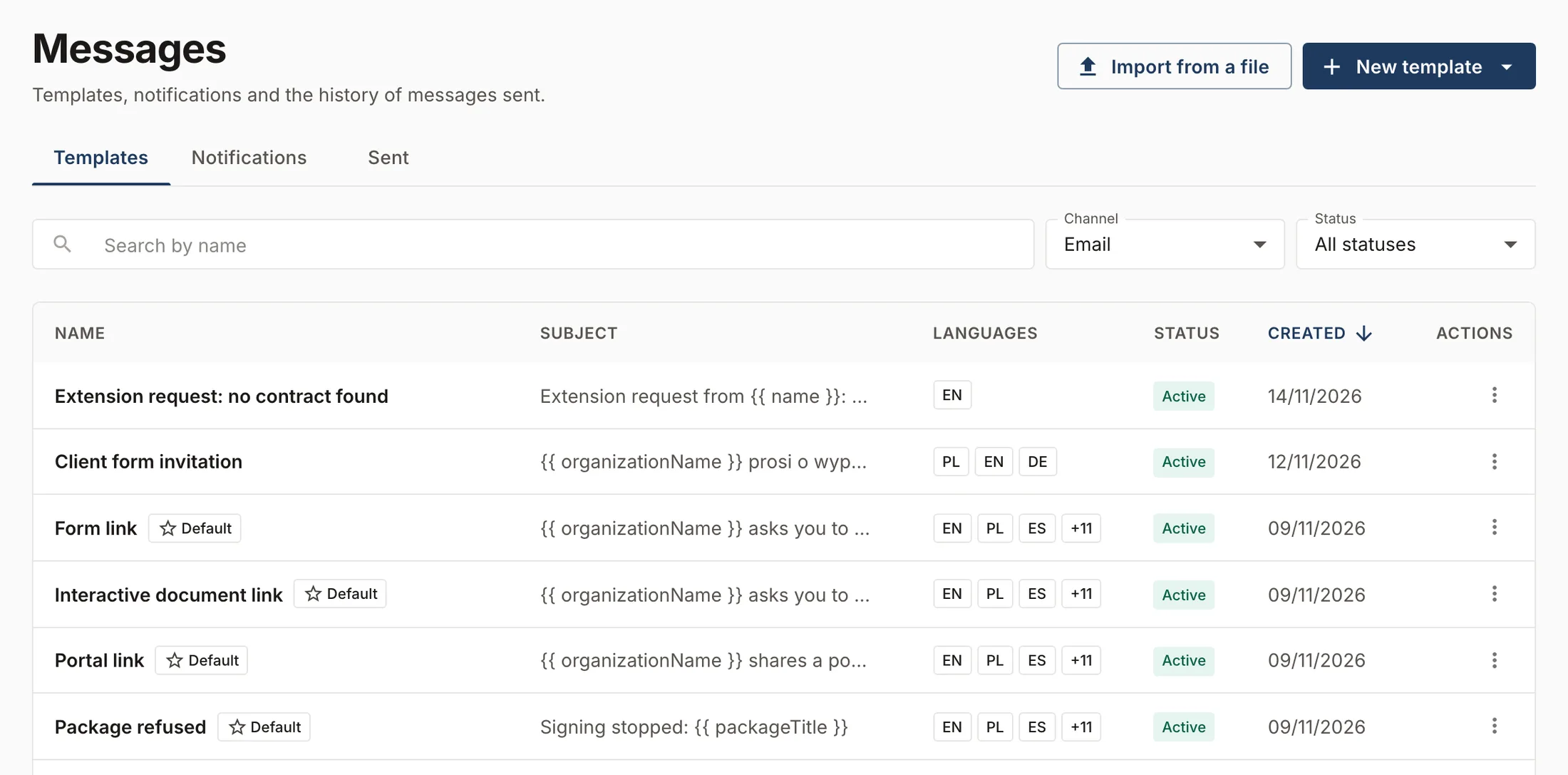
| Columna | Qué muestra |
|---|---|
| Nombre | Su nombre interno para la plantilla. Los destinatarios nunca lo ven. Haga clic en el encabezado para ordenar. |
| Asunto | El asunto tal como está escrito, con sus variables sin rellenar. |
| Idiomas | Las versiones de idioma que tiene la plantilla, como códigos cortos del tipo PL y EN. Pase el ratón por un código para ver el nombre del idioma. A partir de tres, una etiqueta + abre la lista completa. |
| Estado | Borrador, Activa o Archivada. |
| Creada | Cuándo se creó. Haga clic en el encabezado para ordenar. |
| Acciones | El menú de tres puntos que se describe más abajo. |
Haga clic en una fila para abrir la plantilla en el diseñador. Esto requiere Gestionar plantillas de correo electrónico; solo con permisos de consulta, las filas no se abren. Las plantillas más recientes aparecen primero hasta que ordene por una columna, y un segundo clic en un encabezado invierte el orden. Bajo la lista puede elegir mostrar 10, 25 o 50 filas por página. El valor predeterminado es 25.
Sobre la tabla puede Buscar por nombre y acotar la lista por Estado. Los filtros activos aparecen como etiquetas que puede quitar de una en una, o todas a la vez con Borrar todo. Se guardan en la dirección de la página, así que un enlace guardado en favoritos o compartido abre la misma vista. Cuando nada coincide, verá Sin resultados, con Borrar todos los filtros debajo.

En un teléfono, la tabla se convierte en una lista de tarjetas, que además muestran cuándo se usó una plantilla por Último uso: la última vez que salió de ella al menos un mensaje. La ordenación solo está disponible en la tabla del ordenador.
Para empezar una plantilla, haga clic en Nueva plantilla de correo electrónico. Con una integración de SMS o WhatsApp, el botón dice Nueva plantilla y pregunta primero de qué tipo: Correo electrónico, SMS o WhatsApp. Cuando se alcanza el límite de su plan, el botón, o ese tipo en su menú, se desactiva y lo indica. Una organización que todavía no tiene plantillas ve No hay plantillas de correo electrónico y la misma acción en la lista vacía.
Mensajes predeterminados
Sección titulada «Mensajes predeterminados»Toda organización empieza con un mensaje listo para cada ocasión en la que Doxtly escribe a alguien en su nombre, para que pueda enviar documentos a firmar o compartir un formulario sin diseñar nada antes. Cada uno es una plantilla de correo electrónico normal que puede abrir en el diseñador y cambiar, escrita en los 14 idiomas de Doxtly, con el idioma de su organización como versión predeterminada. Con cada uno va un mensaje de texto equivalente, para SMS y WhatsApp.
| Mensaje | Se envía cuando |
|---|---|
| Solicitud de firma | Llega el turno de firmar de una parte. |
| Recordatorio de firma | Se recuerda a una parte que no ha terminado, o alguien vuelve a enviar a una parte su enlace de firma. |
| Recordatorio de pago | A una parte que firmó pero no ha pagado se le recuerda o se le reenvía su enlace: en lugar del recordatorio de firma (Firmar y pagar). |
| Solicitud de aprobación | Se pide a un aprobador que apruebe un paquete. |
| Enlace al formulario | Se envía a alguien el enlace de un formulario. |
| Enlace al documento interactivo | Se envía a alguien el enlace de un documento interactivo. |
| Enlace al portal | Se envía a alguien el enlace de un portal. |
| Enlace al cuestionario | Se envía a alguien el enlace de un cuestionario. |
| Enlace a la encuesta | Se envía a alguien el enlace de una encuesta. |
| Enlace de observador | Alguien recibe acceso de solo lectura a un paquete, o se le vuelve a enviar su enlace. |
| Todos han firmado | Todas las partes han firmado, y se informa a las partes y a los observadores de que el paquete está completo. Con él van los documentos sellados de cada parte y, a un observador, todos los documentos firmados cuando caben. |
| Paquete anulado | Se ha anulado un paquete y se informa a las partes. |
| Paquete rechazado | Una parte lo ha rechazado y el paquete se ha detenido. |
| Contraseña de acceso | Se envía a una parte la contraseña de su página, por separado del enlace. |
Un mensaje se escribe en el idioma de la persona a la que va dirigido. Para una parte o un observador, es el idioma que eligió en Doxtly, cuando es miembro de su organización, y el idioma de su organización en otro caso. Cuando la plantilla no tiene versión en ese idioma, sale en su versión predeterminada.
Cada mensaje puede mostrar lo que le da su ocasión, como {{ recipientName }}, {{ packageTitle }}, {{ documents }}, {{ deadline }}, {{ senderName }} y {{ organizationName }}. El enlace que el mensaje existe para entregar debe permanecer en él: una solicitud de firma o un recordatorio sin {{ signingUrl }}, por ejemplo, no se puede guardar, porque nadie podría actuar a partir de él. Lo mismo vale para {{ approvalUrl }} en la solicitud de aprobación, {{ formUrl }}, {{ documentUrl }}, {{ portalUrl }} y {{ quizUrl }} en los cuatro mensajes de enlace, {{ viewerUrl }} en el enlace de observador y {{ accessCode }} en la contraseña de acceso. Los avisos de finalización, anulación y rechazo traen noticias, así que por regla no conservan ningún enlace: en ellos puede ir un enlace a las copias firmadas o al paquete, pero no es obligatorio.
En la lista de plantillas, cada mensaje predeterminado está marcado como Predeterminado: pase el ratón por la marca para leer lo que significa; en un teléfono, la tarjeta lo indica bajo la marca. Los mensajes predeterminados se pueden editar, pero no eliminar, y siempre están activos: Doxtly los envía por sí mismo, así que el diseñador no le deja cambiar su estado. Si un mensaje sobre la firma se envía o no se decide en la pestaña Notificaciones, donde se puede desactivar. No cuentan para el límite de plantillas de correo electrónico de su plan, y los correos que la firma de un paquete envía a partir de ellos tampoco cuentan para su límite de correos. Encontrará cada uno enviado en Correos enviados. No hacen un seguimiento de si se abrieron; puede activar Seguimiento de aperturas en los ajustes de un mensaje en el diseñador.
Un mensaje predeterminado está escrito para su ocasión y solo recibe lo que esa ocasión le da, así que solo se ofrece para esa ocasión: el mensaje Enlace al formulario cuando envía el enlace de un formulario, por ejemplo, pero nunca en el paso Enviar correo electrónico.
El menú de la plantilla
Sección titulada «El menú de la plantilla»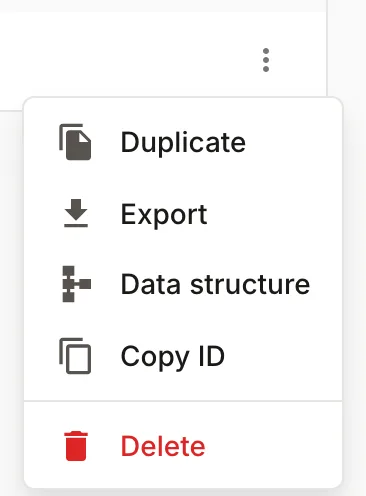
El menú sigue el orden de todas las listas de Doxtly: primero lo que cambia la plantilla, luego las copias y lo que se lee de ella, y al final Eliminar. Lo que usted no puede usar no aparece.
| Opción | Qué hace |
|---|---|
| Establecer como predeterminada para su finalidad | Solo en una plantilla escrita para una ocasión, como una solicitud de firma, que todavía no es la predeterminada: a partir de entonces sale siempre que no se elija otra cosa. Consulte Mensajes predeterminados. |
| Duplicar | Hace una copia de la plantilla guardada: consulte Duplicar una plantilla. Requiere Gestionar plantillas de correo electrónico y se desactiva, con el motivo en una indicación, cuando se alcanza el límite del plan. |
| Exportar | Descarga la plantilla guardada como archivo portátil, para importarla en otra organización. Lleva todas las versiones de idioma y las imágenes dentro del archivo. Con una unidad en la nube conectada abre un menú: Descargar en este dispositivo o Guardar en una unidad en la nube (Guardar exportaciones en una unidad). |
| Estructura de datos | Enumera los datos que lee la plantilla, como claves y tipos, para copiarlos o descargarlos. Entréguela a quien alimente la plantilla. Consulte Variables y vista previa. |
| Copiar ID | Copia el ID de la plantilla para usarlo en la API. |
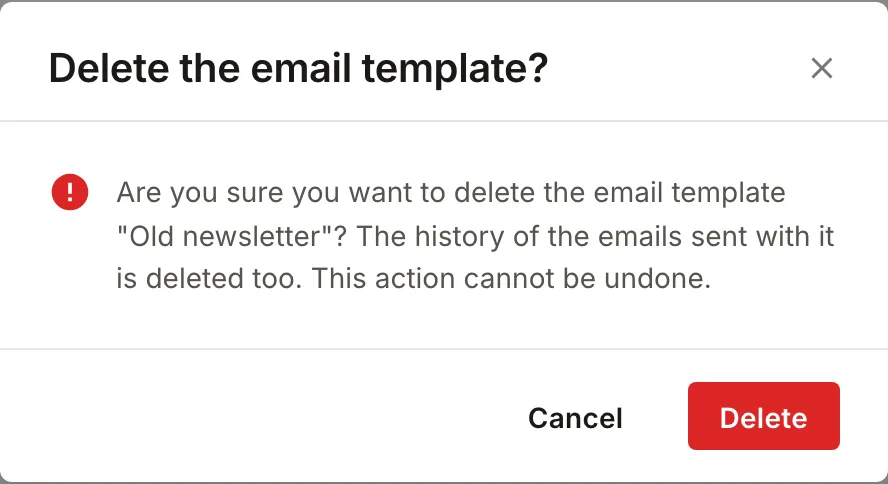
| Eliminar | Quita la plantilla tras una confirmación. Requiere Gestionar plantillas de correo electrónico. Un mensaje predeterminado no tiene Eliminar. El cuadro de diálogo enumera en Utilizado en los flujos de trabajo que usan la plantilla y, mientras haya alguno, Eliminar aparece atenuado: consulte Eliminar lo que usa un flujo de trabajo. |
Duplicar una plantilla
Sección titulada «Duplicar una plantilla»Una copia le ahorra construir desde cero un mensaje parecido: la oferta de otoño se convierte en la de invierno, o una solicitud de firma recibe una segunda redacción para otro equipo.
- Abra el menú de la plantilla y elija Duplicar.
- Cambie el nombre si quiere. Empieza como el del original con «(copia)» detrás.
- Pulse Intro o haga clic en Duplicar. La copia se abre en el diseñador.
La copia es un Borrador con todas las versiones de idioma de la plantilla guardada, sus bloques, su cuerpo escrito a mano y su finalidad. Sus imágenes se guardan de nuevo como propias, así que eliminar una de las dos plantillas deja las imágenes de la otra en su sitio. Los cambios aún no guardados en el diseñador del original no pasan a la copia. La copia no es la predeterminada para su finalidad hasta que usted la establezca, y cuenta para el límite de plantillas de correo de su plan. Copiar un mensaje predeterminado da una plantilla normal para la misma ocasión.
Permisos
Sección titulada «Permisos»| Permiso | Qué permite |
|---|---|
| Ver plantillas de correo electrónico y correos enviados | Las pestañas Plantillas, Notificaciones y Enviados de la sección Recursos > Mensajes de la barra lateral, abrir un correo enviado, leer la estructura de datos de una plantilla, exportar una plantilla. |
| Gestionar plantillas de correo electrónico | Crear, editar, duplicar y eliminar plantillas, y enviarlas mediante la API. |
Un rol concede exactamente lo que enumera, así que Gestionar no incluye Ver: quien deba llegar a la lista necesita los dos. Los roles se configuran en Roles.
Una clave de acceso necesita sus propios permisos para la API: Listar plantillas de correo electrónico, Consultar plantilla de correo electrónico, Crear plantilla de correo electrónico, Actualizar plantilla de correo electrónico, Eliminar plantilla de correo electrónico, Duplicar plantilla de correo electrónico, Exportar plantillas de correo electrónico y Enviar correos electrónicos a partir de plantillas.
El buzón de Doxtly
Sección titulada «El buzón de Doxtly»Una organización sin buzón propio puede enviar igualmente sus documentos a firmar: Doxtly ofrece un buzón integrado, que se elige en la pestaña Notificaciones como cualquier otra forma de envío. Los mensajes salen con el remitente «nombre de su organización» via Doxtly, y una respuesta llega a la persona responsable del paquete.
Solo transporta los mensajes sobre un paquete: solicitudes de firma, solicitudes de aprobación, recordatorios, la finalización con las copias, y los avisos de anulación y de rechazo. Los formularios, los portales y el paso Enviar correo electrónico necesitan una integración de correo electrónico: su propio buzón, o Doxtly e-mail, que envía sus propias plantillas con su propia redacción. Todo lo que envía usa la redacción estándar de Doxtly, así que sus cambios en un mensaje predeterminado o sus propias plantillas solo se aplican a su propio buzón.
Los mensajes de este buzón no aparecen en la pestaña Enviados. En su lugar se hace un seguimiento de la entrega: la fila de una parte muestra si el mensaje llegó realmente o fue devuelto. Cuántos mensajes se incluyen depende de su plan; una vez agotados, o si se denuncian como spam demasiados mensajes de su organización, el buzón se detiene y el envío se rechaza con el motivo. Una organización con buzón propio lo usa de forma predeterminada y puede elegir el de Doxtly para cualquiera de estos mensajes en la pestaña Notificaciones.
Límites del plan
Sección titulada «Límites del plan»Aquí se aplican dos cifras de su plan.
Plantillas de correo electrónico cuenta cuántas plantillas tiene su organización, sea cual sea su estado, aparte de sus mensajes predeterminados. Eliminar una libera un hueco; archivarla no.
Correos electrónicos enviados cuenta los mensajes enviados en el período de facturación. Cada destinatario es un correo, y el recuento vuelve a empezar en cada período. Lo que envía la firma de un paquete, como un enlace de firma reenviado, el enlace de un observador o el aviso de finalización, no se cuenta y el límite nunca lo retiene. Los mensajes fallidos no se cuentan. Doxtly comprueba todo el envío antes de empezar, así que invitar a veinte personas cuando le quedan diez correos no envía nada. Una suscripción con el excedente activado sigue enviando más allá del límite y factura los correos adicionales.
Las imágenes de sus plantillas también ocupan espacio en disco, que se muestra como Imágenes de correos electrónicos en el widget Almacenamiento del panel, y las copias que se guardan en la pestaña Enviados ocupan espacio para datos.