

Generar documento
Generar documento rellena una de sus plantillas con los datos de la ejecución y produce un PDF. Úselo siempre que un flujo de trabajo necesite un archivo real: un certificado de curso después de una inscripción, un contrato de servicios después de un formulario de alta, una confirmación para adjuntar a un correo electrónico.
El archivo existe durante el resto de la ejecución. Los pasos posteriores pueden enviarlo por correo electrónico, subirlo a una unidad en la nube o enviarlo a firmar.
Disponible siempre
Cada documento cuenta para el límite de generación de documentos de su plan. El nodo está en el grupo Básicos de la paleta.
Configurarlo
Sección titulada «Configurarlo»-
Arrastre Generar documento al lienzo y conéctelo después del desencadenador o de un paso anterior.
-
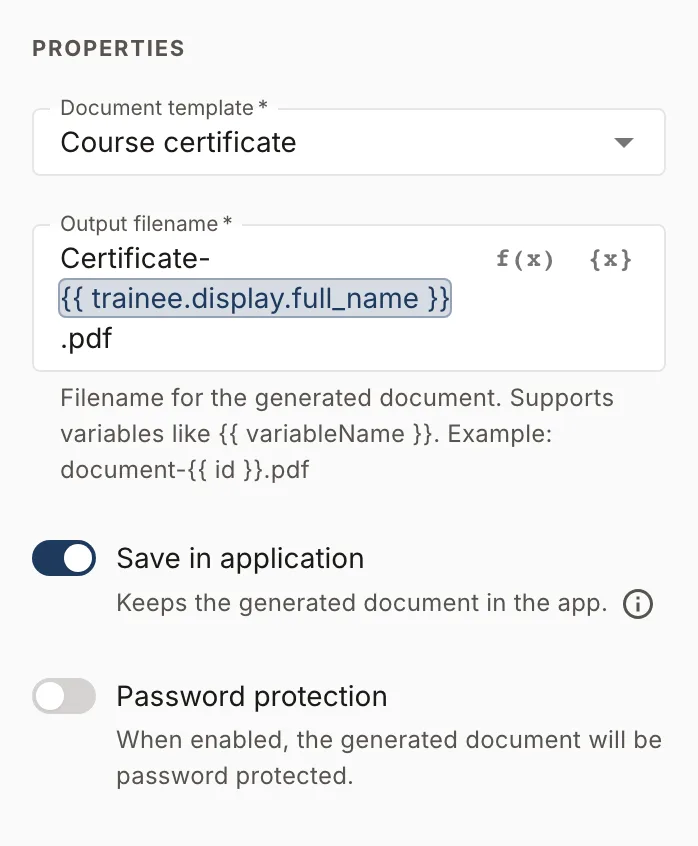
Elija la Plantilla de documento.
-
Escriba el Nombre del archivo de salida, por ejemplo
Certificado {{ participant_name }}.pdf. -
Lea el cuadro Variables de la plantilla bajo los ajustes. Le indica si este paso tiene todo lo que imprime la plantilla.
-
Active Guardar en la aplicación si quiere conservar una copia en Doxtly.
Ajustes
Sección titulada «Ajustes»| Ajuste | Valores y valor predeterminado | Qué hace |
|---|---|---|
| Plantilla de documento | Obligatoria. Cualquier plantilla de su organización, elegida por nombre. | La plantilla que hay que rellenar. Su tipo no importa: las plantillas de Word, PDF y SVG dan todas un PDF. Una plantilla PDF con áreas que las personas rellenan o firman también aparece en la lista, pero aquí falla: consulte Cuando falla. |
| Nombre del archivo de salida | Obligatorio. Empieza como document.pdf. Texto y variables. |
El nombre del archivo, en los pasos siguientes, en un adjunto de correo electrónico y en Generaciones. A un nombre que no termina en .pdf se le añade la extensión. |
| Guardar en la aplicación | Desactivado de forma predeterminada. | Activado: el PDF se guarda y puede descargarse más tarde. Desactivado: solo existe durante esta ejecución. Consulte Conservar el archivo. |
| Protección con contraseña | Desactivado de forma predeterminada. | Activado: el PDF solo se abre con una contraseña. |
| Contraseña del documento | Se muestra y es obligatoria mientras Protección con contraseña está activado. Texto y variables. | La contraseña que abre el archivo. Consulte Protección con contraseña. |
Las variables de estos campos pueden llevar operaciones y funciones, como {{ id | first(8) }} o {{ nickname ?? firstName }}: haga clic en una variable y después en Operaciones, o use f(x).
Como todos los nodos, este también tiene un ID del nodo en el panel. Aquí importa, porque es el nombre con el que se conoce el archivo en el resto del flujo de trabajo. La página del diseñador explica cómo cambiarlo.
Un punto en un nombre no es un problema: Contrato n.º 12.2026 se convierte en Contrato n.º 12.2026.pdf. Una variable sin valor, vacía o ausente en la ejecución, deja un hueco en el nombre, así que construya los nombres con valores que la ejecución tenga seguro, o deles un sustituto: {{ client.name ?? "cliente" }}. El ID de la ejecución también funciona bien: {{ _execution.id | first(8) }}. Un nombre que queda sin nada se convierte en document.pdf.
Comprobar las variables de la plantilla
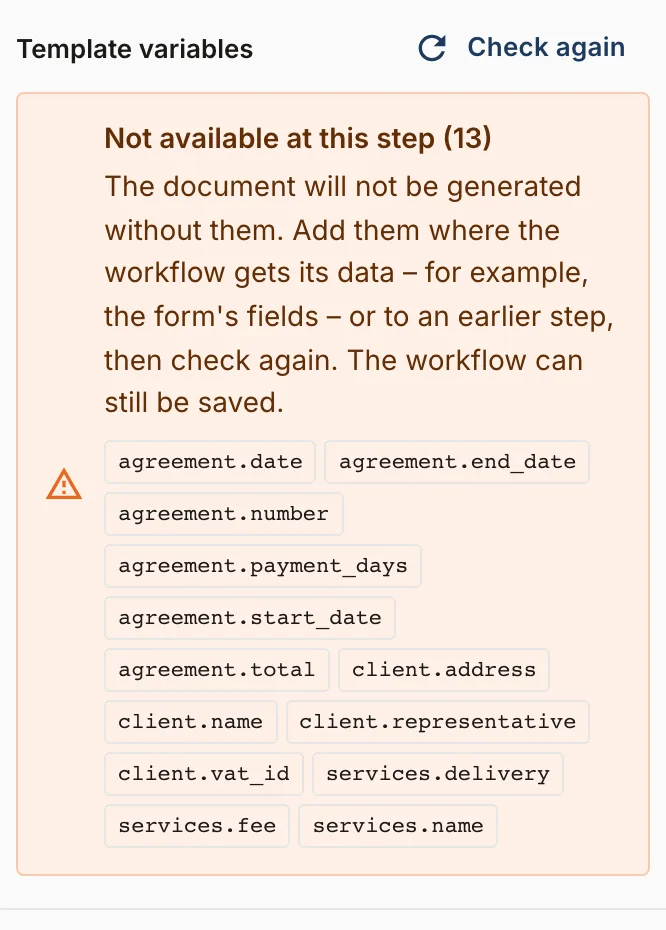
Sección titulada «Comprobar las variables de la plantilla»En cuanto elige una plantilla, el panel compara lo que imprime la plantilla con lo que puede ver este paso: los datos del desencadenador y lo que añadan los pasos anteriores.
| Lo que dice el cuadro | Qué significa |
|---|---|
| Todas las variables que utiliza la plantilla están disponibles en este paso | Todo listo. |
| La plantilla no utiliza variables. | No hay nada que comprobar. |
| No disponibles en este paso | El documento no se generará sin ellas. Añádalas donde proceden los datos, por ejemplo como campo del formulario, o en un paso anterior, y haga clic en Volver a comprobar. |
| Opcionales, no disponibles en este paso | El documento se genera sin ellas: una variable con valor predeterminado usa ese valor, y una condición o una casilla interpreta un valor ausente como falso. |
| No se pueden verificar antes de la ejecución | Doxtly todavía no puede saberlo, y el cuadro explica por qué. Una Transformación de datos antes de este paso es el motivo habitual, porque su resultado solo existe cuando se ejecuta. |
| Disponibles en este paso: 5 de 6. | El recuento, que se muestra bajo los grupos anteriores cuando no falta nada claramente. |
El número de un paquete, _package.number, solo existe después de un paso Crear documentos. Sin un paquete antes de este paso, el cuadro lo presenta como no disponible e indica que solo existe en un paquete; en Word, ${_package.number|} no imprime nada en su lugar. Consulte Dónde existe el número.
Un nodo con variables ausentes muestra Faltan variables de la plantilla en el lienzo. Es una advertencia: aun así puede guardar el flujo de trabajo, porque quizá esté a punto de añadir ese campo al formulario. La ejecución en sí es estricta, en cambio, y el paso falla si falta un valor obligatorio.
Conservar el archivo
Sección titulada «Conservar el archivo»| Guardar en la aplicación | Los pasos siguientes | Más adelante |
|---|---|---|
| Desactivado | Reciben el archivo | La fila de Generaciones se conserva, sin archivo que descargar. La página de la ejecución nombra el documento, sin descarga. |
| Activado | Reciben el archivo | Puede descargarlo desde Archivos generados o desde la página de la ejecución |
Desactivado conviene a un documento que solo viaja, como una confirmación enviada por correo electrónico. Actívelo para todo lo que pueda necesitar presentar de nuevo, como un contrato aprobado o un certificado.
Si su organización se queda sin espacio en disco, el paso se completa igualmente y la ejecución continúa con el archivo. Simplemente el documento no se guarda, así que se comporta como si el interruptor estuviera desactivado, y usted recibe un aviso. Si ocurre, consulte los límites del plan.
Protección con contraseña
Sección titulada «Protección con contraseña»Escriba una contraseña fija, o constrúyala con los datos de la ejecución para que cada cliente tenga la suya. Una fecha de nacimiento o un número de cliente son opciones habituales: {{ client_number }}.
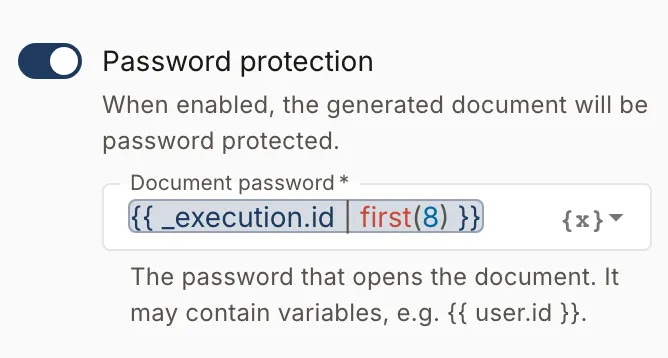
El flujo de trabajo no se guarda con Protección con contraseña activada y el campo vacío. En una ejecución, la contraseña es más estricta que el nombre del archivo: si una variable de ella falta o está vacía, o toda la contraseña queda vacía, el paso falla y no se crea ningún documento. Un archivo bloqueado con una contraseña incorrecta o en blanco solo aparentaría ser seguro.
Tres cosas que conviene saber:
- Cualquiera que pueda ver el flujo de trabajo en el diseñador puede leer la contraseña, así que trate en consecuencia una contraseña fija.
- Doxtly registra que un archivo está protegido, nunca su contraseña. Si pierde una fija, sigue estando en el paso. Una contraseña construida con datos se puede deducir de esos datos.
- Desactivar Protección con contraseña borra la contraseña del paso.
Recuerde decirle al destinatario cómo abrir el archivo. Basta una línea en su correo electrónico como «use su número de cliente».
Lo que reciben los pasos siguientes
Sección titulada «Lo que reciben los pasos siguientes»Un archivo. El PDF se suma a los archivos de la ejecución con el ID de este nodo. En los selectores de archivos de los pasos posteriores a este, aparece en el grupo Documentos generados, por su nombre de archivo.
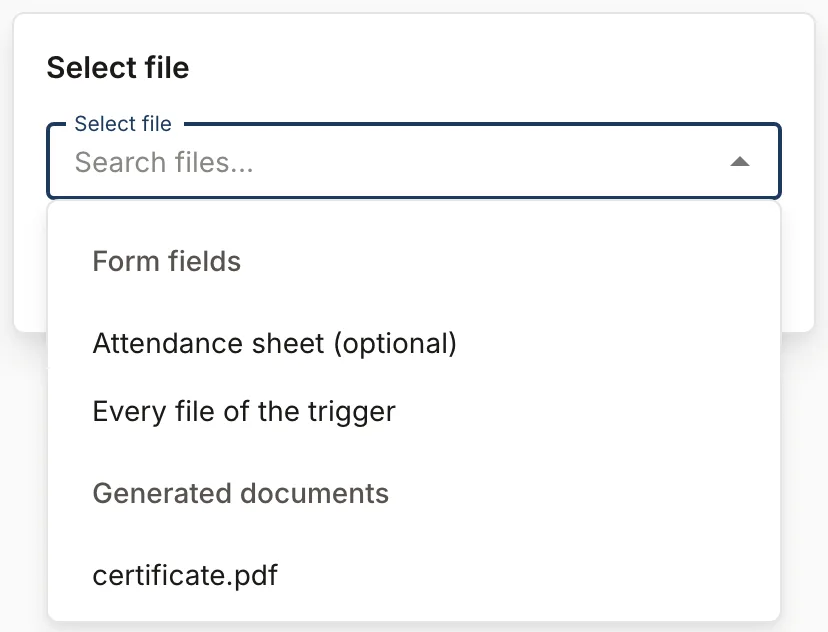
Así es como se transmite: elíjalo en Archivos adjuntos de Enviar correo electrónico, envíelo a una unidad con Subir a la nube o añádalo a un documento en Crear documentos con Añadir fragmento > Archivo del flujo de trabajo y Elegir un archivo. Un paso al que no se llega después de este nodo no tiene el archivo disponible.
La vía a través de Crear documentos es la forma de firmar una plantilla de Word o SVG. Ponga marcadores [SIGNATURE:CLIENT] en la plantilla, genere aquí el PDF, y Crear documentos ya sabe por la plantilla quién tiene que firmar.
Los metadatos de la plantilla. Si la plantilla tiene metadatos, se suman a los _metadata de la ejecución, para que los pasos posteriores puedan leerlos, por ejemplo {{ _metadata.department }}. Cuando dos orígenes dan el mismo valor, gana el posterior. Mientras se genera este documento, los metadatos propios de la plantilla ganan sobre los de la ejecución. Consulte Datos y variables.
El nodo no añade ninguna otra variable. En la página de la ejecución, el paso muestra el Documento generado en Resultado, con una descarga si el archivo se guardó, y la Plantilla a partir de la que se creó en Utilizado.
Cuando falla
Sección titulada «Cuando falla»El paso falla, la ejecución se detiene aquí y no ocurre nada de lo que viene después. El motivo está en la página de la ejecución, y las personas que pueden ver los flujos de trabajo reciben un aviso Flujo de trabajo fallido.
| Lo que ve | Por qué | Qué hacer |
|---|---|---|
| Se indica que falta una variable obligatoria | A la ejecución le falta un valor que imprime la plantilla | Revise el cuadro Variables de la plantilla y corrija el origen de los datos o dé al valor un valor predeterminado en la plantilla |
No se ha podido determinar la contraseña del documento |
Una variable de la contraseña está vacía o falta | Use un valor que tenga toda ejecución |
No se puede generar el documento: la plantilla PDF tiene campos que las personas rellenan o firman por sí mismas, como un área de firma. |
Una plantilla PDF tiene áreas que una persona rellena o firma, y este paso no tiene a nadie a quien pedírselo | Use la plantilla en Crear documentos, donde los destinatarios las rellenan, o cambie esas áreas para que tomen su valor de los datos |
| Se nombra un límite de su plan | Se han agotado las generaciones de documentos del plan | Consulte Planes y límites |
La mayoría de los intentos fallidos también aparecen en Generaciones, que enumera las causas habituales. Una vez corregido el problema, Volver a ejecutar en la página de la ejecución inicia una ejecución nueva con los mismos datos del desencadenador. Recorre todo el flujo de trabajo guardado desde el principio, así que cualquier correo electrónico enviado antes de este paso se vuelve a enviar.
Ejemplo: un certificado de curso
Sección titulada «Ejemplo: un certificado de curso»Northbridge Advisory imparte cursos de formación. Cuando un formador envía el formulario Course completion, el participante debe recibir un certificado por correo electrónico.
| Paso | Ajuste | Valor |
|---|---|---|
| Desencadenador | Se envía un formulario | Course completion |
| Generar documento | Plantilla de documento | Course certificate |
| Nombre del archivo de salida | Certificado {{ participant_name }}.pdf |
|
| Guardar en la aplicación | Activado, para que la empresa pueda volver a emitirlo | |
| Enviar correo electrónico | Dirección de correo electrónico del destinatario | {{ participant_email }} |
| Archivos adjuntos | El certificado, de Documentos generados |
Ahora cada formulario completado produce un PDF con nombre, guardado en Doxtly y enviado al participante, sin que nadie lo toque.