

Envíos
Un envío es lo que una persona ha enviado mediante un documento interactivo: los valores, los archivos y los PDF generados a partir de ellos. Aquí comprueba lo que ha llegado, descarga los documentos y corrige una errata sin pedir a nadie que vuelva a rellenarlo todo.
La lista
Sección titulada «La lista»Abra Documentos interactivos y cambie a la pestaña Envíos. Enumera los envíos de todos sus documentos interactivos, del más reciente al más antiguo, 25 por página. El control que hay debajo de la lista cambia a 10 o 50. Hasta que llega el primero, dice Todavía no hay envíos.
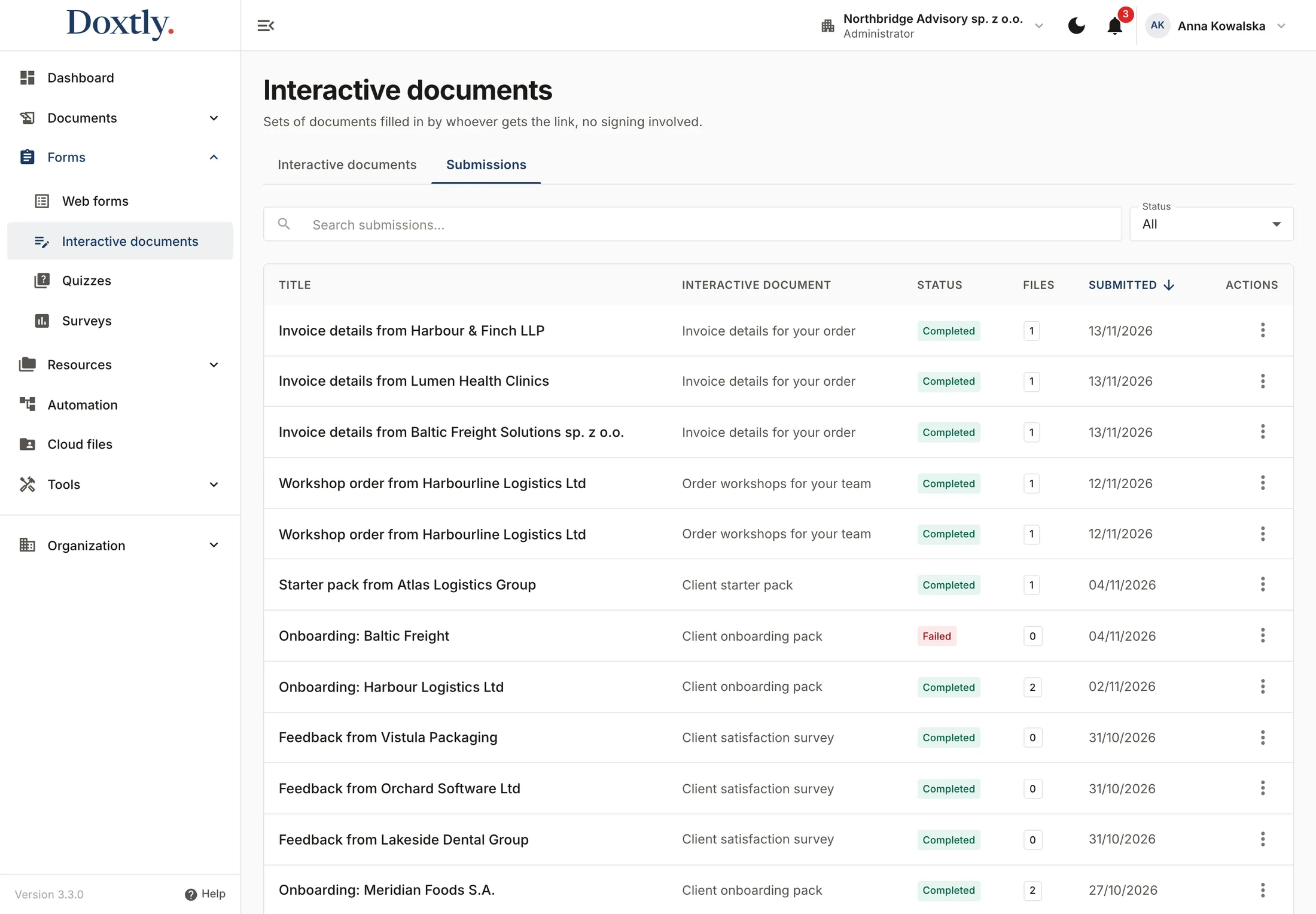
| Columna | Qué muestra |
|---|---|
| Título | Se construye a partir del ajuste Título del envío, o Envío sin título si no hay ninguno. |
| Documento interactivo | Por qué documento ha llegado. |
| Estado | Procesando, Completado o Fallido. |
| Archivos | Cuántos PDF se han generado para él. Los archivos subidos no se cuentan aquí. |
| Enviado | El día en que llegó. |
| Acciones | Eliminar, para las personas que pueden gestionar documentos interactivos. |
Puede ordenar por Título, Estado y Enviado, del mismo modo que en la lista de documentos. El cuadro de búsqueda mira en los títulos de los envíos, así que una buena plantilla de título resulta rentable aquí: {{ customer.name }} encuentra a un cliente en segundos. El filtro Estado ofrece Todos, Procesando, Completado y Fallido. Los filtros se muestran como fichas y se guardan en la dirección de la página.
La fila Documentos interactivos del widget Operaciones fallidas del panel también lleva aquí. Abre la lista filtrada por Fallido y añade una ficha Desde con el momento a partir del cual cuenta. Quite la ficha para verlo todo.
Qué significan los estados
Sección titulada «Qué significan los estados»| Estado | Significado |
|---|---|
| Procesando | Los valores están a salvo y los PDF se están generando. Un envío editado también vuelve a este estado. |
| Completado | Los PDF están listos y los flujos de trabajo se han iniciado. |
| Fallido | Los PDF no se han podido generar. No se ha iniciado ningún flujo de trabajo. El motivo figura en la pestaña Resumen, y la fila cuenta en el panel. |
Una generación no se reintenta por sí sola. Para volver a intentarlo, edite el envío, siempre que el documento lo permita y el envío haya conservado sus valores. Una edición tiene que cambiar al menos un valor. Si el motivo indica una causa, corríjala primero. Un envío fallido devuelve su uso a su plan, y una edición que lo vuelve a generar consume uno, así que esa edición se rechaza si se ha agotado el límite del período.
Un envío concreto
Sección titulada «Un envío concreto»Haga clic en una fila. El encabezado muestra el título, una etiqueta Editado si se ha corregido y un menú de tres puntos con Editar envío y Eliminar, según lo que pueda hacer.
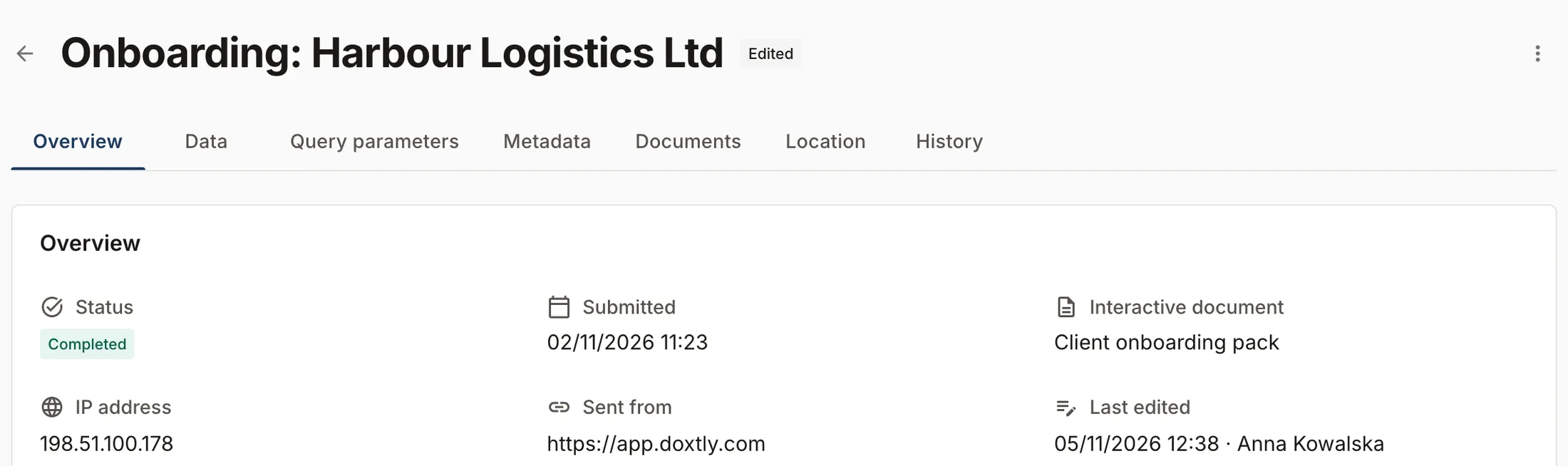
Resumen, Datos y Documentos están siempre. Las demás dependen de lo que contenga el envío.
Resumen
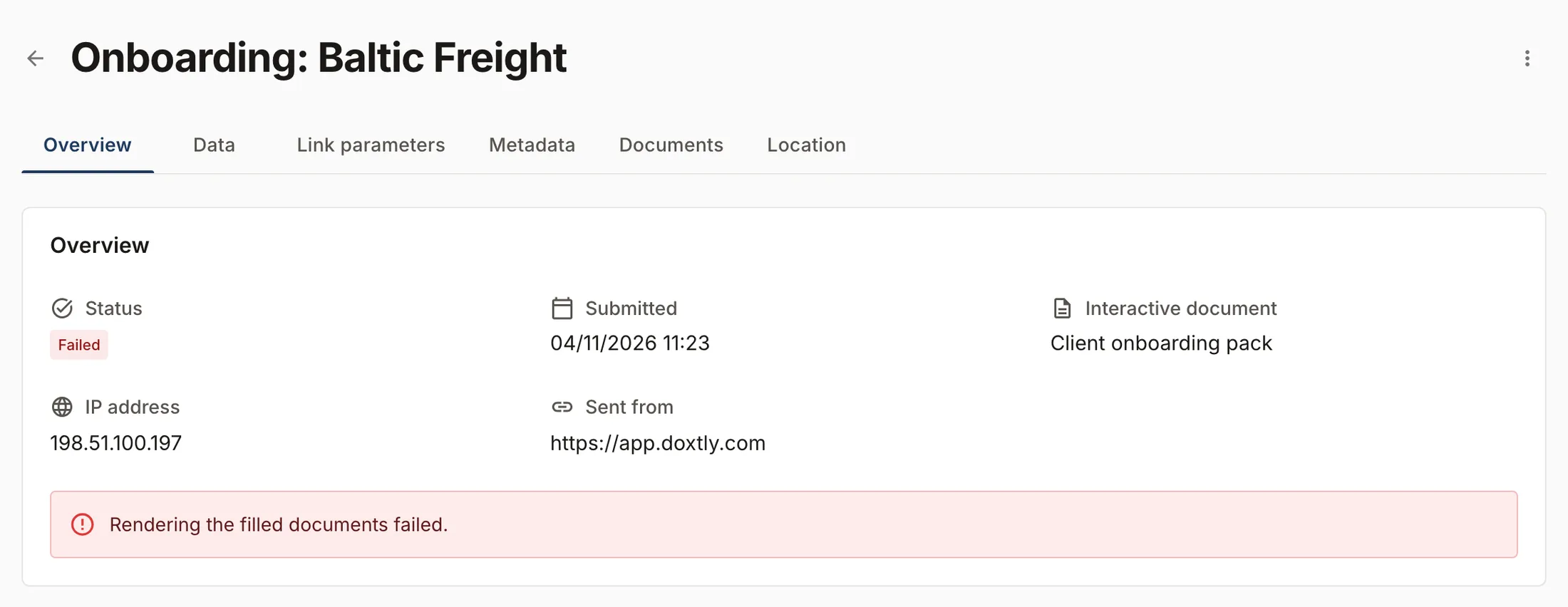
Sección titulada «Resumen»Estado, Enviado, Documento interactivo, Dirección IP y Enviado desde (la página de la que procede la solicitud). Después de una edición, Última edición muestra cuándo y quién la hizo. Un envío fallido muestra el motivo en rojo.
Todos los valores en forma de árbol. Haga clic en una rama para abrirla o cerrarla, busque con el cuadro que hay encima, copie un valor con Copiar valor o todo con Copiar JSON. Son los mismos datos que reciben los flujos de trabajo: las respuestas de los formularios y las áreas PDF que transmiten un valor, bajo sus variables.
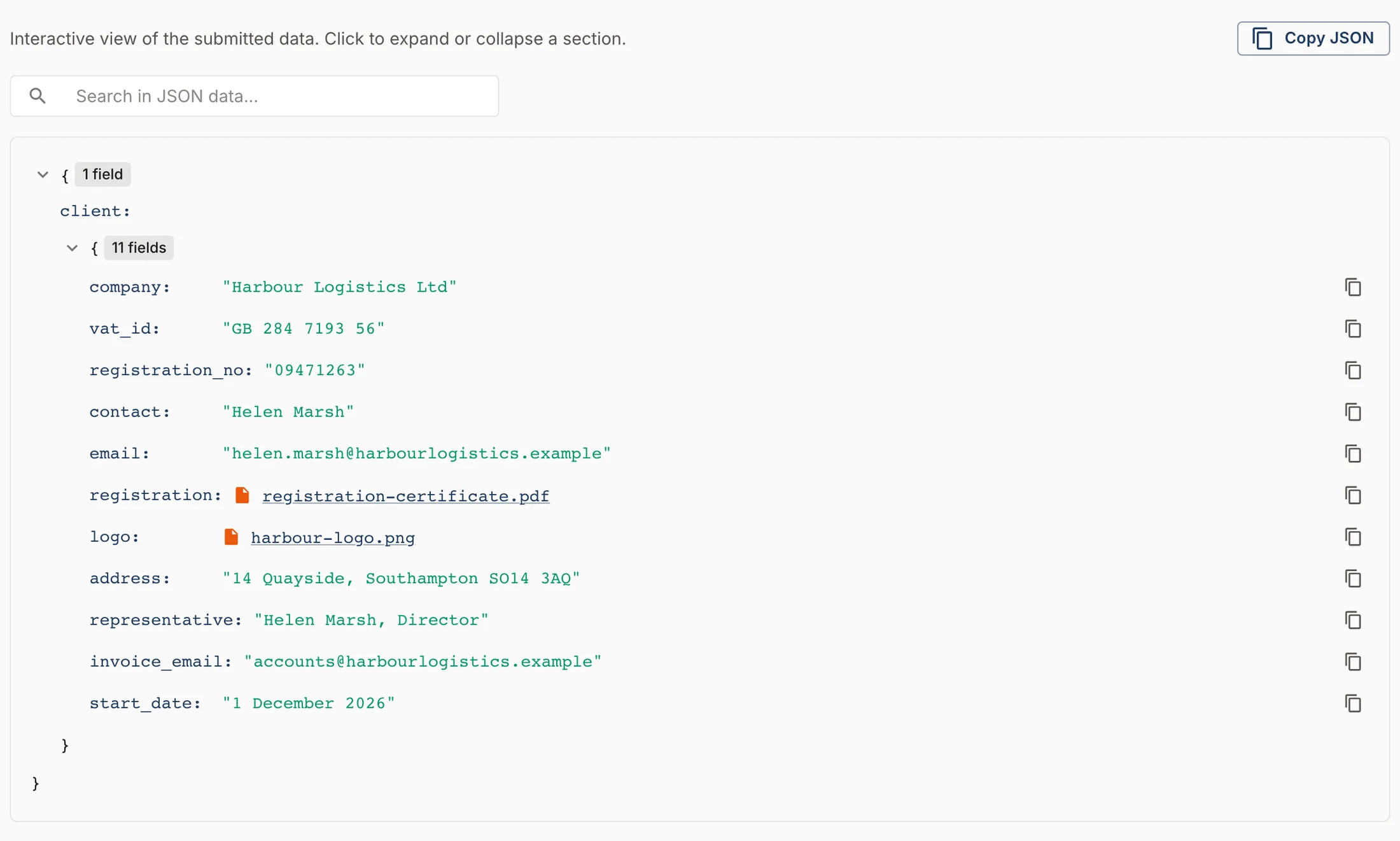
Los valores de las áreas sin variable se imprimen en el PDF pero no aparecen aquí. Un archivo o una imagen aparece como referencia: para obtener el propio archivo, use la pestaña Documentos. Si Guardar los valores enviados estaba desactivado cuando llegó el envío, la pestaña dice Los datos de este envío no se guardaron. Solo están disponibles sus metadatos.
Parámetros del enlace
Sección titulada «Parámetros del enlace»Los parámetros del enlace capturados con el envío. Solo se muestra si los hay.
Metadatos
Sección titulada «Metadatos»Los metadatos tal como eran cuando llegó el envío. Solo se muestra si los hay.
Documentos
Sección titulada «Documentos»Los PDF generados, uno por plantilla, con sus tamaños, seguidos de lo que se subió con el envío: archivos de los formularios e imágenes de las áreas de imagen, cada uno marcado como Archivo subido con su tamaño. Haga clic en el icono de descarga junto a cualquiera de ellos. Todos los que pueden ver envíos pueden descargarlos, y lo subido sigue disponible aunque Guardar los valores enviados esté desactivado.
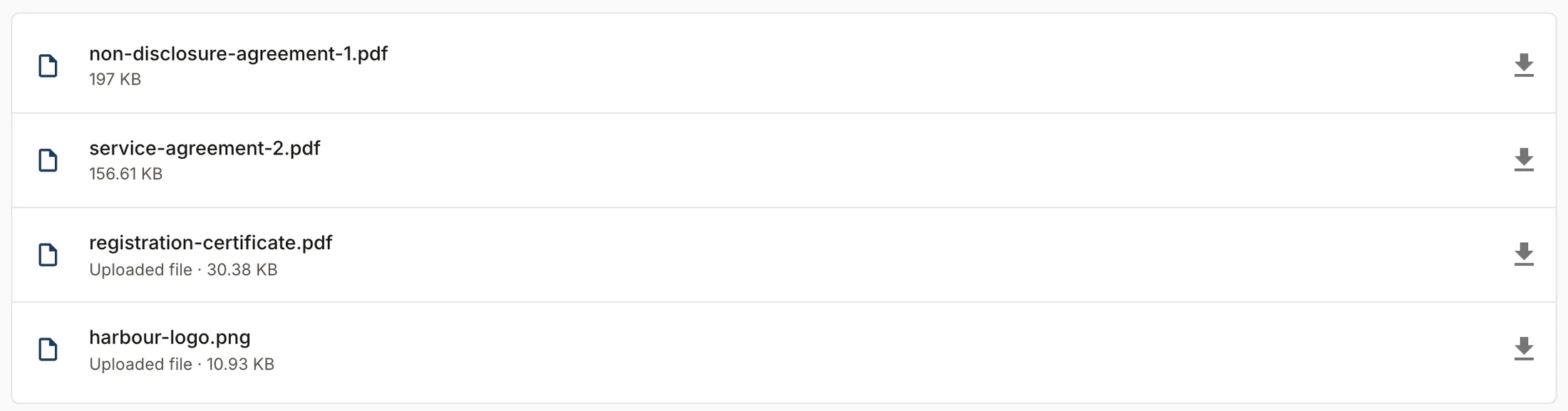
Los nombres de archivo de los PDF proceden del nombre del elemento y de su número entre los PDF, como nda-1.pdf. Hasta que los PDF están listos, la pestaña indica que todavía no se han generado. Los formularios web no producen PDF. Un archivo subido que una edición sustituyó sale de esta pestaña y permanece en el historial.
Ubicación
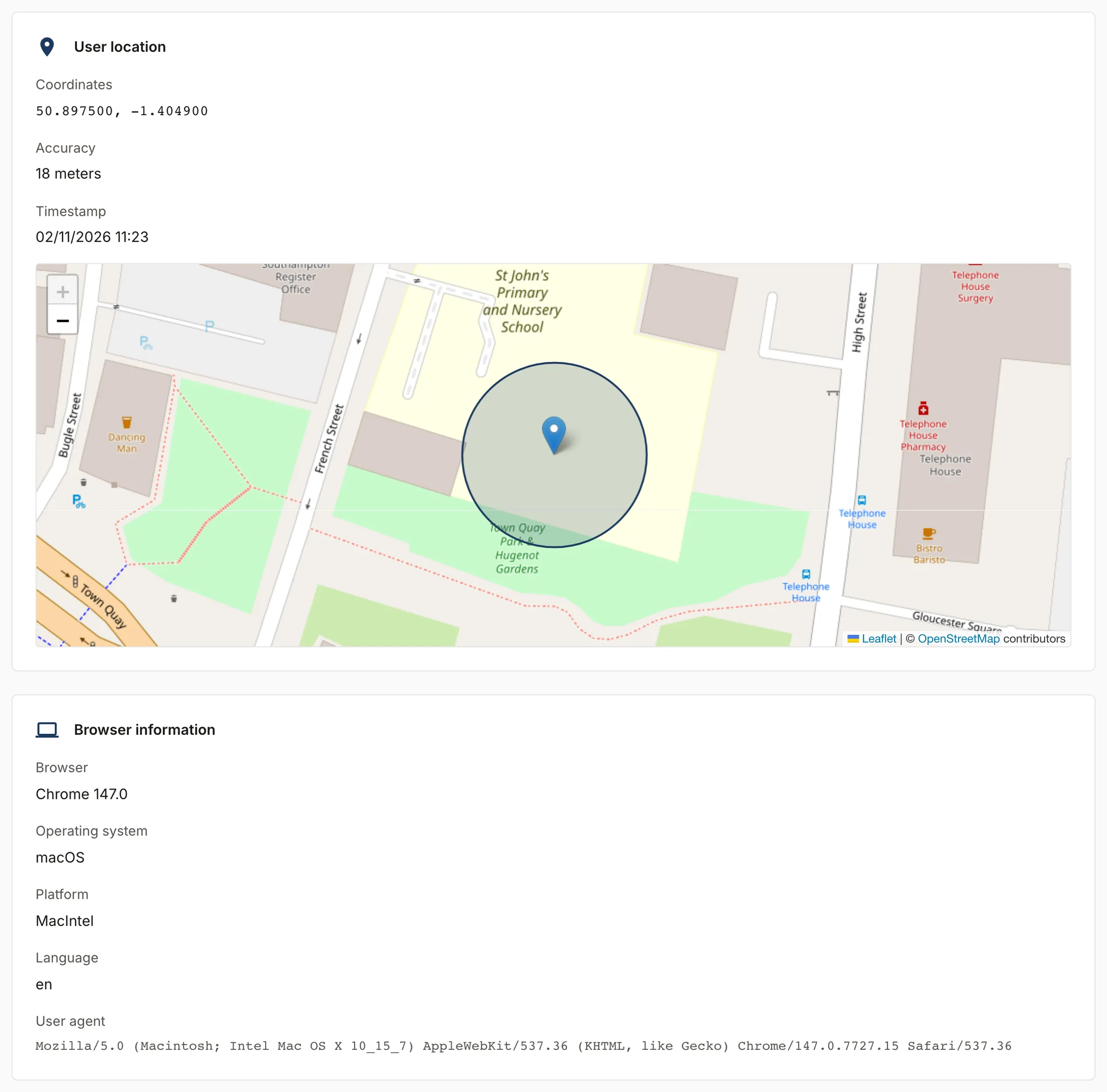
Sección titulada «Ubicación»De dónde procede el envío: la Dirección IP, Enviado desde e Información del navegador, con el navegador, el sistema operativo, la plataforma, el idioma y el agente de usuario. Si activó Solicitar la ubicación, esta pestaña añade Ubicación del usuario con las coordenadas, la precisión, la hora y un mapa, o un Error de ubicación con el motivo por el que no hay posición, como El usuario ha denegado el permiso de ubicación o Tiempo de espera agotado en la solicitud de ubicación. Resulta útil cuando tiene que demostrar dónde se rellenó algo.
Historial
Sección titulada «Historial»Aparece después de la primera edición. Consulte El historial.
Eliminar un envío
Sección titulada «Eliminar un envío»Elija Eliminar en el menú de la fila o en el menú del encabezado del envío y confírmelo. Para ello hace falta el permiso Gestionar documentos interactivos. El envío se elimina con sus PDF generados, sus archivos subidos, su historial de ediciones y las ejecuciones de flujos de trabajo que inició, y no se puede recuperar. Una ejecución que sigue en curso se elimina cuando termina; las que inició otro desencadenador y solo leyeron el envío se quedan. El uso de los envíos de su plan no se devuelve.
Editar un envío
Sección titulada «Editar un envío»Un cliente escribió mal la dirección, o detectó una errata al día siguiente de enviar. Se corrigen los valores y Doxtly vuelve a generar los PDF, de modo que nadie tiene que rellenarlo todo una segunda vez. Cada cambio queda registrado con su nombre.
Disponible cuando: su rol tiene los permisos Ver documentos interactivos y envíos y Editar envíos, y el documento permite la edición, como hace un documento nuevo salvo que la desactive
Un envío se puede editar cuando se cumplen todas estas condiciones:
- El documento interactivo tiene Permitir la edición de envíos activado, como un documento nuevo hasta que alguien lo desactive.
- El envío conservó sus valores, lo que significa que Guardar los valores enviados se aplicaba cuando llegó.
- Sus PDF no se están generando en este momento.
Si tiene el permiso pero alguna de estas condiciones no se cumple, una nota azul en la página del envío explica por qué. Una vez generados los documentos, las personas que pueden gestionar el documento obtienen también Abrir el documento, un acceso directo a sus ajustes. Un envío que llegó sin valores guardados sigue cerrado, cambie lo que cambie allí.

Hacer la edición
Sección titulada «Hacer la edición»- Abra el envío, haga clic en el menú del encabezado y elija Editar envío.
- Cambie lo que haga falta. La página se parece a la pública: los elementos a la izquierda, el PDF o el formulario a la derecha y el zoom en la esquina.
- Observe el contador de la parte inferior, como 2 valores modificados, y haga clic en Revisar y guardar. Permanece atenuado hasta que algo cambia.
- Compruebe los cambios en el cuadro de diálogo, configure las opciones de debajo y haga clic en Guardar cambios o en Guardar y ejecutar flujos de trabajo.
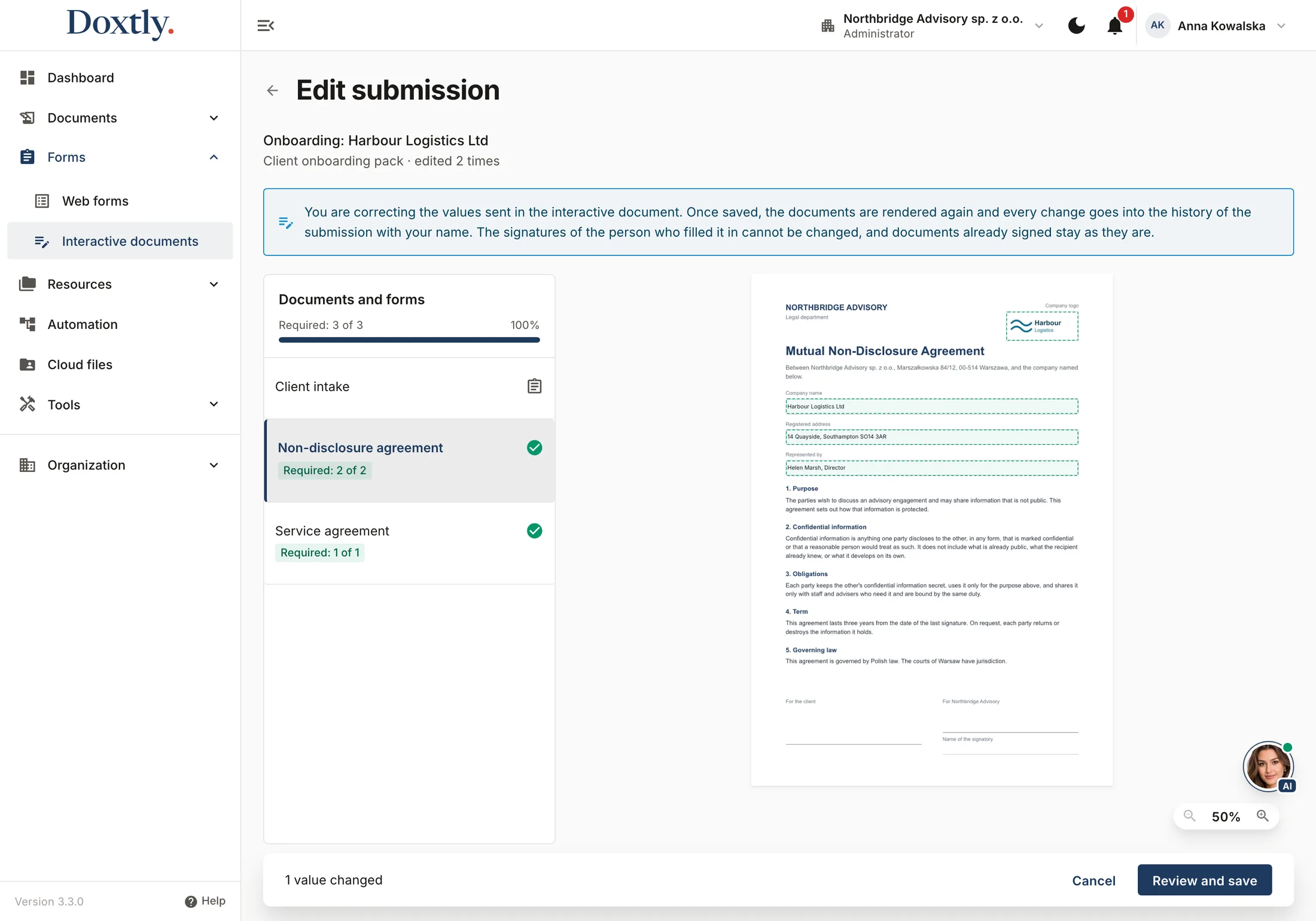
Algunas cosas funcionan de forma distinta que en la página pública:
- Las firmas no se tocan. No se muestra ninguna área de firma. Una firma que hizo la persona se mantiene, en un área PDF o en un formulario, y no se puede añadir ninguna. No se pide una firma obligatoria.
- Las imágenes y los archivos se mantienen salvo que los sustituya. La imagen actual se muestra en su área. Un archivo de un formulario aparece con su nombre y un enlace de descarga.
- Se aplican las mismas comprobaciones. Las áreas obligatorias, los formatos y la validación de los formularios se vuelven a ejecutar. Las condiciones de impresión se evalúan a partir de los valores editados, los parámetros del enlace original y los metadatos que conservó el envío. Revisar y guardar le lleva al primer lugar que necesita corrección.
- Un formulario dividido en páginas muestra todos sus campos a la vez, de modo que no hay que recorrerlo paso a paso.
- El enlace del documento no importa. Puede editar mientras el documento está inactivo.
- Trabaja sobre el documento tal como es hoy. Los elementos y las plantillas son los actuales, no los del día en que llegó el envío, y los nuevos PDF proceden de ellos. Si cambió una plantilla entretanto, los PDF corregidos también muestran ese cambio.
- En un teléfono, un botón Documentos y formularios abre la lista de elementos.
Cancelar le devuelve al envío. Si sale con cambios sin guardar, Doxtly pregunta: Descartar y salir o Seguir editando.
Revisar y guardar
Sección titulada «Revisar y guardar»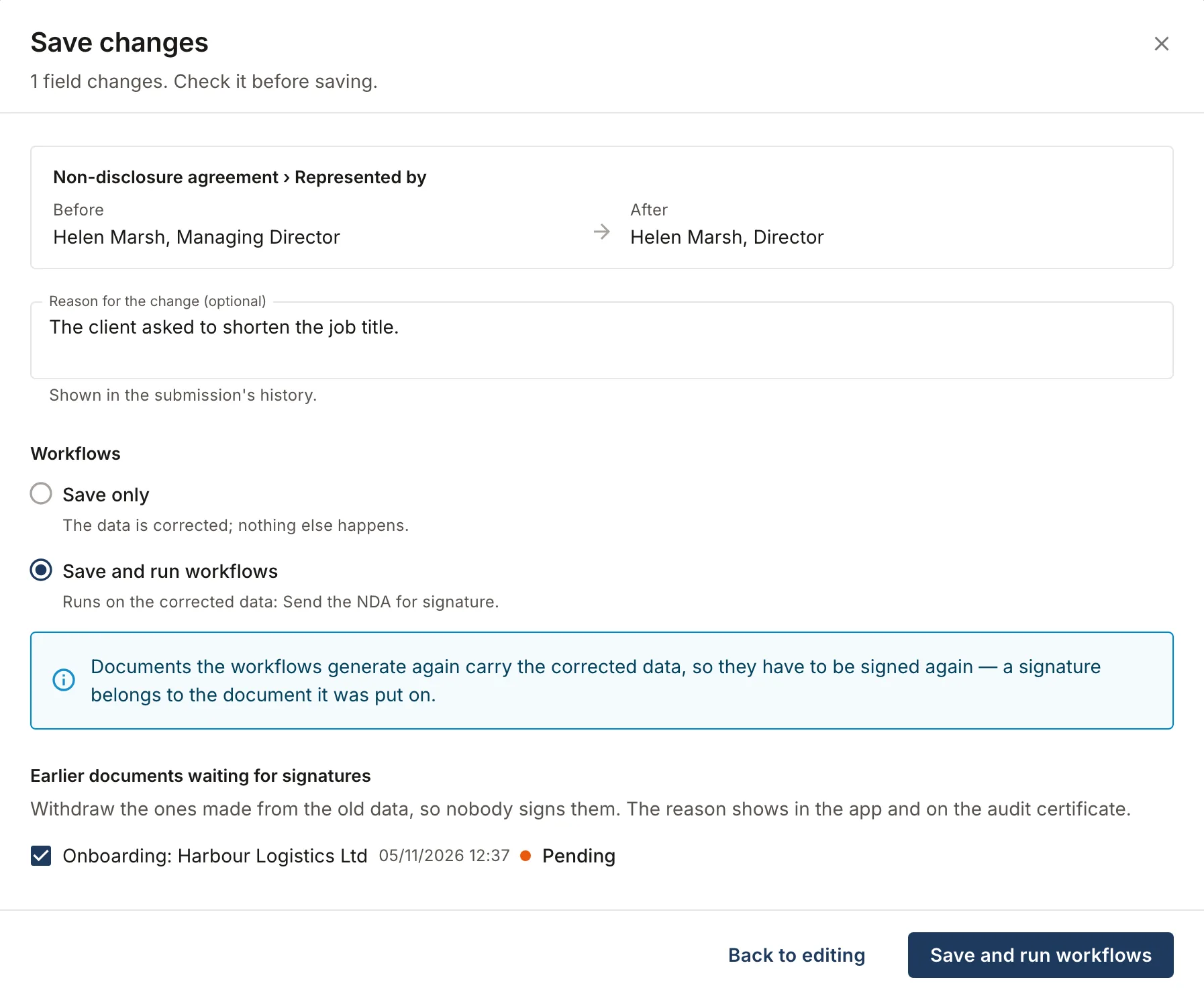
| Parte | Qué hace |
|---|---|
| La lista de cambios | Cada valor modificado antes y después. Un área PDF lleva el nombre de su documento, como en NDA › Company name. |
| Motivo del cambio (opcional) | Hasta 1000 caracteres. Se muestra en el historial y se indica como motivo si retira paquetes. Sin él, un paquete retirado dice Sustituido tras corregir los valores enviados en el documento interactivo. |
| Flujos de trabajo | Solo guardar corrige los datos y genera los PDF. Guardar y ejecutar flujos de trabajo también ejecuta los flujos de trabajo indicados debajo. Si no se ejecutaría ninguno, aparece atenuado e indica cómo configurar uno. |
| Documentos anteriores a la espera de firma | Paquetes que ejecuciones anteriores crearon a partir de este envío y que aún se pueden retirar, si puede gestionarlos. Marque los creados con los datos antiguos para que nadie los firme. El motivo se muestra en la aplicación y en el certificado de auditoría. |
Guardar y ejecutar flujos de trabajo está disponible cuando al menos un flujo de trabajo activo de este documento tiene Cuándo en Se edita un envío o En ambos casos en su desencadenador. Las ejecuciones se inician una vez generados los PDF, con los valores corregidos y los archivos nuevos, y _submission identifica la edición: revision, editedAt y editedBy. Los documentos que esos flujos de trabajo vuelven a generar tienen que firmarse de nuevo, porque una firma pertenece al documento en el que se puso. Después de una edición nadie está esperando en una página, así que Permitir la firma inmediata no entrega a nadie una página de firma.
Haga clic en Volver a la edición para volver sin guardar.
Qué ocurre al guardar
Sección titulada «Qué ocurre al guardar»El envío contiene los valores corregidos y vuelve a Procesando, y se vuelve a su página. Los PDF anteriores se eliminan y se generan otros nuevos, así que descargue antes una copia si necesita la versión antigua. Su título se vuelve a calcular. Los documentos ya firmados se mantienen.
Un archivo o una imagen que haya sustituido se elimina, salvo que llegara con el envío original. Ese se conserva, de modo que la primera versión queda completa en el historial, donde todavía puede descargarla.
Si un paquete no se puede retirar, por ejemplo porque la última parte terminó de firmar entretanto, la edición se guarda igualmente. Una advertencia le indica que anule el paquete en su propia página, y el historial lo registra.
Cuando dos personas editan a la vez
Sección titulada «Cuando dos personas editan a la vez»Si otra persona guarda una edición mientras trabaja, su guardado se rechaza en lugar de sobrescribir el de la otra persona, y aparece una advertencia en la página. Cargar la versión más reciente empieza de nuevo sobre su versión, y sus cambios en la página no se guardan, así que anótelos antes.

El historial
Sección titulada «El historial»La pestaña Historial enumera cada edición, de la más reciente a la más antigua, hasta el momento del envío.
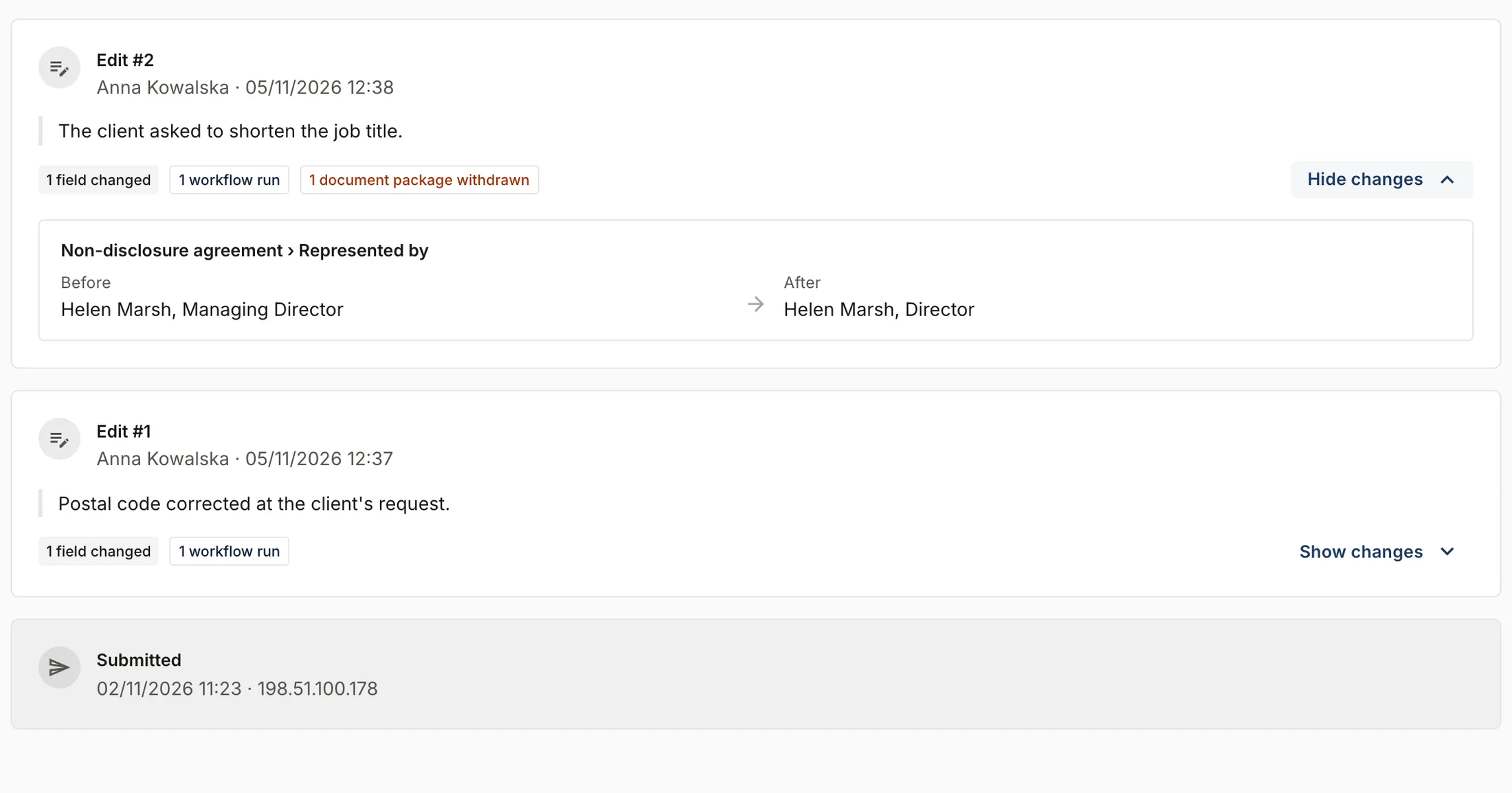
Cada edición muestra su número, quién la hizo y cuándo, y el motivo si se indicó. Las fichas la resumen: cuántos campos cambiaron, cuántas ejecuciones de flujos de trabajo inició o Guardado sin ejecutar flujos de trabajo, y cuántos paquetes se retiraron o no se pudieron retirar. Mostrar cambios despliega los valores antes y después, con enlaces a las ejecuciones para las personas que pueden ver flujos de trabajo.
La última entrada, Enviado, indica la fecha y la dirección IP originales.