

Correos electrónicos en varios idiomas
Una plantilla de correo electrónico puede contener una versión en cada uno de los 14 idiomas de Doxtly, los mismos en los que habla la aplicación: polaco, inglés, español, alemán, portugués, francés, ucraniano, tailandés, chino (simplificado), hindi, árabe, japonés, turco e italiano. Una versión en árabe se escribe y se envía de derecha a izquierda. El nombre, el estado y los adjuntos son de la plantilla; el asunto y el cuerpo pertenecen a cada versión. Su plan cuenta plantillas, así que un segundo idioma no cuesta nada.
Escribir una versión
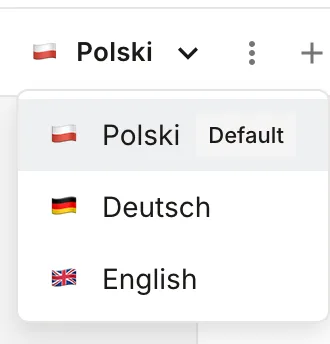
Sección titulada «Escribir una versión»Abra una plantilla en el diseñador. El botón de idioma, al principio de la barra sobre el lienzo, muestra la versión que está editando, con su bandera y su nombre en su propio idioma, como Polski o Deutsch. Haga clic en él para abrir otra versión, como en los diseñadores de formularios y cuestionarios. La lista marca la versión Predeterminada, a la que recurre un mensaje cuando nada más lo decide.
- El icono + junto a él, Añadir idioma, enumera los idiomas en los que la plantilla todavía no tiene versión. La nueva versión empieza como una copia de la que tiene abierta, así que traduce en lugar de volver a crearla.
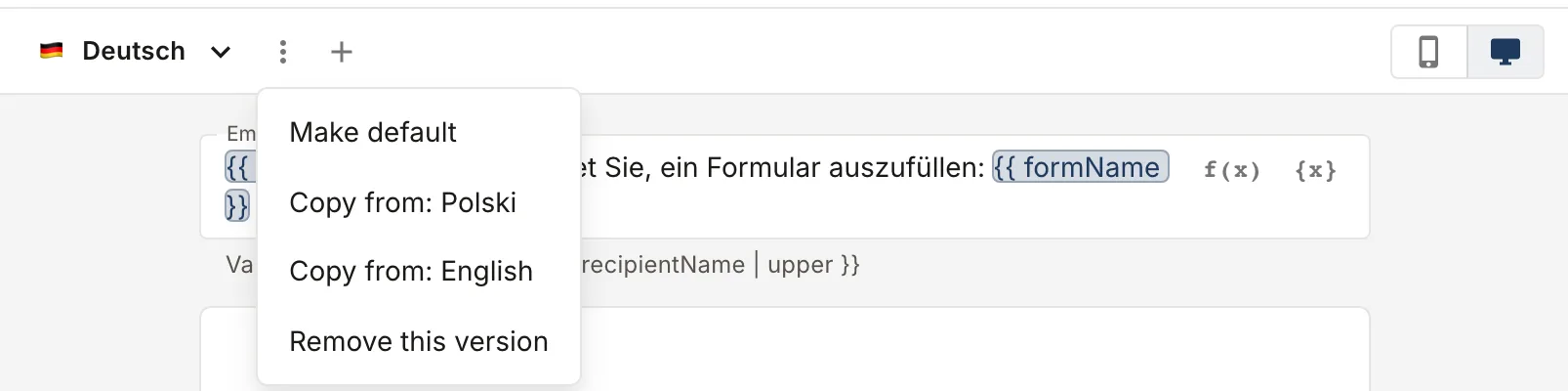
- Los tres puntos, Más para la versión, abren lo que afecta a la versión abierta:
| Opción del menú | Qué hace |
|---|---|
| Establecer como predeterminada | Convierte la versión abierta en la predeterminada. No aparece en la propia versión predeterminada. |
| Copiar de: un idioma | Sustituye la versión abierta por una copia de esa, tras confirmarlo. Hay una opción por cada otra versión. |
| Restaurar el texto original | Solo en un mensaje predeterminado: vuelve a poner el texto propio de Doxtly en este idioma, tras confirmarlo. |
| Quitar esta versión | Quita la versión abierta, tras confirmarlo. La versión predeterminada no se puede quitar. |
Un mensaje predeterminado conserva los idiomas en los que lo escribió Doxtly: no tiene Añadir idioma y sus versiones no se pueden quitar.
Al cambiar de versión se conserva lo que escribió en las demás. Guarde una vez, y todas las versiones se guardan juntas.
Elegir el idioma de un mensaje
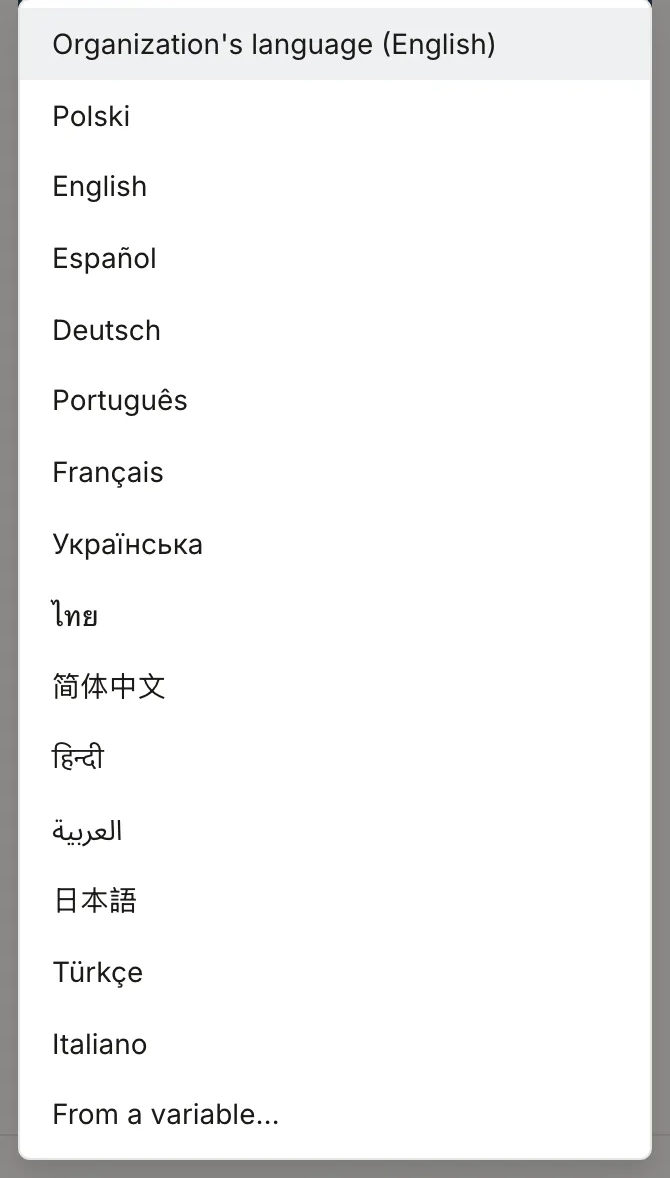
Sección titulada «Elegir el idioma de un mensaje»Dondequiera que elija una plantilla (el paso Enviar correo electrónico de un flujo de trabajo, Enviar enlace en un formulario o un documento interactivo, una solicitud de firma, un recordatorio o la API), hay un campo Idioma debajo:
| Opción | Qué sale |
|---|---|
| Idioma del destinatario | El idioma de la persona a la que va dirigido. Es el predeterminado siempre que hay un destinatario. |
| Idioma de la organización | El idioma de su organización. Es el predeterminado donde no hay destinatario, como en un correo de un flujo de trabajo a una dirección fija. |
| Uno de los idiomas | Siempre ese. |
| A partir de una variable… | El idioma que indica una variable, por ejemplo {{ _submission.language }}, con una alternativa que usted elige. |
Si la plantilla no tiene versión en ese idioma, sale en su lugar la versión predeterminada y el registro del mensaje lo indica. Un plazo que aparezca en el mensaje se escribe en el idioma en el que sale el mensaje.
Cómo usarlo en la práctica
Sección titulada «Cómo usarlo en la práctica»Northbridge Advisory redacta su solicitud de contrato de servicios en polaco y en inglés. Un cliente cuyo idioma de parte es el inglés recibe la versión inglesa, un cliente polaco la polaca, y un cliente cuyo idioma no tiene versión recibe la predeterminada, la polaca. La página de firma a la que llega sigue el mismo idioma, y allí puede cambiarlo. Consulte Idiomas en la página de firma.
Ver en qué idioma salió
Sección titulada «Ver en qué idioma salió»La página de un correo enviado indica su idioma, y la ejecución de un flujo de trabajo muestra el idioma de cada paso y si se usó la alternativa.