

Agente de IA
Este nodo entrega parte de la ejecución a uno de sus agentes de IA y guarda lo que responde. Úselo para el trabajo que requiere leer más que aplicar reglas: clasificar una reclamación por urgencia, resumir el formulario de alta de un cliente para el gestor de su cuenta, extraer los datos de facturación de un PDF subido. Los pasos que lo siguen deciden qué ocurre con la respuesta.
Disponible cuando: su plan incluye agentes de IA, la organización tiene una integración de IA activa y su rol tiene Usar agentes de IA
Está como Agente de IA en el grupo IA de la paleta. Si el plan no incluye agentes, la entrada dice Los agentes de IA no están incluidos en el plan de su organización. Sin una integración activa, dice No hay ninguna integración de IA activa. Conecte primero un proveedor de IA en las integraciones. Sin el permiso, dice Para añadir este paso se necesitan permisos que su rol no incluye: y nombra Usar agentes de IA.
Un paso que ya está en un flujo de trabajo comprueba el plan cada vez que se ejecuta. Si su organización pasa a un plan sin agentes de IA, los flujos de trabajo se quedan como están, pero el paso falla con el plan como motivo y no se consulta al agente. Al volver a un plan con agentes de IA, el paso vuelve a funcionar.

Configurarlo
Sección titulada «Configurarlo»Primero necesita un agente activo. Créelo en Herramientas → Agentes de IA y pruébelo allí con datos de ejemplo. Consulte el generador de agentes.
- Arrastre Agente de IA al lienzo, conéctelo y abra sus ajustes. Están en un cuadro de diálogo con cuatro pestañas: Agente, Datos de entrada, Respuesta y Sin resultado.
- En Agente, elija el agente.
- En Datos de entrada, escriba la Instrucción, añada Datos o elija Archivos. Se necesita al menos uno de los tres.
- En Respuesta, elija el Formato de la respuesta y ponga nombre a la variable.
- En Sin resultado, decida qué ocurre cuando el agente no da una respuesta utilizable.
Pestaña Agente
Sección titulada «Pestaña Agente»| Ajuste | Qué hace | Valores permitidos | Predeterminado |
|---|---|---|---|
| Agente | El agente que se ejecuta. Obligatorio. | Uno de los agentes activos de la organización | Ninguno |
La lista muestra el icono, el nombre, lo que produce y el modelo de cada agente activo. Si todavía no hay ningún agente, dice Todavía no hay ningún agente activo; cree uno en Herramientas → Agentes de IA. Una vez elegido uno, Abrir en el generador lo abre en una pestaña nueva.

El agente también decide qué formatos de respuesta puede usar el paso. Si elige un agente que no admite el formato del paso, el paso pasa al formato propio del agente. Si el agente cambia más adelante, esta pestaña le avisa de que no admite el formato elegido en la pestaña Respuesta, y el flujo de trabajo no se puede guardar hasta que lo cambie allí.
Un agente desactivado sigue nombrado aquí, con una advertencia de que el paso fallará hasta que se vuelva a activar, y mientras tanto el flujo de trabajo no se puede guardar. Un agente que usa un flujo de trabajo no se puede eliminar: Doxtly se niega y nombra los flujos de trabajo, así que quite antes los pasos. Si aun así el agente ya no existe, el campo dice Este agente ya no existe. Elija otro.
Pestaña Datos de entrada
Sección titulada «Pestaña Datos de entrada»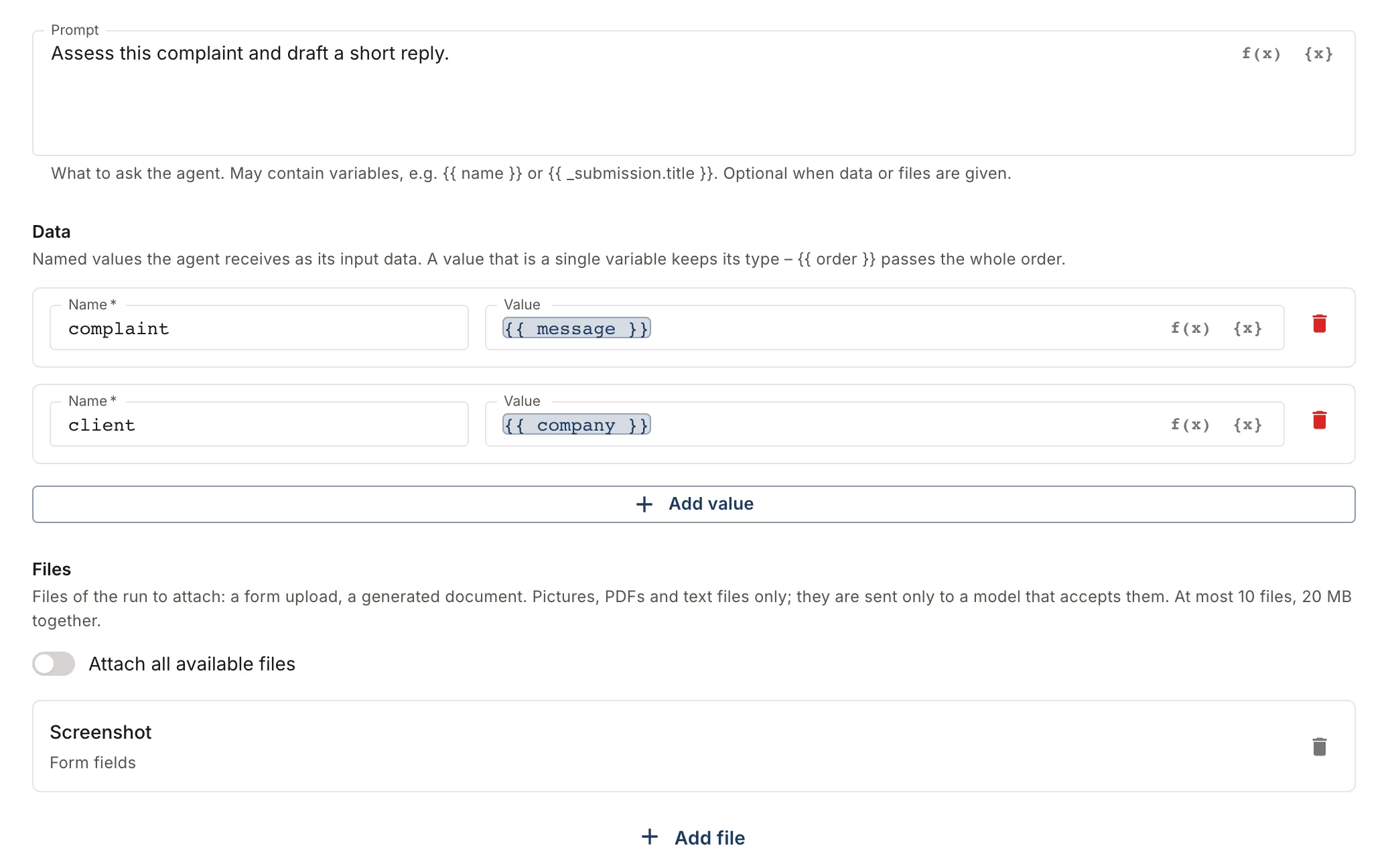
| Ajuste | Qué hace | Valores permitidos | Predeterminado |
|---|---|---|---|
| Instrucción | Lo que se le pide al agente. Obligatoria cuando no se dan datos ni archivos. | Texto con variables | Vacía |
| Datos | Valores con nombre que el agente recibe como datos de entrada. Añádalos con Añadir valor. | Pares de Nombre y Valor | Ninguno |
| Archivos | Los archivos de la ejecución que se adjuntan. | Adjuntar todos los archivos disponibles, o archivos elegidos | Ninguno |
Las variables de estos campos pueden llevar operaciones y funciones, como {{ id | first(8) }} o {{ nickname ?? firstName }}: haga clic en una variable y después en Operaciones, o use f(x).
Instrucción. Escríbala como si informara a un compañero, por ejemplo Evalúe la solicitud de {{ name }} y proponga una respuesta. Doxtly envía su texto con los marcadores tal como los escribió y entrega los valores a su lado, marcados como datos. Se indica al agente que trate esos datos como material con el que trabajar, así que quien escribe «ignora tus instrucciones» en un formulario le está dando texto que leer, no una tarea nueva. Lo mismo vale para Datos y para el contenido de los archivos.
Datos. Úselos para aquello con lo que debe trabajar el agente, y reserve Instrucción para lo que quiere que haga. Nombre admite letras, dígitos y _, empieza por una letra o por _, y aparece una sola vez. Valor es texto con variables. Un valor que es una sola variable conserva su tipo, así que {{ order }} transmite el pedido completo con su lista de productos. Cualquier otra cosa se convierte en texto.
Archivos. El selector ofrece archivos que pueden ser de uno de estos tipos:
- imágenes: PNG, JPEG, GIF, WebP, así que también las fotos y los dibujos de un formulario;
- PDF;
- texto: texto sin formato, Markdown, CSV, JSON.
Límites: como máximo 10 archivos y 20 MB en total. Un archivo de texto llega al agente hasta sus primeros 200 000 caracteres. La instrucción y los datos juntos pueden llegar a 300 000 caracteres.
El modelo tiene que poder leer lo que adjunta. Se rechaza guardar con un modelo que no lee ningún archivo, y una ejecución falla cuando se envía una imagen a un modelo sin visión o un PDF a un modelo que no puede leer documentos.
Pestaña Respuesta
Sección titulada «Pestaña Respuesta»| Ajuste | Qué hace | Valores permitidos | Predeterminado |
|---|---|---|---|
| Formato de la respuesta | El tipo de respuesta. | Texto, JSON, Imagen | Texto |
| Guardar la respuesta como | La variable con la respuesta. Texto y JSON. Obligatorio. | Un nombre de variable, como analysis |
Vacío, con una sugerencia en la que hacer clic |
| Esquema JSON | La forma de la respuesta. Solo JSON. Obligatorio. | Un objeto JSON Schema | Vacío |
| Nombre del archivo | El nombre de la imagen generada. Solo imagen. Obligatorio. | Texto con variables, como imagen-{{ _execution.date }}.png |
Vacío |
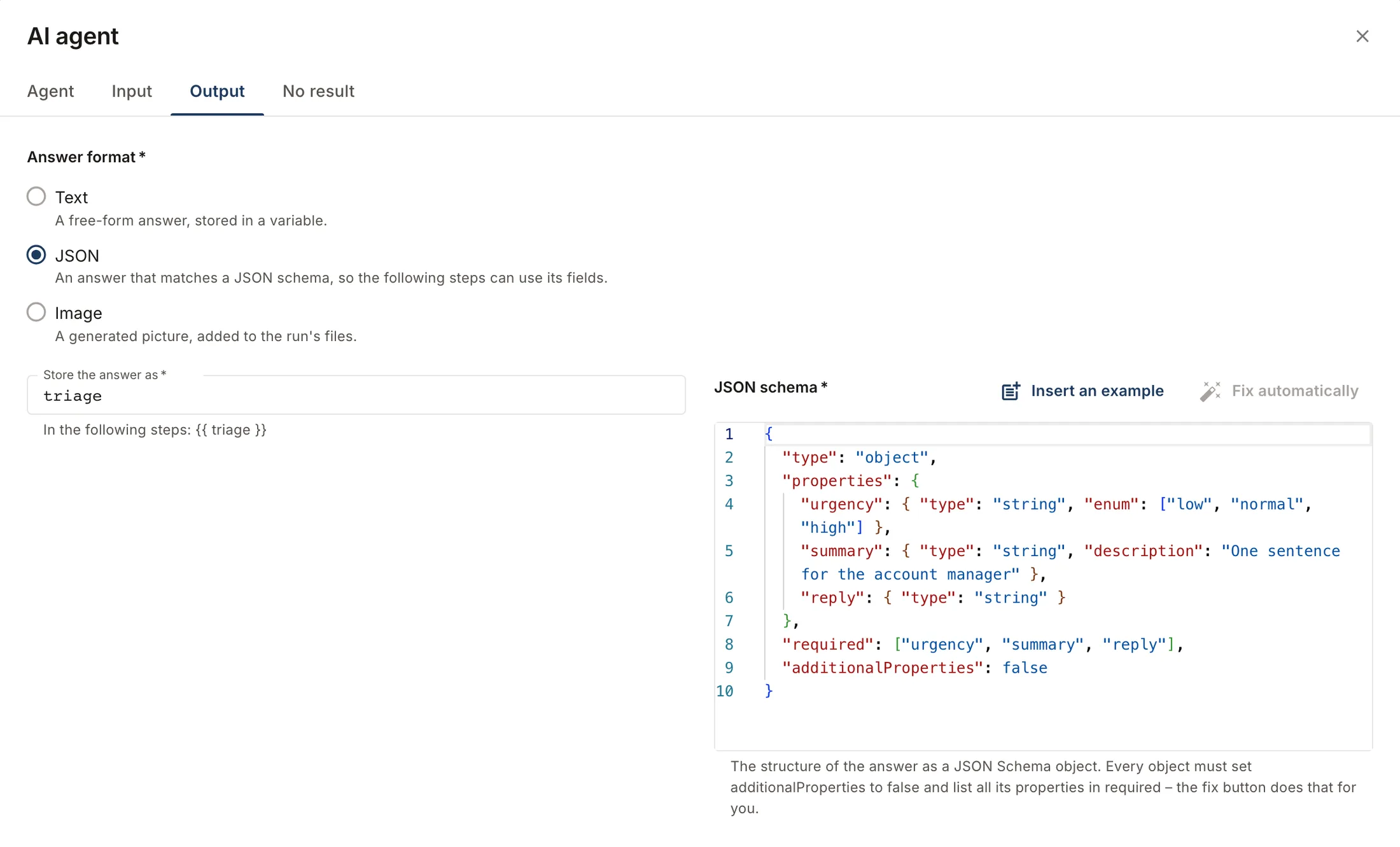
Formato de la respuesta está limitado por el agente y por lo que admite su modelo. Un paso puede restringir lo que produce el agente, nunca ampliarlo. Pedir Texto a un agente JSON es útil cuando un agente sirve a dos flujos de trabajo y solo uno de ellos necesita los campos:
| El agente produce | El paso puede pedir |
|---|---|
| Texto | Texto |
| JSON | JSON o Texto |
| Imagen | Imagen |
Guardar la respuesta como sigue las reglas de todas las variables de resultado: dos pasos no pueden compartir un nombre ni anidar uno dentro de otro, y los nombres _metadata, _params, _execution, _recipients, _nodes, _contact y _company están reservados. Si el desencadenador aporta una variable con ese nombre, se le avisa de que el resultado la sustituye en los pasos siguientes.
Nombre del archivo no puede contener caracteres que un nombre de archivo no admite. La extensión siempre coincide con la imagen que creó el modelo: logo.png sale como logo.jpg si la respuesta es un JPEG. Los nombres se cortan a 200 caracteres, y un nombre que queda vacío se convierte en image.
Esquema JSON
Sección titulada «Esquema JSON»JSON hace que la respuesta sea utilizable por los pasos posteriores. Usted describe los campos que quiere, y el agente tiene que rellenar exactamente esos. Escriba el esquema en el editor, o pulse Insertar un ejemplo para partir de uno con los campos assessment (justified o unjustified), reasoning y reply. El campo lo comprueba mientras escribe.
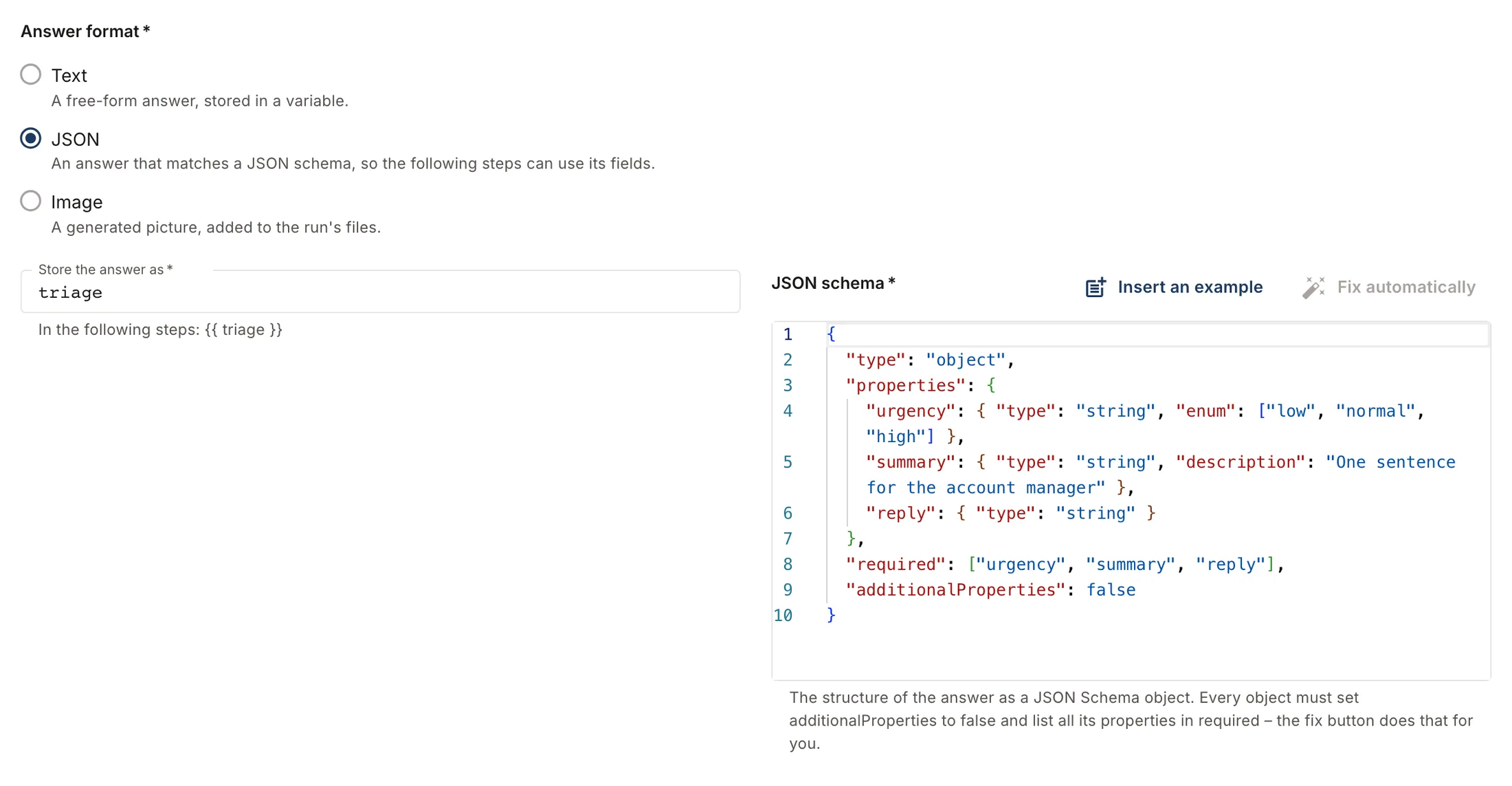
Las reglas existen porque los proveedores de IA solo pueden imponer hasta cierto punto:
- El nivel superior debe ser un objeto con
"type": "object". - Cada objeto debe fijar
"additionalProperties": falsey enumerar todas sus propiedades enrequired. Corregir automáticamente escribe ambas cosas. - Los tipos son
object,array,string,integer,number,booleanynull. Una lista de tipos, como["string", "null"], permite que un valor quede vacío. - Puede usar
enum,const,anyOf,allOfydescription, y$defscon un$refa una definición del mismo esquema. Una referencia no puede llevar de vuelta a sí misma. - Se rechazan las restricciones:
minimum,maximum,minLength,maxLength,pattern,minItems,maxItems,uniqueItems,patternProperties,oneOf,not,if/then/elsey similares. - Como máximo 32 KB y 16 niveles de anidamiento.
Merece la pena escribir una description en una propiedad. Orienta al modelo, y el selector de variables la muestra bajo el nombre.
Pestaña Sin resultado
Sección titulada «Pestaña Sin resultado»| Ajuste | Qué hace | Valores permitidos | Predeterminado |
|---|---|---|---|
| Cuando no hay una respuesta utilizable | Lo que hace entonces el paso. | Detener con un error, Continuar, Ramificar: Resultado / Sin resultado | Detener con un error |
«Ninguna respuesta utilizable» significa una de cuatro cosas: ninguna imagen, un JSON que sigue sin coincidir con el esquema después de un reintento, una respuesta vacía o una negativa. Una respuesta de texto cortada en el límite de salida del agente sigue contando como respuesta. Si las suyas son largas, aumente Máximo de tokens de salida en el generador de agentes.
| Respuesta | Qué hace |
|---|---|
| Detener con un error | La ejecución se detiene aquí, con el motivo. |
| Continuar | La ejecución continúa. La variable no tiene valor y, para una imagen, no hay archivo. |
| Ramificar: Resultado / Sin resultado | El paso tiene dos salidas. Una salida Sin resultado sin conectar termina la ejecución sin error. La lista de ejecuciones marca esa ejecución como Sin resultado, y Resultado puede filtrar por ello. |
Elija la ramificación cuando una persona pueda tomar el relevo. Una reclamación que el agente no pudo clasificar va a un compañero, en lugar de atascar el flujo de trabajo.
Lo que produce
Sección titulada «Lo que produce»| Formato | Resultado | Cómo lo usan los pasos posteriores |
|---|---|---|
| Texto | La respuesta, en la variable | {{ answer }} |
| JSON | Un objeto, en la variable | {{ analysis }}, {{ analysis.urgency }}, y las listas pueden alimentar una lista en Escribir en una hoja de cálculo |
| Imagen | Un archivo añadido a la ejecución | Se elige en Documentos generados allí donde se eligen archivos, por su nombre de archivo, o como La imagen generada mientras el paso aún no tiene nombre |
Para JSON, el selector de variables de los pasos posteriores ofrece las propiedades del esquema antes de que el flujo de trabajo se haya ejecutado nunca. El tipo de una propiedad se mantiene, así que un número sigue siendo un número en las condiciones.
Cuando algo sale mal
Sección titulada «Cuando algo sale mal»El ajuste de la pestaña Sin resultado solo cubre la respuesta del agente. Esto siempre hace fallar el paso:
| Situación | Nota |
|---|---|
| No se puede contactar con el proveedor o responde demasiado despacio | Una ejecución del agente dispone de 280 segundos para todas sus llamadas juntas. |
| El proveedor rechaza la clave | La integración de IA se marca como no válida y la paleta deja de ofrecer el paso hasta que alguien lo corrija. |
| Se ha agotado el presupuesto de la integración | Consulte Agentes de IA. |
| El proveedor está limitando las solicitudes | Vuelva a intentarlo más tarde. |
| El agente se desactivó o ya no existe | Abra el paso y elija otro. |
| Un archivo es de un tipo que ningún modelo lee, o no es lo que dice ser | Se rechaza un archivo que dice ser una imagen y no lo es. |
| Demasiado texto, más de 10 archivos o más de 20 MB | Los límites están en Pestaña Datos de entrada. |
La tarjeta de la ejecución muestra el agente, el proveedor y el modelo, el formato, Tokens, En caché, Búsquedas web, Imágenes y Coste, y después Sin resultado o adónde fue la respuesta: Guardado en y la variable, o Archivo: y el nombre. Nunca muestra la instrucción ni la respuesta. Si necesita ver lo que dijo el agente, póngalo en un correo electrónico o en una hoja de cálculo.
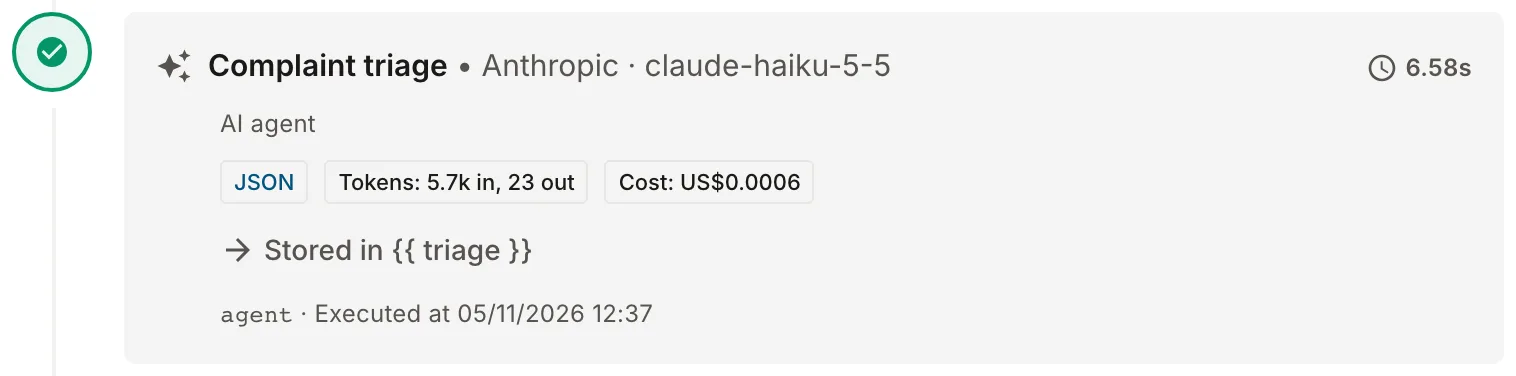
Una respuesta JSON que no coincidía se pide una vez más, indicando qué estaba mal, y la segunda llamada también cuesta. Una imagen se crea en dos llamadas, una que redacta la descripción y otra que la pinta. Los costes se cargan en la cuenta de su propio proveedor. Una repetición vuelve a ejecutar el agente, así que vuelve a costar, y la respuesta puede diferir de la primera.
Añadir o cambiar este paso requiere Usar agentes de IA, además de los permisos de flujos de trabajo. Quien no lo tiene ve Mostrar los ajustes de este paso, ve los ajustes en solo lectura, con el nombre del agente, y aun así puede conectar, mover o eliminar el paso. Consulte Acceso.
Ejemplo
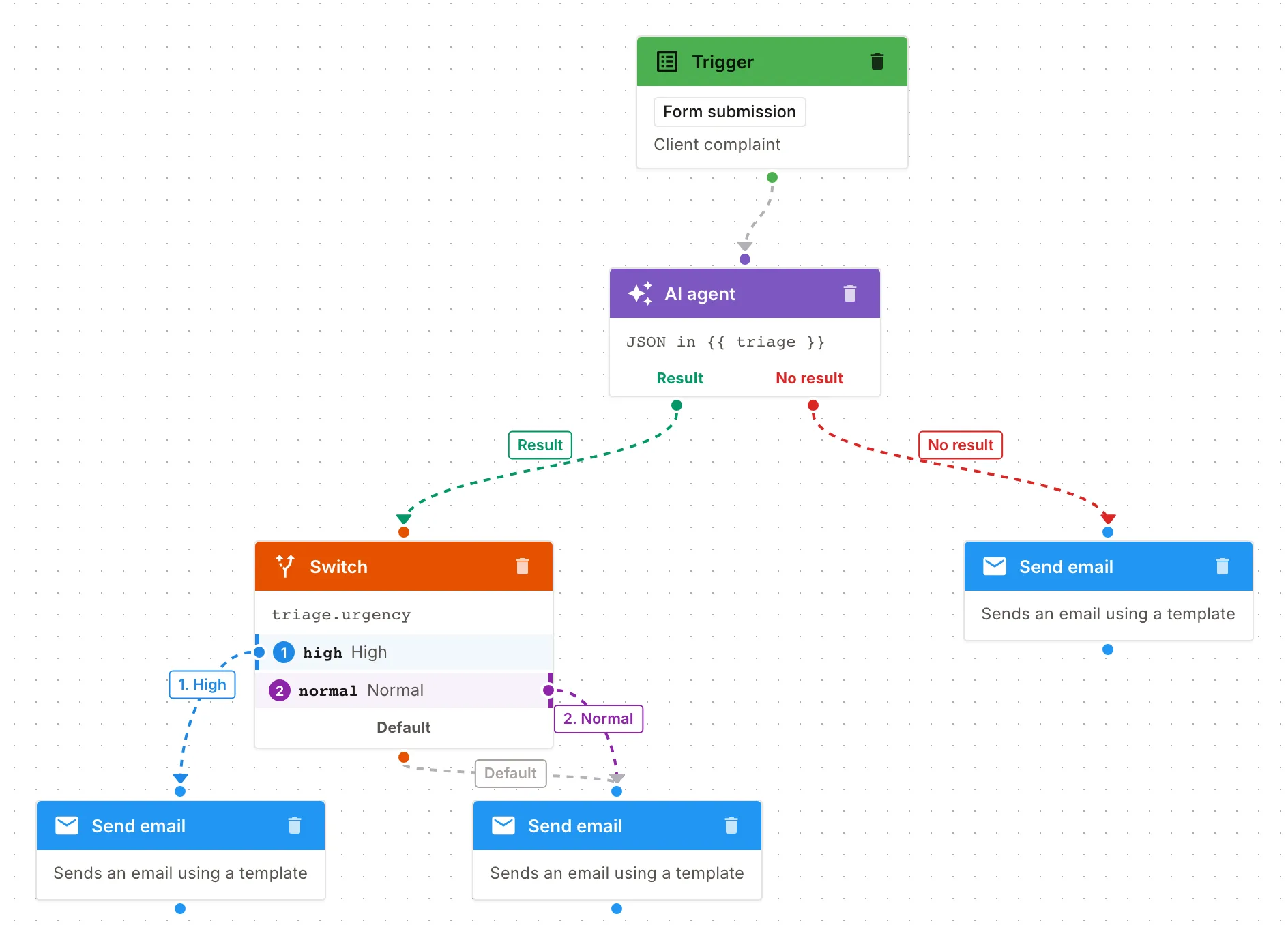
Sección titulada «Ejemplo»Northbridge Advisory recibe reclamaciones a través de un formulario, y el agente Complaint triage las clasifica. Su formato de salida es JSON.
| Pestaña | Ajuste | Valor |
|---|---|---|
| Datos de entrada | Instrucción | Evalúa esta reclamación y redacta una respuesta breve. |
| Datos de entrada | Datos | complaint = {{ message }}, client = {{ company }} |
| Datos de entrada | Archivos | El campo de captura de pantalla del formulario |
| Respuesta | Formato de la respuesta | JSON |
| Respuesta | Guardar la respuesta como | triage |
| Sin resultado | Cuando no hay una respuesta utilizable | Ramificar: Resultado / Sin resultado |
El esquema:
{ "type": "object", "properties": { "urgency": { "type": "string", "enum": ["low", "normal", "high"] }, "summary": { "type": "string", "description": "One sentence for the account manager" }, "reply": { "type": "string" } }, "required": ["urgency", "summary", "reply"], "additionalProperties": false}Resultado va a una Selección de ruta sobre triage.urgency: high envía al instante un correo electrónico al socio con {{ triage.summary }}, y los demás van a la bandeja compartida con {{ triage.reply }} como borrador. Sin resultado envía la reclamación a la responsable de oficina para que la lea a mano.