

Escribir en una hoja de cálculo
Este nodo escribe en una hoja de cálculo como una aplicación escribe en una base de datos. Añade una respuesta de una encuesta como fila nueva, actualiza una inscripción por correo electrónico, reserva el siguiente código de descuento libre o crea un archivo de Excel nuevo con las líneas de un pedido. Úselo cuando la gente trabaja de todos modos en una hoja de cálculo y quiere que los datos de los formularios lleguen ahí solos.
Disponible cuando: el destino es un archivo de la ejecución o un archivo nuevo; para un archivo en la nube, la organización también necesita una integración activa de Google Drive, OneDrive, SharePoint, Dropbox o Box y su rol necesita Ver archivos en la nube y Gestionar archivos en la nube
Una sola entrada de la paleta, Escribir en una hoja de cálculo en Hojas de cálculo, hace todo tipo de escrituras. Tres preguntas de la pestaña Búsqueda deciden cuál: ¿busca una fila existente?, ¿qué hace cuando está? y ¿qué hace cuando no está? Después, el lienzo nombra el nodo según lo que hace:
| Título en el lienzo | Qué hace |
|---|---|
| Añadir una fila | Siempre añade una fila |
| Añadir o actualizar | Actualiza la fila con la misma clave, o la añade |
| Añadir si no existe | Añade la fila solo si su clave es nueva |
| Actualizar una fila | Cambia una fila existente y nunca añade ninguna |
| Crear un archivo de Excel, Crear un archivo CSV | Escribe en un archivo nuevo |
Configurarlo
Sección titulada «Configurarlo»Al seleccionar el nodo se muestra lo que falta y un botón Configurar este paso. Los ajustes se abren en un cuadro de diálogo con cuatro pestañas: Archivo, Columnas, Búsqueda y Avanzado. Una vez configurado, el nodo se resume en el lienzo, por ejemplo answers.xlsx · key: Email.
También puede pedir a Doxie, la asistente de IA en Doxtly, que configure el paso seleccionado. Primero lee la hoja de cálculo real, comprueba sus ajustes con sus hojas y columnas y muestra lo que harían, por ejemplo «Coinciden 12 de 340 filas.», antes de que usted los aplique.
- Arrastre Escribir en una hoja de cálculo al lienzo y abra sus ajustes.
- En Archivo, elija dónde escribir. Un nodo nuevo empieza en Archivo del flujo de trabajo.
- En Columnas, pulse Rellenar y elija Todos los campos del formulario, o añada las columnas una a una.
- En Búsqueda, deje No: añadir siempre una fila nueva para un simple registro, o elija una clave.
- Guarde. En un archivo en la nube, la primera ejecución crea el archivo si todavía no existe.
Pestaña Archivo
Sección titulada «Pestaña Archivo»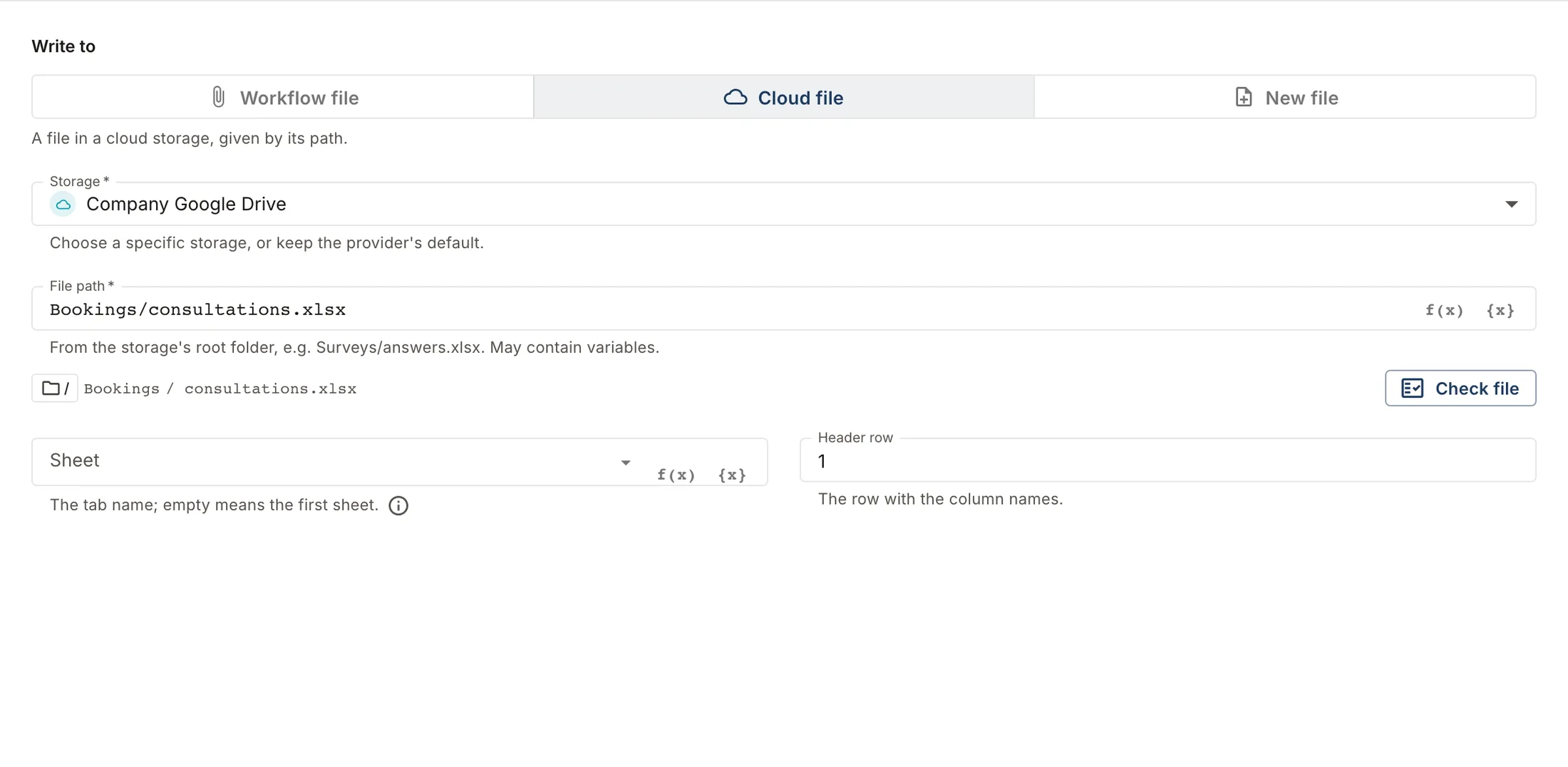
| Ajuste | Qué hace | Valores permitidos | Predeterminado |
|---|---|---|---|
| Escribir en | Adónde van las filas. | Archivo del flujo de trabajo, Archivo en la nube, Archivo nuevo | Archivo del flujo de trabajo |
| Archivo | El archivo de la ejecución que se cambia. Solo archivo del flujo de trabajo. | Un archivo XLSX, XLS, ODS o CSV | Obligatorio |
| Almacenamiento | El almacenamiento conectado. Solo archivo en la nube. | Un almacenamiento predeterminado o uno concreto | Obligatorio |
| Ruta del archivo | El archivo, desde la carpeta raíz del almacenamiento. Solo archivo en la nube. Un paso creado por la hoja de resultados de un cuestionario muestra en su lugar Archivo elegido: se escribe en ese archivo aunque se mueva o se le cambie el nombre; Elegir otro archivo o Escribir una ruta lo cambian. | Una ruta, que puede contener variables | Obligatoria |
| Nombre del archivo | El nombre del archivo nuevo. Solo archivo nuevo. | Texto con variables, sin carpetas | Hoja-{{ _execution.id | first(8) }} |
| Formato | El formato del archivo nuevo. Solo archivo nuevo. | Excel (XLSX), CSV | Excel (XLSX) |
| Hoja | La pestaña en la que se escribe. | Un nombre, que puede contener variables | Vacía: la primera hoja |
| Fila de encabezado | La fila con los nombres de las columnas. No se ofrece para un archivo nuevo, cuyo encabezado siempre es la fila 1. | 0 para ningún encabezado, o un número de fila |
1 |
Las variables de estos campos pueden llevar operaciones y funciones, como {{ id | first(8) }} o {{ nickname ?? firstName }}: haga clic en una variable y después en Operaciones, o use f(x).
Con Fila de encabezado en 0, la Columna de cada valor tiene que ser una letra, como C. Un nombre que la hoja no puede conocer hace fallar la ejecución, y Añadir las columnas que falten no puede ayudar, porque no hay encabezado al que añadirlo.
Escribir en decide qué ocurre con el resultado:
- Archivo del flujo de trabajo cambia un archivo enviado con el formulario o creado antes. Los pasos siguientes reciben la nueva versión, que los selectores de archivos ofrecen en Hojas de cálculo del flujo de trabajo con (después de guardarse) junto a su nombre. Piense en el formulario de pedido de un cliente que llega con una lista de Excel: el nodo añade una fila de total, y un correo electrónico reenvía la lista.
- Archivo en la nube escribe directamente en su unidad. El archivo está a disposición de todos al instante, y es el único destino protegido frente a escrituras dobles en una repetición.
- Archivo nuevo crea un archivo dentro de la ejecución, para un correo electrónico o una subida. Al elegirlo se rellena el nombre. Ese nombre predeterminado lleva parte del id de la ejecución, así que dos ejecuciones nunca producen el mismo nombre. Si al nombre le falta, se añade
.xlsxo.csv.
Mientras no hay ningún almacenamiento conectado, Archivo en la nube aparece atenuado y le remite a las integraciones. Comprobar archivo funciona como en Descargar de la nube, con una diferencia: un archivo que falta dice El archivo aún no existe; se creará en la primera escritura., o No se ha encontrado el archivo y la creación de archivos que faltan está desactivada. cuando el nodo no lo creará.
Pasar a Archivo nuevo también cambia la pestaña Búsqueda, porque un archivo sin filas no tiene nada que encontrar: una búsqueda por condiciones vuelve a No: añadir siempre una fila nueva, y una búsqueda por clave añade lo que no encuentra.
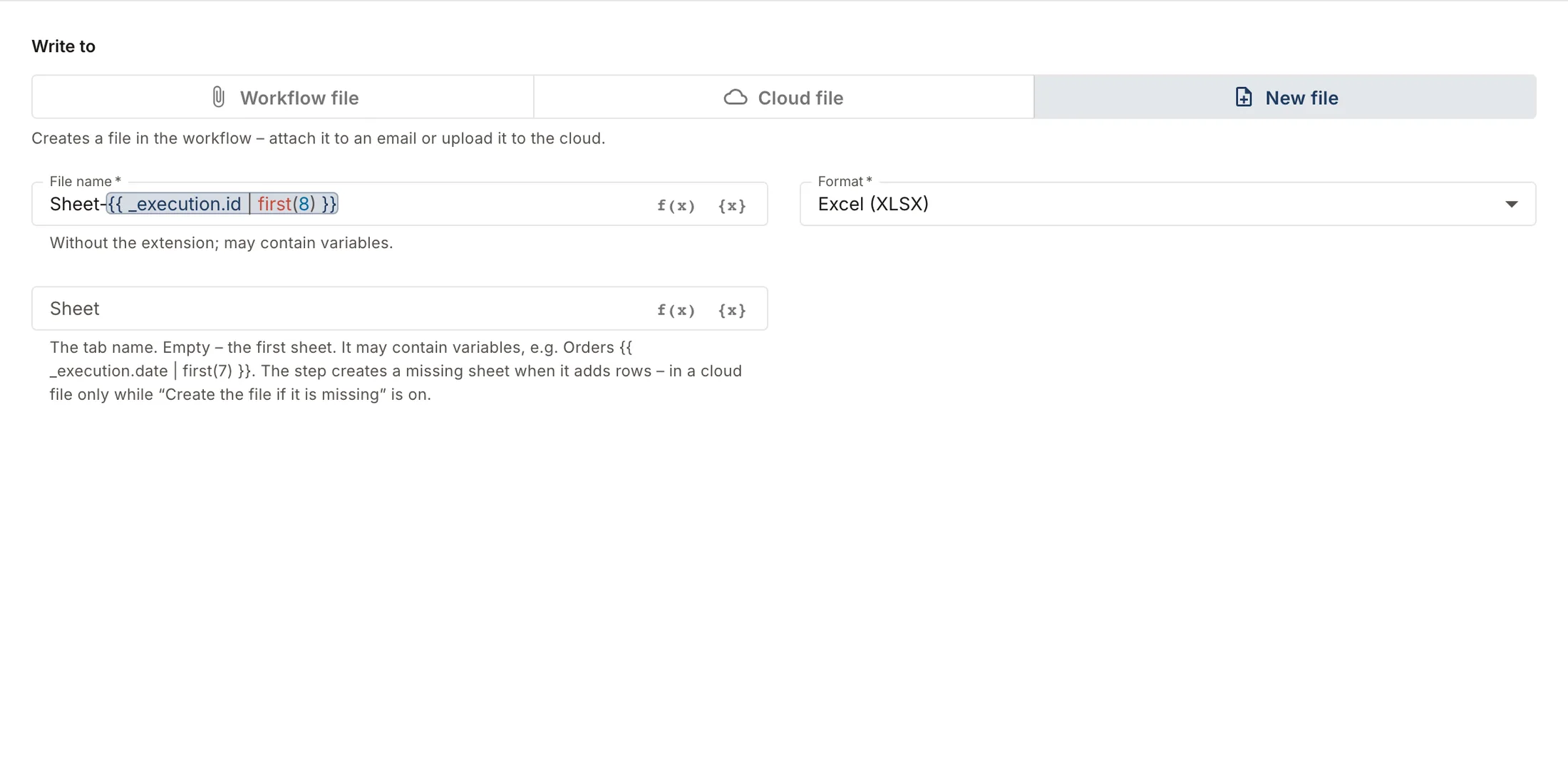
Hoja funciona como en Leer de una hoja de cálculo, incluidas las variables y la lista Elija una hoja del archivo. Una hoja que no existe se añade cuando la escritura añade filas: siempre en un archivo del flujo de trabajo o en un archivo nuevo, y en un archivo en la nube mientras Crear el archivo si falta esté activado. En un archivo nuevo, la primera hoja toma el nombre que usted da o, si no, Sheet1 (Hoja1 en una organización que trabaja en español, Arkusz1 en una que trabaja en polaco). Lo mismo ocurre con un archivo en la nube que crea el nodo.
Una hoja que añade el paso sigue las reglas que tienen las hojas de cálculo para los nombres de las pestañas. Su nombre se corta a 31 caracteres, cada uno de : \ / ? * [ ] se convierte en _, y History recibe un _ al final. El paso vuelve a encontrar la hoja por el nombre que usted dio, sin distinguir mayúsculas y minúsculas: Results y RESULTS son la misma hoja.
Formatos de archivo
Sección titulada «Formatos de archivo»| Formato | Escritura |
|---|---|
| XLSX, ODS, CSV, TSV | Sí, archivos de hasta 10 MB. Solo cambian las celdas escritas: los formatos, las fórmulas, las celdas combinadas, los comentarios, los gráficos, las imágenes y las demás hojas se quedan como estaban. |
| XLS (Excel 97-2003) | Sí, archivos de hasta 4 MB, conservando los formatos, las fórmulas, las celdas combinadas, el ancho de las columnas, las imágenes, los vínculos, los rangos con nombre, la validación, los formatos condicionales y las demás hojas. Una hoja tiene como máximo 65 536 filas y 256 columnas. |
| Hoja de cálculo de Google | Sí, en Google Drive |
.xlsb, .xlsm (con macros), libros de Excel 5.0/95, libros protegidos con contraseña |
No: el nodo falla |
Volver a guardar un archivo .xls perdería parte de lo que puede contener, así que un archivo con algo de eso se deja exactamente como estaba y el nodo falla con Este archivo .xls contiene algo que se perdería al escribir en él (gráficos, tablas dinámicas, macros, comentarios, dibujos, objetos incrustados, fórmulas matriciales o fórmulas que no se pueden volver a guardar en este formato), por lo que se ha dejado sin cambios. Guárdelo como .xlsx y escriba en ese archivo. Abra el archivo en Excel, elija Guardar como > Libro de Excel (.xlsx) y apunte el nodo al archivo nuevo. Leer ese archivo sigue funcionando.
Pestaña Columnas
Sección titulada «Pestaña Columnas»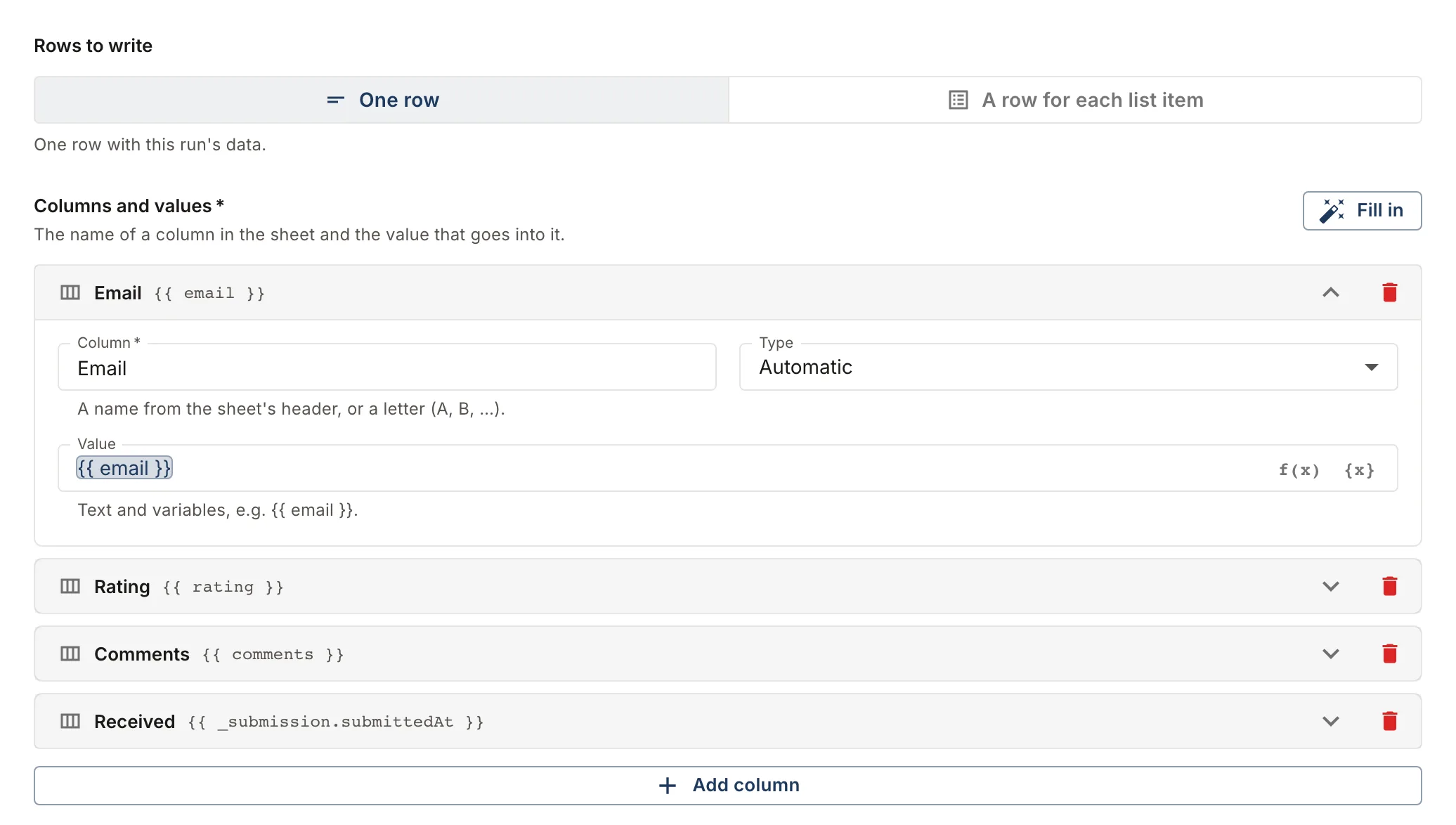
Filas que escribir es la primera elección:
| Opción | Qué hace |
|---|---|
| Una fila | Una fila con los datos de esta ejecución. La predeterminada. |
| Una fila por cada elemento de la lista | Una fila por cada elemento de una lista, como una sección repetible de un formulario o las filas que cargó una lectura. Elija la lista entre las que se ofrecen o escriba su ruta en Lista, por ejemplo order.products. |
Con una lista, los valores usan {{ item.field }} para un campo del elemento y {{ itemIndex }} para su posición, contando desde 0. Las condiciones de la pestaña Búsqueda también se calculan por elemento. Una lista puede tener hasta 5000 elementos. Una lista vacía no añade filas, y una variable que no es una lista hace fallar el nodo.
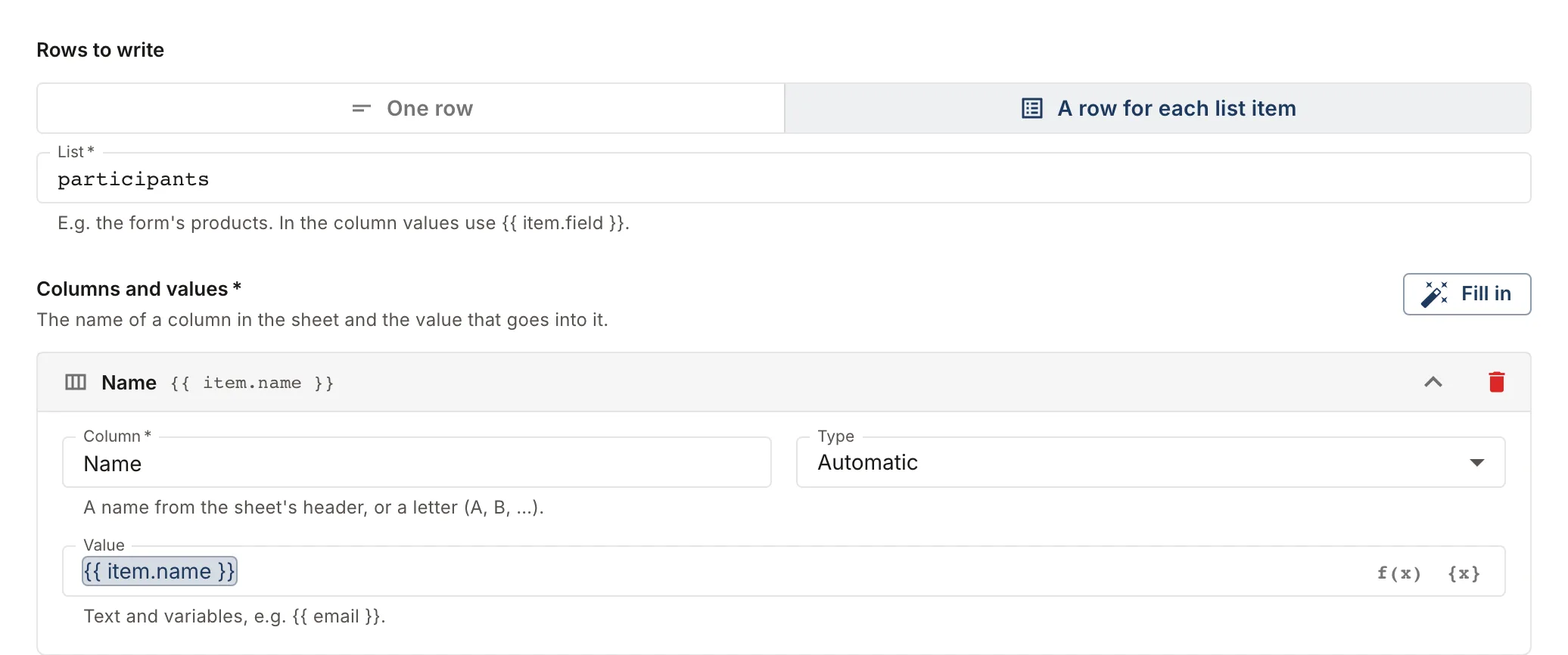
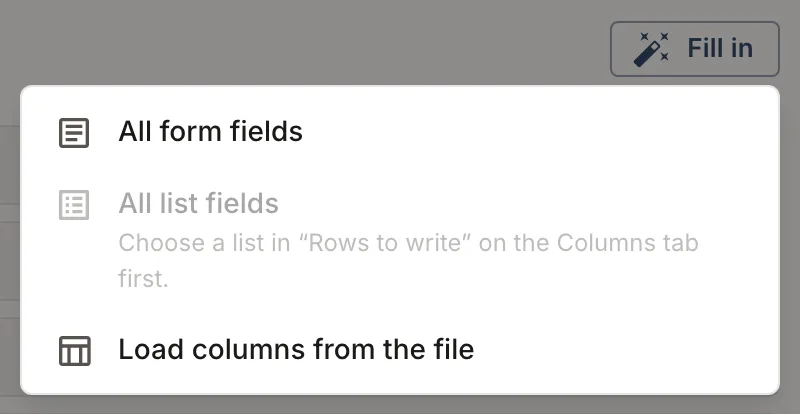
Columnas y valores enumera lo que va en la fila. Se necesita al menos una columna. Rellenar le ahorra escribirlas:
| Opción de Rellenar | Qué hace |
|---|---|
| Todos los campos del formulario | Una columna por cada campo del desencadenador. Su nombre depende del desencadenador: Todos los campos del documento interactivo, Todos los datos del documento, Todos los datos del paquete, Todos los campos de la solicitud, Todas las respuestas del cuestionario, Todas las respuestas de la encuesta, Todos los campos del desencadenador. Desactivada con El desencadenador no proporciona campos. cuando no hay ninguno. |
| Todos los campos de la lista | Una columna por cada campo del elemento de la lista. Hasta que se elige una lista, está desactivada y dice Elija primero una lista en «Filas que escribir» en la pestaña Columnas. |
| Cargar las columnas del archivo | Lee el encabezado de un archivo en la nube y relaciona los encabezados con los campos. Es Cargar las columnas de un archivo de ejemplo para un archivo del flujo de trabajo o una ruta con variables. No disponible para un archivo nuevo, que recibe las columnas que usted añade aquí. |
Cada opción añade lo que falta y conserva lo que hay. Al leer un archivo se aprenden sus encabezados y los tipos de sus columnas, nunca un valor. Un ejemplo no se guarda.
Cada columna tiene estos ajustes:
| Ajuste | Qué hace | Valores permitidos | Predeterminado |
|---|---|---|---|
| Columna | El encabezado en la hoja, o una letra. Obligatorio. | Texto | Vacío |
| Tipo | Cómo se convierte el valor en celda. | Automático, Texto, Número, Número entero, Fecha, Fecha y hora, Sí/No | Automático |
| Valor | Lo que va en la celda. | Texto y variables, como {{ email }} |
Vacío |
| Operación | Se muestra cuando el nodo actualiza filas, para las columnas que no son claves. | Establecer el valor, Aumentar en, Reducir en | Establecer el valor |
| Cambiar en | Sustituye a Valor cuando la operación es un aumento o una reducción. | Un número o una variable | Vacío |
Cómo se convierten los valores en celdas:
- Con Automático, el texto sigue siendo texto.
02070803628conserva su cero y1-2nunca se convierte en una fecha. Un valor que es una sola variable conserva el tipo de esa variable:{{ score }}sigue siendo un número, una casilla un valor de sí/no, y una lista de opciones marcadas se une en la celda. - Número, Número entero, Fecha, Fecha y hora y Sí/No leen el valor como lo escribe la gente: una coma decimal,
15.06.2026,tak. Las fechas se convierten en celdas de fecha reales. Un valor que no encaja se escribe como texto en lugar de perderse. - Texto siempre es texto.
- Una variable que falta o está vacía no escribe nada en la celda. Un texto de más de 32 767 caracteres se corta.
- Aumentar en y Reducir en trabajan sobre el número de la celda. Una celda vacía o no numérica cuenta como 0, así que una fila nueva recibe
0más o menos la cantidad. Una cantidad que no es un número también cuenta como 0. Así es como una hoja lleva un recuento continuo, como las plazas ocupadas de un curso.
Cuando el nodo actualiza filas, una columna sin valor vacía esa celda. La pestaña le avisa, nombrando las columnas. Introduzca un valor, quite la columna o active Omitir valores vacíos en la pestaña Avanzado. Por el mismo motivo, al cargar las columnas del archivo se dejan fuera los encabezados que ningún campo rellena, y se indica cuántos.

Pestaña Búsqueda
Sección titulada «Pestaña Búsqueda»¿Buscar primero una fila existente?
Sección titulada «¿Buscar primero una fila existente?»| Respuesta | Qué significa | Adecuada para |
|---|---|---|
| No: añadir siempre una fila nueva | Cada ejecución añade una fila al final. La predeterminada. | Una encuesta, un registro |
| Sí: por una columna clave | La misma fila es la que tiene el mismo valor en la columna clave. | Una fila por correo electrónico, por cliente, por curso |
| Sí: por condiciones | Las filas que cumplen sus condiciones. En ese caso no se puede añadir una fila que falta, porque las condiciones no dicen qué contendría. | El primer código de descuento libre, el siguiente hueco disponible |
Para un archivo nuevo, no se ofrece Sí: por condiciones, y Sí: por una columna clave solo une los elementos de la lista de la misma ejecución que comparten clave. Una fila que falta siempre se añade entonces. Es útil para un pedido con varias líneas del mismo producto, que acaban en una sola fila.
Por una columna clave
Sección titulada «Por una columna clave»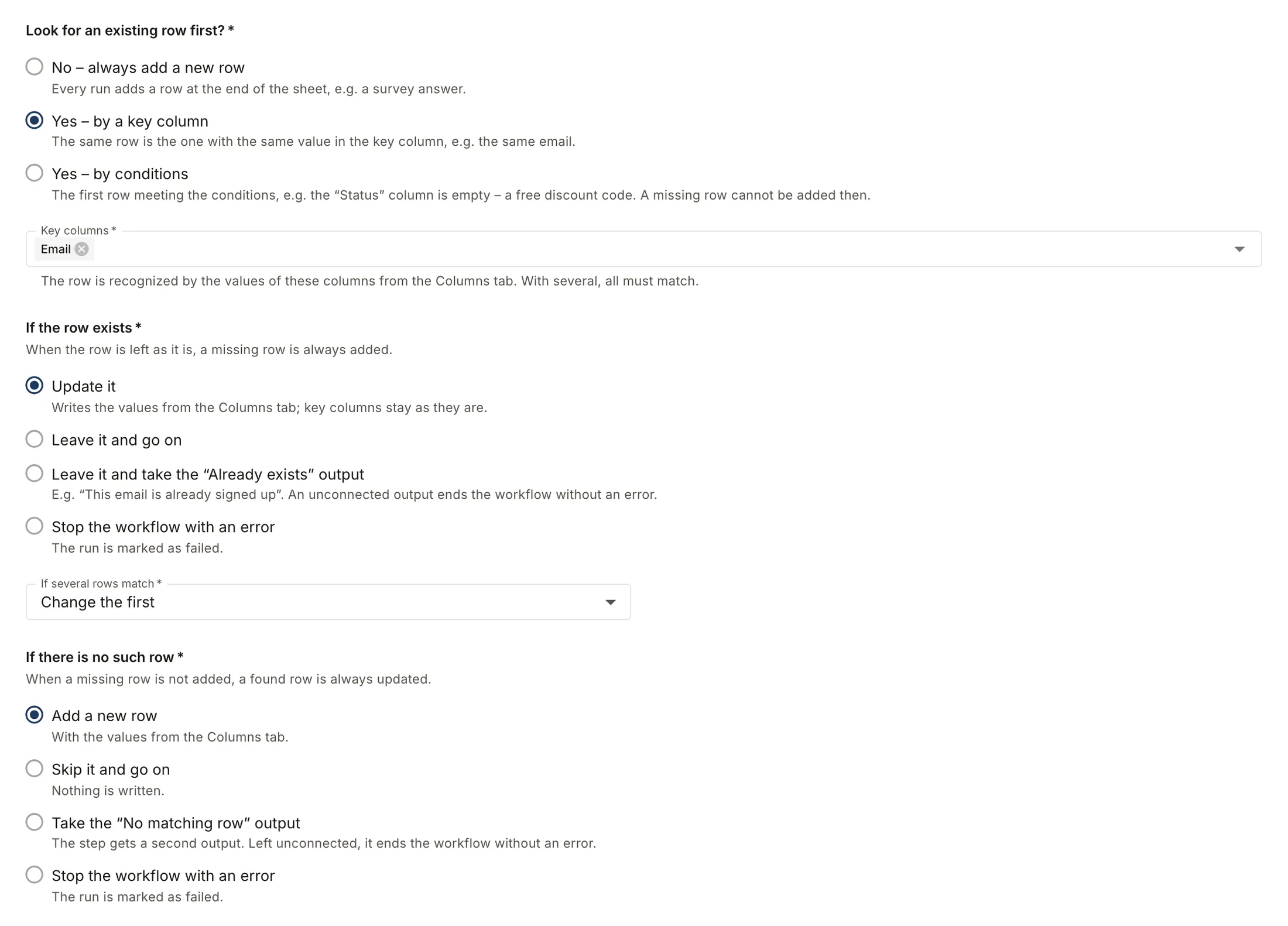
| Ajuste | Qué hace | Valores permitidos | Predeterminado |
|---|---|---|---|
| Columnas clave | Las columnas por las que se reconoce una fila, elegidas en la pestaña Columnas, donde reciben una etiqueta Clave. Con varias, deben coincidir todas. Cada una necesita un valor. Obligatorio. | Columnas de este nodo | Ninguna |
| Si la fila existe | Qué hacer con una fila encontrada. | Consulte más abajo | Actualizarla |
| Si coinciden varias filas | Se muestra mientras se actualizan las filas encontradas. | Modificar la primera, Modificarlas todas, Detener con un error | Modificar la primera |
| Si no existe esa fila | Qué hacer si no hay fila. | Consulte más abajo | Añadir una fila nueva |
Si la fila existe:
| Respuesta | Qué hace |
|---|---|
| Actualizarla | Escribe los valores de la pestaña Columnas. Las columnas clave no cambian. |
| Dejarla sin cambios y continuar | No cambia nada, y la ejecución continúa. |
| Dejarla sin cambios y tomar la salida «Ya existe» | El nodo recibe una segunda salida, por ejemplo para «este correo electrónico ya está inscrito». |
| Detener el flujo de trabajo con un error | La ejecución falla y no se escribe nada. |
Si no existe esa fila:
| Respuesta | Qué hace |
|---|---|
| Añadir una fila nueva | Con los valores de la pestaña Columnas. |
| Omitirla y continuar | No se escribe nada. |
| Tomar la salida «Sin fila coincidente» | El nodo recibe una segunda salida. |
| Detener el flujo de trabajo con un error | La ejecución falla y no se escribe nada. |
Las dos preguntas dependen una de otra. Si deja sin cambios una fila encontrada, una fila que falta siempre se añade, y si no añade una fila que falta, una fila encontrada siempre se actualiza. De lo contrario, el nodo nunca escribiría nada, así que cambiar una respuesta mueve la otra con ella. Para comprobar si existe una fila sin escribir, use Buscar una fila.
Las columnas clave comparan como lo hace Automático en las condiciones, siempre por igualdad. Una columna clave encuentra la fila y nunca la cambia, así que una que estaba en Aumentar en vuelve a un valor normal cuando la convierte en clave. Un valor de clave que queda vacío hace fallar el nodo.
Por condiciones
Sección titulada «Por condiciones»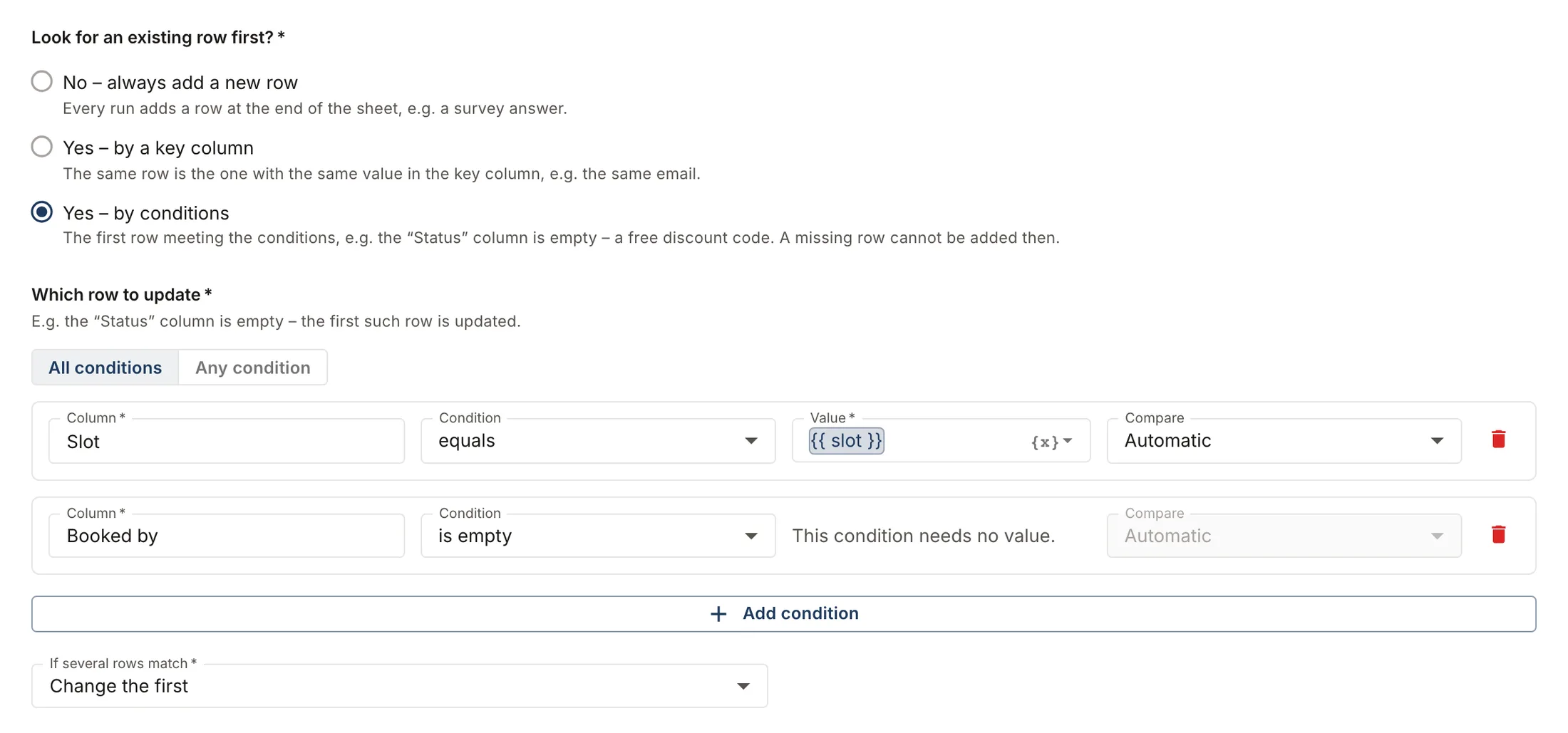
| Ajuste | Qué hace | Valores permitidos | Predeterminado |
|---|---|---|---|
| Qué fila actualizar | Las condiciones que debe cumplir una fila. Se necesita al menos una. Funcionan exactamente como en Leer de una hoja de cálculo, con Todas las condiciones o Cualquier condición. | Una lista de condiciones | Ninguna |
| Si coinciden varias filas | Qué filas cambian. | Modificar la primera, Modificarlas todas, Detener con un error | Modificar la primera |
| Si no existe esa fila | Qué hacer si no hay fila. | Omitirla y continuar, Tomar la salida «Sin fila coincidente», Detener el flujo de trabajo con un error | Tomar la salida «Sin fila coincidente» |
Las filas de una misma escritura se aplican en orden, y cada una ve lo que dejó la anterior. Dos reservas en una misma escritura toman dos filas distintas, y dos elementos de la lista con la misma clave acaban en una sola fila.
Pestaña Avanzado
Sección titulada «Pestaña Avanzado»| Ajuste | Qué hace | Valores permitidos | Predeterminado |
|---|---|---|---|
| Guardar el resultado como | Variable opcional que indica lo que se escribió. | Un nombre de variable | Vacío |
| Crear el archivo si falta | Para un archivo en la nube, cuando el nodo añade filas. Un archivo nuevo recibe un encabezado formado por las columnas de este paso y las carpetas que falten. | Activado, desactivado | Activado |
| Crear como | Qué es un archivo creado, en Google Drive. | Hoja de cálculo de Google, Archivo en el formato de la ruta | Hoja de cálculo de Google |
| Añadir las columnas que falten | Las columnas que no están en el encabezado se añaden al final. Desactivado, una columna así hace fallar la ejecución, que es la opción más segura para una hoja de la que dependen otras personas. Una hoja sin ningún encabezado recibe uno con las columnas de este paso en ambos casos. | Activado, desactivado | Activado |
| Omitir valores vacíos | Cuando el nodo actualiza filas: un valor vacío deja la celda como está en lugar de vaciarla. | Activado, desactivado | Desactivado |
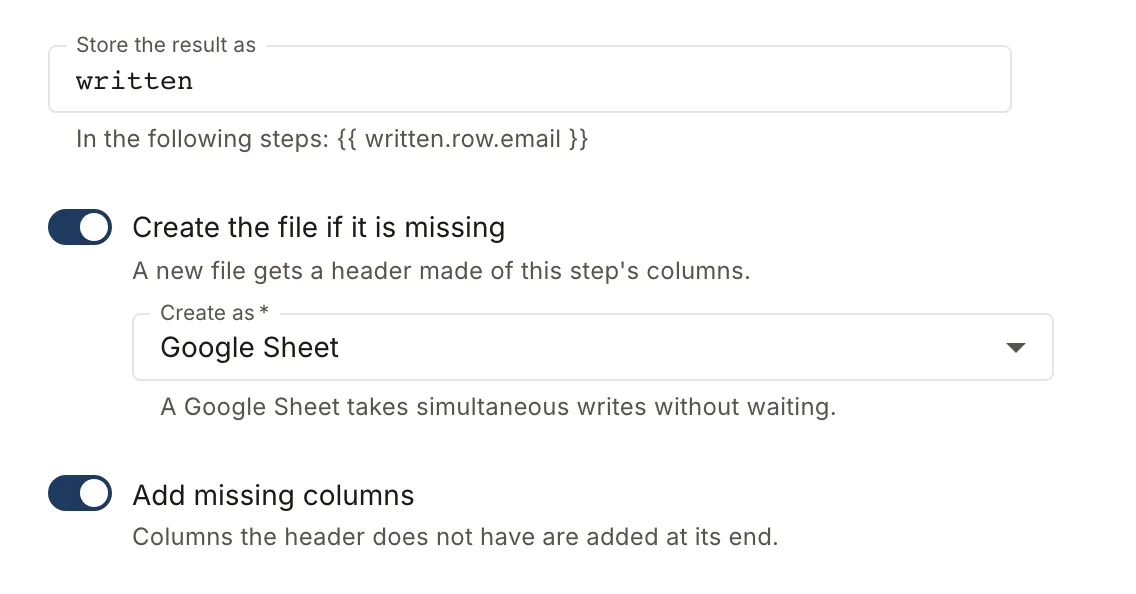
Crear el archivo si falta y Crear como solo aparecen cuando pueden importar: para un archivo en la nube, en un nodo que añade filas, y Crear como solo en Google Drive. Un nodo que nunca añade filas no crea ningún archivo: un archivo que falta cuenta entonces como «no existe esa fila». Omitir valores vacíos solo aparece cuando el nodo actualiza filas.
Crear como importa porque una hoja de cálculo de Google admite escrituras simultáneas sin esperas, lo que conviene a los formularios con mucho movimiento. Una hoja de cálculo de Google no tiene extensión, así que Surveys/answers.xlsx crea la hoja answers, y la misma ruta la encuentra en la siguiente ejecución. Una ruta .csv o .tsv siempre crea ese tipo de archivo, y en OneDrive, SharePoint, Dropbox y Box siempre obtiene un archivo. Un archivo tiene el formato que indica la extensión de su ruta: .xlsx, .xls, .ods, .csv o .tsv, así que Surveys/answers.ods crea un archivo OpenDocument. Una ruta sin extensión se convierte en name.xlsx, que la misma ruta vuelve a encontrar.
Los archivos CSV nuevos se escriben de forma que Excel en polaco los abra correctamente: UTF-8, punto y coma entre los valores y coma decimal. Un archivo .tsv nuevo usa tabulaciones y punto decimal. Los archivos CSV existentes conservan su propio separador y su codificación. Un archivo Windows-1250 que tiene que recibir un carácter que no puede contener pasa a UTF-8.
Lo que produce
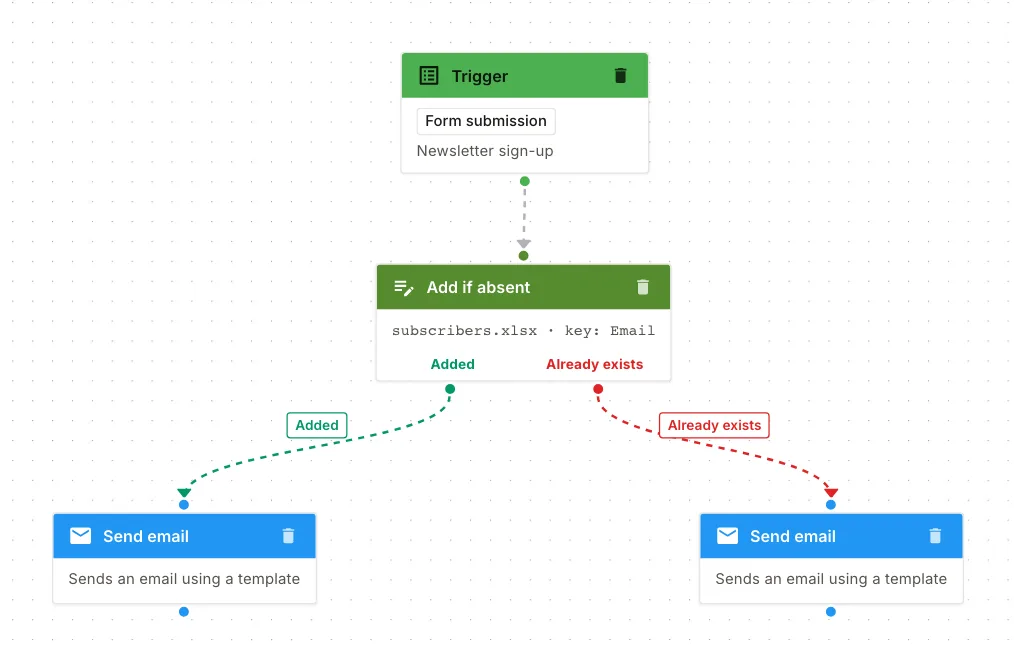
Sección titulada «Lo que produce»Salidas. El nodo tiene normalmente una sola salida. Tiene dos en estos casos:
| Ajuste | Salidas | Segunda salida, sin conectar |
|---|---|---|
| Tomar la salida «Sin fila coincidente» | Actualizada, Sin fila coincidente | Termina la ejecución, marcada como Sin fila coincidente |
| Dejarla sin cambios y tomar la salida «Ya existe» | Añadida, Ya existe | Termina la ejecución, marcada como Ya existe |
La salida principal significa que el nodo escribió. La segunda significa que dejó la hoja como estaba. Para una lista, se toma la segunda salida cuando algún elemento se encontró en ese caso. Una ejecución que termina en una segunda salida sin conectar se puede encontrar en la lista de ejecuciones mediante el filtro Resultado.
Si cambia los ajustes de modo que la segunda salida pasa de un caso al otro, se quita la línea que sale de ella, y hay que volver a conectarla sabiendo lo que significa ahora.
Un archivo. Un archivo nuevo se suma a los archivos de la ejecución, y un archivo del flujo de trabajo modificado sustituye al antiguo para los pasos posteriores. Los selectores de archivos ofrecen ambos en Hojas de cálculo del flujo de trabajo, para un adjunto de correo electrónico o una subida. Los archivos en la nube se quedan en la unidad.
Una variable, si le puso nombre. Con el nombre written:
| Variable | Qué contiene |
|---|---|
{{ written.action }} |
appended, updated, mixed (ambas), skipped o none |
{{ written.appended }}, {{ written.updated }}, {{ written.skipped }} |
Cuántas filas fueron por cada camino |
{{ written.rowNumbers }} |
Las filas encontradas o escritas, primero las existentes |
{{ written.row.code }} |
La primera fila encontrada o escrita, tal como queda después de la escritura, por clave de columna |
{{ written.rowAvailable }} |
Si row contiene algo |
{{ written.fileCreated }}, {{ written.sheetCreated }} |
Si esta escritura los creó |
{{ written.fromReceipt }} |
true en una repetición que omitió la escritura |
{{ written.file.name }}, {{ written.file.path }} |
El archivo. La ruta está vacía para un archivo del flujo de trabajo o un archivo nuevo. |
row es lo que hace funcionar los códigos de descuento: la fila que tomó el nodo vuelve completa, incluidas las columnas que no escribió. Una fila añadida a una hoja de cálculo de Google indica el número de fila 0, porque ese tipo de adición no dice dónde quedó la fila. La tarjeta de la ejecución deja entonces esa fila fuera de Filas:, y no muestra ningún Filas: cuando no queda ningún número.
Dos personas a la vez
Sección titulada «Dos personas a la vez»Dos envíos en el mismo momento se completan ambos. Las escrituras en un mismo archivo en la nube esperan en cola, por orden de llegada, y cada una abre el archivo de nuevo, así que ve lo que dejó la anterior. Dos personas que reservan un código reciben dos códigos distintos. Los archivos con nombres distintos nunca se esperan entre sí.
Las adiciones simples a una hoja de cálculo de Google nunca esperan en cola, siempre que su encabezado ya tenga todas las columnas, así que una avalancha de respuestas a una encuesta pasa directamente. Una escritura espera hasta dos minutos (45 segundos en una ejecución que espera una persona, como al firmar en la página) y después falla con La hoja de cálculo está ocupada con otras escrituras. Inténtelo de nuevo dentro de un momento. Si un compañero cambia la hoja justo en el momento de la escritura, Doxtly lo nota y vuelve a planificar la escritura, hasta dos veces.
Repeticiones
Sección titulada «Repeticiones»Una repetición trata el mismo evento que la original, y un archivo en la nube no debe recibir la fila dos veces. La primera escritura deja una nota, y una repetición omite la escritura, toma la misma salida que antes e informa de fromReceipt. La tarjeta dice Ya se escribió en la primera ejecución; no se ha vuelto a escribir.
La fila que escribió la primera ejecución solo se vuelve a leer para los pasos posteriores mientras siga conteniendo lo que escribiría esta ejecución. Si la fila se ordenó en otro lugar, se editó o se eliminó, row está vacío y rowAvailable es false, y lo mismo ocurre con una fila añadida a una hoja de cálculo de Google, cuyo número nadie conoce. Una hoja con el nombre de _execution.date sigue la fecha de la repetición, así que una repetición en otro mes no escribe nada y no encuentra ninguna fila.
Una escritura que se detuvo con un error no escribió nada, así que una repetición la vuelve a intentar. Lo mismo hace la repetición de una escritura que no cambió nada la primera vez, como una que tomó Sin fila coincidente.
Cuando algo sale mal
Sección titulada «Cuando algo sale mal»| Situación | Qué ocurre |
|---|---|
| El valor de una columna clave está vacío | El nodo falla. |
| Detener el flujo de trabajo con un error, la fila existe | El nodo falla: Ya existe una fila con estos valores clave. No se escribe nada, ni siquiera para los demás elementos de una lista. |
| Detener el flujo de trabajo con un error, no hay fila | El nodo falla: No se ha encontrado ninguna fila coincidente. No se escribe nada, ni siquiera para los demás elementos de una lista. |
| Detener con un error, coinciden varias filas | El nodo falla. |
| La celda contiene una fórmula | El nodo falla en lugar de sobrescribirla. |
| Falta la columna y Añadir las columnas que falten está desactivado | El nodo falla y enumera las columnas. |
| Falta la hoja y no se puede crear el archivo | El nodo falla y enumera las hojas. |
| Falta el archivo y Crear el archivo si falta está desactivado | El nodo falla. |
| Una variable de la ruta o del nombre de la hoja está vacía | El nodo falla. |
| Una fila formada solo por valores vacíos, en una adición | La fila se omite. |
| Lista contiene algo que no es una lista | El nodo falla. |
| La lista tiene más de 5000 elementos | El nodo falla. |
Límites de una escritura:
| Qué | Límite |
|---|---|
| Archivo reescrito por una escritura (XLSX, ODS, CSV) | 10 MB |
| Archivo XLS reescrito por una escritura | 4 MB |
| Filas examinadas | 200 000 |
| Columnas | 200 |
| Elementos de la lista | 5000 |
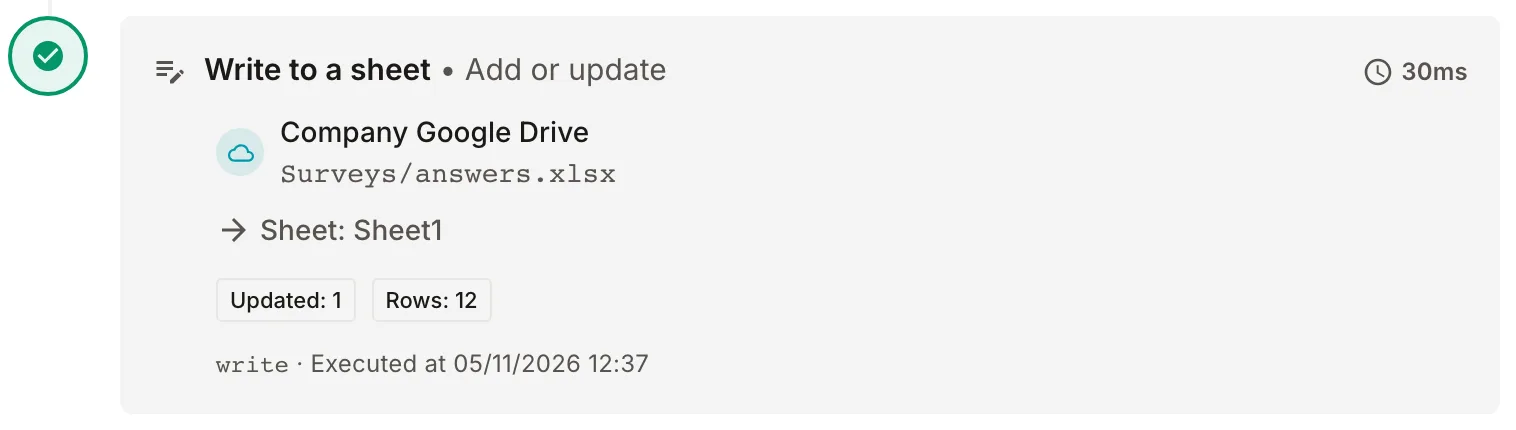
La tarjeta de la ejecución muestra el archivo y la hoja, Añadidas, Actualizadas, Omitidas o No se ha escrito nada, las cinco primeras Filas afectadas, Archivo creado, Hoja creada y por qué se tomó una segunda salida: No se encontró ninguna fila coincidente o La fila ya existía; no se ha modificado. También muestra Espera de acceso al archivo cuando la escritura esperó un segundo o más, e Intentos de escritura cuando volvió a intentarlo. Como la tarjeta de una lectura, nunca muestra un valor.
Para un archivo en la nube, configurar o cambiar el nodo requiere Ver archivos en la nube y Gestionar archivos en la nube. Quien no los tiene ve Mostrar los ajustes de este paso, ve los ajustes en solo lectura y aun así puede conectar, mover o eliminar el nodo. Un nodo sobre un archivo de la ejecución o un archivo nuevo no requiere nada más. Consulte Acceso.
Ejemplo
Sección titulada «Ejemplo»Northbridge Advisory da a cada persona que responde a la encuesta de satisfacción un código de descuento de Marketing/Codes.xlsx, que tiene las columnas Code, Used by y Used on.
| Pestaña | Ajuste | Valor |
|---|---|---|
| Archivo | Escribir en | Archivo en la nube |
| Archivo | Ruta del archivo | Marketing/Codes.xlsx |
| Columnas | Used by |
{{ email }} |
| Columnas | Used on |
{{ _execution.date }}, tipo Fecha |
| Búsqueda | ¿Buscar primero una fila existente? | Sí: por condiciones |
| Búsqueda | Qué fila actualizar | Used by está vacío |
| Búsqueda | Si coinciden varias filas | Modificar la primera |
| Búsqueda | Si no existe esa fila | Tomar la salida «Sin fila coincidente» |
| Avanzado | Guardar el resultado como | coupon |
Actualizada lleva a un correo electrónico que dice «Su código es {{ coupon.row.code }}». Sin fila coincidente lleva a un correo electrónico a la oficina: se han agotado los códigos. Dos personas que terminan la encuesta en el mismo segundo reciben dos códigos distintos.
Más patrones, como reservar un hueco que solo puede ocupar una persona o una encuesta que llega a una hoja de cálculo, están en Recetas.