

Webhooks
Los webhooks conectan Doxtly con otros sistemas en ambos sentidos. Un webhook entrante es una dirección web privada que pertenece a su organización. Otro sistema, como una tienda, un CRM o un proveedor de pagos, envía una solicitud a esa dirección cada vez que ocurre algo, y Doxtly inicia su flujo de trabajo con los datos que ha traído. Le conviene uno cuando un evento en otro programa debe producir papeleo en Doxtly sin que nadie copie datos de un lado a otro. Un webhook saliente es lo contrario: Doxtly llama al otro sistema cada vez que ocurre aquí un evento que usted ha elegido, como un contrato que se acerca a su fin. Tiene una página propia; el resto de esta página trata de los webhooks entrantes.
Disponible cuando: su rol incluye Ver webhooks y sus solicitudes (para crearlos y cambiarlos se necesita Gestionar webhooks)
Los webhooks están en la barra lateral, en Recursos > Webhooks. La página tiene tres pestañas: Entrantes, las propias direcciones, Solicitudes, un registro de todas las llamadas que han recibido, y Salientes, los webhooks salientes que envían sus eventos a otros sistemas.
Lo que hace por usted
Sección titulada «Lo que hace por usted»Northbridge Advisory vende cursos de formación a través de una tienda en línea. Cuando alguien paga, la tienda llama a un webhook llamado Pedidos de cursos con el pedido en JSON. Un flujo de trabajo que escucha ese webhook genera una solicitud de factura, envía por correo electrónico la confirmación del curso y añade una fila a una hoja de cálculo. Nadie en la oficina lo toca, y cada llamada queda en el registro Solicitudes con lo que trajo y cómo se respondió.
Otras cosas que se conectan de esta forma:
- un CRM que marca un trato como ganado, lo que envía el contrato de servicios para firma;
- un sistema de reservas que confirma la fecha de un curso, lo que produce la lista de asistencia;
- un proveedor de pagos que comunica un reembolso, lo que avisa al equipo de contabilidad.
Si quiere enviar datos hacia otro sistema, le conviene lo contrario: un webhook saliente para comunicar eventos en cuanto ocurren, o el paso Webhook para llamar a la API de otro sistema desde un flujo de trabajo. Y si un programa suyo necesita recibir un documento en la misma llamada, use en su lugar la API, porque un webhook solo indica que ha aceptado la solicitud.
Cómo viaja una solicitud
Sección titulada «Cómo viaja una solicitud»- El otro sistema envía una solicitud a la dirección del webhook.
- Doxtly la comprueba: si el webhook está activado, si el método es el correcto, si quien llama es quien debe ser y si los datos son aceptables. Una comprobación que falla responde con un código que indica el motivo.
- Una solicitud que pasa las comprobaciones inicia todos los flujos de trabajo activos que escuchan el webhook, con los datos que ha traído, y recibe la respuesta que usted ha fijado, de forma predeterminada
202 Accepted. En ese momento el otro sistema ha terminado. - Los flujos de trabajo continúan por sí solos. Por eso la respuesta solo puede indicar que se ha aceptado la solicitud, nunca cómo han terminado los flujos de trabajo.
- La solicitud aparece en la pestaña Solicitudes con su resultado y las ejecuciones que ha iniciado.
Su primer webhook
Sección titulada «Su primer webhook»-
Abra Recursos > Webhooks y, en la pestaña Entrantes, haga clic en Nuevo webhook.
-
Dele un Nombre, por ejemplo Pedidos de cursos. Deje el resto como está por ahora: acepta solicitudes
POST, comprueba un token y responde202. -
Haga clic en Crear webhook.
-
La ventana Webhook creado muestra la dirección y el token. Copie los dos y haga clic en Hecho. El token no se vuelve a mostrar después de cerrar esta ventana.
-
Ponga la dirección y el token en el otro sistema. Cada programa tiene sus propios ajustes para esto, que suelen llamarse webhooks o notificaciones. Si lo hace un desarrollador, envíele Llamar a un webhook.
-
En el diseñador de flujos de trabajo, haga clic en el desencadenador del flujo de trabajo, ponga Qué inicia el flujo de trabajo en Webhook y elija Pedidos de cursos como Origen del desencadenador. Active el flujo de trabajo.
-
Provoque un evento real, o uno de prueba, y revise la pestaña Solicitudes. Debería ver un 202 · Aceptada en verde y 1 ejecución.
La lista completa de ajustes está en Configurar un webhook, y la parte del desencadenador, en Webhooks y flujos de trabajo.
La lista de webhooks
Sección titulada «La lista de webhooks»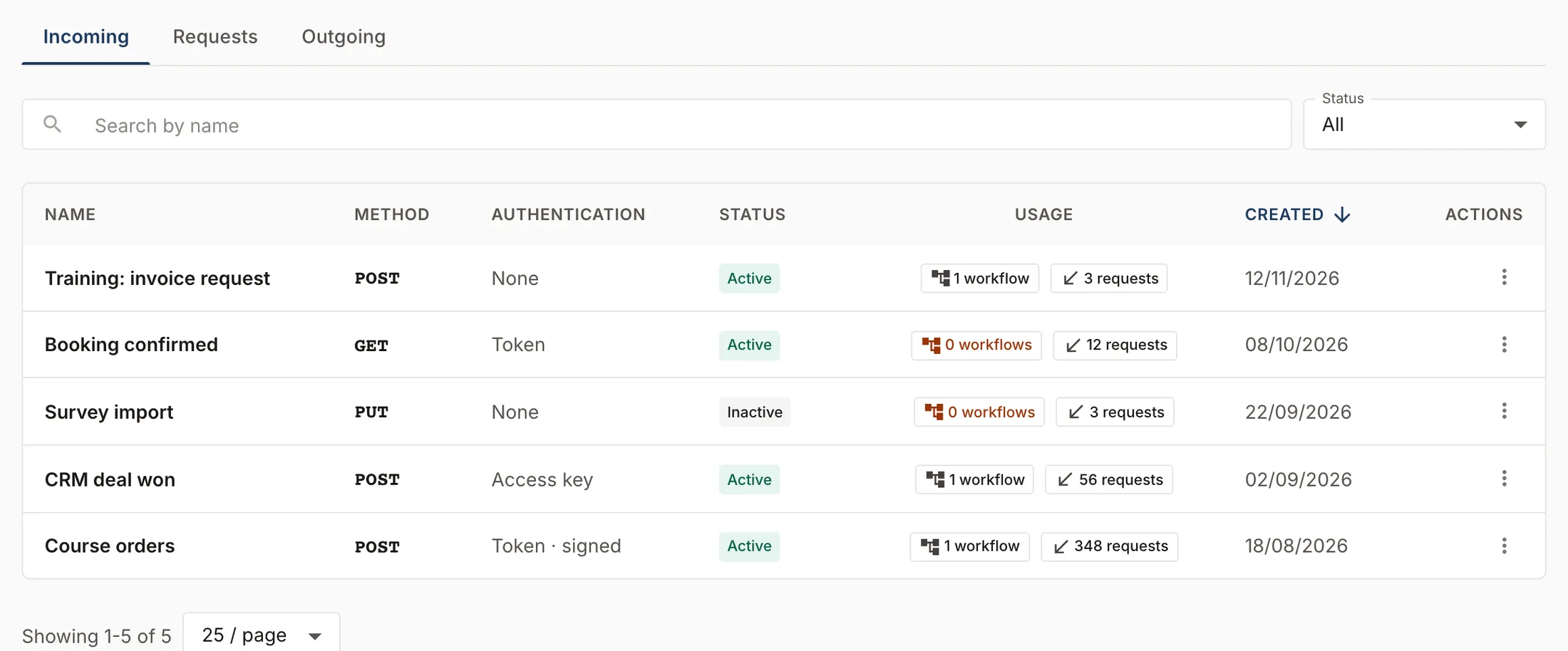
| Columna | Qué muestra |
|---|---|
| Nombre | El nombre del webhook. Se puede ordenar. |
| Método | El único método HTTP que acepta: POST, PUT, PATCH, DELETE o GET. |
| Autenticación | Ninguna, Token o Clave de acceso, seguido de firmado cuando también comprueba una firma. |
| Estado | Activo (en verde) o Inactivo. Se puede ordenar. |
| Uso | Cuántos flujos de trabajo activos lo escuchan, y cuántas de sus solicitudes se conservan. |
| Creado | La fecha en que se creó. Se puede ordenar. |
| Acciones | El menú que se describe más abajo. |
Los webhooks más recientes aparecen primero hasta que ordena por una columna, 25 por página. La etiqueta de uso se vuelve ámbar con 0 flujos de trabajo: el webhook está aceptando solicitudes que no inician nada, lo que está bien durante la configuración y es un problema después.
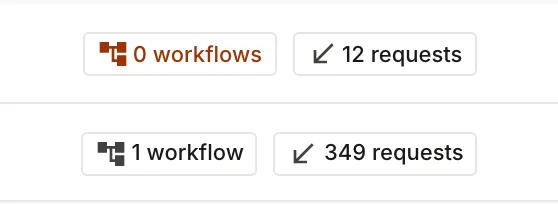
El recuento de solicitudes solo abarca las solicitudes que siguen conservadas, así que puede bajar cuando las solicitudes antiguas superan su plazo de conservación.
Encima de la tabla puede buscar por nombre y filtrar por Estado (Todos, Activos, Inactivos). Cada filtro que aplique aparece como una etiqueta que puede quitar por separado, o todas a la vez con Borrar filtros. Los filtros, la ordenación y el número de página forman parte de la dirección de la página, así que una vista filtrada se puede guardar en marcadores. Si nada coincide, verá Ningún webhook coincide, con un botón Borrar filtros.
Haga clic en una fila para abrir los ajustes del webhook. Para ello se necesita Gestionar webhooks: para cualquier otra persona la fila no se abre, porque la página de ajustes es la única página del webhook.
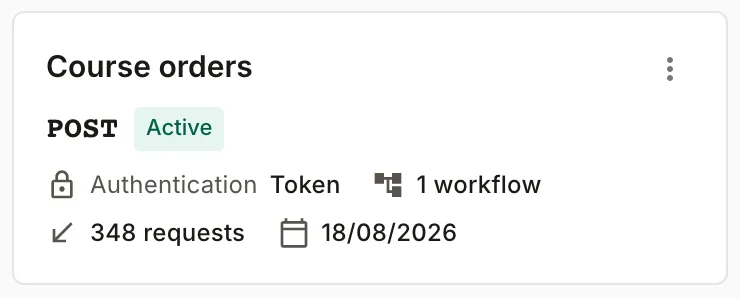
En un teléfono, cada webhook es una tarjeta con su método, su estado, su autenticación, su uso y su fecha. Un toque la abre, para las mismas personas que un clic en una fila. Las tarjetas no se pueden ordenar.
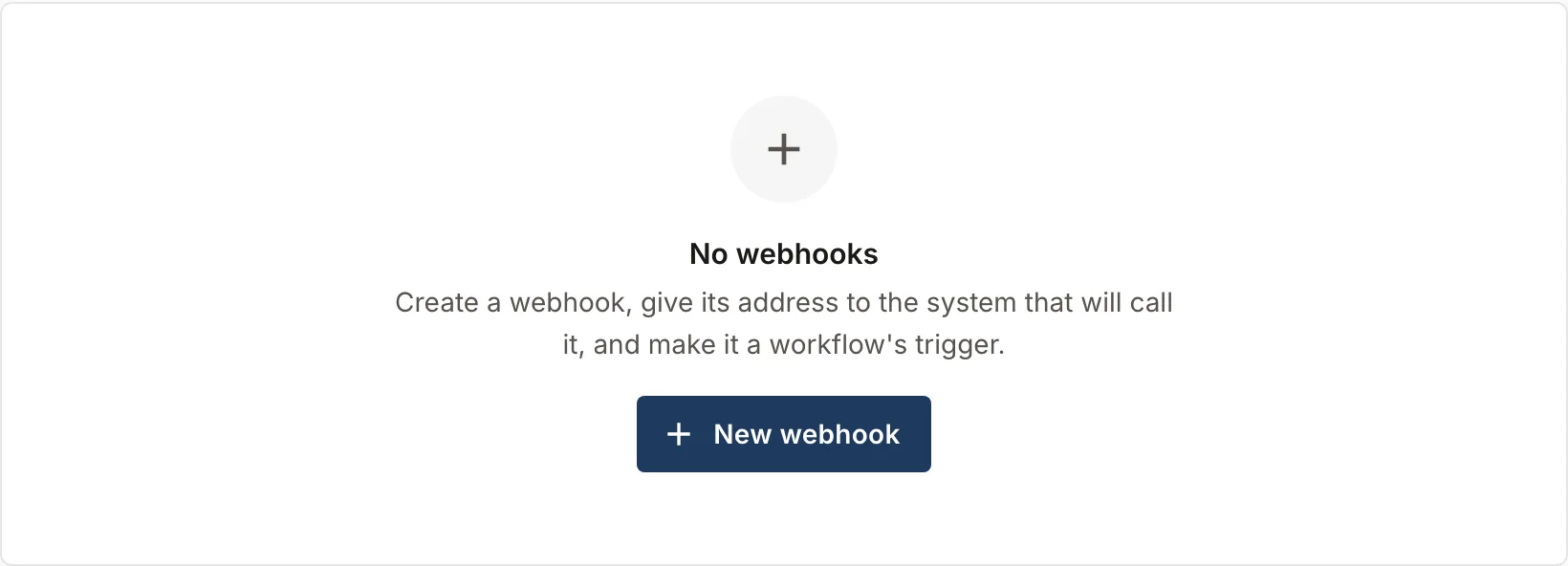
Una organización sin webhooks ve No hay webhooks y una breve explicación, con un botón Nuevo webhook si se le permite añadir uno.
El menú de la fila
Sección titulada «El menú de la fila»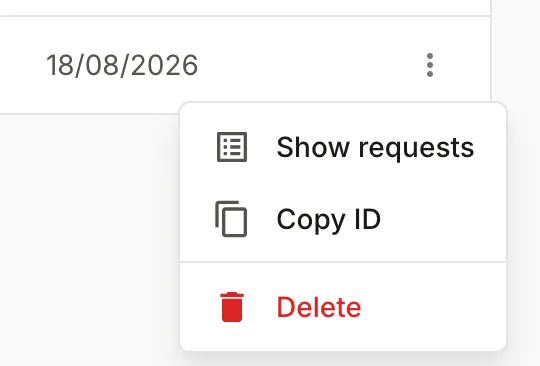
| Opción | Qué hace | Quién la ve |
|---|---|---|
| Mostrar las solicitudes | Abre la pestaña Solicitudes filtrada por este webhook. | Todos los que pueden ver los webhooks |
| Copiar ID | Copia el identificador del webhook. Es también la última parte de su dirección. Útil para el servicio de asistencia y para la API. | Todos los que pueden ver los webhooks, en un navegador que permite copiar |
| Eliminar | Elimina el webhook, tras su confirmación. No se puede mientras lo use un flujo de trabajo: consulte Eliminar lo que usa un flujo de trabajo. | Las personas con Gestionar webhooks |
Eliminar un webhook
Sección titulada «Eliminar un webhook»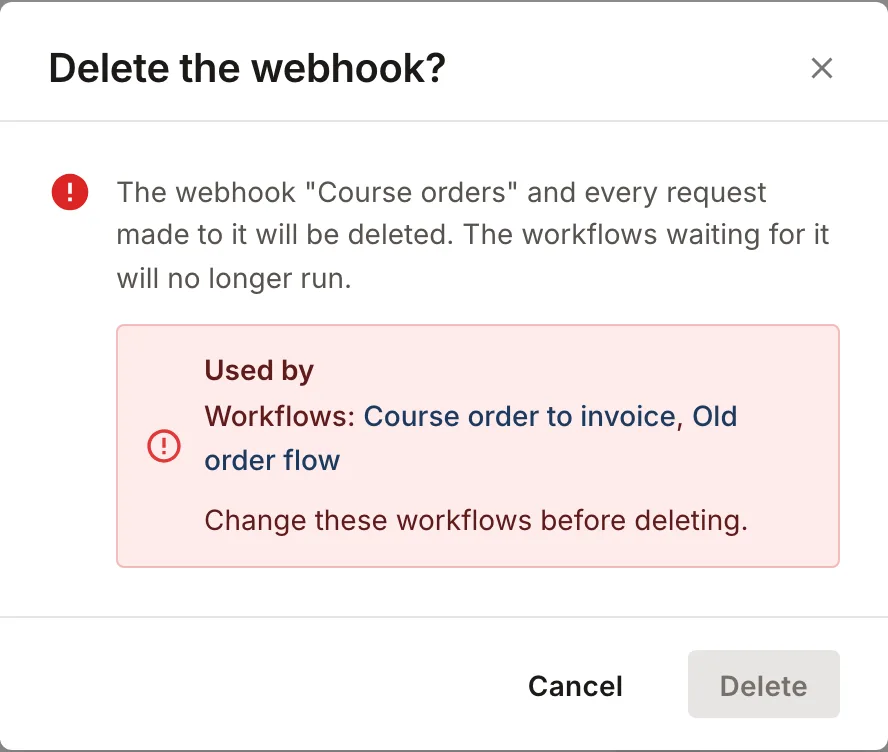
Eliminar quita el webhook y todas las solicitudes realizadas a él, contenido incluido, y no se puede deshacer. Su dirección deja de funcionar al momento: quienes llaman reciben un 404, y esas llamadas no se registran en ninguna parte. Las ejecuciones que inició se quedan.
El cuadro de diálogo muestra primero Utilizado en: mientras un flujo de trabajo escuche el webhook, Eliminar aparece en gris, así que cambie antes el desencadenador de ese flujo de trabajo o elimínelo.
Para poner en pausa un webhook sin perder su dirección ni su historial, póngalo en Inactivo en sus ajustes.
Límites de su plan
Sección titulada «Límites de su plan»El número de webhooks entrantes está limitado por su plan, y cuenta todos, activos o no. Los webhooks salientes tienen un límite propio.
| Gratis | Starter | Pro | Business | |
|---|---|---|---|---|
| Webhooks | 2 | 15 | 40 | 100 |
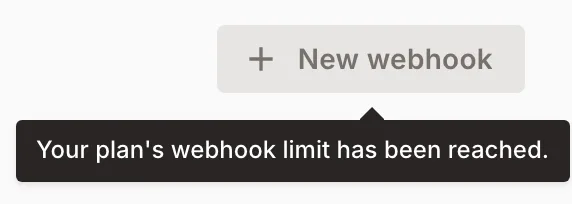
Al llegar al límite, Nuevo webhook se desactiva e indica el motivo. Elimine un webhook que ya no necesite, o cambie de plan.
Otros dos límites entran en juego a medida que llegan las solicitudes:
- Cada ejecución que inicia una solicitud cuenta para las ejecuciones de flujos de trabajo de su plan, como cualquier otra ejecución. Una solicitud nueva que llega cuando no quedan ejecuciones recibe la respuesta
503y se muestra como Límite del plan alcanzado, y el remitente puede volver a intentarlo cuando haya ejecuciones. Una repetición de una solicitud ya respondida sigue recibiendo su respuesta, porque no inicia nada. - El contenido de las solicitudes cuenta para el espacio para datos de su plan. Cuando está lleno, las solicitudes se siguen aceptando y los flujos de trabajo se siguen ejecutando, pero su contenido ya no se conserva. Las personas que se ocupan de su suscripción reciben una notificación, y el panel también lo indica.
Consulte Planes y límites para ver el conjunto.
Quién puede hacer qué
Sección titulada «Quién puede hacer qué»| Permiso | Qué permite |
|---|---|
| Ver webhooks y sus solicitudes | La lista de webhooks, la lista de solicitudes y la página de cada solicitud con lo que trajo, y los webhooks salientes con sus entregas. |
| Gestionar webhooks | Crear, modificar, desactivar y eliminar webhooks, entrantes y salientes, y eliminar solicitudes. |
Los roles predefinidos Administrador, Responsable y Miembro tienen los dos, y Observador tiene el primero. Puede cambiarlo en Roles.
Dos cosas que parecen relacionadas dependen de otros permisos. Hacer que un flujo de trabajo escuche un webhook requiere Gestionar flujos de trabajo, y no necesita ningún permiso de webhooks: el diseñador ofrece todos los webhooks por su nombre. Los enlaces de un webhook a sus flujos de trabajo, o de una solicitud a sus ejecuciones, solo aparecen para las personas que pueden abrirlos.
También puede gestionar los webhooks desde un programa. Una clave de acceso puede tener Listar webhooks, Consultar un webhook, Crear un webhook, Actualizar un webhook, Eliminar un webhook, Listar solicitudes de webhooks, Consultar una solicitud de webhook y Eliminar una solicitud de webhook, y la referencia de la API cubre esas llamadas. Invocar webhooks es otra cosa: permite a la clave enviar solicitudes a un webhook que acepta claves de acceso.