

Sincronizar un contacto con el CRM
Sincronizar un contacto con el CRM mantiene iguales uno de sus contactos y su persona en el CRM: Pipedrive, HubSpot o Copper. En la dirección Al CRM, crea o actualiza la persona y, para la empresa del contacto, la organización. En la dirección Desde el CRM, actualiza el contacto y su empresa a partir del CRM, o crea el contacto. En los dos casos el contacto queda vinculado a su persona, así que los pasos y flujos de trabajo posteriores encuentran uno a partir del otro.
Un uso habitual: un cliente rellena su formulario de alta a través de un enlace personal, y el flujo de trabajo envía sus datos al CRM antes de que le llame un comercial.
La página usa los términos de Pipedrive, una persona y una organización. En HubSpot son un contacto y una empresa, y en Copper una persona y una empresa; lo demás que cambia se explica en Con HubSpot y Copper.
Disponible cuando: su plan incluye integraciones con CRM y la organización tiene una integración de CRM activa; para configurarlo hacen falta los permisos Ver contactos y Gestionar contactos
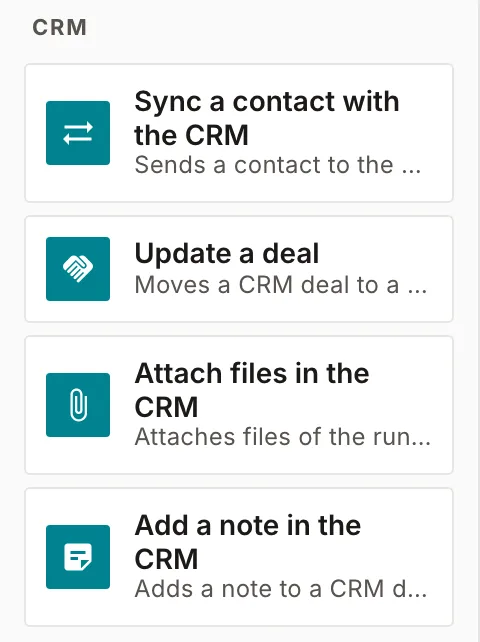
Sin una integración de CRM, el nodo aparece atenuado en el grupo CRM de la paleta con «No hay ninguna integración de CRM activa. Conecte Pipedrive, HubSpot o Copper en las integraciones.», y en un plan sin integraciones con CRM con «Las integraciones de CRM no están incluidas en el plan de su organización.»
Antes de empezar
Sección titulada «Antes de empezar»La integración debe guardar los ID de las personas en un campo de contactos: su ID de persona en ID de Pipedrive, su ID del contacto de HubSpot en ID de HubSpot o su ID de persona en ID de Copper. Sin él, guardar el flujo de trabajo se rechaza con «El nodo de CRM “…” sincroniza contactos, pero la integración “…” no guarda los ID de las personas en ningún campo personalizado. Elija el campo en la configuración de la integración».
Qué valores se copian, en los dos sentidos, lo decide la correspondencia de campos de la integración: Pipedrive, HubSpot, Copper.
Configurarlo
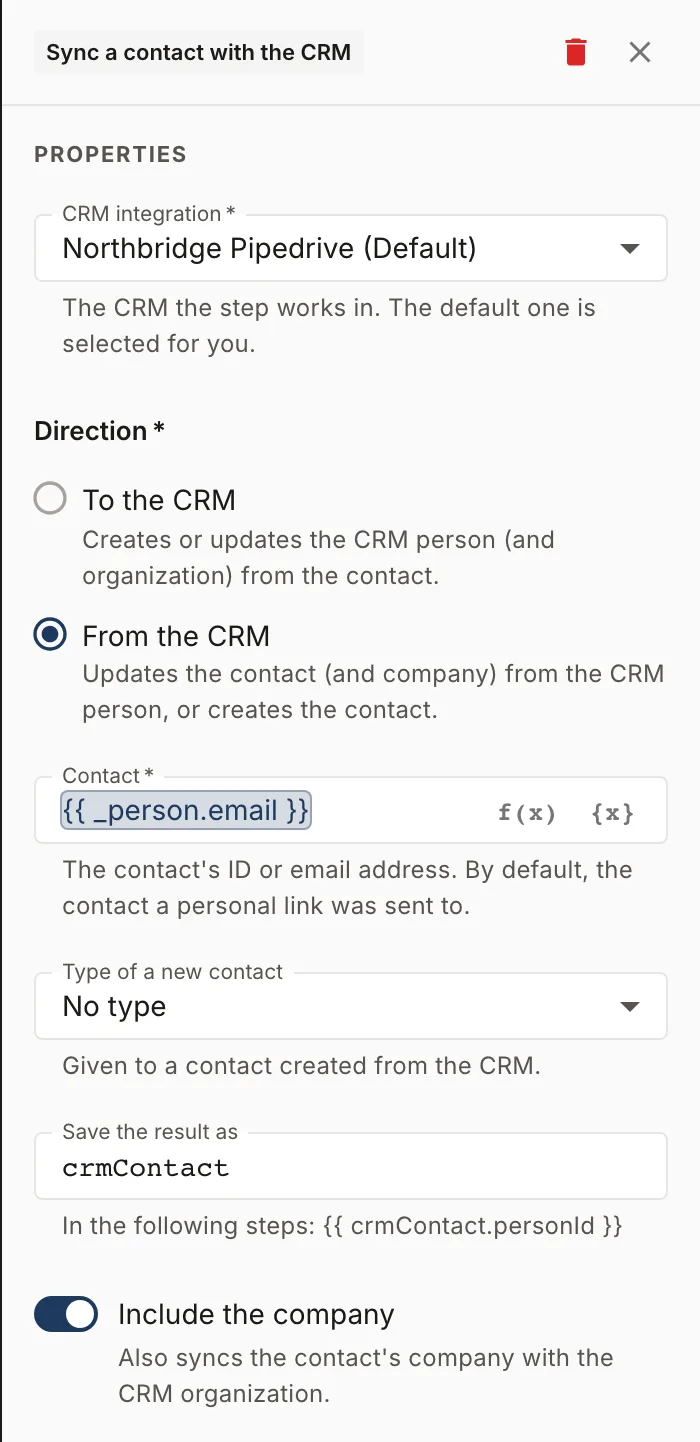
Sección titulada «Configurarlo»- Arrastre Sincronizar un contacto con el CRM desde el grupo CRM al lienzo y conéctelo.
- Compruebe la Integración de CRM. La predeterminada ya está seleccionada.
- Elija la Dirección.
- Compruebe Contacto: por defecto
{{ _contact.id }}, el contacto al que se envió un enlace personal. - Deje activado Incluir la empresa para sincronizar también la empresa.
Ajustes
Sección titulada «Ajustes»| Ajuste | Valores y valor por defecto | Qué hace |
|---|---|---|
| Integración de CRM | Obligatorio. Sus integraciones de CRM activas; la predeterminada se selecciona automáticamente. | La cuenta del CRM en la que trabaja el paso: una empresa de Pipedrive, una cuenta de HubSpot o una de Copper. |
| Dirección | Al CRM (por defecto) o Desde el CRM. | Qué lado se pone al día. |
| Contacto | Obligatorio. El ID de un contacto o su dirección de correo, escrito o desde una variable. Por defecto {{ _contact.id }}. |
Qué contacto. También sirve el campo de correo de un formulario, como {{ email }}. |
| Incluir la empresa | Activado por defecto. | También sincroniza la empresa del contacto con la organización de la persona en el CRM. |
| Tipo de un contacto nuevo | Solo Desde el CRM. Sin tipo o uno de sus tipos de contacto. | El tipo que recibe un contacto creado desde el CRM. |
| Guardar el resultado como | crmContact por defecto. |
El nombre con el que los pasos siguientes leen el resultado. |
Qué hace
Sección titulada «Qué hace»- Doxtly busca el contacto. Si la expresión da una dirección que no tiene ningún contacto, no hay nada que enviar: el paso continúa con No encontrado.
- Busca la persona en Pipedrive por el ID del campo de ID de persona del contacto. Si no hay ID, o Pipedrive ya no tiene esa persona (eliminada o fusionada con otra), busca una persona con la dirección de correo del contacto y, si no la encuentra, la crea.
- Escribe los valores asignados que contienen algo. La dirección y el número del contacto se ponen delante de los de la persona, y los que la persona ya tenía quedan detrás. Un valor vacío del contacto nunca borra el de la persona.
- Con Incluir la empresa, hace lo mismo con la empresa: por el ID del campo de ID de organización de la empresa, después por el nombre exacto de la empresa y, si no, crea la organización, y luego vincula la persona a ella.
- Guarda el ID de la persona en el campo del contacto, y el de la organización en el campo de la empresa cuando la integración tiene uno.
Desde el CRM
Sección titulada «Desde el CRM»- Doxtly busca el contacto. Si la expresión da una dirección que no tiene ningún contacto, busca en Pipedrive una persona con exactamente esa dirección y la trae: al contacto que guarda su ID o tiene otra de sus direcciones, o si no, a un contacto nuevo con el Tipo de un contacto nuevo.
- Busca la persona por el ID que guarda el contacto, o por la dirección del contacto.
- Copia al contacto los valores asignados que contienen algo. Un contacto conserva su propia dirección cuando es una de las direcciones de la persona, y lo mismo su número. Un contacto nuevo sin nombre ni apellidos recibe el nombre completo de la persona, dividido en el primer espacio.
- Con Incluir la empresa, trae la organización: a la empresa que guarda su ID, a la empresa del mismo nombre o a una empresa nueva. Una empresa solo cambia de nombre a uno que no tenga ninguna otra empresa.
- Si Pipedrive no tiene esa persona, no cambia nada y el paso continúa con No encontrado.
Un cambio del contacto se guarda como cualquier otro: su historial nombra el flujo de trabajo, y los flujos de trabajo de Contacto guardado se ponen en marcha. Un valor que un campo no admite, como texto en un campo numérico, se omite, igual que un campo asignado que ahora es confidencial.
Lo que reciben los pasos siguientes
Sección titulada «Lo que reciben los pasos siguientes»Con el nombre de Guardar el resultado como, aquí crmContact:
| Variable | Significado |
|---|---|
{{ crmContact.personId }} |
ID de la persona en el CRM: el ID de la persona en el CRM. |
{{ crmContact.organizationId }} |
ID de la organización en el CRM: el ID de la organización, vacío si no hay. |
{{ crmContact.contactId }} |
ID del contacto: el contacto usado o creado. |
{{ crmContact.created }} |
Creado: true cuando el paso creó aquello en lo que escribió, la persona en el CRM o el contacto en Doxtly. |
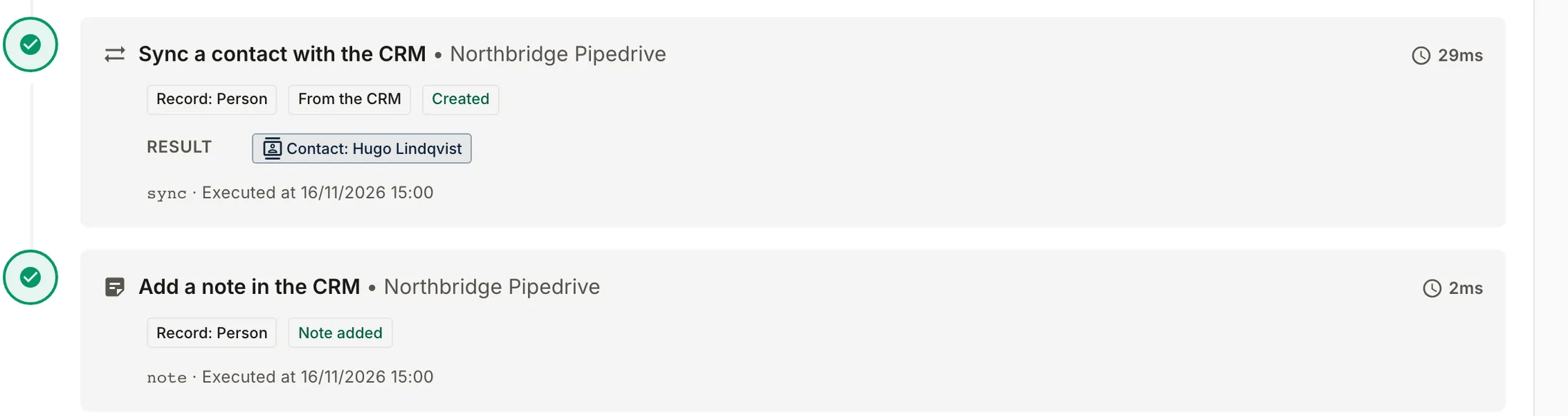
En la página de la ejecución el paso muestra la integración, Registro: Persona, la dirección y lo que ocurrió: Creado, Actualizado, Sin cambios o No encontrado. El contacto usado o creado queda enlazado desde el paso.
Con HubSpot y Copper
Sección titulada «Con HubSpot y Copper»El paso funciona igual con una integración de HubSpot o de Copper, con estas diferencias:
- En HubSpot la persona es un contacto. Un contacto de HubSpot tiene una sola dirección de correo principal y un solo teléfono: al enviar un contacto se rellenan cuando HubSpot no los tiene, y una dirección o un número que HubSpot ya tiene se deja como está.
- Cuando se fusionan contactos en HubSpot, el contacto fusionado recibe un ID nuevo, y el antiguo sigue llevando a él. El paso encuentra el contacto por el ID que guardaba y, a partir de entonces, guarda el ID nuevo en el contacto.
- En Copper, como en Pipedrive, la dirección y el número del contacto se ponen delante de los de la persona, y los que la persona ya tenía quedan detrás. Doxtly solo envía a Copper los campos que cambian, así que el resto de la persona se queda como está.
- Copper no tiene forma de avisar a Doxtly de una fusión. Una persona fusionada con otra ya no existe, así que el paso busca la persona por la dirección de correo del contacto, como cuando el ID ya no existe.
Cuando falla
Sección titulada «Cuando falla»Un paso fallido detiene la ejecución, y quienes pueden ver flujos de trabajo reciben la notificación Flujo de trabajo fallido. Dentro del paso, Doxtly espera a que pase un exceso breve sobre los límites del CRM (los de Pipedrive, los de HubSpot, los de Copper) y, tras una caída breve, repite la solicitud cuando repetirla no duplica nada. Un paso que ha fallado no se reintenta: Volver a ejecutar en la página de la ejecución inicia de nuevo el flujo de trabajo con los mismos datos del desencadenador.
Los mensajes nombran su CRM: donde la tabla dice Pipedrive, una integración de HubSpot o de Copper dice HubSpot o Copper.
| Lo que ve | Por qué | Qué hacer |
|---|---|---|
No se pudo obtener el contacto a partir de «...»: no da ni el ID de un contacto ni una dirección de correo. Compruebe que cada variable que usa existe en los datos del flujo de trabajo. |
Falta la variable o está vacía | Revise los datos, o ponga una Condición antes de este paso |
La integración de CRM de este paso no está conectada. Vuelva a conectarla o elija otra. |
La integración se eliminó o pasó a No válida | Vuelva a conectarla o elija otra |
La integración de CRM «...» no guarda los ID de las personas en ningún campo personalizado. Elija el campo en la configuración de la integración. |
El campo de ID de persona se quitó después de guardar el flujo de trabajo | Elíjalo en la configuración de la integración |
Pipedrive ya no acepta la conexión de Doxtly. Vuelva a conectar la integración. |
La conexión terminó, o Copper ya no acepta la clave de API | Vuelva a conectar la integración: Pipedrive, HubSpot, o una nueva clave de Copper |
La conexión de Doxtly con Pipedrive no permite hacer esto. Vuelva a conectar la integración con un usuario que pueda ver el registro y conceda todos los permisos que solicita la aplicación. |
El usuario conectado, o el usuario de la clave de Copper, no ve a la persona | Vuelva a conectar como un usuario que vea todos los registros, como un administrador |
Pipedrive está limitando el número de solicitudes. Inténtelo de nuevo dentro de un momento. o No se puede contactar con Pipedrive en este momento. Inténtelo de nuevo dentro de un momento. |
Pipedrive está saturado o caído | Más tarde, haga clic en Volver a ejecutar |
Su empresa en Pipedrive ha agotado las solicitudes de hoy. Inténtelo de nuevo mañana. |
El límite diario de Pipedrive o de HubSpot | Haga clic en Volver a ejecutar mañana |
Pipedrive no aceptó la solicitud. |
El CRM rechazó un valor, por ejemplo uno que su campo no admite | Revise la correspondencia de campos de la integración |
No se ha guardado el contacto: ... |
Un valor del CRM no es válido para el contacto | Corríjalo en el CRM |
El contacto no se cambió: su nueva dirección de correo pertenece a otro contacto, ... |
La dirección de la persona es de otro contacto | Fusione o corrija los dos |
Un ID de persona que ya guarda otro contacto se rechaza como cualquier valor único repetido, y el mensaje nombra ese contacto.
Ejemplo: un cliente nuevo llega a Pipedrive
Sección titulada «Ejemplo: un cliente nuevo llega a Pipedrive»Northbridge Advisory envía su formulario de alta a los clientes nuevos a través de un enlace personal. Un flujo de trabajo con el desencadenador Envío de formulario de ese formulario envía a Pipedrive el contacto al que fue el enlace:
| Ajuste | Valor |
|---|---|
| Integración de CRM | Northbridge Pipedrive |
| Dirección | Al CRM |
| Contacto | {{ _contact.id }} |
| Incluir la empresa | Activado |
| Guardar el resultado como | crmContact |
El comercial encuentra a la persona en Pipedrive, en la organización correcta, minutos después de que llegue el formulario. Un paso Añadir una nota en el CRM después de este, sobre Persona con {{ crmContact.personId }}, puede contarle lo que pidió el cliente.