

Importar y exportar
Un documento interactivo se puede guardar como un único archivo JSON e importar como uno nuevo, en su organización o en otra. Úselo para llevar un documento de una organización de pruebas a la real, o para entregar un paquete de bienvenida terminado a un cliente que tiene su propia cuenta de Doxtly.
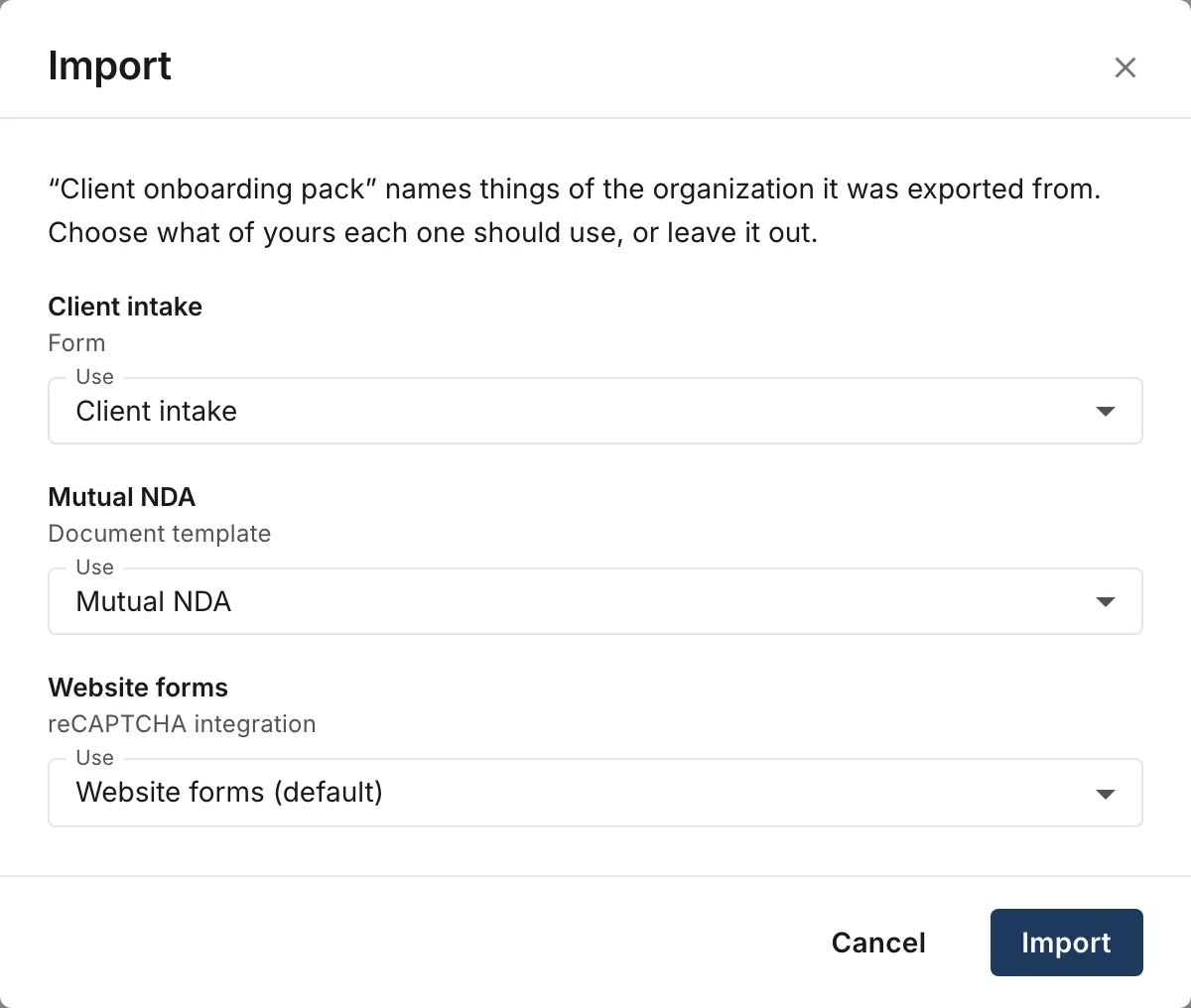
Las plantillas PDF y los formularios que muestra un documento pertenecen a su organización y no viajan con él. El archivo los nombra y, al importarlo, Doxtly pregunta qué plantillas y formularios de la organización que importa deben mostrarse en su lugar, y sugiere los del mismo nombre. Llévelos antes: exporte los formularios y prepare las plantillas en la otra organización; después importe el documento.
Exportar un documento interactivo
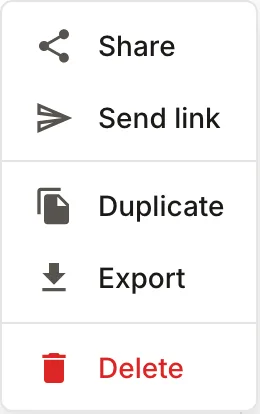
Sección titulada «Exportar un documento interactivo»En Documentos interactivos, abra el menú al final de la fila de un documento y elija Exportar. Obtiene el documento tal como se guardó por última vez, en un archivo con su nombre, por ejemplo interactive-tenancy-agreement.json. Para ello basta el permiso Ver documentos interactivos y envíos.
Exportar abre un pequeño menú: Archivo de Doxtly (JSON) descarga el archivo en este dispositivo; con una unidad conectada, el menú lo ofrece también bajo Guardar en una unidad en la nube, que lo guarda en una carpeta de la unidad (consulte Guardar exportaciones en una unidad).
Qué contiene el archivo
Sección titulada «Qué contiene el archivo»| En el archivo | No está en el archivo |
|---|---|
| El título y la descripción | La contraseña del documento |
| Todos los elementos, en orden, con su título y la parte que los rellena | Las plantillas PDF y los formularios en sí |
| El nombre de cada plantilla y formulario que muestra un elemento | Los envíos y los archivos subidos |
| Lo que pide un elemento de adjunto | El estado Activo |
| Los ajustes: botón de envío, mensaje de confirmación o redirección, seguridad, parámetros del enlace, metadatos | El enlace y el ID del documento |
| El nombre de la integración de reCAPTCHA que usa su solicitud de contraseña | La integración en sí |
| El tema: uno integrado por su nombre; uno tuyo con sus colores, que se crea de nuevo en la organización que importa (o se usa el mismo que ya tenga) | Tus otros temas |
Importar un documento interactivo
Sección titulada «Importar un documento interactivo»-
En Documentos interactivos, pulse Importar desde un archivo, suelte o elija un archivo
.jsondel ordenador o, con una unidad conectada, elíjalo con Desde una unidad en la nube (consulte Importar desde una unidad) y pulse Importar. -
En la ventana Importar, compruebe lo que ha elegido Doxtly para cada plantilla, formulario e integración de reCAPTCHA. Usar toma uno de los suyos. Elija Dejar fuera para un elemento que no quiera.
-
Pulse Importar, lea lo que se ha dejado fuera, si hay algo, y pulse Revisar.
-
Revise el documento nuevo en el editor y pulse Crear.
No se guarda nada hasta que pulsa Crear.
Qué sugiere Doxtly
Sección titulada «Qué sugiere Doxtly»| Elemento | Sugerencia | Si no elige ninguno |
|---|---|---|
| Una plantilla PDF | Una suya del mismo nombre. Solo se ofrecen plantillas PDF. | El elemento se deja fuera |
| Un formulario | Uno suyo del mismo nombre | El elemento se deja fuera |
| Integración de reCAPTCHA | Una del mismo nombre; si no la hay, la predeterminada; si tampoco, la única que tenga | La solicitud de contraseña usa su integración predeterminada |
Nunca se sugiere una plantilla o un formulario de otro nombre, ni siquiera cuando solo tiene uno: podría ser cualquier cosa. Elíjalo usted cuando los nombres no coincidan.
Qué se deja fuera y por qué
Sección titulada «Qué se deja fuera y por qué»| Mensaje | Qué ha pasado |
|---|---|
| Se ha omitido la posición «…»: no se eligió nada suyo para ella. Vuelva a añadirla en el editor. | No se eligió ninguna plantilla ni ningún formulario para ella. |
| Elija quién rellena «…»: la plantilla elegida se dirige a varias partes. | La plantilla elegida se dirige a varias partes, y la que nombraba el archivo no está entre ellas. Elija la parte en la fila del elemento. |
Un elemento de adjunto pide un archivo y no nombra nada de la organización, así que llega tal como estaba. Si su nombre no está escrito en el idioma predeterminado de su organización, el editor marca el elemento hasta que lo añada.
Después de importar, compruebe esto
Sección titulada «Después de importar, compruebe esto»- Contraseña. El archivo nunca la contiene. Vuelva a establecerla en los ajustes si el documento la necesita.
- Flujos de trabajo. Los flujos de trabajo de un documento no forman parte del archivo. Conecte el documento nuevo a sus flujos de trabajo, o impórtelos también.
Quién puede hacerlo
Sección titulada «Quién puede hacerlo»Exportar requiere Ver documentos interactivos y envíos. Importar requiere Gestionar documentos interactivos, igual que crear uno. La importación se hace en la aplicación. Una clave de acceso con Exportar documentos interactivos (export_interactive_document) puede exportar un documento guardado: consulte Exportar un documento interactivo.