

Referencia de campos PDF
Esta página enumera todos los ajustes que puede tener un área en una plantilla PDF. Seleccione un área en el lienzo y sus ajustes se abren en el panel Propiedades, a la derecha del diseñador, en grupos: Valor, Relleno, Apariencia, Condición de impresión y Posición y tamaño. Una fecha añade Fecha y Fechas permitidas (Horas permitidas, Fechas y horas permitidas), una lista de opciones Opciones, y un valor dinámico Valor dinámico. Cada grupo se puede plegar; Condición de impresión y Fechas permitidas empiezan plegados hasta que el área tiene una regla.
| Tipo | Úselo para | Origen del valor |
|---|---|---|
| Campo de texto | Nombres, importes, números de cuenta, texto libre | A partir de los datos o del destinatario |
| Fecha | Un día, una hora o ambos, en el formato que elija | A partir de los datos o del destinatario |
| Lista de opciones | Una de una lista de opciones | A partir de los datos o del destinatario |
| Casilla de verificación | Marcas en casillas impresas, respuestas de sí o no | A partir de los datos o del destinatario |
| Imagen | Logotipos, fotos, escaneados | A partir de los datos o del destinatario |
| Dibujo | Un boceto o un diagrama marcado por la persona que rellena | Destinatario |
| Firma | El lugar donde firma una parte | Destinatario |
| Iniciales | Las iniciales de una parte, normalmente en cada página | Destinatario |
| Valor dinámico | Un valor calculado a partir de otros, como un total o una fecha de vencimiento | Calculado |
| Código QR | Enlaces, códigos de verificación | A partir de los datos, de un texto fijo o de una fórmula |
| Código de barras | Números de producto, de envío o de expediente | A partir de los datos, de un texto fijo o de una fórmula |
La pestaña Añadir, a la izquierda del diseñador, agrupa las herramientas del mismo modo: Por rellenar, Firma y Generado. En una tableta o un teléfono, la pestaña se abre con el botón Herramientas de la barra superior.
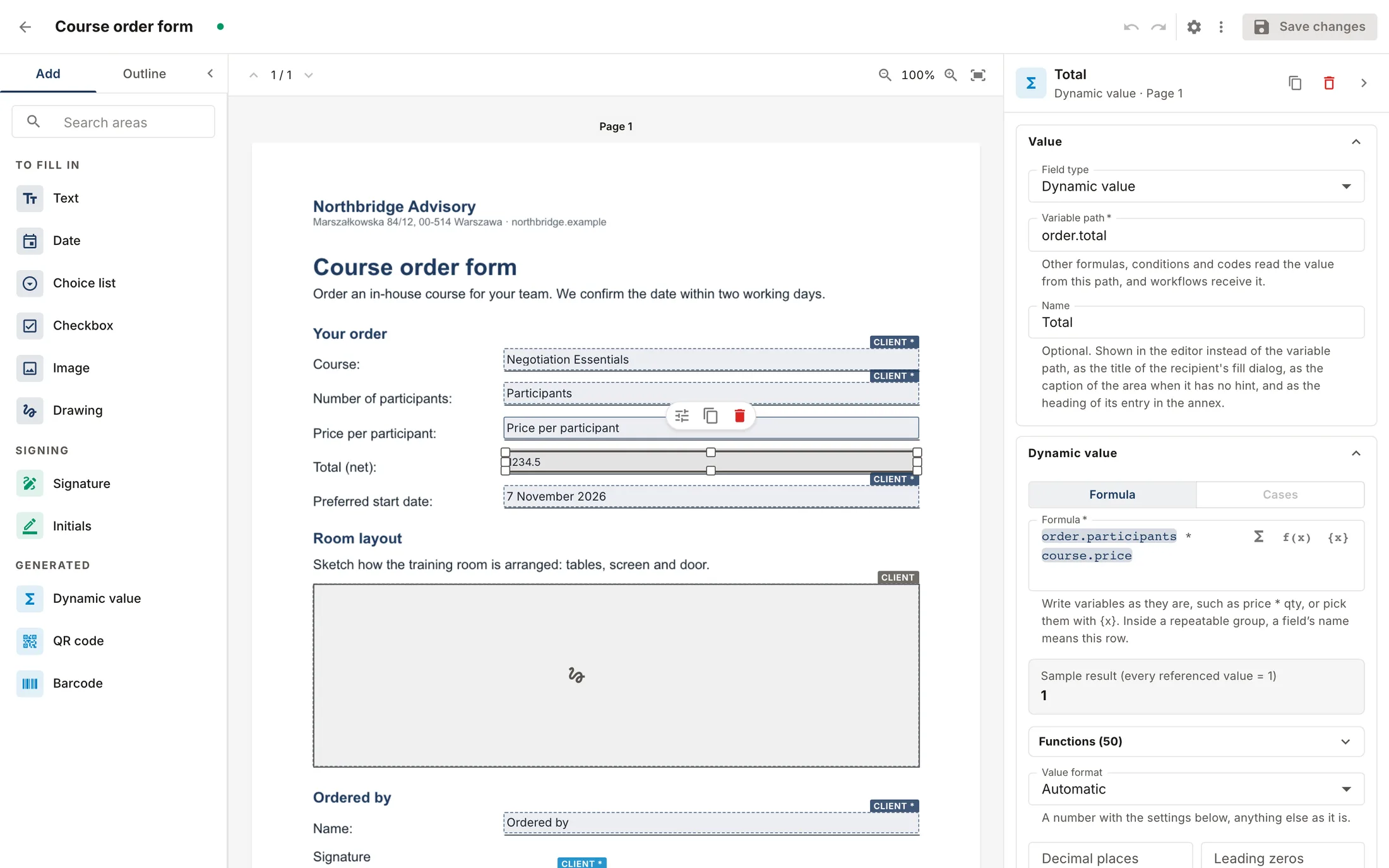
Un formulario de pedido de cursos muestra cómo funcionan juntos los tipos: el cliente elige el curso en una Lista de opciones, escribe el número de participantes, elige una fecha de inicio en un área Fecha y dibuja el aula de formación en un área Dibujo, mientras un Valor dinámico calcula el total como order.participants * course.price.
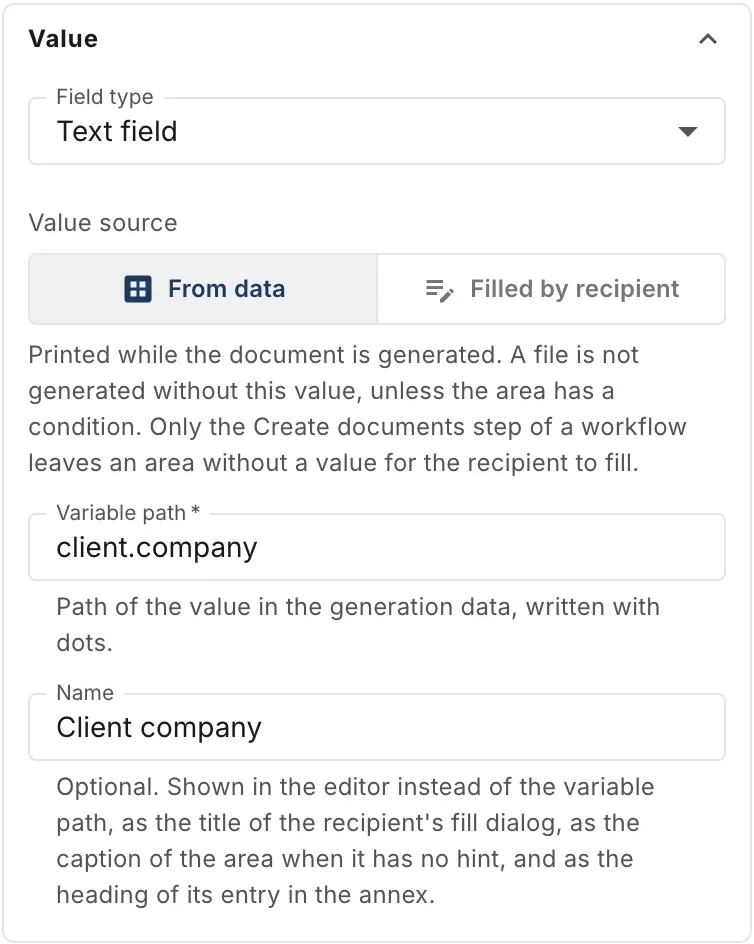
Este grupo dice qué es el área y de dónde procede su valor.
| Ajuste | Lo que hace |
|---|---|
| Tipo de campo | Convierte el área en otro tipo; consulte Cambiar el tipo. |
| Origen del valor | A partir de los datos imprime el valor cuando se genera el documento. Sin él no se genera ningún archivo, salvo que el área tenga una condición, y solo el paso de flujo de trabajo Crear documentos deja un área así abierta para el destinatario. Lo rellena el destinatario siempre deja el área vacía para una persona en la página del documento. Solo en áreas de texto, de casilla y de imagen. |
| Ruta de la variable | Dónde está el valor en los datos, con notación de puntos: client.company. Hasta 255 caracteres: letras, dígitos, _ y puntos, empezando por una letra o _. No se muestra en las firmas. |
| Nombre | Un nombre opcional de hasta 128 caracteres. No disponible en las casillas de verificación. |
Ruta de la variable funciona de forma distinta según el origen:
- En un área A partir de los datos es obligatoria. También puede leer datos del sistema, como
_metadata.region,_params.campaigno_package.number, el número del paquete en el que se envía el documento. - En un área Lo rellena el destinatario es opcional. Es la ruta bajo la que se publica la respuesta para sus flujos de trabajo, así que sin ella ningún flujo de trabajo puede leer el valor. No puede empezar por
_.
Las sugerencias bajo el campo proceden de las variables de la plantilla guardada. Una plantilla completamente nueva todavía no tiene ninguna, así que las rutas se escriben a mano.
Nombre es lo que muestra el diseñador en lugar de la ruta. Va más allá del diseñador: da título al cuadro que rellena un destinatario, sirve de leyenda del área vacía cuando no hay Sugerencia, encabeza el valor en el anexo, y nombra el área en los mensajes de error y en el selector de variables del flujo de trabajo.
Cambiar el tipo
Sección titulada «Cambiar el tipo»Tipo de campo conserva el lugar del área, su Ruta de la variable y su condición de impresión, y restablece Apariencia a los valores predeterminados del nuevo tipo. El área crece si el nuevo tipo necesita más espacio. Los demás ajustes siguen lo que puede tener el nuevo tipo:
| Cambio a | Lo que se pierde |
|---|---|
| Casilla de verificación | Nombre, Formato |
| Firma | Sugerencia, Formato. Ahora el valor lo aporta una persona. |
| Imagen | Formato |
| Código QR o código de barras | Destinatario, Obligatorio, Sugerencia, Formato. El origen pasa a ser A partir de los datos. |
En sentido contrario, una firma convertida en un área de texto, de casilla o de imagen sigue siendo Lo rellena el destinatario, y un código convertido en una de ellas sigue siendo A partir de los datos.
Relleno
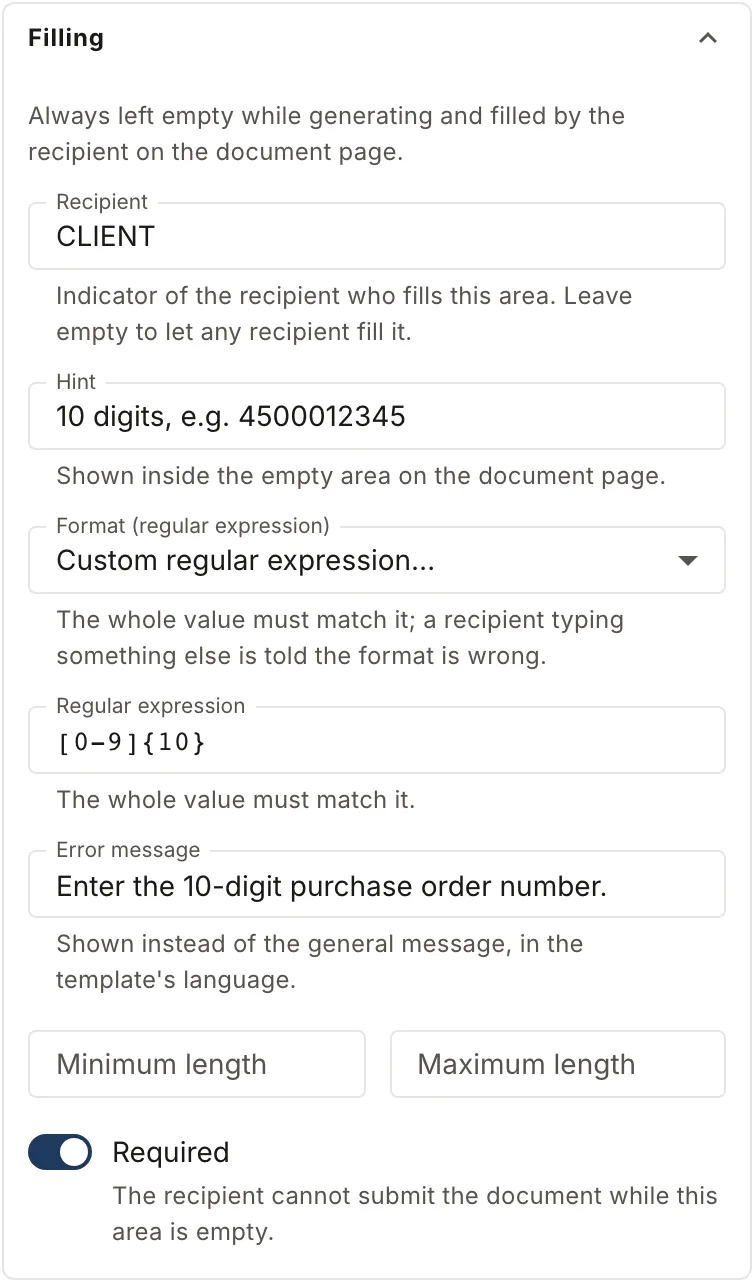
Sección titulada «Relleno»Este grupo aparece cuando el valor lo aporta una persona, es decir, en las áreas Lo rellena el destinatario y en las firmas.
| Ajuste | Áreas | Lo que hace |
|---|---|---|
| Destinatario | Todas | La parte que rellena el área, como CLIENT. Déjelo vacío para que pueda rellenarla cualquier destinatario del documento. |
| Sugerencia | Texto, casilla, imagen | Hasta 128 caracteres, mostrados dentro del área vacía en la página del documento. Ejemplo: Número de cuenta. Una casilla no muestra texto, así que ahí la sugerencia solo la leen los lectores de pantalla. |
| Formato (expresión regular) | Texto | El aspecto que debe tener el valor: Sin formato, un formato predefinido (Solo dígitos, Solo letras, Código postal polaco, NIP, PESEL, IBAN polaco, Correo electrónico, Teléfono) o una Expresión regular personalizada… de hasta 255 caracteres. |
| Mensaje de error | Texto con formato | Lo que lee el destinatario en lugar del mensaje general, hasta 200 caracteres, en el idioma de la plantilla. |
| Longitud mínima, Longitud máxima | Texto | El mínimo y el máximo de caracteres que puede tener el valor, hasta 10.000. |
| Obligatorio | Todas | El documento no se puede enviar mientras el área esté vacía. |
Destinatario es un indicador: letras mayúsculas, dígitos y _, empezando por una letra, así que CLIENT_2 funciona y CLIENT-2 no. Doxtly convierte en mayúsculas lo que escribe y sugiere los indicadores ya usados en esta plantilla. Tiene que coincidir con la parte del paso de flujo de trabajo que envía el documento, porque solo un destinatario con exactamente ese indicador puede rellenar el área.
Formato detecta las erratas mientras escribe el destinatario. Este ve su Mensaje de error, o El valor no tiene el formato requerido., y no puede enviar hasta que esté correcto. El servidor comprueba las mismas reglas. Los formatos predefinidos solo comprueban la forma de un valor, así que un PESEL con la longitud correcta pasa sin que se calcule su dígito de control. Un valor vacío pasa, así que active también Obligatorio si la respuesta es obligatoria.
| Quiere | Formato |
|---|---|
| Un número fiscal de 10 dígitos | [0-9]{10} |
| Dos letras mayúsculas y seis dígitos | [A-Z]{2}[0-9]{6} |
| Un código postal como 00-950 | [0-9]{2}-[0-9]{3} |
| Sí o no | yes|no |
El diseñador rechaza un patrón que no es válido. Limítese a lo básico: clases de caracteres, cuantificadores, alternativas y anclas.
Campo de texto
Sección titulada «Campo de texto»Imprime cualquier valor único: un texto, un número, una fecha. Un booleano se imprime como 1 o 0. Una lista no se puede imprimir, así que el área la trata como si no hubiera valor.
| Ajuste | Valores | Predeterminado | Lo que hace |
|---|---|---|---|
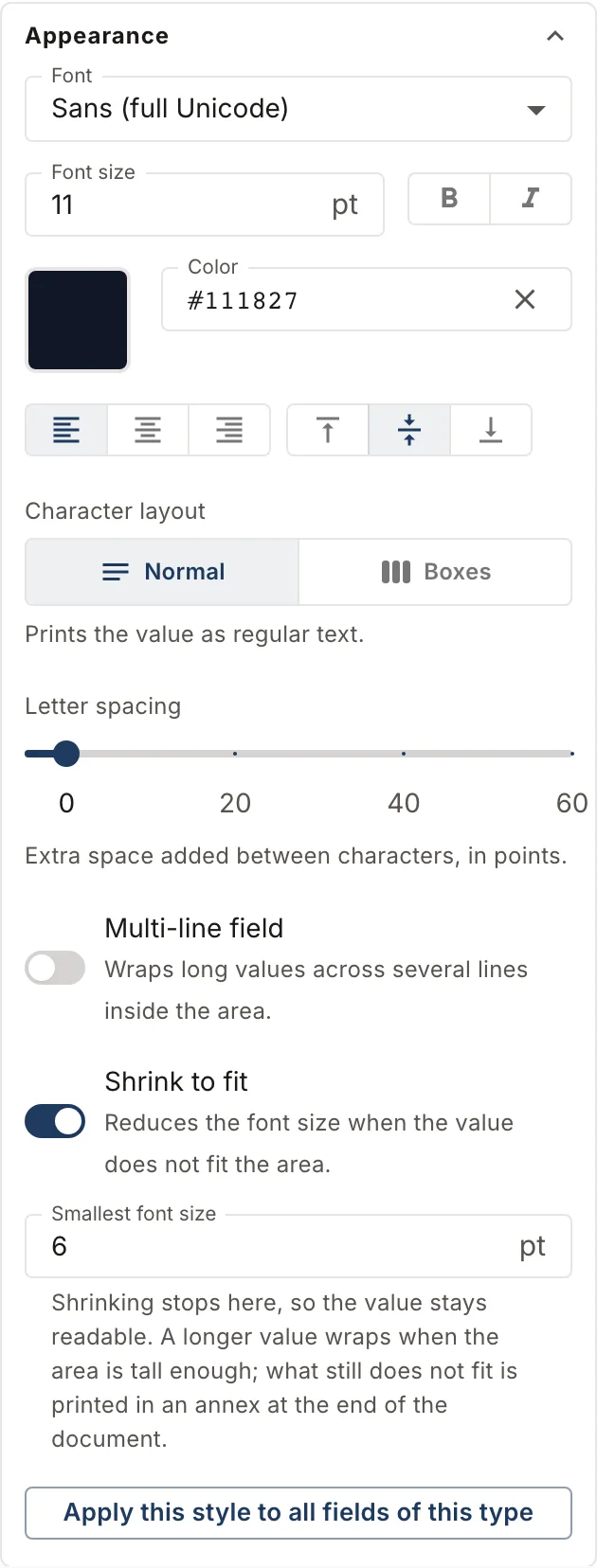
| Fuente | Sin serifa (Unicode completo), Helvetica, Times, Courier | Sin serifa (Unicode completo) | El tipo de letra. |
| Tamaño de fuente | De 4 a 96 pt, en pasos de 0,5 | 11 pt | El tamaño con el que se imprime el valor. |
| Negrita, Cursiva | Activado o desactivado | Desactivado | Estilo de la fuente. |
| Color | Cualquier color | #111827 |
Color del texto. |
| Alineación horizontal | Alinear a la izquierda, Centrar, Alinear a la derecha | Izquierda | Dónde se sitúa el texto a lo ancho del área. |
| Alineación vertical | Alinear arriba, Alinear al centro, Alinear abajo | Centro | Dónde se sitúa el texto a lo alto. |
| Disposición de los caracteres | Normal, Casillas | Normal | Texto normal, o un carácter por casilla. |
| Espaciado entre letras | De −5 a 60 pt, en pasos de 0,25 | 0 | Espacio adicional entre caracteres. Solo con la disposición Normal. |
| Campo de varias líneas | Activado o desactivado | Desactivado | Distribuye los valores largos en varias líneas y conserva los saltos de línea del valor. Solo con la disposición Normal. |
| Interlineado | De 0,8 a 3, en pasos de 0,05 | 1,25 | Separación de las líneas. Se muestra con Campo de varias líneas activado. |
| Reducir para ajustar | Activado o desactivado | Activado | Reduce la fuente cuando el valor no cabe. Solo con la disposición Normal. |
| Tamaño de fuente más pequeño | De 4 pt hasta el tamaño de fuente, en pasos de 0,5 | 6 pt | Dónde se detiene la reducción. Disposición Normal con Reducir para ajustar activado. |
El espaciado entre letras encaja con un número de referencia espaciado. Para una fila de cuadrados impresos, Casillas lo hace mejor.
Casillas para formularios impresos
Sección titulada «Casillas para formularios impresos»Los formularios oficiales suelen imprimir un cuadrado por dígito. Casillas coloca un carácter en el centro de cada cuadrado, así que un número de cuenta queda alineado sea cual sea su longitud.

| Ajuste | Lo que hace |
|---|---|
| Casillas | El número de cuadrados del formulario, de 1 a 100. Si lo deja vacío, el área se reparte por igual entre los caracteres del valor, así que defínalo en un formulario real. |
| Espaciado entre casillas | La distancia entre los centros de dos cuadrados, en puntos. Si lo deja vacío, el área se divide por igual en el número de casillas. |
La forma más rápida de alinearlo: dibuje el área exactamente sobre la fila de cuadrados, escriba el número de cuadrados en Casillas y deje vacío Espaciado entre casillas. Use Espaciado entre casillas cuando los cuadrados no llenan exactamente el área. La alineación horizontal decide entonces dónde empieza la fila.
En esta disposición, la fuente siempre se reduce por sí sola hasta que un carácter cabe en su casilla, hasta 4 pt, y por eso no se ofrece Reducir para ajustar. Los espacios del valor también ocupan una casilla.
Cómo caben los valores largos
Sección titulada «Cómo caben los valores largos»Doxtly nunca imprime un valor fuera de su área y nunca lo descarta. Un valor demasiado largo pasa por estos pasos:
- Con Reducir para ajustar activado, la fuente se reduce en pasos de 0,5 pt, hasta Tamaño de fuente más pequeño. Con él desactivado, la fuente se queda en Tamaño de fuente.
- Un área de una línea con altura suficiente para dos líneas también puede repartir el valor en dos, si así se imprime con un tamaño mayor.
- Lo que todavía no cabe se imprime hasta donde llega, terminando en una referencia como
…[1]. El valor completo aparece entonces en una página de anexo añadida al final del documento, con el título Continuación de los valores que no cabían en sus áreas. Cada entrada lleva como encabezado su referencia, la página y el Nombre o la ruta del área, como[1] Página 2 – Dirección del cliente. El anexo se escribe en el idioma de su organización.
En la disposición Casillas, un valor con más caracteres que Casillas pone la misma referencia en la última casilla, y el valor completo va al anexo.
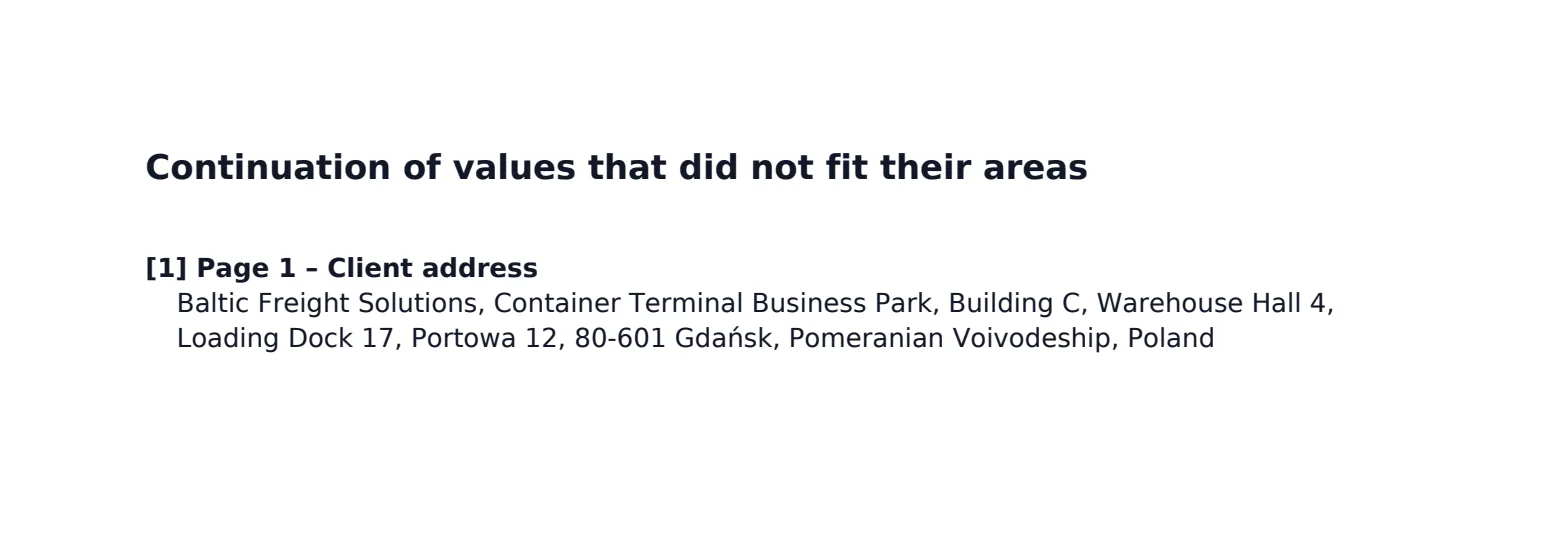
Así, una dirección de cliente larga en un campo corto sigue siendo legible, y sigue estando entera en el documento. Si los anexos quedaran mal en su formulario, haga el área más alta y active Campo de varias líneas.
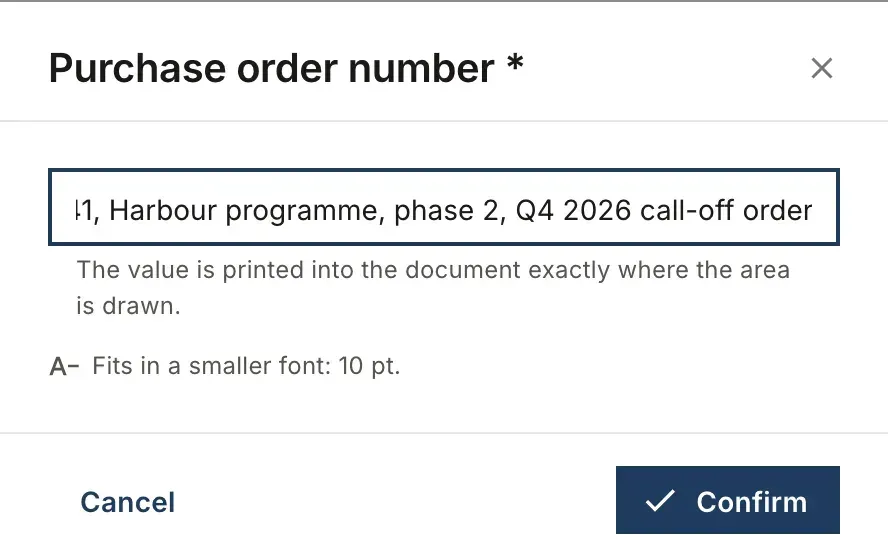
Un destinatario que escribe en un área de texto ve el resultado antes de confirmar: Cabe en el campo., Cabrá con una fuente más pequeña: 8 pt., o Demasiado largo para este campo: lo que no quepa se imprimirá en un anexo al final del documento. Esto último es solo una advertencia, así que puede confirmar el valor igualmente.
Imprime un día, una hora o ambos: la fecha de un contrato, una fecha de inicio, una cita. Toma la apariencia de un Campo de texto.
| Ajuste | Valores | Predeterminado | Lo que hace |
|---|---|---|---|
| Modo | Fecha, Hora, Fecha y hora | Fecha | Lo que contiene el área. |
| Formato | Un formato predefinido mostrado con la fecha de hoy, o Personalizado… | El del idioma | Cómo se imprime el valor. Un formato personalizado usa las letras de un formato de fecha, como d MMMM yyyy, que imprime 7 November 2026 en inglés y 7 listopada 2026 en polaco. Vacío significa el formato del idioma en el que se introdujo el valor. |
En Fechas permitidas se limita lo que puede elegir un destinatario: la fecha más temprana y la más tardía, los días de la semana, los días bloqueados o los únicos días permitidos, cada uno fijo o a partir de una fórmula, y para las horas la más temprana, la más tardía y el intervalo en minutos. Las reglas funcionan como en el campo de fecha de un formulario. «Hoy» es el día en la zona horaria de su organización, y un día permitido cuando se abrió la página sigue permitido si pasa la medianoche mientras la persona escribe.
Un destinatario abre el área y elige en un calendario; el documento muestra el valor en su formato y lo imprime del mismo modo. Sus flujos de trabajo lo reciben como 2026-11-07, 14:30 o 2026-11-07T14:30. Una hora conserva el momento que eligió la persona, sin desplazamiento de zona horaria.
A partir de los datos, el valor puede ser una fecha así, una fecha con hora y desfase, o una marca de tiempo. Un valor que no es una fecha se imprime tal cual.
Lista de opciones
Sección titulada «Lista de opciones»Permite a un destinatario elegir una de las opciones que se definen, e imprime su etiqueta. Toma la apariencia de un Campo de texto.
En Opciones añada de 1 a 200 filas de Valor y Etiqueta, cada valor una sola vez y de hasta 255 caracteres. Añadir opción pone el cursor en Valor; al salir, una Etiqueta vacía toma el mismo texto. Pegue una columna de líneas para añadirlas todas a la vez. O cambie a De un origen de datos para tomarlas de una hoja de cálculo o de un archivo JSON que la plantilla lee en Orígenes de datos, en los Ajustes de la plantilla del diseñador; consulte Opciones de un origen de datos.
Una lista de más de 10 opciones recibe un cuadro de búsqueda. Lo que se imprime es la etiqueta, las palabras que eligió la persona; las condiciones y los flujos de trabajo reciben el valor. A partir de los datos, un valor que coincide con una opción imprime su etiqueta, y cualquier otro valor se imprime tal cual.
Casilla de verificación
Sección titulada «Casilla de verificación»Dibuja una marca cuando el valor significa sí. Colóquela sobre una casilla impresa. No se imprime nada más, así que la casilla impresa queda como está cuando el valor significa no.
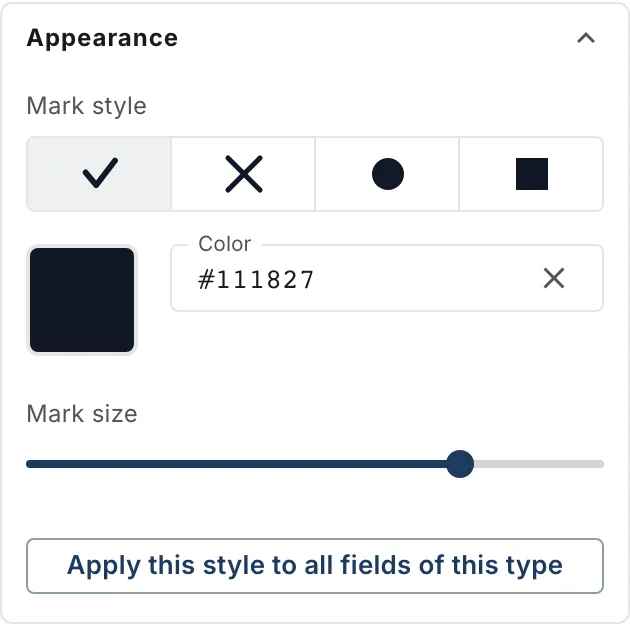
| Ajuste | Valores | Predeterminado | Lo que hace |
|---|---|---|---|
| Estilo de la marca | Marca de verificación, Cruz, Punto relleno, Cuadrado relleno | Marca de verificación | La marca que se imprime. |
| Color | Cualquier color | #111827 |
Color de la marca. |
| Tamaño de la marca | Del 20 % al 100 % | 80 % | Cuánto del área cubre la marca. Redúzcalo si una marca toca el marco impreso. |
La marca se imprime con el booleano verdadero, con cualquier número salvo 0, y con el texto 1, true, yes, y, on, checked o tak, en cualquier combinación de mayúsculas y minúsculas. Cualquier otro valor, como false, 0 o no, deja la casilla sin marcar, y el área cuenta como respondida.
Un valor vacío es distinto. En el paso Crear documentos deja abierta para el destinatario una casilla A partir de los datos. En la página del documento, un clic marca la casilla y otro la desmarca.
Para elegir entre opciones, dibuje una casilla por opción y dé a cada una su propia ruta, como client.is_company y client.is_person.
Marca el lugar donde firma una parte. Es la forma visual de hacer lo que hace un marcador [SIGNATURE:CLIENT] en una plantilla de Word.
| Ajuste | Predeterminado | Lo que hace |
|---|---|---|
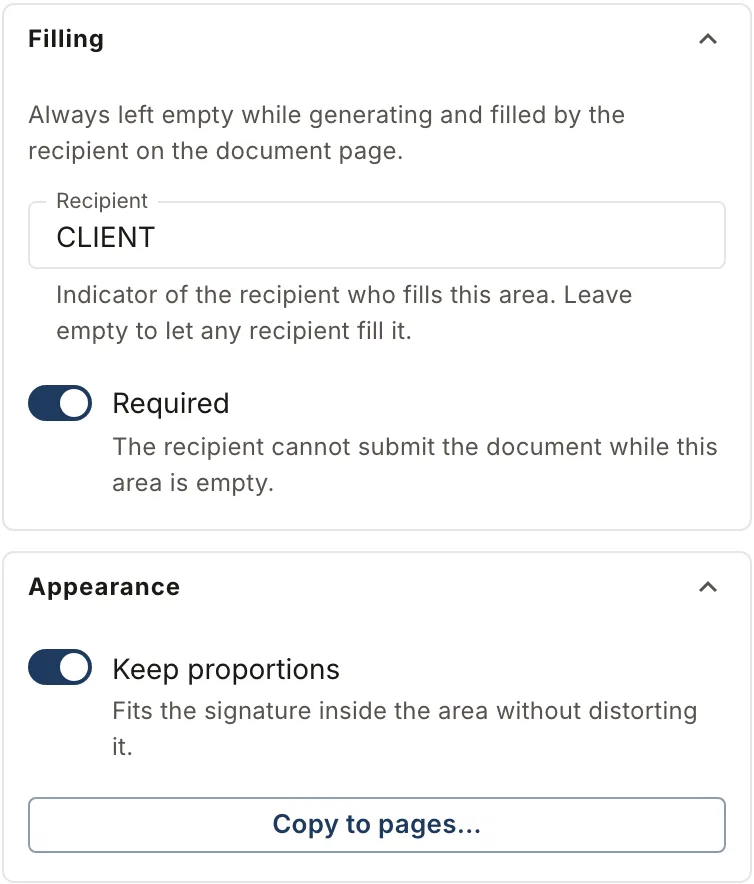
| Nombre | Vacío | Un nombre para el área, por ejemplo Firma del cliente. |
| Destinatario | Vacío | La parte que firma aquí. |
| Obligatorio | Desactivado | En un documento interactivo, la página no se puede enviar hasta que se firme el área. En un paquete de firma, a la parte nombrada se le pide que firme en cualquier caso. |
| Mantener las proporciones | Activado | Ajusta la firma dentro del área sin deformarla. |
La firma terminada aparece dentro del área con el nombre del firmante y la hora de la firma debajo. El fondo es transparente, así que una línea o una leyenda impresas en el área siguen visibles. En un área de menos de 50 pt de alto, el nombre y la hora se comprimen en una sola línea pequeña, así que los 60 pt predeterminados son un buen tamaño de partida.
Las áreas de firma no tienen ruta de variable ni valor en los datos, y no publican nada para los flujos de trabajo. Para saber más de cómo se ve la firma, consulte Experiencia de firma.
Iniciales
Sección titulada «Iniciales»Una marca más pequeña que una firma, sin nombre ni fecha: el lugar donde una parte pone sus iniciales en cada página de un contrato. Las áreas nuevas miden 60 × 28 pt, y los ajustes son los de una Firma: Nombre, Destinatario, Obligatorio y Mantener las proporciones.
Una parte nombrada solo en unas iniciales es una parte firmante. Para poner las iniciales en el mismo lugar de cada página, use Copiar a páginas.
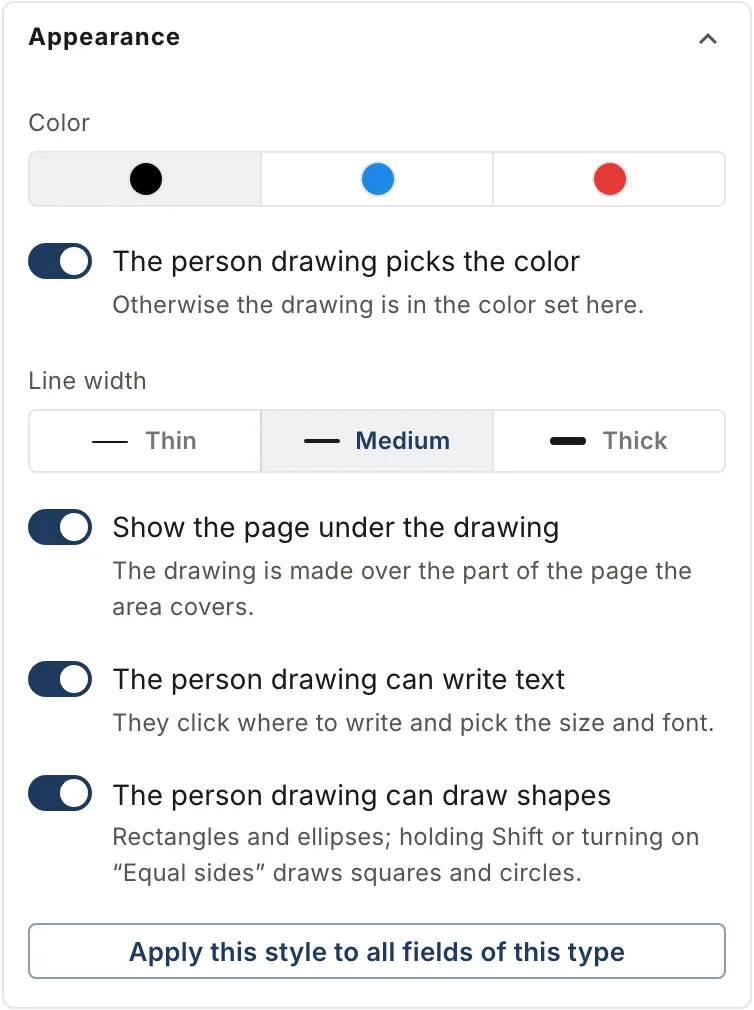
Permite a la persona que rellena dibujar a mano: los daños en el croquis de un vehículo, una ruta, una marca en un plano. Un dibujo no es una firma, y nunca se registra como tal.
| Ajuste | Predeterminado | Lo que hace |
|---|---|---|
| Color | Negro | La tinta, uno de los colores de firma. |
| La persona que dibuja elige el color | Activado | Le permite elegir la tinta mientras dibuja. |
| Grosor de línea | Media | Fina, Media o Gruesa. |
| Mostrar la página bajo el dibujo | Activado | El dibujo se hace sobre la parte de la página que cubre el área. |
| Quien dibuja puede escribir texto | Activado | Ofrece la herramienta Texto junto al lápiz: palabras escritas donde hace clic, con la fuente y el tamaño que elige. |
| Quien dibuja puede dibujar formas | Activado | Ofrece las herramientas Rectángulo y Elipse junto al lápiz; con Mayús o Lados iguales, cuadrados y círculos. |
| Obligatorio | Desactivado | Hay que dibujar algo: una línea, unas palabras o una forma. |
En la página del documento, un área vacía tiene el habitual marco discontinuo con un icono de lápiz. Al seleccionarla se abre Dibujar, con un lienzo de la forma del área, las herramientas que permite el área, deshacer, rehacer y borrar. Las herramientas funcionan como en el campo Dibujo de un formulario: el lápiz, palabras escritas en su sitio con una de cuatro fuentes y tres tamaños, y rectángulos y elipses dibujados como contornos. Los tamaños del texto van en puntos de la página: Pequeño son 14 pt, Mediano 20 pt y Grande 32 pt. Hecho coloca el dibujo sobre un fondo transparente, así que lo que está impreso en la página se ve a través de él. Se guarda con calidad de impresión y llega a los flujos de trabajo como un archivo bajo la ruta del área, igual que una Imagen.
Pinta una imagen, como la foto de identificación en un certificado de curso, el logotipo de un cliente o un escaneado que sube un destinatario.
| Ajuste | Valores | Predeterminado | Lo que hace |
|---|---|---|---|
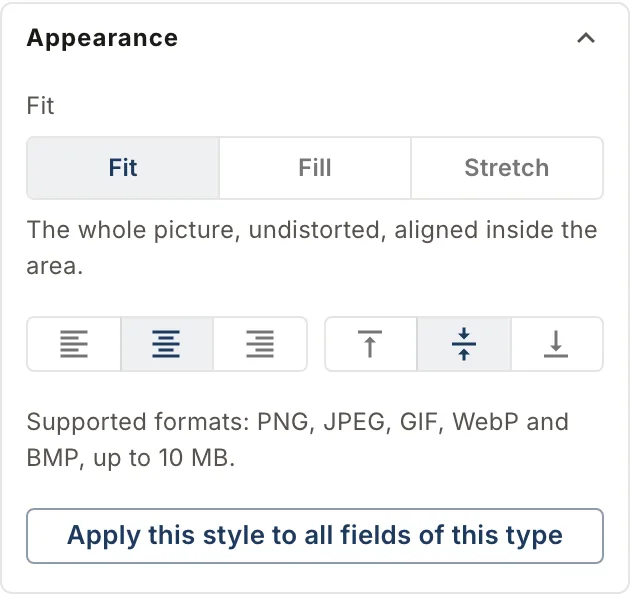
| Ajuste | Ajustar, Rellenar, Estirar | Ajustar | Cómo encaja la imagen en el área; véase más abajo. |
| Alineación horizontal y vertical | Izquierda, centro, derecha y arriba, centro, abajo | Centro, centro | Dónde se sitúa la imagen, o qué parte sobrevive al recorte. No se muestra con Estirar. |
| Ajuste | Resultado | Útil para |
|---|---|---|
| Ajustar | La imagen completa, sin deformar, alineada dentro del área | Logotipos |
| Rellenar | Llena toda el área y recorta lo que no cabe | Fotos de retrato |
| Estirar | Estirada hasta el tamaño exacto del área | Imágenes ya recortadas con la forma adecuada |
A partir de los datos, el valor puede ser un URI de datos, base64 sin más o un archivo subido a través de un formulario web. Así, un área de imagen vinculada al campo de subida de un formulario imprime esa foto. En el paso Crear documentos, un área sin una imagen utilizable pide en su lugar al destinatario que suba una.
Lo rellena el destinatario: la persona elige o suelta un archivo en la página del documento y lo ve colocado al instante, con Sustituir y Quitar por si cambia de opinión. Defina una Ruta de la variable para que la imagen llegue a sus flujos de trabajo como archivo, por ejemplo para adjuntarla a un correo electrónico.
Los formatos admitidos son PNG, JPEG, GIF, WebP y BMP, de hasta 10 MB, juzgados por el contenido real del archivo y no por su nombre. SVG no se admite. Las fotos de teléfono se enderezan automáticamente, y una imagen se reduce a 300 ppp de su área, para que las fotos grandes no inflen el documento.
El área de imagen más pequeña es de 12 × 12 pt. Por debajo de unos 8 mm (24 pt) en el lado más corto, el diseñador avisa de que la imagen será difícil de distinguir.
Código QR
Sección titulada «Código QR»Dibuja el valor como un código QR, leído de los datos, escrito como texto fijo o calculado a partir de otros valores; consulte Qué codifica un código. Northbridge Advisory imprime uno en cada certificado de curso, con un enlace a la página que confirma que el certificado es auténtico. Se dibuja con formas vectoriales, así que se mantiene nítido a cualquier tamaño de impresión.
| Ajuste | Valores | Predeterminado | Lo que hace |
|---|---|---|---|
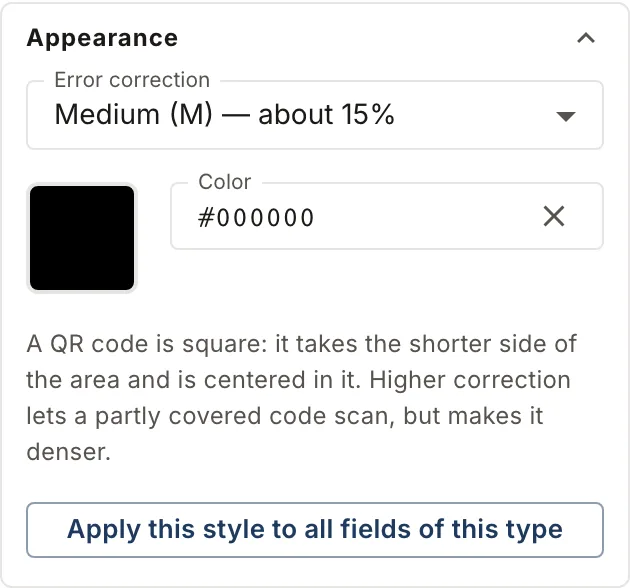
| Corrección de errores | Baja (L) aprox. 7 %, Media (M) aprox. 15 %, Alta (Q) aprox. 25 %, Máxima (H) aprox. 30 % | Media | Cuánto del código puede estar dañado o tapado y aun así escanearse. Los niveles más altos hacen el código más denso. |
| Color | Cualquier color | #000000 |
Color del código. Manténgalo oscuro sobre un fondo claro. |
Un código QR es cuadrado: ocupa el lado más corto del área y se centra a lo largo del más largo.
Nadie rellena un código a mano. Un código A partir de una variable sin valor impide generar un archivo, salvo que el área tenga una condición. Solo en el paso Crear documentos puede quedar vacía el área. En un documento interactivo, la ruta también puede ser la de un área que rellena la persona, de modo que el código codifica lo que escribió.
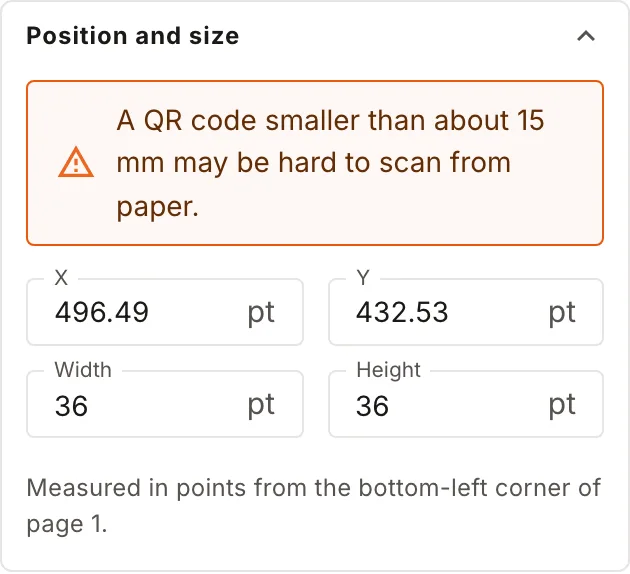
El área QR más pequeña es de 20 × 20 pt. Por debajo de unos 15 mm (42 pt), el diseñador avisa de que el código puede ser difícil de escanear en papel. El código llega hasta el borde de su área, así que deje un margen blanco a su alrededor en la página. Los escáneres lo necesitan.
Código de barras
Sección titulada «Código de barras»Dibuja un código de barras lineal a lo ancho de toda el área.
| Ajuste | Valores | Predeterminado | Lo que hace |
|---|---|---|---|
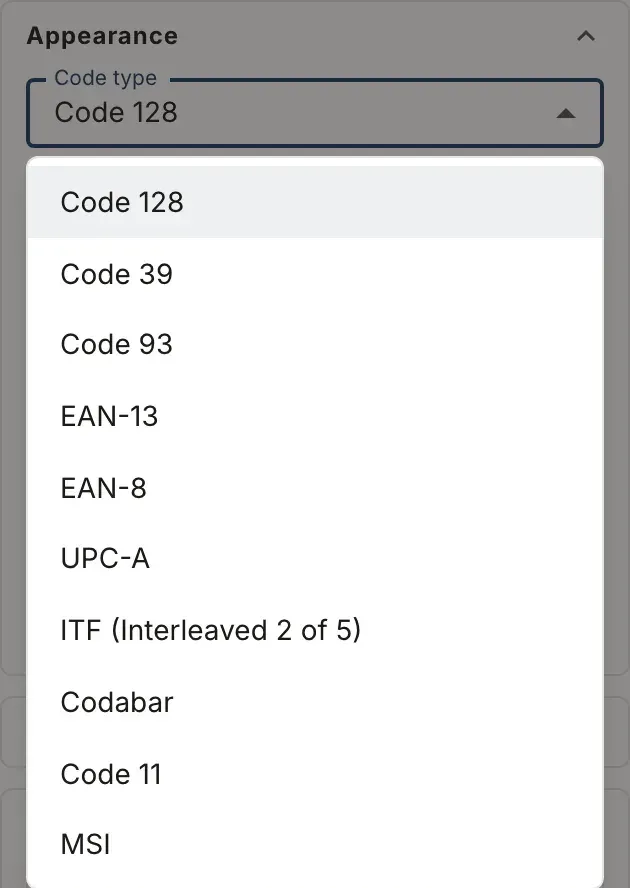
| Tipo de código | Véase más abajo | Code 128 | El tipo de código de barras. |
| Color | Cualquier color | #000000 |
Color de las barras y del texto. |
| Mostrar el valor bajo el código | Activado o desactivado | Activado | Imprime el valor bajo las barras, cuando el área tiene al menos unos 9 mm (24 pt) de alto. En un área más baja, las barras ocupan todo el espacio. |
| Simbología | Admite | Uso típico |
|---|---|---|
| Code 128 | Letras, dígitos y caracteres ASCII, así que no letras acentuadas | Una opción universal |
| Code 39 | Letras mayúsculas, dígitos, espacio y - . $ / + %. Las minúsculas se pasan a mayúsculas. |
Etiquetas internas |
| Code 93 | Los mismos caracteres que Code 39, con una codificación más densa | Etiquetas internas con poco espacio |
| EAN-13 | 12 dígitos, o 13 con un dígito de control correcto | Productos de venta al por menor |
| EAN-8 | 7 dígitos, u 8 con un dígito de control correcto | Productos pequeños de venta al por menor |
| UPC-A | 11 dígitos, o 12 con un dígito de control correcto | Productos de venta al por menor en Norteamérica |
| ITF (Interleaved 2 of 5) | Un número par de dígitos | ITF-14 en cajas de envío |
| Codabar | Dígitos y - $ : / . +, enmarcados por las letras de la A a la D |
Bibliotecas, bancos de sangre |
| Code 11 | Dígitos y un guion | Etiquetas de telecomunicaciones |
| MSI | Solo dígitos | Etiquetas de estantería |
El valor se define como en un código QR. El área de código de barras más pequeña es de 40 × 14 pt, y por debajo de unos 32 × 10 mm (90 × 28 pt) el diseñador avisa de que puede no escanearse. Las barras van de borde a borde, así que deje algo de espacio en blanco a ambos lados en la página.
Qué codifica un código
Sección titulada «Qué codifica un código»| Valor | El código codifica |
|---|---|
| A partir de una variable | El valor de la Ruta de la variable, como siempre. |
| Texto fijo | Exactamente el texto que escribe, hasta 4.000 caracteres. No se lee ninguna variable de él. |
| Fórmula | El resultado de una fórmula de hasta 4.000 caracteres, como 'https://example.com/verify/' ~ order_no. |
Una fórmula puede leer un área que rellena un destinatario, así que un código QR que contiene un enlace construido a partir de una referencia escrita se dibuja en directo en la página del documento y se imprime con su valor final. Un valor que la simbología del código no puede codificar muestra una nota en la página y se queda fuera de la impresión. Lo que identifica el código tiene que existir antes de rellenar el documento, por ejemplo un número de pedido de un campo o un parámetro del enlace, porque un envío no tiene número mientras se escribe.
Valor dinámico
Sección titulada «Valor dinámico»Un valor calculado por una fórmula, nunca escrito: un total, una fecha de vencimiento ADDDAYS(issued, 14), un número de contrato. Puede leer los datos, y otras áreas y valores dinámicos por sus rutas, y se actualiza al instante cuando cambian. Úselo para importes que deben cuadrar con lo que introduce la persona.
Elija Valor dinámico en el grupo Generado. Ajustes: la Fórmula o los Casos (un precio por plan, un descuento por importe), el Formato del valor, y la Ruta de la variable bajo la que se publica, que leen otras fórmulas, condiciones y códigos y que reciben sus flujos de trabajo, como resultado sin formato. Toma la apariencia de un Campo de texto. Una ruta que no es la de un área aparece como variable opcional de la plantilla.
En el panel Propiedades, cada caso ocupa dos líneas: la condición, con su botón de eliminar, y el resultado debajo. Un descuento según el valor del pedido, por ejemplo, son dos condiciones, order.value >= 10000 que da 10 y order.value >= 5000 que da 5, con 0 en En los demás casos.
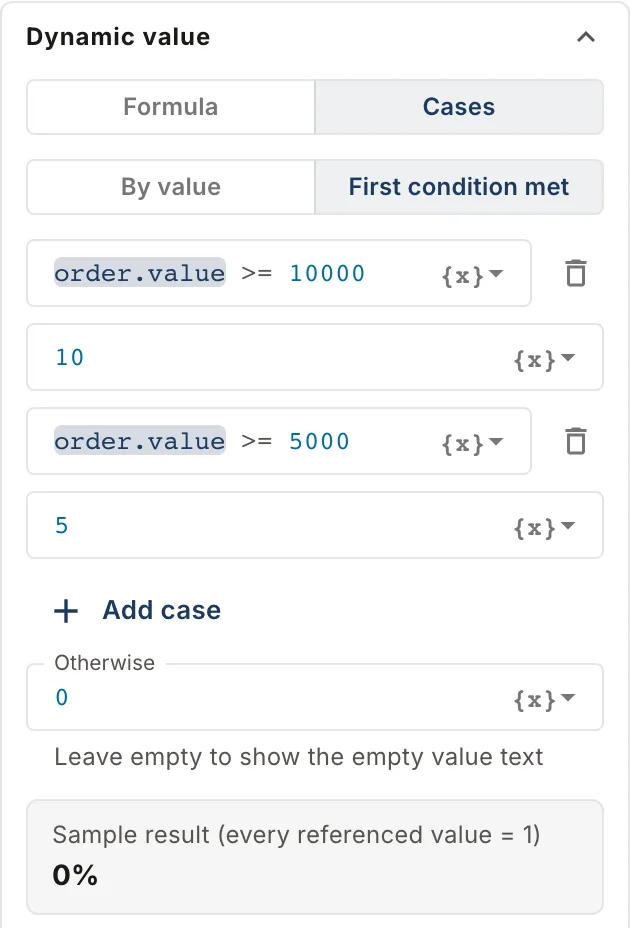
En la página del documento, el área tiene un ligero tinte y no tiene marco discontinuo, y muestra Calculado automáticamente al pasar el puntero. No se puede seleccionar ni pasar a ella, y no cuenta para lo que queda por rellenar. El valor impreso en el PDF siempre lo vuelve a calcular Doxtly; nunca se toma un valor enviado por la página. Una referencia circular (total que lee tax que lee total) se rechaza al guardar, indicando las rutas.
Cuando un valor dinámico solo depende de los datos, se imprime en el documento al generarse. Cuando depende de un área que alguien todavía tiene que rellenar, viaja con el documento solo con los valores que lee, y se calcula al abrir la página.
Aplicar este estilo a todos
Sección titulada «Aplicar este estilo a todos»Aplicar este estilo a todos los campos de este tipo está al final de Apariencia, en todos los tipos salvo la firma y las iniciales. Copia todo el grupo Apariencia de esta área a todas las demás áreas del mismo tipo, en todas las páginas. Las rutas de variable, las posiciones y los orígenes se quedan como están.
Configure un área de texto exactamente como la quiere, pulse el botón, y el documento queda coherente. Tenga cuidado con Casillas y Campo de varias líneas: forman parte de la apariencia, así que también se copian. Cuenta como un paso, así que Deshacer lo revierte.
Copiar a páginas
Sección titulada «Copiar a páginas»Para poner la misma área en muchas páginas, normalmente unas iniciales en la esquina de cada página de un contrato, elija Copiar a páginas… en la barra del área en el lienzo, en la parte superior del panel Propiedades o en el menú ⋮ de la barra superior. En las áreas de firma y de iniciales también es un botón de los ajustes. Elija Todas las demás páginas, o Páginas de … a ….
Cada copia es un área propia que puede mover y cambiar sin tocar las demás, y toda la operación es un solo paso de Deshacer. Una copia mantiene su distancia al lado más cercano y al extremo más cercano de la página tal como la ve, así que un área en la esquina inferior derecha se queda ahí en una página de otro tamaño o en una girada. Una página más pequeña que el área se omite y se nombra. Si la plantilla no tuviera sitio para todas las copias, no se copia nada y se le indica cuántas más caben: una plantilla contiene hasta 500 áreas.
Condiciones de impresión
Sección titulada «Condiciones de impresión»Una condición de impresión hace que un área aparezca solo en algunos documentos. Sin ella, que es lo predeterminado, el área siempre se imprime. Con ella, su valor solo se imprime mientras se cumple la condición, y si un destinatario la rellenaría, no se le pide.
El contrato de Northbridge Advisory tiene una línea de NIF-IVA que solo deben ver las empresas, y una segunda área de firma que solo aparece en los contratos de más de 50.000.
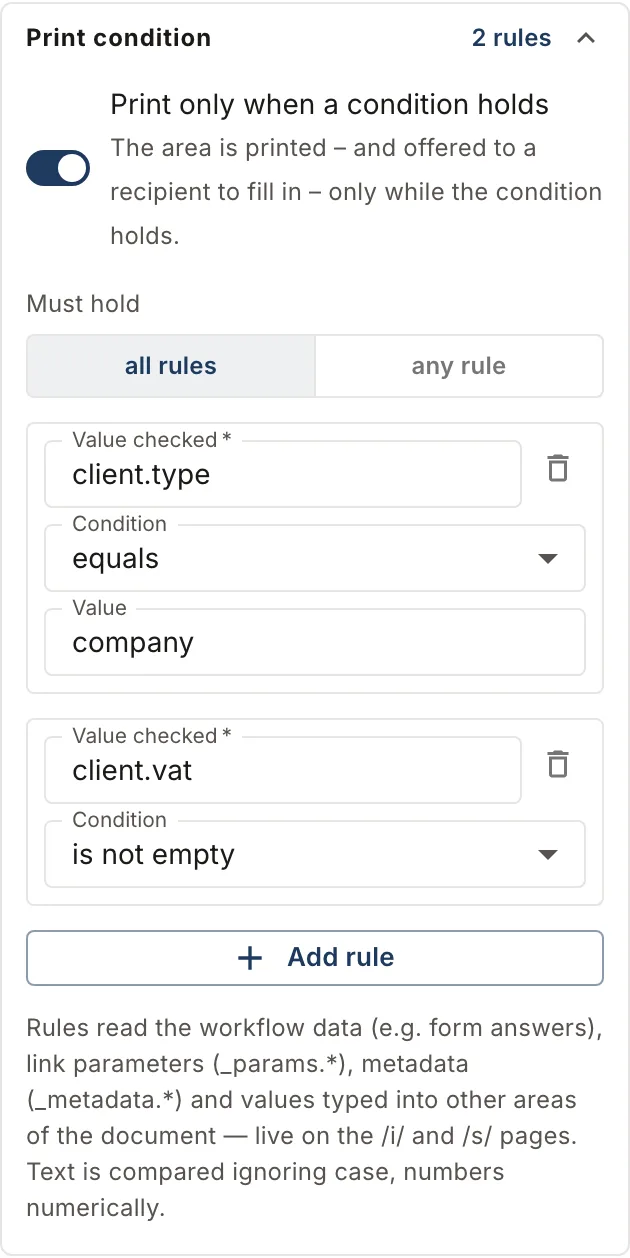
Para añadir una, abra Condición de impresión y active Imprimir solo cuando se cumpla una condición. Aparece una primera regla, con no está vacío. Desactivar el interruptor elimina las reglas, igual que quitar la última regla. El título del grupo muestra cuántas reglas hay, como 2 reglas.
Cada regla tiene:
| Parte | Lo que es |
|---|---|
| Valor comprobado | La ruta que se mira, como client.type. Obligatorio. Las sugerencias proceden de las variables y las áreas de la plantilla. |
| Condición | El operador; véase la tabla siguiente. |
| Valor | Con qué se compara, hasta 255 caracteres. No hace falta con los cuatro últimos operadores. |
Añadir regla añade otra, hasta 20. Con dos o más reglas, Deben cumplirse elige entre todas las reglas y cualquier regla. El icono de la papelera quita una regla.
| Condición | Verdadera cuando |
|---|---|
| es igual a | Ambos lados son iguales. Los números se comparan como números, aceptando una coma como separador decimal. El texto se compara sin tener en cuenta las mayúsculas y minúsculas ni los espacios de alrededor. |
| no es igual a | Lo contrario. Un valor que falta cuenta como no igual. |
| contiene | El texto se encuentra dentro del valor, o una lista tiene un elemento igual a él. |
| no contiene | Lo contrario. |
| es mayor que, es mayor o igual que, es menor que, es menor o igual que | Ambos lados son números, o ambos son fechas con la forma 2026-10-11. Para cualquier otra cosa, la regla es falsa. |
| está vacío | El valor falta, es nulo, es una lista vacía o solo tiene espacios. |
| no está vacío | Lo contrario. |
| está marcado (verdadero) | El valor es verdadero, un número distinto de cero, o una de las palabras que marcan una casilla. |
| no está marcado (falso) | Lo contrario. Un valor que falta cuenta como no marcado. |
Las reglas pueden leer los datos del flujo de trabajo, incluidas las respuestas de los formularios, los parámetros del enlace (_params.*), los metadatos (_metadata.*), los valores escritos en otras áreas del mismo documento y los valores dinámicos.
Cuándo se decide una condición
Sección titulada «Cuándo se decide una condición»| Área | Se decide |
|---|---|
| Impresas a partir de los datos, códigos QR, códigos de barras y áreas de firma en un paquete de firma | Al generar el documento, con los datos disponibles en ese momento |
| Áreas que rellena un destinatario en un paquete de firma | Lo que pueden responder los datos se decide al generar. Las reglas sobre valores escritos en otras áreas se comprueban en directo en la página y otra vez cuando llegan los valores. |
| Todo en un documento interactivo | En directo en la página, y otra vez al enviar |
En directo significa que un área aparece y desaparece mientras escribe el destinatario. Así, un área «Nombre de la empresa» puede aparecer en el momento en que alguien marca «Compro como empresa». Un área oculta cuenta como vacía para otras condiciones, así que las cadenas funcionan: si C depende de B y B depende de A, ocultar B oculta C. Un valor escrito en un área que después quedó oculta no se imprime ni se publica.
Un área condicional también cambia lo que espera el resto de Doxtly. Su variable no es obligatoria en una solicitud de generación, y no aparece en la pestaña Variables. Una parte nombrada solo en áreas condicionales solo participa en los documentos en los que se muestra una de esas áreas.
Posición y tamaño
Sección titulada «Posición y tamaño»La geometría exacta, para cuando arrastrar no es lo bastante preciso.
| Ajuste | Lo que hace |
|---|---|
| X, Y | La distancia de la esquina inferior izquierda del área a la esquina inferior izquierda de la página, en puntos. |
| Ancho, Altura | El tamaño del área, en puntos. |
Los números no pueden sacar un área de la página ni dejarla por debajo del tamaño mínimo de su tipo: un valor fuera de rango se corrige al salir del campo. A diferencia de arrastrar un tirador, escribir un tamaño no cambia el tamaño de fuente. Para alinear una columna de áreas, deles a todas la misma X.
Una página A4 mide unos 595 × 842 pt, así que una Y cercana a 800 está en la parte superior de la página. Una página que su PDF guarda girada es la excepción: X, Y, Ancho y Altura siguen la página tal como está guardada, así que se intercambian respecto a lo que ve, y ahí es más fácil arrastrar.
Valores de una hoja de cálculo
Sección titulada «Valores de una hoja de cálculo»Si un flujo de trabajo lee una fila con el paso Buscar una fila, la fila está disponible bajo la clave de salida del paso de dos formas. Use <key>.display.<column> en las áreas de texto, porque tiene el formato de impresión del idioma de su organización, y <key>.row.<column> en las casillas de verificación, donde una columna de sí o no se lee como verdadero o falso. Para la imagen completa, consulte Datos y variables.