

Integración de HubSpot
Una integración de HubSpot conecta con Doxtly la cuenta de HubSpot de su empresa, el CRM donde su equipo comercial lleva sus contactos, empresas y negocios. Sus comerciales siguen en HubSpot y los documentos los acompañan: un negocio que pasa a Contrato enviado pone en marcha un flujo de trabajo que redacta el contrato y, cuando el cliente firma, el negocio pasa a Cerrado ganado y el PDF firmado se adjunta a él.
Disponible cuando: su plan incluye integraciones con CRM (Pro y Business) y tiene Gestionar integraciones
En un plan sin integraciones con CRM, HubSpot no aparece entre los tipos. Una integración creada antes sigue en la lista y, al abrirla, muestra «Las integraciones de CRM no están en su plan» con Ver los planes. Consulte Planes y límites.
Dónde se usa
Sección titulada «Dónde se usa»- los cuatro pasos de flujo de trabajo del grupo CRM: Sincronizar un contacto con el CRM, Actualizar un trato, Adjuntar archivos en el CRM y Añadir una nota en el CRM
- el desencadenador CRM, que pone en marcha un flujo de trabajo cuando un negocio cambia de etapa o se guarda un contacto en HubSpot
- los contactos de HubSpot sugeridos allí donde escribe una dirección, como en una parte de un paquete, y traídos a sus contactos cuando elige uno. Consulte Dónde le ayudan los contactos
Puede conectar varias cuentas de HubSpot, cada una como su propia integración.
Cómo sabe Doxtly qué registro es cuál
Sección titulada «Cómo sabe Doxtly qué registro es cuál»Doxtly no copia los negocios de HubSpot ni tiene negocios propios. Recuerda los ID de HubSpot en campos personalizados que usted elige: el campo de un contacto guarda el ID de su contacto en HubSpot, el de una empresa el de su empresa en HubSpot y el de un paquete de documentos el de su negocio.
Antes de conectar, conviene añadir tres campos de texto, uno de contactos, uno de empresas y uno de paquetes, como «ID de contacto de HubSpot», «ID de empresa de HubSpot» e «ID de negocio de HubSpot». También puede añadirlos después.
Conectar HubSpot
Sección titulada «Conectar HubSpot»- Vaya a Organización, Integraciones, haga clic en Nueva integración y elija HubSpot en el grupo CRM.
- Rellene Nombre de la integración, por ejemplo «HubSpot de Northbridge».
- Haga clic en Conectar HubSpot.
- HubSpot le pide que inicie sesión, que elija la cuenta y que instale en ella la aplicación de Doxtly, y muestra lo que pide la aplicación: contactos, empresas y negocios, sus propiedades y archivos. Acéptelo.
- Vuelve a la integración, que ahora está Activa y muestra «Conectado como» con su dirección y el dominio de la cuenta.
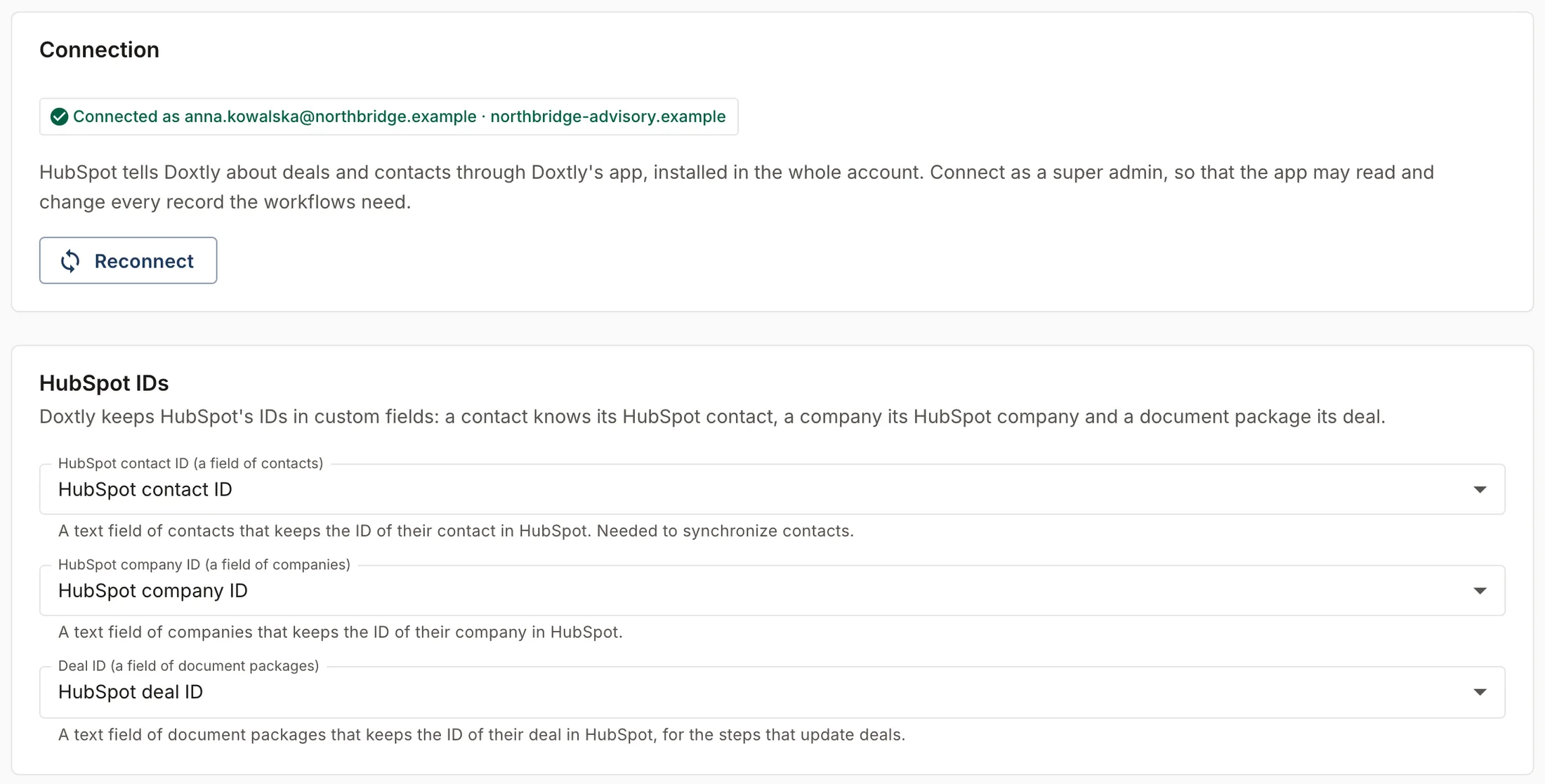
Hasta que se conecta, la página dice «Conecte su cuenta de HubSpot para continuar: se le pedirá que instale en ella la aplicación de Doxtly.» Conectar es lo que crea la integración, así que todavía no hay botón Guardar. Si se detiene en la página de HubSpot, encontrará un Borrador en la lista. Ábralo y haga clic de nuevo en Conectar HubSpot.
La aplicación trabaja en toda la cuenta, no solo con los registros de un comercial. Instálela como superadministrador para que pueda leer y cambiar cada registro que necesiten sus flujos de trabajo. Todo lo que Doxtly escribe en HubSpot, como un contacto, una nota o un archivo, aparece como escrito por la aplicación.
ID de HubSpot
Sección titulada «ID de HubSpot»Cuando la integración está Activa, elija el campo personalizado que guarda cada tipo de ID y haga clic en Guardar.
| Campo | Un campo de | Qué lo necesita |
|---|---|---|
| ID del contacto de HubSpot (un campo de los contactos) | Contactos | Sincronizar un contacto con el CRM y los contactos de HubSpot sugeridos al escribir una dirección. Sin él, ninguno funciona. |
| ID de la empresa de HubSpot (un campo de las empresas) | Empresas | Encontrar la empresa de un contacto en HubSpot por su ID y no por su nombre. |
| ID de negocio (campo de paquetes de documentos) | Paquetes de documentos | Los pasos que trabajan con el negocio de un paquete: ofrecen la variable del campo para rellenarla con un clic. |
Se aplican las reglas de toda integración con CRM: el campo debe ser de tipo Texto, no sensible, único y no ser el campo de ID de otra integración, y Hacerlo único activa la unicidad. Consulte ID de Pipedrive, que funcionan igual.
Correspondencia de campos
Sección titulada «Correspondencia de campos»La tarjeta Correspondencia de campos indica qué valores de los contactos y las empresas van a qué propiedades de los contactos y las empresas de HubSpot, y al revés. Una integración nueva hace corresponder Nombre, Apellidos, Correo electrónico, Teléfono y Cargo con las propiedades de HubSpot del mismo nombre, y Nombre de la empresa con el Nombre de la empresa. Puede añadir filas y elegir cualquier propiedad de HubSpot, también las suyas (llevan la etiqueta Campo personalizado), y Restablecer valores predeterminados recupera la correspondencia anterior.
- El NIF solo puede ir a una propiedad añadida en su cuenta, porque HubSpot no tiene una propia.
- Solo se copian los valores que contienen algo. Un valor vacío nunca borra el otro lado.
- Un contacto de HubSpot tiene una sola dirección de correo principal y un solo teléfono. Al enviar un contacto se rellenan cuando HubSpot no los tiene, y una dirección o un número que HubSpot ya tiene se deja como está.
Los cambios en HubSpot llegan a Doxtly
Sección titulada «Los cambios en HubSpot llegan a Doxtly»HubSpot avisa a Doxtly de los cambios a través de la aplicación de Doxtly, en cada cuenta donde está instalada. No hay nada que configurar y nada aparece entre los webhooks de su cuenta.
- Un negocio que pasa a otra etapa, se gana o se pierde pone en marcha en pocos instantes los flujos de trabajo que lo esperan. Ganar y perder son etapas en HubSpot (Cerrado ganado, Cerrado perdido), así que el filtro Estado del desencadenador corresponde a la etapa del negocio. HubSpot no dice de qué etapa salió el negocio, así que una ejecución de un negocio de HubSpot no tiene etapa anterior.
- Un contacto creado o cambiado pone en marcha los flujos de trabajo que esperan contactos. Varias propiedades cambiadas a la vez son una sola ejecución.
- Un cambio hecho por el propio Doxtly no pone en marcha ningún flujo de trabajo.
- Cuando se fusionan registros en HubSpot, el registro fusionado recibe un ID nuevo. Doxtly pone el ID nuevo en el contacto, la empresa o el paquete que guardaba uno antiguo, así que el vínculo se mantiene. Un conflicto se resuelve como en Pipedrive, con la notificación de la fusión en el CRM.
Mover negocios
Sección titulada «Mover negocios»Un paso Actualizar un trato que fija un Estado sin etapa mueve el negocio a la primera etapa de su pipeline con ese resultado: Ganado a la etapa de cerrado ganado y Perdido a la de cerrado perdido. Para reabrir un negocio cerrado, elija la etapa a la que debe volver. Una etapa de otro pipeline mueve el negocio a ese pipeline.
Los archivos adjuntados en HubSpot se suben como archivos privados a la carpeta Doxtly de los archivos de su cuenta y se adjuntan al registro mediante una nota que los nombra.
Cuando la conexión deja de funcionar
Sección titulada «Cuando la conexión deja de funcionar»La integración pasa a No válida cuando HubSpot deja de aceptar la conexión, por ejemplo porque se desinstaló la aplicación de Doxtly de la cuenta. Los pasos que la usan fallan y piden volver a conectar la integración. Abra la integración y haga clic en Volver a conectar: sus ID de HubSpot y la correspondencia de campos se conservan. Hay que volver a conectar la misma cuenta de HubSpot. Para trabajar con otra cuenta, añada una integración nueva.
Probar la conexión lee los pipelines de negocios de la cuenta. En HubSpot no cambia nada.
Los límites de HubSpot
Sección titulada «Los límites de HubSpot»HubSpot permite a una aplicación un número limitado de solicitudes a una cuenta cada diez segundos. Si se supera, Doxtly espera unos segundos y vuelve a intentarlo por sí mismo. Si no basta, el paso falla y puede volver a ejecutar la ejecución un poco más tarde. Cuando la cuenta agota sus solicitudes del día, los pasos fallan hasta que empieza el nuevo día de HubSpot.
Eliminar una integración de HubSpot
Sección titulada «Eliminar una integración de HubSpot»Eliminar la integración termina la conexión. Para quitar también la aplicación de HubSpot, desinstálela entre las aplicaciones conectadas de su cuenta. Los pasos que la usan empiezan a fallar y los flujos de trabajo que la esperan dejan de ponerse en marcha. Los campos personalizados conservan los ID que guardan, y en HubSpot no se elimina nada. Consulte Eliminar una integración.