

Autorizaciones (firma delegada)
Una autorización permite que un compañero acepte o rechace los paquetes de documentos dirigidos a usted, mientras está ausente o porque no puede leerlo todo personalmente. Piense en una socia directora de Northbridge Advisory cuya firma esperan todos los contratos con clientes: autoriza al director de operaciones a encargarse de ellos durante sus dos semanas de vacaciones.
Funciona como un poder. La persona autorizada actúa como ella misma, en su nombre, y el documento lo indica junto a la firma. Nadie se hace pasar por usted, y el registro muestra exactamente quién hizo qué.
Cualquier persona de su organización puede usar las autorizaciones, en todos los planes y sin ningún permiso de rol. No hay nada que activar: un administrador solo puede desactivarlas para toda la organización.
Esta página explica cómo funcionan las autorizaciones, con su vertiente jurídica y lo que muestra un documento firmado. Para la pestaña en sí, fila por fila, consulte Autorizaciones en la sección de la cuenta.
Cómo funciona
Sección titulada «Cómo funciona»Quien concede la autorización, usted, sigue siendo la parte en el paquete. La persona autorizada recibe:
- los paquetes dirigidos a usted que cubre la autorización, en su propia lista Documentos, con los que están pendientes de usted marcados con su nombre
- la posibilidad de firmarlos o rechazarlos, en la medida en que lo haya permitido
- una nueva confirmación en cada acto: un nuevo inicio de sesión en el proveedor de identidad de la organización, un código de su aplicación de autenticación o enviado a su propio correo electrónico, o su propia contraseña
Y usted recibe una notificación cada vez que actúa.
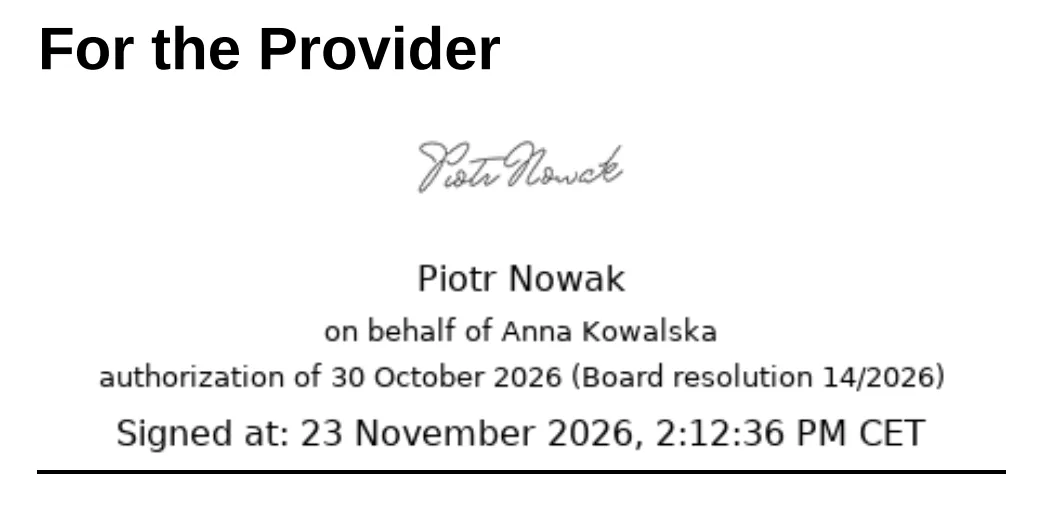
Su firma en el documento indica «en nombre de» y su nombre, junto a la fecha y la referencia de la autorización. El certificado nombra a ambas personas. Así, la otra parte del contrato ve claramente que alguien firmó por usted y con qué fundamento.
Autorizar a alguien
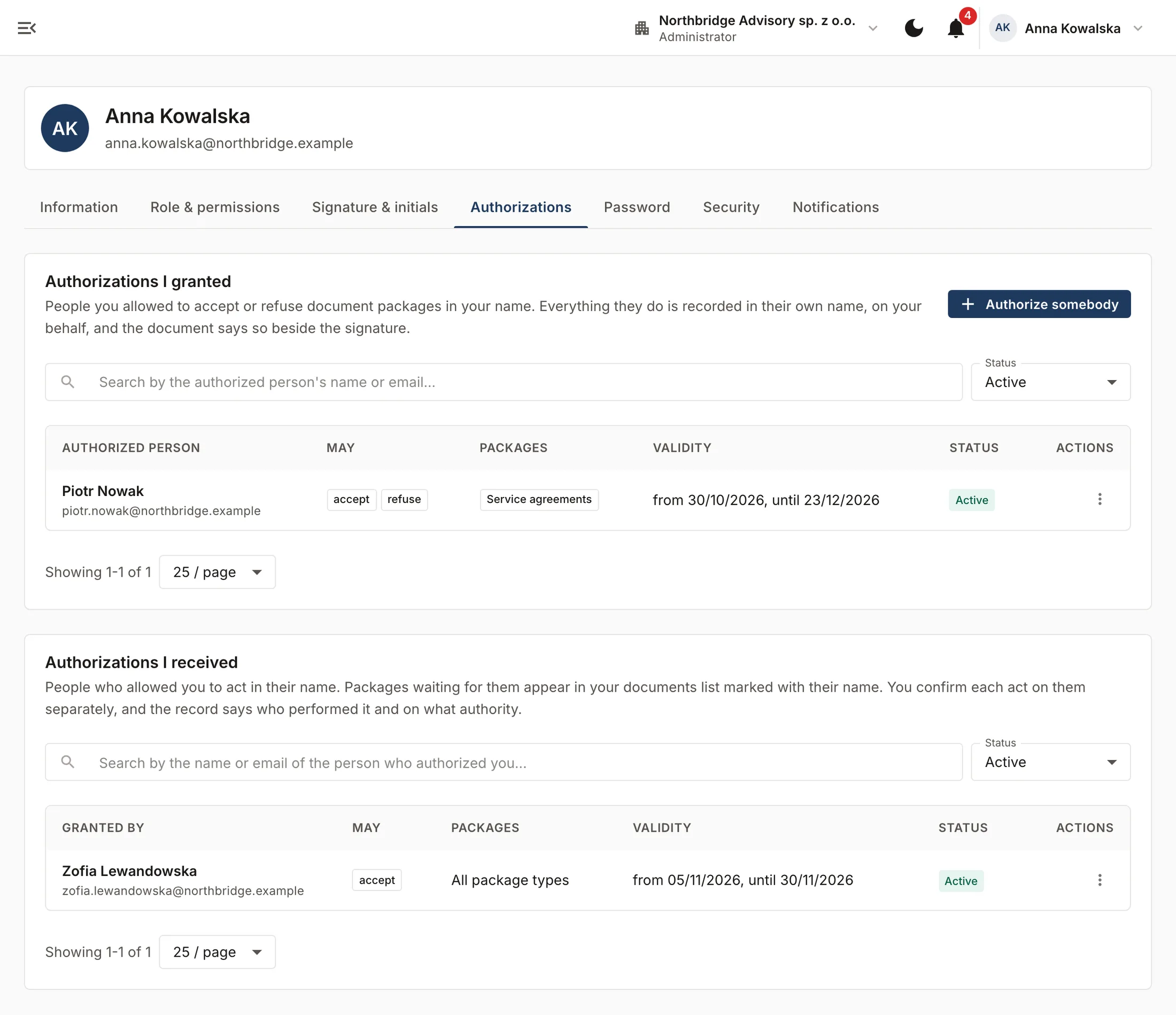
Sección titulada «Autorizar a alguien»Las autorizaciones están en su perfil, en la pestaña Autorizaciones. Cada una es suya: nadie más puede concederla por usted y ningún administrador puede revocarla por usted.
-
Abra su perfil y vaya a Autorizaciones.
-
En Autorizaciones que he concedido, haga clic en Autorizar a alguien.
-
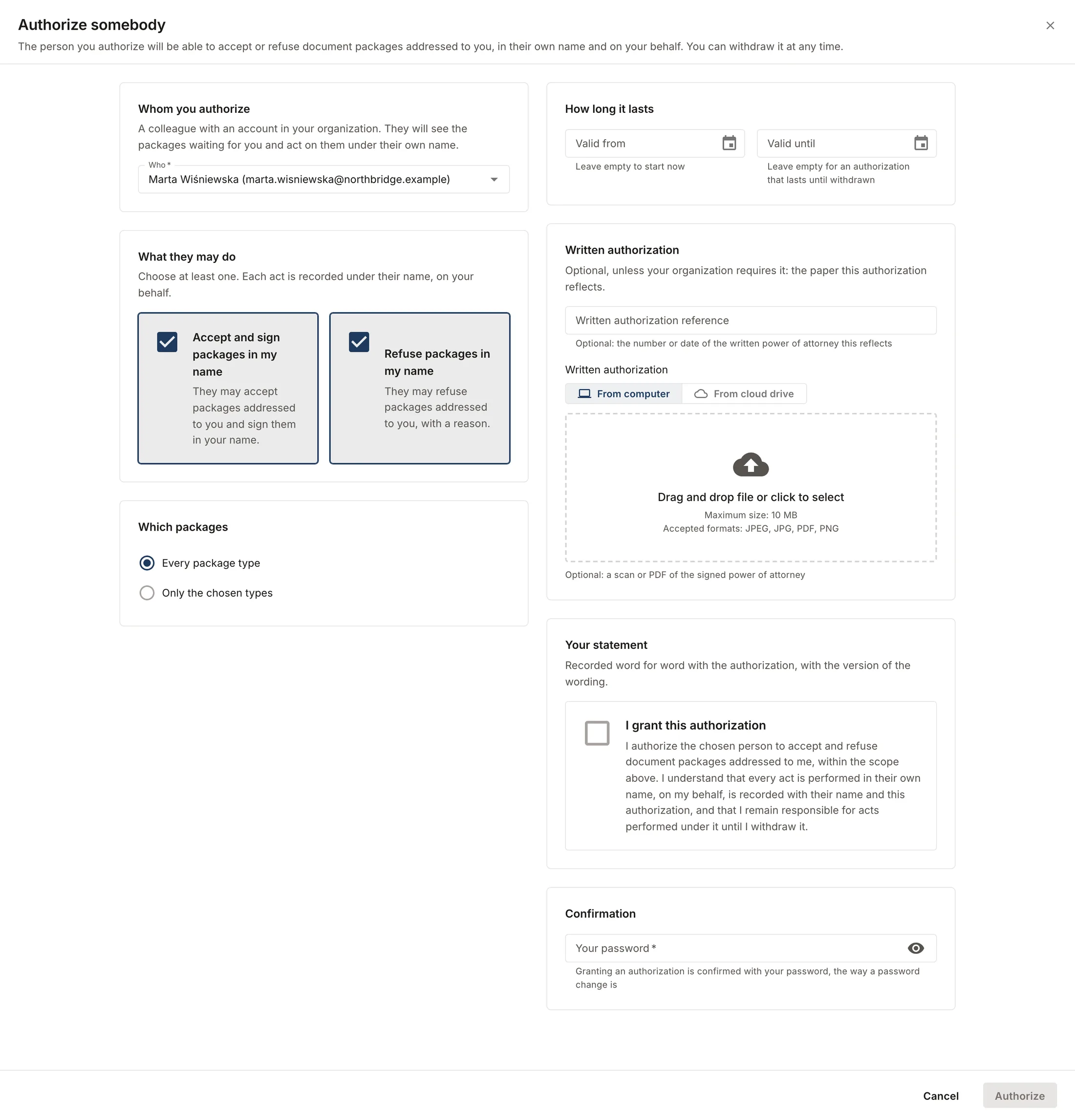
Rellene el formulario, descrito más abajo.
-
Marque su declaración, introduzca su contraseña y haga clic en Autorizar.
Se notifica a ambas personas. Si el botón sigue desactivado, señálelo: indica lo primero que aún falta.
Qué se elige
Sección titulada «Qué se elige»| Sección | Campo | Qué hace |
|---|---|---|
| A quién autoriza | A quién | Un compañero con una cuenta activa en su organización. Escriba un nombre o una dirección de correo electrónico. No puede elegirse a sí mismo. Su rol no importa: puede elegir a alguien que normalmente no puede ver documentos. |
| Qué puede hacer | Aceptar y firmar paquetes en mi nombre | Puede firmar y rellenar lo que pida el paquete. Activado de forma predeterminada. |
| Rechazar paquetes en mi nombre | Puede rechazar, indicando un motivo. Activado de forma predeterminada. Al menos una de las dos opciones debe quedar activada. | |
| Qué paquetes | Todos los tipos de paquete | Cubre todo lo dirigido a usted. Es el valor predeterminado. |
| Solo los tipos elegidos | Cubre solo los tipos de documento que indique en Tipos de paquete, como «Contratos de clientes» y no «Empleo». La lista contiene los tipos que usted mismo puede ver. | |
| Duración | Válida desde | Cuándo empieza. Déjelo vacío para empezar ahora. |
| Válida hasta | Cuándo termina, que debe ser posterior al inicio. Déjelo vacío para una autorización que dure hasta que se revoque. Si su organización fija un límite, la fecha de fin es obligatoria y el campo indica la última permitida. | |
| Autorización escrita | Referencia de la autorización escrita | Opcional, de hasta 255 caracteres: el número o la fecha de un poder en papel. Se imprime con la firma y se muestra en la banda a la persona que actúa. |
| Autorización escrita | Opcional, salvo que su organización lo exija: un escaneo o un PDF del poder firmado. PDF, PNG o JPEG, de hasta 10 MB. | |
| Su declaración | Concedo esta autorización | El texto exacto se guarda con la autorización, junto con la versión del texto. |
| Confirmación | Su contraseña | La prueba de que es realmente usted y no quien encontró su ordenador desbloqueado. Los intentos erróneos repetidos están limitados. |
No puede tener dos autorizaciones que se solapen para la misma persona, sea cual sea su alcance. Para cambiar una, revóquela y conceda otra nueva. Las autorizaciones nunca se editan, porque el registro tiene que mostrar lo que era cierto en su momento.
Si solo inicia sesión con Google, Microsoft o Facebook, su cuenta aún no tiene contraseña. Abra la pestaña Contraseña de su perfil y elija Enviarme un enlace para establecer una contraseña. Al establecerla se cierra su sesión en todas partes, así que vuelva a iniciar sesión y regrese.
La autorización escrita puede venir del ordenador o, cuando hay una unidad conectada y puede ver los archivos en la nube, de esa unidad: elija Desde el ordenador o Desde una unidad en la nube encima del área, como en Importar desde una unidad. Si el archivo no se puede adjuntar al conceder la autorización, la autorización sigue siendo válida y se le informa. Adjunte el archivo más tarde desde sus detalles.
Elegir bien el alcance
Sección titulada «Elegir bien el alcance»Empiece por un alcance reducido. Una autorización limitada a un tipo de documento durante dos semanas basta para la mayoría de las vacaciones, y termina sola. Si quiere que un compañero rechace lo que claramente no sirve pero no firme nada, conceda solo Rechazar paquetes en mi nombre. Y si ya existe un poder en papel, introduzca su número y adjunte el escaneo, para que la otra parte de un contrato pueda ver en qué se basa la firma.
Actuar en nombre de otra persona
Sección titulada «Actuar en nombre de otra persona»Las autorizaciones que otras personas le han concedido aparecen en Autorizaciones que he recibido. En cuanto una está vigente, los paquetes dirigidos a esa persona que cubre aparecen en su lista Documentos, aunque normalmente no pueda ver documentos de ese tipo. Ve lo que esa persona vería, y nada más: cuando el paquete muestra a cada parte solo sus propios documentos, son solo los documentos de esa persona.
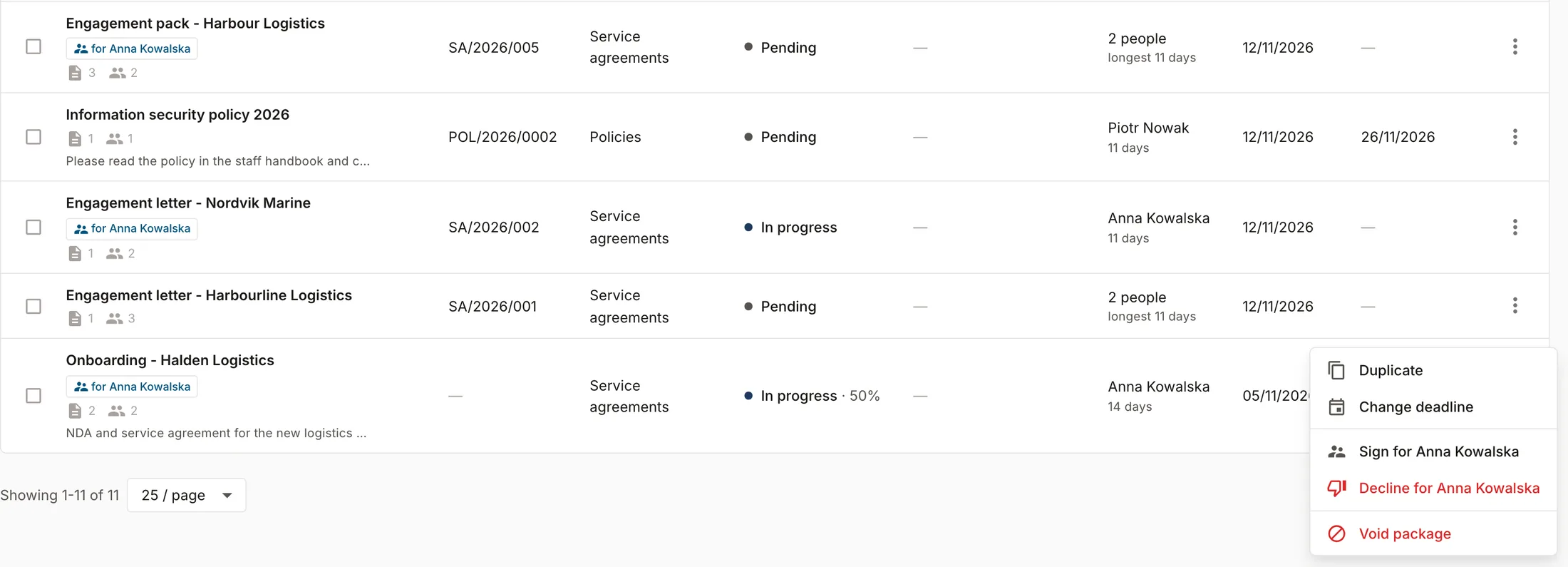
Los encontrará:
- en Pendiente de usted, en su panel
- en Documentos, con En espera en Pendientes de mí (también como delegado), cada uno marcado «para» con el nombre de la persona
- en la página del paquete, donde su fila indica Puede firmar en su nombre o Puede rechazar en su nombre
Elija Firmar en nombre de la persona en el menú de la lista, o Firmar en su nombre en la página del paquete. Un clic en la fila de Pendiente de usted hace lo mismo cuando puede firmar por una sola persona en ese paquete. Se abre la página de firma, la misma que usa todo el mundo, con una banda en la parte superior.

La banda se mantiene mientras trabaja e indica en lugar de quién está, en virtud de qué autorización y hasta cuándo, y una etiqueta junto al nombre de la parte dice «actúa:» con su propio nombre. Después:
-
Rellene lo que pide el documento y firme con su propia firma: dibújela, escríbala o use la guardada.
-
Pulse el botón de firma. La confirmación muestra una declaración de una persona que actúa en virtud de una autorización, no la declaración habitual. Confirma que la autorización está vigente y cubre este acto.
-
Confirme su identidad. Si inició sesión mediante inicio de sesión único, vuelve a iniciar sesión en su proveedor de identidad, salvo que sea Google Workspace. Si no, introduce un código de su aplicación de autenticación, si usa la autenticación en dos pasos, o el código enviado a su propio correo electrónico. Si su organización no tiene configuración de correo, se le pide en su lugar la contraseña de su propia cuenta.
-
Marque la declaración y confirme.
Rechazar funciona igual, con Rechazar en nombre de la persona o Rechazar en su nombre, y requiere el mismo código o la misma contraseña. El cuadro de diálogo advierte de que está rechazando en su nombre, y el rechazo se registra a su nombre.
Siempre se le pide su propio código o su propia contraseña, sea lo que sea lo que el paquete exija a sus partes. Tener la sesión iniciada no basta para un acto en nombre de otra persona. Si su cuenta no tiene contraseña y su organización no tiene configuración de correo, todavía no tiene con qué confirmar, así que el cuadro de diálogo le indica qué hacer y enlaza con ello: active la autenticación en dos pasos o, si su plan no la incluye, establezca una contraseña.
Qué no puede hacer
Sección titulada «Qué no puede hacer»- Usar un enlace de firma. Actuar en nombre de otra persona solo ocurre dentro de Doxtly, con su propia sesión iniciada. El enlace de esa persona no es suyo.
- Ir más allá de los derechos que se le concedieron. Solo con el rechazo, lee los documentos y solo puede rechazar. Solo con la firma, no hay Rechazar.
- Actuar en ambos lados. Si usted mismo es parte del mismo paquete, no puede actuar además por otra parte en él.
- Actuar por alguien ajeno a Doxtly. La parte tiene que ser la persona que le autorizó: vinculada a su cuenta o identificada por su dirección de correo electrónico.
- Transmitirla. Una autorización se concede a una persona. No puede autorizar a otra en su lugar.
Todas las comprobaciones se hacen en el momento del acto. Si se revoca una autorización mientras tiene la página abierta, su firma se rechaza.
Qué muestra el registro
Sección titulada «Qué muestra el registro»| Dónde | Qué indica |
|---|---|
| En la firma | El trazo propio del firmante, con «en nombre de» y el nombre de la parte, y «autorización del» con su fecha y su referencia. Sin referencia, en su lugar figura el comienzo del hash de la autorización. |
| Certificado de finalización | Persona que actuó, En nombre de, Autorización y Hash de la autorización, y Acceso, que indica que la persona tenía la sesión iniciada y actuaba por la parte. |
| Registro de auditoría del paquete | Acceso En nombre de la parte, Realizado por con el nombre de la persona, la nota de que la parte no realizó este acto y el Hash de la autorización. |
| Historial de la autorización | Firmado en nombre de o Rechazado en nombre de la parte, con el título del paquete. |
| Flujos de trabajo | Los desencadenadores se activan como para cualquier parte. Los datos de una ejecución de Una parte rechaza firmar indican quién rechazó en nombre de la parte. |
El Hash de la autorización es una huella de lo que se acordó: quién, qué, qué tipos, desde cuándo y hasta cuándo. Cada acto lo lleva, de modo que el acto puede vincularse a la autorización exacta, incluso años después.
Seguimiento y revocación
Sección titulada «Seguimiento y revocación»Ambas listas muestran de forma predeterminada lo que sigue vigente: Estado en Activas, que incluye también las autorizaciones que aún no han empezado y las suspendidas. Póngalo en Finalizadas o Todas para ver el resto, y busque por nombre o correo electrónico. Cada lista conserva su propia búsqueda y su propio filtro. Las columnas son Persona autorizada o Concedida por, después Puede (aceptar, rechazar), Paquetes, Validez, Estado y Acciones.
| Estado | Significado |
|---|---|
| Activa | Vigente ahora. |
| Aún no vigente | Válida desde está en el futuro. |
| Suspendida | La cuenta de una de las dos personas está bloqueada, y la fila indica Cuenta bloqueada. Vuelve a funcionar cuando se desbloquea la cuenta. |
| Caducada | Válida hasta ha pasado. Dejó de funcionar en ese momento. Se avisa a ambas personas poco después. |
| Revocada | Quien la concedió le puso fin. |
Haga clic en una fila, o elija Detalles e historial en su menú, para leer todo sobre ella.
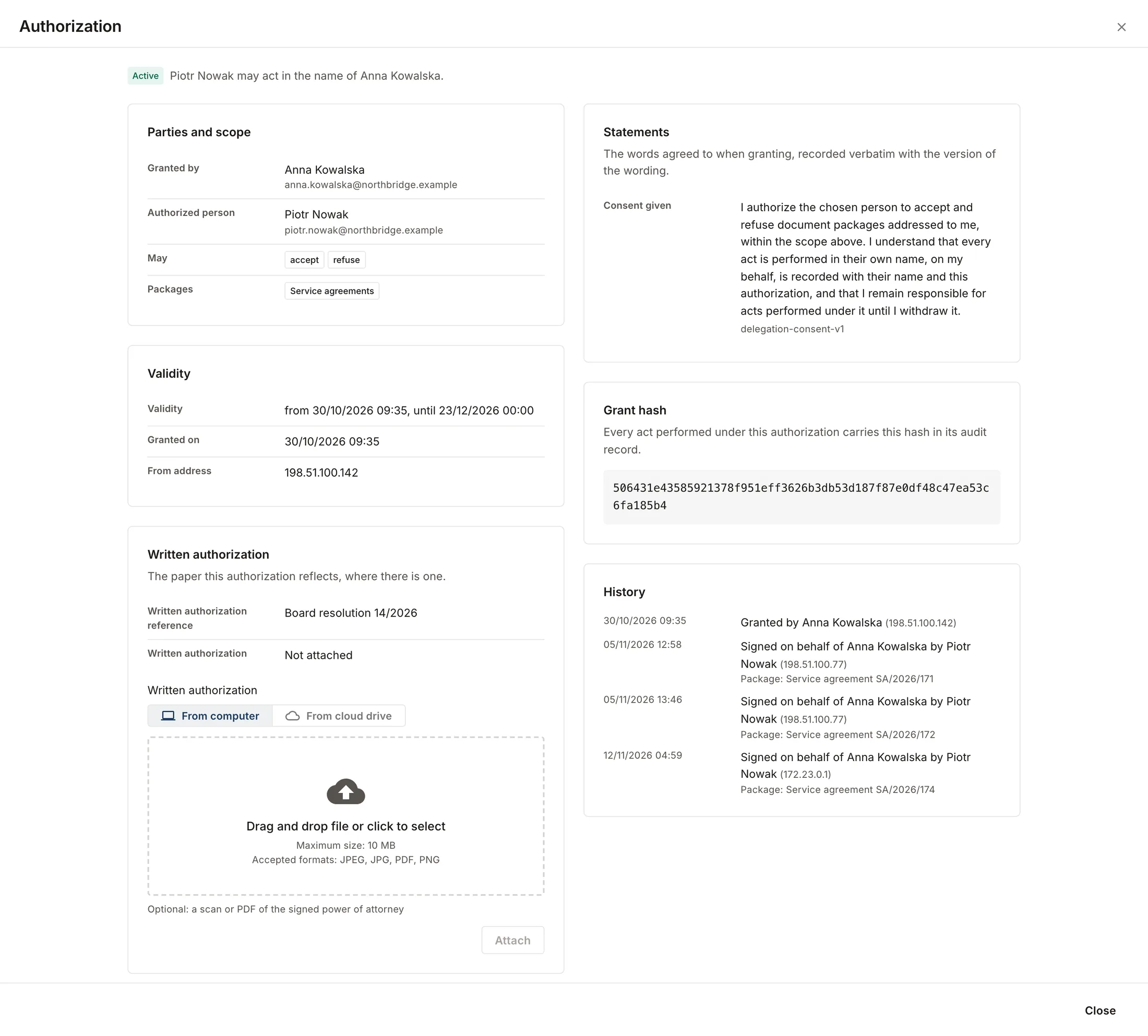
Los detalles contienen las partes y el alcance, la validez, cuándo y desde qué dirección se concedió, la autorización escrita, la declaración palabra por palabra, el Hash de la autorización y el Historial. Ese historial enumera cada paso: Concedida, Autorización escrita adjuntada, cada acto y Caducada o Revocada. Ambas personas pueden leerlo.
Como persona que la concedió, puede añadir aquí la autorización escrita con Adjuntar, si todavía no hay ninguna archivada y la autorización no ha terminado, desde el ordenador o una unidad, como al concederla. El historial lo registra.
Para poner fin a una autorización antes de tiempo, elija Revocar en su menú, indique un motivo si lo desea (hasta 1000 caracteres) y confirme. Se ofrece a quien la concedió, mientras está activa, aún no vigente o suspendida. Quien recibió una autorización y no la quiere no puede devolverla aquí: simplemente no la usa, o le pide que la revoque.
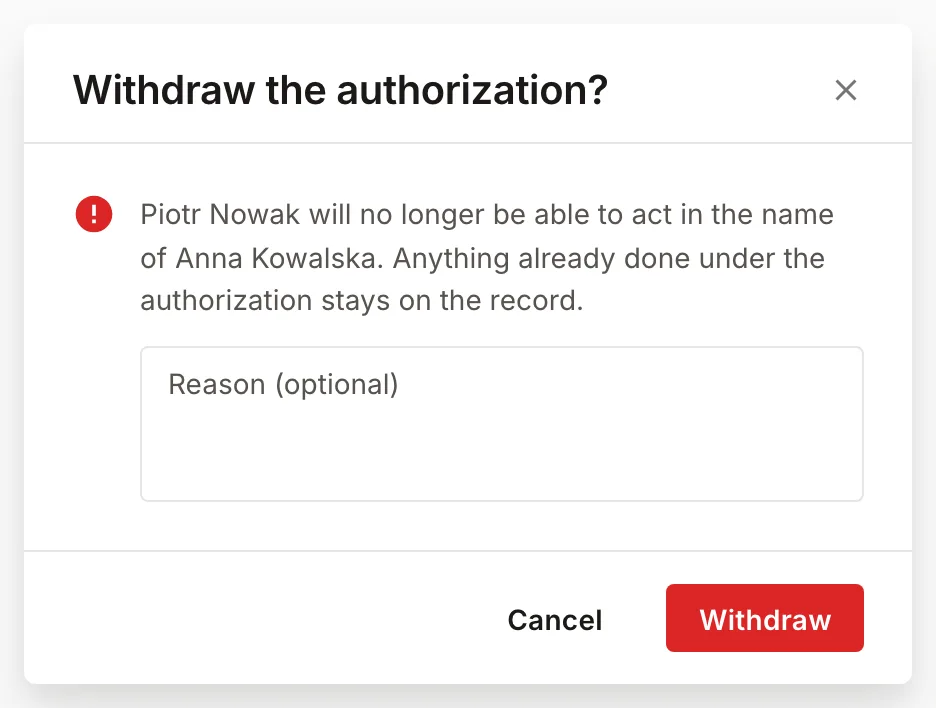
Surte efecto de inmediato. Lo ya hecho se queda en el registro y sigue siendo válido en lo que respecta a Doxtly. Se notifica a ambas personas. Las autorizaciones no se pueden eliminar: las finalizadas permanecen en la lista, en Finalizadas. Por el mismo motivo, una persona que alguna vez concedió o tuvo una no se puede eliminar de la organización, solo desactivar.
Notificaciones
Sección titulada «Notificaciones»| Evento | Quién recibe el aviso | Ajuste en sus preferencias |
|---|---|---|
| Concedida | Ambas personas | Autorización concedida |
| Revocada o caducada | Ambas personas | Autorización revocada o caducada |
| Alguien ha firmado o rechazado en su nombre | Usted | Alguien ha actuado en su nombre |
El último es lo que hace que su uso sea seguro: se entera de cada acto, con un enlace al paquete, y puede revocar de inmediato si algo no parece correcto. Considere dejarlo activado. Los canales se eligen en sus preferencias.
Reglas para su organización
Sección titulada «Reglas para su organización»Disponible cuando: puede gestionar los ajustes de la organización para cambiarlas; cualquiera que pueda ver los ajustes puede leerlas
Un administrador fija las reglas en los ajustes de la organización, en la sección Autorizaciones.
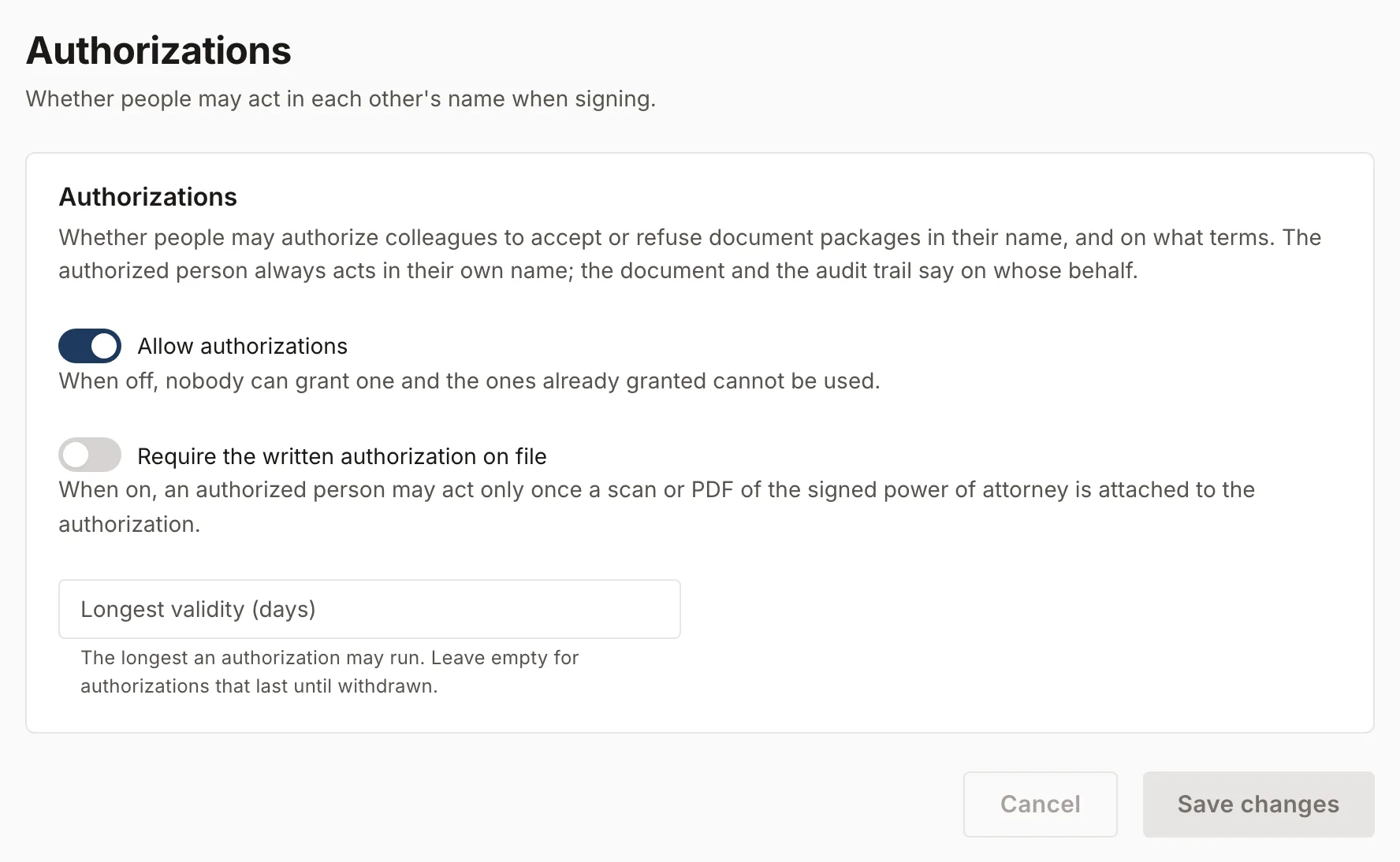
Un despacho de abogados cuyos socios deben tener un poder notarial activaría Exigir un poder escrito en el expediente. Una empresa recelosa de los mandatos indefinidos fijaría Validez máxima (días) en 90, para que cada autorización tenga que renovarse cada trimestre.
| Ajuste | Valor predeterminado | Qué hace |
|---|---|---|
| Permitir las autorizaciones | Activado | Si se desactiva, nadie puede conceder una y las ya concedidas no se pueden usar. Autorizar a alguien desaparece, la pestaña indica que la función está desactivada y las personas pueden seguir leyendo y revocando lo que tienen. Las autorizaciones vuelven a estar vigentes si se activa de nuevo, siempre que sus fechas sigan siendo válidas. |
| Exigir un poder escrito en el expediente | Desactivado | Una persona autorizada solo puede actuar una vez adjuntado un escaneo o un PDF del poder firmado. El formulario de concesión exige el archivo. |
| Validez máxima (días) | Sin límite | El tiempo máximo que puede durar una autorización, de 1 a 3650 días. Cada nueva necesita entonces una fecha de fin dentro del límite. Déjelo vacío para no tener límite. |
Estas reglas se comprueban en el momento de actuar, no solo al conceder. Por eso, endurecerlas tiene un efecto inmediato en lo que ya existe:
- Fije un límite y las autorizaciones indefinidas, así como las que superan el límite, dejan de funcionar. Hay que conceder otras nuevas.
- Exija el archivo y las autorizaciones sin él no se pueden usar hasta que quien las concedió lo adjunte.
Las reglas no reescriben las propias autorizaciones, que siguen tal como se concedieron y pueden seguir mostrando Activa. Avise a su equipo antes de endurecer nada, o un compañero lo descubrirá en mitad de una firma.