

Responder un cuestionario
Un cuestionario llega a las personas mediante un único enlace público, y no necesitan cuenta. Esta página explica cómo repartir el enlace y lo que vive la persona al otro lado, para que pueda redactar sus instrucciones y responder a sus preguntas.
Compartir el enlace
Sección titulada «Compartir el enlace»Disponible cuando: su rol tiene el permiso Ver cuestionarios, intentos y resultados
Elija Compartir en el menú de la fila. El cuadro Compartir el cuestionario muestra el Enlace público con un botón para copiarlo, Abrir la página para probarlo usted mismo y un código QR para descargar e imprimir. La dirección termina en /q/ y el token público del cuestionario, un código aleatorio.
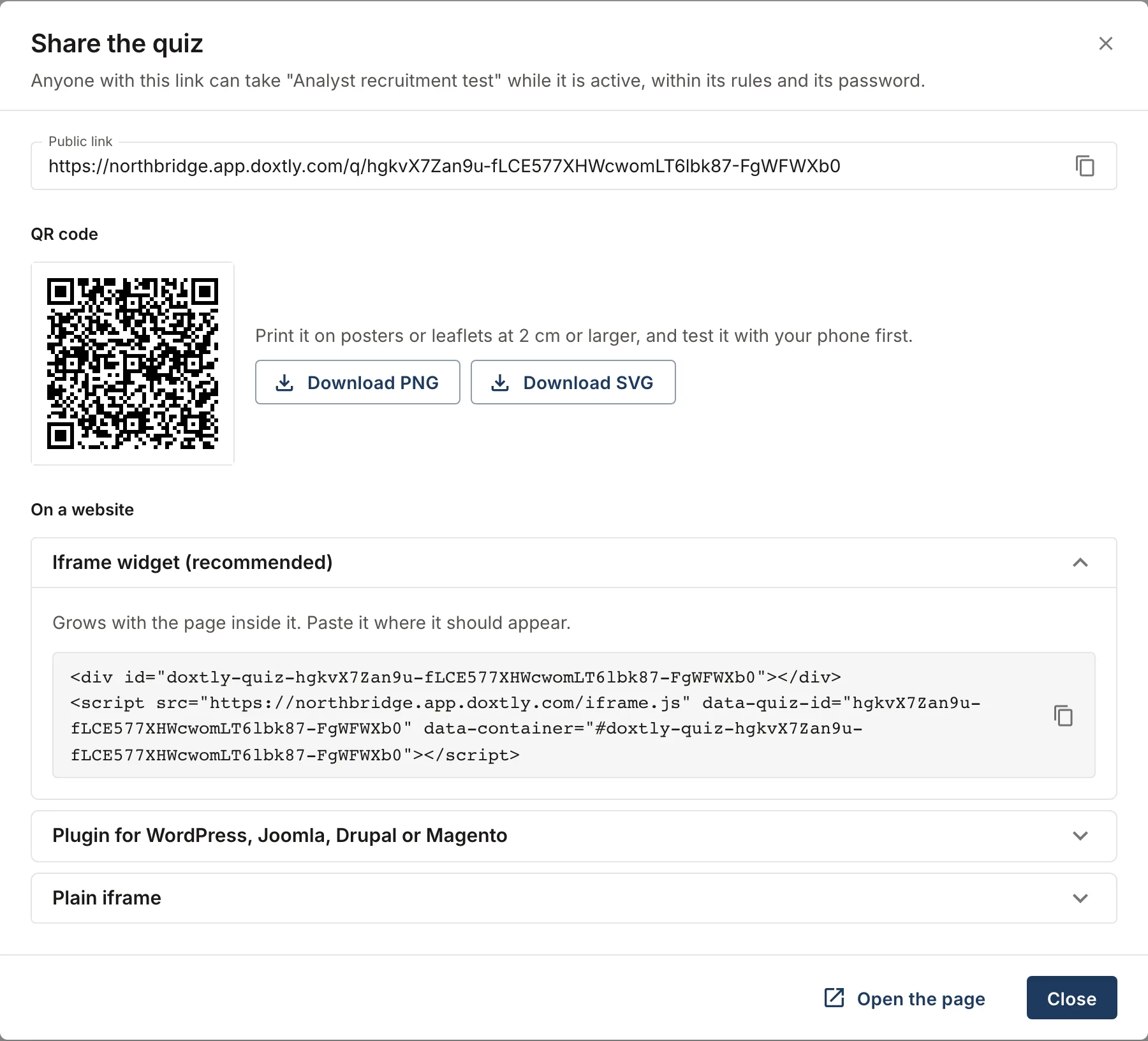
Cualquier persona con el enlace puede responder el cuestionario mientras esté Activo, dentro de sus reglas y con su contraseña, salvo que sea solo para las personas de su lista de acceso. Póngalo en un correo electrónico, en la página de un curso o en un código QR en la pared del aula de formación. Si acepta parámetros del enlace, puede añadir a mano valores como ?group=A.
En su sitio web
Sección titulada «En su sitio web»En En un sitio web, el mismo cuadro le da los fragmentos de código con el token del cuestionario ya escrito, en tres pestañas, como para un formulario:
| Pestaña | Fragmentos | Altura |
|---|---|---|
| Script | Inserción nativa simple (recomendada) dibuja el cuestionario en su página, con su tema, y sus estilos no se mezclan con los de la página. Inserción nativa avanzada lo hace desde código. | Se adapta al cuestionario |
| Iframe | Iframe simple para creadores de sitios que solo aceptan una etiqueta iframe; Widget de iframe (tamaño automático) y Widget de iframe (avanzado) muestran el cuestionario en un marco que crece con él. |
Fija para el iframe simple; en los demás se adapta al cuestionario |
| Plugin CMS | [doxtly_quiz id="…"] en una entrada, una página o un bloque de texto, con el plugin de Doxtly instalado, y la misma etiqueta con type="iframe" para mostrarlo en un marco. En Joomla, escríbalo entre llaves: {doxtly_quiz id="…"}. Con una clave de acceso guardada en el plugin, su bloque, su widget y su botón del editor le permiten elegir el cuestionario de una lista. |
Se adapta al cuestionario |
<div id="doxtly-quiz-TOKEN-DE-SU-CUESTIONARIO"></div><script src="https://app.doxtly.com/embed.js" data-quiz-id="TOKEN-DE-SU-CUESTIONARIO" data-container="#doxtly-quiz-TOKEN-DE-SU-CUESTIONARIO"></script>Desde código, DoxtlyForms.embed({ quizId: 'TOKEN-DE-SU-CUESTIONARIO', container: '#mi-cuestionario' }), o DoxtlyIframeForms.embed para el marco, acepta las mismas opciones que para un formulario: width, minHeight, language, theme, transparent, shadowDom para el script, baseUrl, queryParams, onResize y onSubmitted, al que se llama con el token cuando la persona envía el intento en esa página. theme muestra el cuestionario en ese sitio con otro tema de su biblioteca, y transparent lo pone sobre el fondo de su página. Los parámetros de la página llegan al cuestionario, así que una página abierta con ?key= da a la persona su propio acceso. Si el cuestionario solo se abre en algunos sitios web, añada a esa lista la dirección de su sitio web: mostrado por cualquier otro sitio, el cuestionario no se encuentra.
La introducción
Sección titulada «La introducción»Antes de la primera pregunta, la persona ve el título, la introducción que usted creó (sus encabezados, párrafos, imágenes y vídeos) y cómo se realiza el cuestionario:
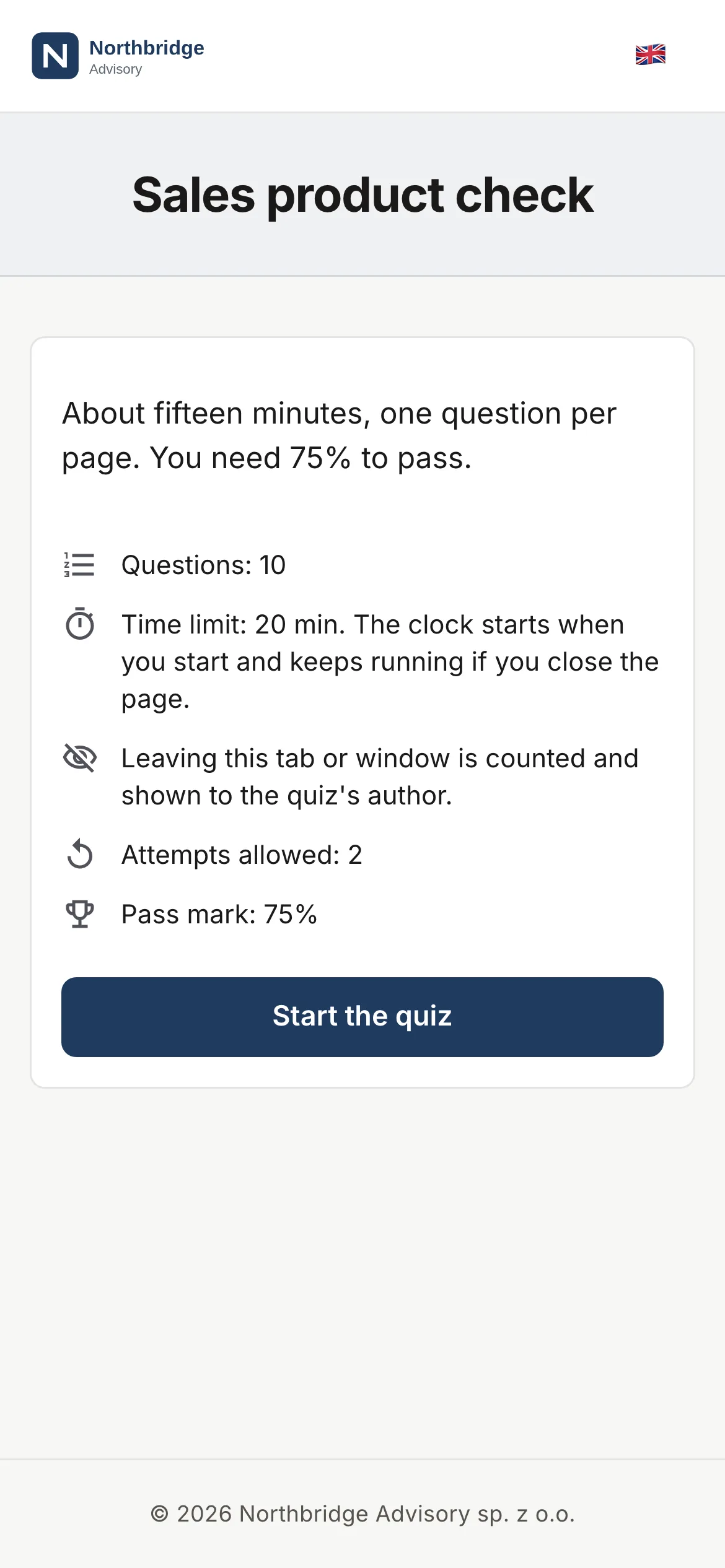
- cuántas preguntas hay
- el tiempo límite, o Sin tiempo límite, y que el reloj empieza a contar cuando empieza y sigue contando aunque cierre la página
- que solo se avanza hacia delante, si el cuestionario está configurado así
- que se cuentan las salidas de la pestaña o la ventana, y el límite con el que se envía el intento
- cuántos intentos tiene permitidos
- la nota para aprobar
Un cuestionario protegido con contraseña la pide primero; con Personas con su propia contraseña, cada persona escribe la suya. Quien llega con el enlace personal de su invitación es saludado por su nombre (Hola, Helena) y no se le pide nada. Sin un enlace personal válido, un cuestionario para personas invitadas indica Este cuestionario es solo por invitación y pide abrir el enlace del correo de invitación. Empezar el cuestionario inicia el intento. Con Pedir un CAPTCHA para empezar activado, se hace una comprobación invisible al hacer clic; si no se puede cargar, la página pide permitir google.com en el navegador.
El tiempo límite
Sección titulada «El tiempo límite»La cuenta atrás de la página es la del servidor. El plazo del intento se fija en el servidor cuando empieza, y la página cuenta hacia él, con avisos cuando quedan cinco minutos y un minuto. Cambiar el reloj del ordenador no cambia nada.
- El tiempo sigue corriendo si se cierra la página. Quien cierra la pestaña y vuelve más tarde encuentra menos tiempo, o el intento ya enviado.
- Cuando se agota el tiempo, el intento se envía tal como estaba, con las respuestas guardadas hasta entonces. Si la página sigue abierta, lo envía ella. Si no, el servidor lo envía por sí mismo en menos de un minuto, y sus flujos de trabajo se inician como con cualquier otro intento.
- Una solicitud que llega un poco tarde sigue contando. Las respuestas que llegan al servidor hasta 10 segundos después del plazo, retenidas por la red, se guardan igualmente.
La página de resultado dice entonces Se agotó el tiempo, así que sus respuestas se enviaron tal como estaban.
Responder
Sección titulada «Responder»Las respuestas se guardan mientras la persona escribe, y la página se comunica con el servidor cada 15 segundos mientras piensa. Si no se puede guardar, la página lo indica y las envía de nuevo en el siguiente paso, así que una breve pérdida de conexión no hace perder nada.
Al recargar, o al cerrar el navegador y volver, el intento se retoma en el mismo navegador, con sus respuestas, su orden y el tiempo que queda. Otro navegador u otro dispositivo empieza de cero.
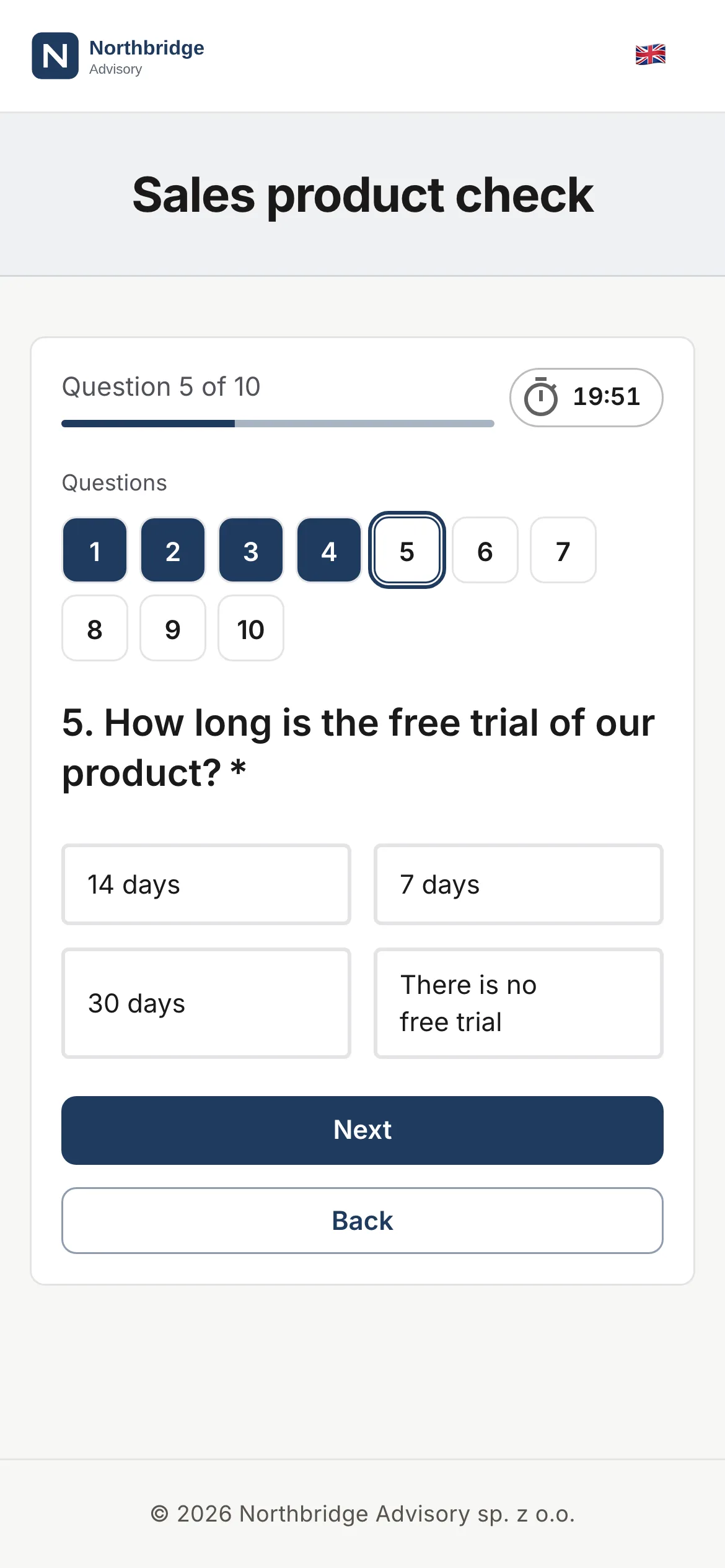
El cuestionario se divide en páginas como indican sus ajustes: una pregunta por página, una sección por página o todo en una página. Con páginas, arriba se muestra Pregunta 3 de 12 (o Preguntas 1-5 de 12 con varias en una página) y el progreso; Siguiente y Atrás pasan de una página a otra, y Enviar, en la última página, envía el intento. Con todo en una página no hay progreso, ni lista de preguntas, ni Atrás: solo Enviar.
- Las preguntas obligatorias deben responderse antes de que Siguiente avance, y antes de Enviar.
- Solo hacia delante: no se ofrece Atrás, y una página que se deja queda cerrada. El servidor rechaza cualquier respuesta a ella, así que tampoco se puede cambiar con ningún truco.
- La lista de preguntas, cuando el cuestionario la muestra, marca cada pregunta como respondida o no. Con navegación libre, al hacer clic en una pregunta se abre su página.
- Las salidas de la pestaña se cuentan cuando el cuestionario las cuenta. Pasado el umbral de aviso, la página muestra cuántas veces ha salido la persona de la pestaña y, si el cuestionario envía el intento al llegar a un límite, cuál es ese límite.
- La pantalla completa, cuando el cuestionario la exige: la página pasa a pantalla completa cuando la persona hace clic en Empezar el cuestionario. Salir de ella, con Esc por ejemplo, cuenta como salir de la pestaña. Hasta que vuelva, la página muestra Este cuestionario se realiza en pantalla completa. Salir de ella cuenta como salir de la pestaña. con Volver a pantalla completa.
- El pegado, cuando el cuestionario lo bloquea: no se puede pegar nada en una respuesta, y la página indica En este cuestionario no se puede pegar: escriba su respuesta.
- Un dispositivo, cuando el cuestionario liga cada intento a uno: una persona de la lista de acceso, o con un enlace personal, continúa el intento solo en el navegador en el que empezó.
La página funciona tanto en un teléfono como en un ordenador.
Páginas, secciones y textos rellenados
Sección titulada «Páginas, secciones y textos rellenados»- Otro. Quien elige Otro en una pregunta de opción escribe su propia respuesta en un cuadro bajo la opción, de hasta 500 caracteres. Elegir otra opción borra el texto.
- Una sección por página. Con esta división, cada sección es una página, con su título y su descripción arriba. Con una pregunta por página, el título de una sección abre la página de su primera pregunta, y una página nunca junta preguntas de dos secciones. Una sección puede servir solo algunas de sus preguntas, sorteadas, y la puntuación se calcula sobre las preguntas servidas.
- La lista de preguntas muestra las preguntas bajo el título de su sección.
- Textos rellenados. Las variables de la introducción, las preguntas, las explicaciones, los textos de las secciones y los textos del resultado se rellenan a medida que la persona avanza, con las respuestas anteriores y con el enlace, y se muestran como texto sin formato.
- Puntuación por sección. El resultado y las respuestas mostradas tras el envío incluyen Puntuación por sección cuando el cuestionario tiene secciones.
Una pregunta por página
Sección titulada «Una pregunta por página»Con Una pregunta por página, cada pregunta ocupa la pantalla con letra grande, y las respuestas son mosaicos fáciles de tocar en un teléfono. El teclado hace el resto:
| Tecla | Qué hace |
|---|---|
| 1 a 9, o A a Z | Elige la opción con ese número o letra, que se ve a su lado. En una pregunta de opción múltiple la marca o la desmarca. |
| Intro | Pasa a la siguiente pregunta, o envía las respuestas en la última. En una respuesta larga, Intro empieza una línea nueva. |
| Mayús + Intro | Vuelve a la pregunta anterior, cuando el cuestionario permite volver. |
El progreso se muestra como indica Páginas: una barra, un paso por página, el porcentaje hecho o nada. Con una sección por página, las preguntas se muestran con la letra habitual del formulario y las teclas anteriores no se usan.
El resultado
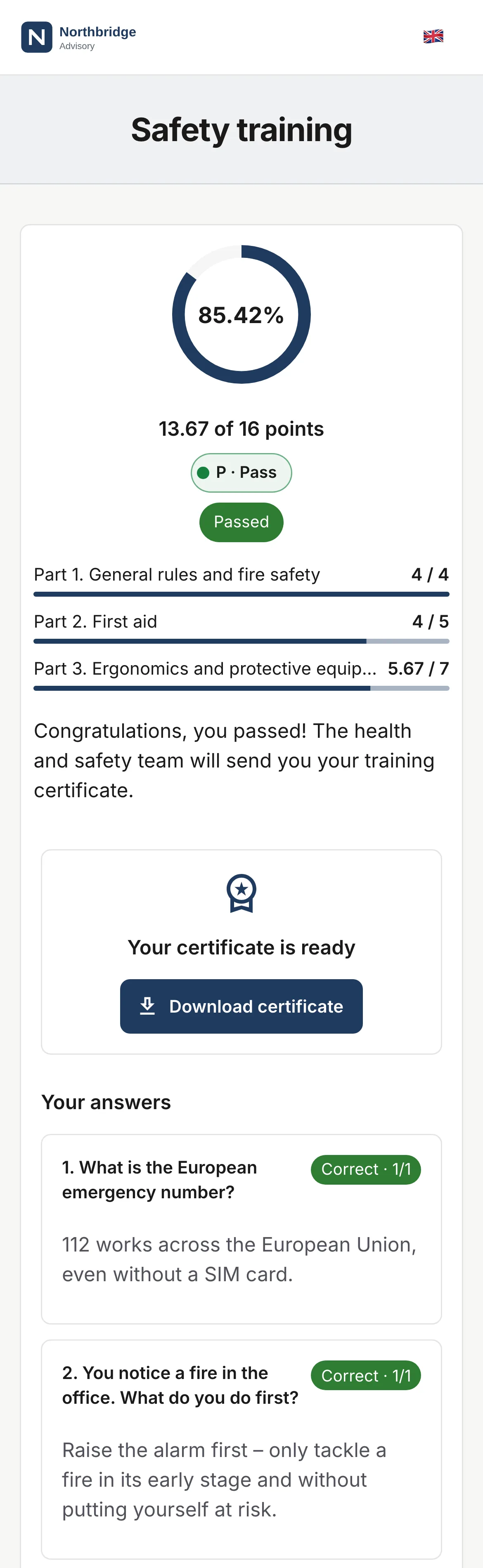
Sección titulada «El resultado»Lo que ve la persona tras enviar depende del ajuste de resultado del cuestionario:
| Ajuste | Lo que ve |
|---|---|
| Solo que se ha enviado | Sus respuestas se han enviado. |
| La puntuación | Los puntos, como 9 de 12 puntos, y Aprobado o No aprobado (nota para aprobar: 75 %) cuando el cuestionario tiene nota para aprobar. |
| La puntuación y las respuestas | La puntuación y, en Sus respuestas, cada pregunta con la respuesta dada, su valoración y sus puntos (Correcta · 1/1, Parcialmente correcta, Incorrecta, Sin responder), la respuesta correcta y su explicación. |
Cuando el resultado se muestra más tarde, porque el cuestionario lo muestra solo tras la corrección o cuando alguien lo publica, la página dice Sus respuestas se han enviado y Verá su resultado cuando se publique. A la persona cuyo correo electrónico se conoce se le envía un enlace a su resultado en ese momento. Con una escala de calificación, la calificación aparece junto a la puntuación.
Lo que ve quien responde una encuesta se explica en Responder una encuesta.
Respuestas abiertas calificadas por IA
Sección titulada «Respuestas abiertas calificadas por IA»Cuando un cuestionario tiene preguntas evaluadas por IA, la página de resultado dice Revisando sus respuestas mientras se califican, normalmente unos segundos, y muestra el resultado por sí sola en cuanto están. La persona puede mantener la página abierta. Si la IA no puede calificarlas, la página dice El autor del cuestionario calificará algunas de sus respuestas, y el intento aparece como Pendiente de revisión en la pestaña Respuestas de los resultados.
Qué puede fallarle a la persona
Sección titulada «Qué puede fallarle a la persona»| Lo que ve | Por qué | Qué hacer |
|---|---|---|
| Aquí no hay nada que abrir, Este enlace no es válido, o lo que abría se ha cerrado o eliminado. | El cuestionario está inactivo o se ha eliminado, o el enlace está mal escrito. | Cámbielo a Activo o envíe el enlace correcto. |
| La contraseña introducida es incorrecta. Inténtelo de nuevo. | Una contraseña equivocada. | Vuelva a enviarle la contraseña. |
| Ya ha utilizado todos los intentos que permite este cuestionario. | Se han agotado los Intentos por persona en este navegador o, en un cuestionario con lista de acceso, los de esta persona. | Aumente el límite en los Ajustes. |
| Aún no está abierto y cuándo se abre | La programación del cuestionario lo abre más tarde. | Espere o cambie la fecha. |
| Cerrado, Ya no se aceptan más respuestas. | Ha pasado la fecha de cierre. | Cambie la fecha o desactive el cierre. |
| Cerrado, Se han ocupado todas las plazas. | El cuestionario ya ha recibido todas las respuestas que admite. | Aumente el límite. |
| Podrá intentarlo de nuevo dentro de 25 min. | El cuestionario pide una pausa entre intentos. | Espere o acorte la pausa en los Ajustes. |
| Ya ha aprobado: este cuestionario solo permite otro intento a quien no aprobó. | Solo pueden repetir quienes suspendieron. | Desactive ese ajuste si todos pueden volver a intentarlo. |
| No se ha podido iniciar el intento. Inténtelo de nuevo., o el propio motivo | Se rechazó el inicio, por ejemplo, porque se han agotado los intentos de su plan para este período de facturación. | Revise los límites del plan. |
| Este intento se está realizando en otro dispositivo. Continúe allí o pida al examinador que lo libere. | El cuestionario liga cada intento a un dispositivo, y este empezó en otro dispositivo o en otro navegador. | La persona continúa en el dispositivo en el que empezó. |