

Personas y acceso
Un examen para su propio personal, una certificación para quienes hicieron un curso, una encuesta que solo debe responder el equipo de un cliente: cuando un cuestionario es para personas concretas, dele una lista de acceso. Solo entran las personas de la lista, cada una con su propia contraseña o con un enlace personal que Doxtly le envía por correo electrónico, y cada intento lleva el nombre de quien lo hizo. También puede enviar el cuestionario a sus contactos, cada uno con su propio enlace personal, y seguir a todos en una sola pestaña: a quién se invitó, quién abrió el cuestionario, quién lo empezó y quién lo terminó.
Disponible cuando: su rol tiene el permiso Gestionar cuestionarios, o Gestionar encuestas para una encuesta; los contactos de la pestaña, y enviarles el cuestionario, requieren además Ver contactos
Quién puede responder el cuestionario
Sección titulada «Quién puede responder el cuestionario»Los ajustes de Acceso del cuestionario deciden si se usa la lista:
| Opción | Qué hace la persona |
|---|---|
| Cualquier persona con el enlace | Abre el enlace del cuestionario. La lista no se usa, y la página lo indica encima de ella. |
| Personas con su propia contraseña | Abre el enlace del cuestionario y escribe la contraseña que usted le dio. |
| Personas invitadas (enlaces personales) | Abre el enlace personal de su correo de invitación. La página la saluda por su nombre y no le pide contraseña. |
Puede preparar primero la lista y pasar el cuestionario a ella cuando esté lista.
Sea cual sea la opción, un enlace personal deja entrar a su persona y le dice a Doxtly quién es: tanto el enlace de una persona de la lista como el que se envió a un contacto. Salta la contraseña que el cuestionario pide a todos, y en un cuestionario con contraseñas quien llega con el enlace no escribe ninguna. Así puede invitar por correo electrónico también a las personas de una lista con contraseñas, y dar la contraseña solo a quienes no puedan usar el enlace.
Abrir la página
Sección titulada «Abrir la página»Elija Personas y acceso en el menú de la fila de un cuestionario, o Gestionar personas en la sección Acceso de sus ajustes. La página tiene dos pestañas, Personas y Registro de accesos, y bajo su título indica quién puede responder el cuestionario. Los resultados del cuestionario tienen la misma pestaña Personas, para quien puede gestionar cuestionarios.
Personas
Sección titulada «Personas»La pestaña muestra juntas a todas las personas a las que se dio el cuestionario: las de su lista de acceso y los contactos a los que se envió un enlace personal a él, marcados con un icono de contacto. Primero van las personas de la lista, en su orden, y después los contactos.
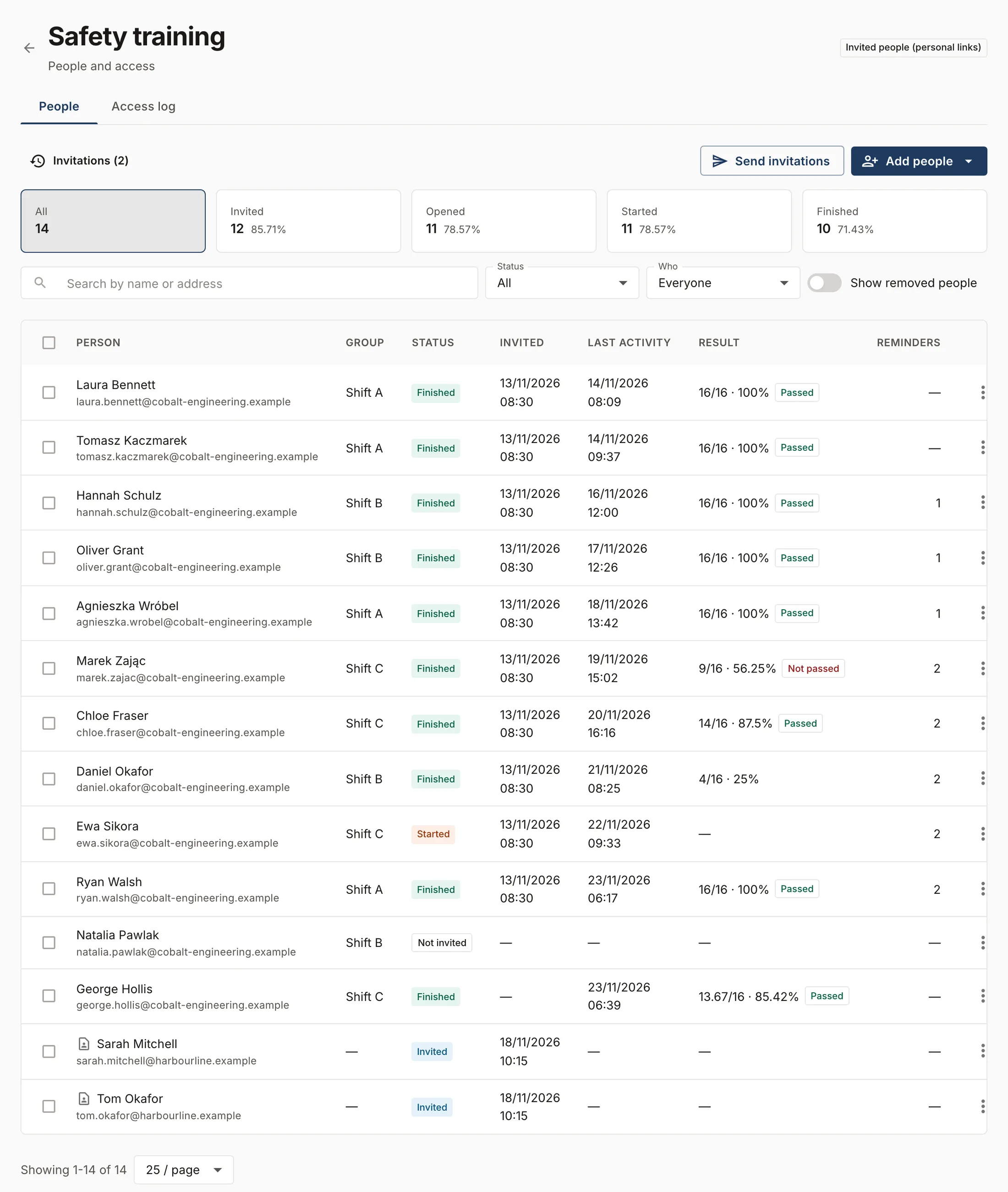
| Columna | Qué muestra |
|---|---|
| Persona | El nombre y la dirección. El nombre de un contacto abre su página; una persona quitada de la lista aparece marcada como Eliminada. |
| Contraseña | Solo con Personas con su propia contraseña: la contraseña de la persona. |
| Grupo | El grupo al que pertenece la persona, como un curso o un departamento. |
| Estado | En qué punto está, como explica la tabla siguiente. |
| Invitación enviada | Cuándo salió su invitación. |
| Última actividad | Cuándo terminó, empezó o abrió el cuestionario por última vez. |
| Resultado | Su último intento terminado: los puntos sobre el máximo, el porcentaje y Aprobado o No aprobado. Una encuesta indica solo Respondido. |
| Recordatorios | Cuántos recordatorios se le enviaron. |
Buscar por nombre o correo electrónico encuentra a alguien en una lista larga, Estado muestra a las personas de un estado y Quién muestra solo Lista de acceso o solo Contactos (con Ver contactos). Mostrar personas eliminadas muestra a las personas quitadas de la lista después de las demás. En un teléfono la tabla se convierte en tarjetas con el estado, la última actividad y el resultado.
| Estado | Significado |
|---|---|
| Sin invitar | Está en la lista y aún no se le ha enviado la invitación. |
| Invitado | Salió la invitación, o el enlace del contacto. |
| No entregado | No se pudo enviar la invitación. Señale el estado para leer el motivo. |
| Abierto | Abrió el cuestionario pero no lo ha empezado. |
| Empezado | Empezó un intento y no lo ha terminado. |
| Terminado | Envió un intento, también uno que aún espera su calificación. |
| Revocado | Se revocó su acceso. |
| Caducado | Su enlace caducó. |
Progreso
Sección titulada «Progreso»Encima de la lista, cinco mosaicos cuentan a las personas: Todos y después Invitados, Abrieron, Empezaron y Terminaron, cada uno con su parte sobre el total. Cada paso cuenta a todas las personas que llegaron al menos hasta él, así que quien terminó cuenta también en Abrieron y Empezaron. Se ve de un vistazo dónde se pierde la gente: 40 invitados, 31 que abrieron y 12 que terminaron significa que toca un recordatorio.
Un mosaico filtra la lista a las personas que cuenta; Todos quita el filtro. En un teléfono los mosaicos son una fila de etiquetas que se desplaza hacia el lado.
El menú de la fila
Sección titulada «El menú de la fila»El menú de cada fila ofrece solo lo que se puede hacer ahora con esa persona:
| Elemento | Qué hace |
|---|---|
| Copiar enlace personal | Copia el enlace personal de la persona, para cuando no puede llegarle por correo electrónico. El de un contacto, solo mientras sigue funcionando. |
| Copiar contraseña | Copia la contraseña de la persona, para dársela usted mismo. Para una persona que la tiene. |
| Enviar invitación, Reenviar la invitación | Abre el envío de invitaciones para esta persona. Personas de la lista con dirección que no han terminado. |
| Enviar un recordatorio | Envía un recordatorio en ese momento a quien fue invitado y no ha terminado. |
| Revocar el acceso | Detiene de inmediato su enlace y su contraseña, tras confirmarlo. Consulte Revocación y caducidad. |
| Restablecer el acceso | Deja entrar de nuevo a una persona revocada, con una invitación nueva. Consulte Revocación y caducidad. |
| Editar | Cambia el nombre, la dirección, el grupo o la contraseña. Solo personas de la lista. |
| Quitar de la lista | Quita a la persona de la lista, tras confirmarlo. Solo personas de la lista. |
| Abrir contacto | Abre la página del contacto. |
Las invitaciones y los recordatorios solo salen mientras el cuestionario está Activo.
Muchas personas a la vez
Sección titulada «Muchas personas a la vez»Marque a las personas que quiera, o la casilla del encabezado para marcar toda la página. Con toda la página marcada y más personas que coinciden con los filtros, Seleccionar todos los que coinciden las marca a todas, como en un buzón de correo, de modo que puede recordar a la vez a las 200 personas de un filtro. En un teléfono, pulse primero Seleccionar y Listo al terminar. Cambiar un filtro quita la selección.
La barra bajo la lista indica cuántas hay seleccionadas y ofrece:
| Botón | Qué hace |
|---|---|
| Recordar | Envía en ese momento un recordatorio a cada una, salvo a quien terminó o cuyo acceso ya no funciona. Mientras el cuestionario está Activo. |
| Revocar | Revoca su acceso, tras confirmarlo. |
| Restablecer | Restablece el acceso de las revocadas entre ellas, para una invitación nueva. Aparece al marcar a alguien revocado. |
| Exportar | Las descarga en un archivo CSV que se abre en Excel: nombre, dirección, lista o contacto, grupo, estado, cuándo se invitó a cada persona y cuándo abrió, empezó y terminó, los recordatorios y, en un cuestionario, la puntuación, el porcentaje y si aprobó. Una encuesta no puntúa nada, así que su archivo no tiene esas columnas. Con una unidad conectada y permiso para cambiar sus archivos, Exportar ofrece también Guardar en una unidad en la nube. |
| Quitar la selección | Desmarca a todas. |
Una acción admite hasta 10 000 personas.
Añadir una persona
Sección titulada «Añadir una persona»- Seleccione Añadir personas y después Una persona.
- Escriba su Nombre y su Correo electrónico. Con contraseñas basta con uno de los dos; los enlaces personales necesitan la dirección.
- Si compara resultados por grupos, escriba en Grupo algo como Curso A o Ventas.
- Con contraseñas, escriba una Contraseña de 4 a 100 caracteres, o déjela vacía y Doxtly creará una: 10 letras y cifras, sin las que se confunden con facilidad, como el 0 y la O.
- Seleccione Guardar.
Dos personas nunca pueden compartir contraseña, porque es la contraseña lo que las distingue; si escribe una que ya tiene otra persona, se le indica. Una dirección solo puede estar una vez en la lista, así que añadir una dirección que ya está cambia a esa persona.
Añadir personas desde un archivo
Sección titulada «Añadir personas desde un archivo»Para todo un curso de una vez, añada las personas de un archivo de Excel o CSV cuya primera fila contenga los nombres de las columnas. El archivo puede venir de su ordenador o de una unidad en la nube conectada.
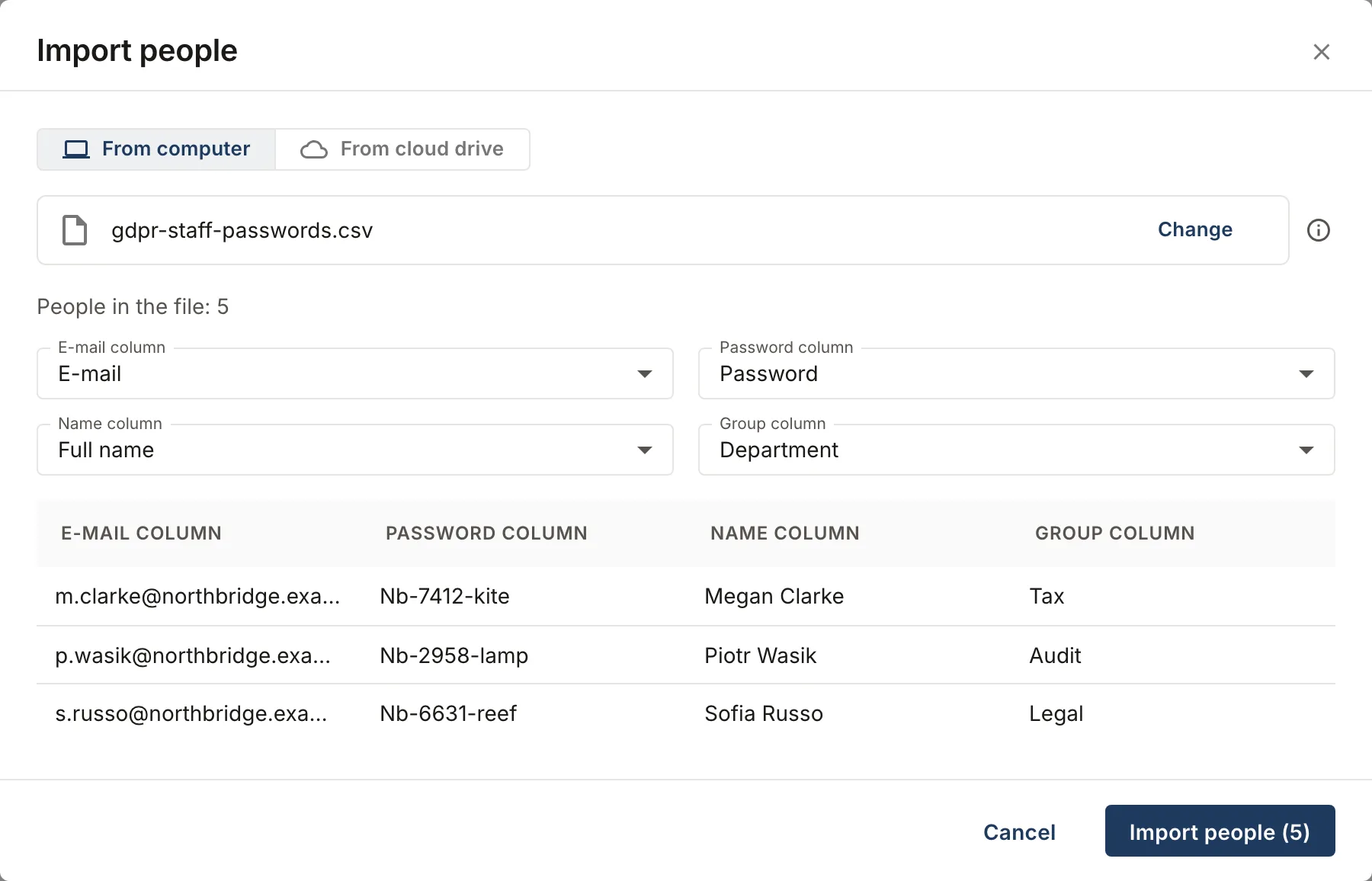
- Seleccione Añadir personas y después Desde un archivo.
- Suelte el archivo en la zona, o púlsela para elegir uno de su ordenador. Con una unidad en la nube conectada y el permiso Ver archivos en la nube, puede elegir en su lugar Desde una unidad en la nube y elegir allí la hoja: un archivo de Excel, CSV o de Google Sheets (importar desde una unidad).
- Verá cuántas personas contiene el archivo, y la Columna de correo electrónico, la Columna de contraseña y la Columna de nombre se deducen del encabezado, en varios idiomas: Correo electrónico, Contraseña, Nombre, E-mail, Password, Hasło y similares. Puede cambiar cualquiera de ellas o elegir Ninguna.
- Seleccione Importar personas.
El resultado indica cuántas personas se han añadido, actualizado y omitido. Se omite una fila con una dirección no válida, una segunda fila con la misma dirección y una fila con una contraseña que ya tiene otra persona. Una persona que ya está en la lista se actualiza en lugar de añadirse dos veces, y vuelve a la lista si se había quitado. Sin columna de contraseña, cada persona nueva recibe una contraseña creada por Doxtly; con enlaces personales no se ofrece columna de contraseña. Una lista admite hasta 5000 personas.
Un archivo de una unidad se lee una sola vez, al añadir sus personas; los cambios que se le hagan después no llegan a la lista. Para una lista que siga una hoja de forma continua, use una hoja de cálculo vinculada.
Una columna de grupo
Sección titulada «Una columna de grupo»Una columna llamada Grupo, Clase, Equipo o Departamento, o Group, Class, Klasa, Klasse y similares, se toma como Columna de grupo: cada persona entra en el grupo de su fila. Las primeras filas del archivo muestran, bajo las columnas elegidas, cómo se leerá. Una celda vacía deja el grupo de la persona como estaba.
Una hoja de cálculo vinculada también puede tener una Columna de grupo. Cada lectura pone a cada persona el grupo de su fila, y una celda vacía se lo quita.
Enviar el cuestionario a contactos
Sección titulada «Enviar el cuestionario a contactos»La lista de acceso y sus contactos son independientes: un contacto al que envía el cuestionario no pasa a la lista. Recibe un enlace personal propio, como con Enviar para rellenar, y aparece en esta pestaña junto a las personas de la lista.
- Seleccione Añadir personas y después Desde contactos.
- Busque los contactos con el cuadro de búsqueda y los filtros Tipo y Empresa, como en la lista de contactos, y márquelos. La casilla sobre la lista marca la página; con la página marcada, Seleccionar todos los que coinciden marca todos los contactos que encuentran los filtros.
- Seleccione Siguiente.
- En Enviar para rellenar, con el cuestionario ya elegido, elija cómo se envía y el mensaje, indique Válido (días) y, si quiere, una fecha límite y recordatorios, como se describe en Fecha límite y recordatorios.
- Seleccione Enviar.
Cada contacto recibe el enlace en su propia dirección del canal; se omite a un contacto que no la tiene, y también, cuando envía una encuesta, a un contacto que rechazó las encuestas. Un contacto tiene un solo enlace a un cuestionario: volver a enviarlo le envía el enlace que ya tiene mientras siga funcionando.
Enviar invitaciones
Sección titulada «Enviar invitaciones»Enviar invitaciones envía por correo electrónico a las personas de la lista de acceso su enlace personal: la dirección del cuestionario con una key propia añadida. Las invitaciones salen juntas, en un mismo envío, con una fecha límite y recordatorios si lo desea.
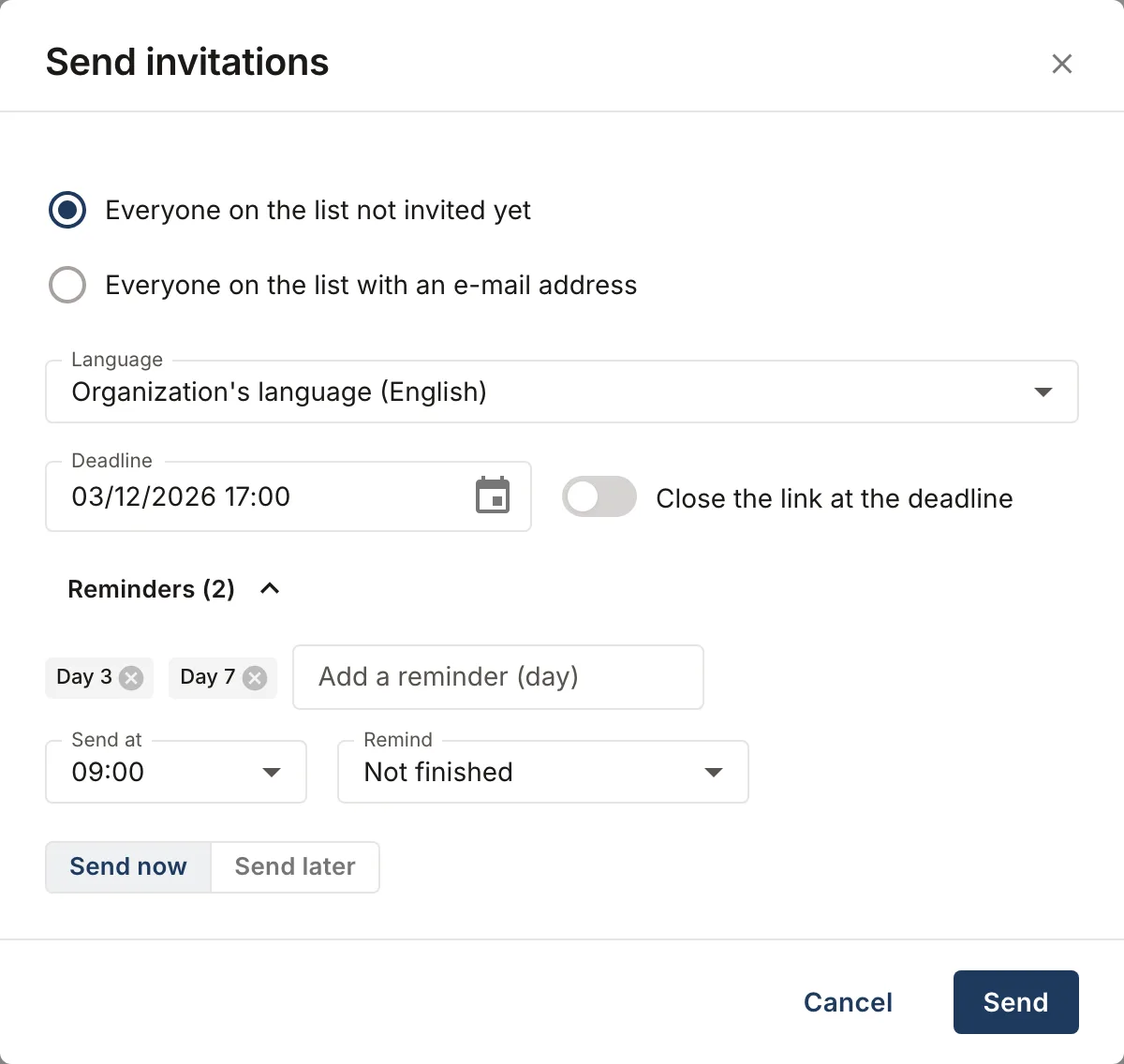
- Seleccione Enviar invitaciones. Para invitar solo a algunas personas, márquelas antes o elija Enviar invitación en la fila de una persona.
- En Enviar a, elija Las personas seleccionadas, Todos los de la lista que aún no han sido invitados (la opción predeterminada) o Todos los de la lista con dirección de correo. Se omite a las personas sin dirección.
- Elija el mensaje y su Idioma.
- Si quiere, indique una Fecha límite y recordatorios (más abajo).
- Seleccione Enviar.
De forma predeterminada se invita a quienes aún no lo han sido, así que si añade diez personas más y vuelve a enviar, solo les llega a ellas.
Las invitaciones salen desde la integración de correo electrónico de su organización, en el mensaje predeterminado Enlace al cuestionario, donde {{ recipientName }} es el nombre de la persona, {{ quizUrl }} su enlace personal y {{ deadline }} la fecha límite (en una encuesta, el mensaje Enlace a la encuesta, con {{ surveyUrl }}); el mensaje predeterminado le pide que termine antes de esa fecha. Cada una cuenta para los correos de su plan. Para enviarlas, el cuestionario debe estar Activo; hasta entonces el botón lo indica. Aquí no se envían invitaciones a contactos: envíeles el cuestionario desde contactos.
Enviar más tarde
Sección titulada «Enviar más tarde»Para que las invitaciones salgan a una hora concreta, como el lunes a las 8:00, elija Enviar más tarde al final de la ventana, indique la Fecha y hora de envío y seleccione Programar. La hora va en cuartos de hora, en la zona horaria de su organización. La misma opción aparece al enviar el cuestionario a contactos.
El envío llega a las personas elegidas al programarlo; se omite a quien para entonces tenga el acceso revocado o caducado, o se haya quitado de la lista. Los recordatorios, y para los contactos Válido (días), cuentan desde el envío. Mientras no sale, Invitaciones lo muestra como Programada, y Cancelar el envío en su fila lo detiene. Si a esa hora el cuestionario no está activo, no sale nada y el envío aparece como No enviada: cuestionario cerrado.
Fecha límite y recordatorios
Sección titulada «Fecha límite y recordatorios»Ambos se indican al enviar: en Enviar invitaciones y al enviar el cuestionario a contactos.
| Ajuste | Qué hace |
|---|---|
| Fecha límite | El día y la hora en que quiere el cuestionario terminado. El mensaje la indica. Pasada la fecha, los enlaces siguen funcionando, salvo que los cierre. En cuanto vence, los recordatorios se detienen y cada persona que no ha terminado inicia un flujo de trabajo con Un destinatario del cuestionario no responde, para una llamada o una tarea en su CRM. |
| Cerrar el enlace en la fecha límite | Aparece cuando hay fecha límite. Los enlaces dejan de funcionar en ese momento, y las personas que no han terminado aparecen como Caducado. |
| Recordatorios | Despliega los recordatorios. Añadir recordatorio (día) admite un número de días tras la invitación, de 1 a 90; hasta cinco recordatorios, como el día 3 y el día 6. |
| Enviar a las | La hora del día a la que salen los recordatorios, en cuartos de hora, en la zona horaria de su organización: las 09:00 si no la cambia. |
| Recordar a | Quienes no han terminado (la opción predeterminada) recuerda a todos los que no han terminado; Quienes no han empezado, solo a quienes no han empezado un intento. |
Un recordatorio sale en el mismo mensaje que la invitación, marcado como recordatorio. Cada uno se envía una sola vez, nunca dos, y nunca a quien terminó, a quien se le revocó el acceso o le caducó, a quien se quitó de la lista ni, en una encuesta, a quien rechazó las encuestas. Recordar y Enviar un recordatorio lo envían en ese momento y dejan como estaban los previstos.
Invitaciones enviadas
Sección titulada «Invitaciones enviadas»En cuanto se ha enviado algo, Invitaciones, junto a los botones, enumera los envíos, del más reciente al más antiguo: cuándo salió cada uno, Lista de acceso o Contactos, cuántas se enviaron de cuántas (Enviadas 22 de 24), cuántas fueron No entregadas, la fecha límite y los días de los recordatorios.
Revocación y caducidad
Sección titulada «Revocación y caducidad»Revocar el acceso, en una fila o para una selección, detiene de inmediato el enlace y la contraseña de una persona. Quien abre después el enlace lee que ya no funciona, en la página de su organización con su logotipo y su nombre. Sus intentos se conservan, y la persona sigue en la pestaña como Revocado. Una persona revocada no recibe más invitaciones ni recordatorios.
Restablecer el acceso, en la fila de alguien revocado o para una selección, le deja entrar de nuevo con una invitación nueva. El enlace que tenía sigue sin funcionar: envíele uno nuevo. Una persona de la lista recibe un enlace nuevo y aparece como Sin invitar, así que el envío de invitaciones le llega. Un contacto recibe un enlace nuevo la próxima vez que le envíe el cuestionario.
Un enlace también caduca: el de un contacto, pasados los días de Válido (días), y cualquier enlace, en una fecha límite que lo cierra. Quien lo abre entonces lee que ha caducado.
Quien abre un enlace personal entra como su persona, así que pida a los participantes que no reenvíen el suyo.
Quitar a una persona
Sección titulada «Quitar a una persona»Quitar de la lista impide que la persona responda el cuestionario, con su contraseña o con su enlace. No se borra nada suyo: sus intentos siguen en la pestaña Respuestas de los resultados con su nombre, y sus entradas en el registro de accesos, en ambos casos marcados como Eliminada. Mostrar personas eliminadas las muestra después de las demás. Añadir de nuevo la misma dirección la recupera. Un contacto no está en la lista, así que no se puede quitar: revoque su enlace.
Hoja de cálculo vinculada
Sección titulada «Hoja de cálculo vinculada»Cuando la lista sigue una hoja de cálculo vinculada, la página indica cuándo se leyó por última vez, y Leer ahora la lee en ese momento. Si no se ha podido leer, la página lo indica: compruebe el archivo y la conexión con la unidad en los ajustes del cuestionario. Puede seguir añadiendo personas a mano o desde un archivo; la hoja solo cambia a las personas que trajo.
Registro de accesos
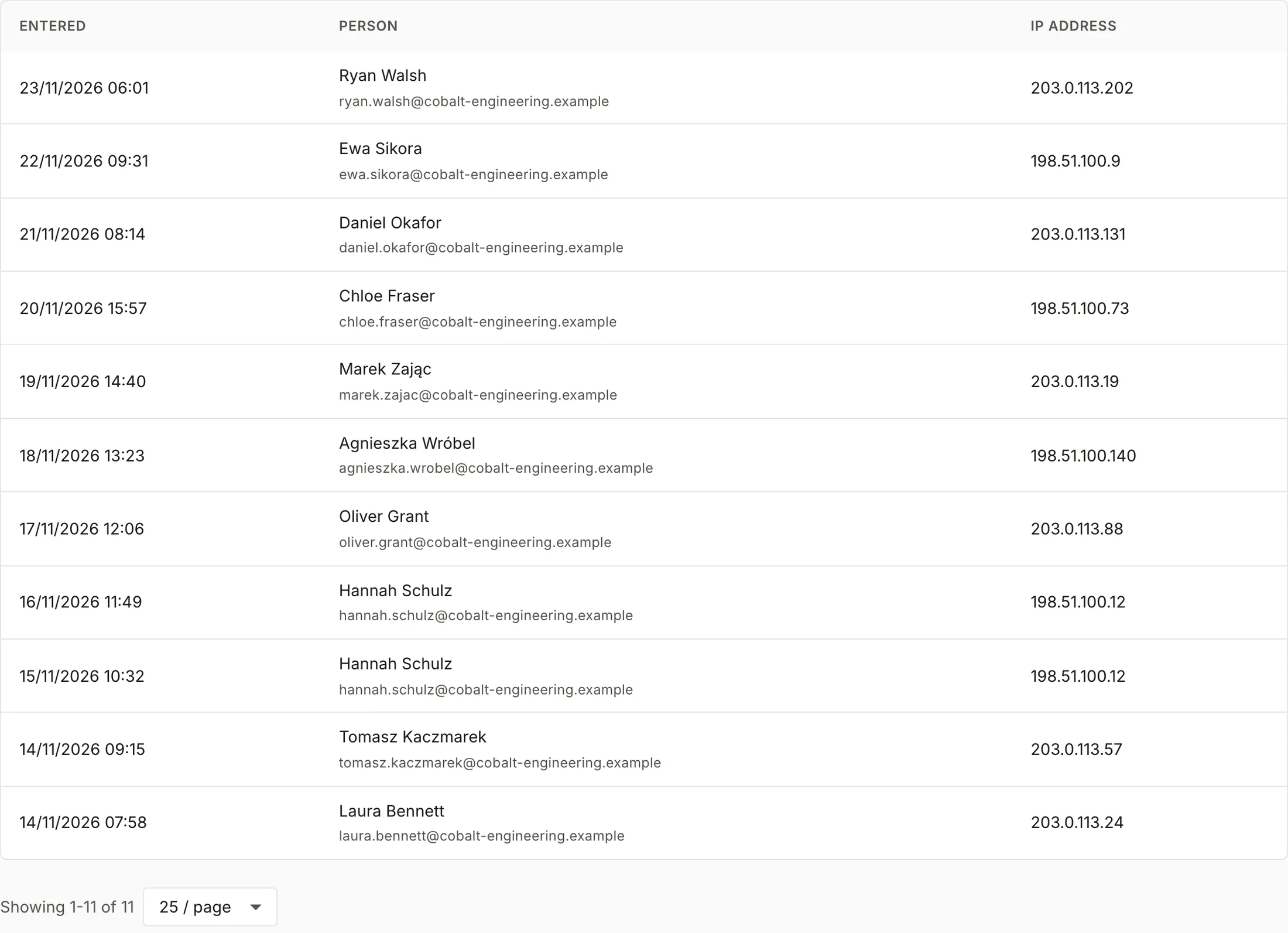
Sección titulada «Registro de accesos»La pestaña Registro de accesos muestra quién ha entrado, de más reciente a más antiguo: cuándo (Acceso), la Persona y la Dirección IP. Cada persona aparece una vez al día por cada dirección desde la que accedió. Las entradas se conservan durante 90 días. Las personas quitadas de la lista desde entonces siguen en él, marcadas como Eliminada.
Datos de las personas
Sección titulada «Datos de las personas»Cuando alguien pregunta qué datos suyos guardan sus cuestionarios, o pide que se le olvide, dos llamadas a la API lo resuelven en todos sus cuestionarios, buscando a la persona por su dirección de correo electrónico o como contacto. Las mismas dos llamadas bajo /v1/surveys/people/ lo resuelven en todas sus encuestas:
- Exportar los datos de una persona en los cuestionarios: sus puestos en las listas de acceso, los enlaces personales que se le enviaron y todos sus intentos, con las respuestas.
- Borrar los datos de una persona en los cuestionarios: la quita de todas las listas, elimina sus enlaces personales a cuestionarios y todo lo que la identifica en sus intentos. Sus respuestas se eliminan o, si así lo elige, se conservan en los resultados sin su nombre. También se eliminan las ejecuciones de flujos de trabajo que iniciaron sus intentos e invitaciones. No se puede deshacer.
Ambas necesitan una clave de acceso con la operación Exportar y borrar los datos de una persona en los cuestionarios, o Exportar y borrar los datos de encuestas de una persona para las encuestas. Eliminar un contacto también quita su nombre de los intentos que hizo con sus enlaces y elimina las ejecuciones de flujos de trabajo que iniciaron esos intentos.
Las páginas de los cuestionarios piden al navegador que no transmita su dirección, así que ni un enlace de la página ni una imagen de otro sitio conocen el enlace personal desde el que se abrió. Las páginas que abren los contactos no aparecen en los buscadores ni se guardan en la caché del navegador.
A través de la API
Sección titulada «A través de la API»Cada acción de esta página tiene su endpoint: las personas y el progreso, añadir y cambiar personas, subir archivos, las invitaciones con su fecha límite y sus recordatorios, recordar, revocar, restablecer y exportar, el estado de la hoja y el registro de accesos. Consulte Listar los destinatarios y las entradas siguientes en la referencia de la API.