

Proteger los formularios
Un formulario público es una puerta abierta. La mayoría de las veces esa es la idea, pero los bots la encontrarán, y algunos formularios están pensados solo para unas pocas personas. Doxtly le ofrece varias cerraduras, cada una para un problema distinto, y puede combinarlas. Una suscripción a un boletín puede bastar con un honeypot, mientras que una encuesta para socios requiere además una contraseña.
Casi todas están en el diseñador: abra Ajustes, vaya a la sección Seguridad y pulse después Guardar en el formulario.
| El problema | La cerradura | Dónde se configura |
|---|---|---|
| El formulario es solo para las personas a las que se lo ha comunicado | Contraseña | Acceso |
| El formulario solo debe funcionar en su sitio web | Validar el origen de la solicitud | Acceso |
| Una dirección no deja de causar problemas | Bloquear direcciones IP de una lista | Acceso |
| Los bots envían el formulario | reCAPTCHA y honeypot | Protección contra el spam |
| Un script bombardea el formulario | Límites de frecuencia | Protección contra el spam y la organización |
| Llegan cadenas aleatorias sin sentido a sus campos | Protección antispam | Protección contra el spam y cada campo |
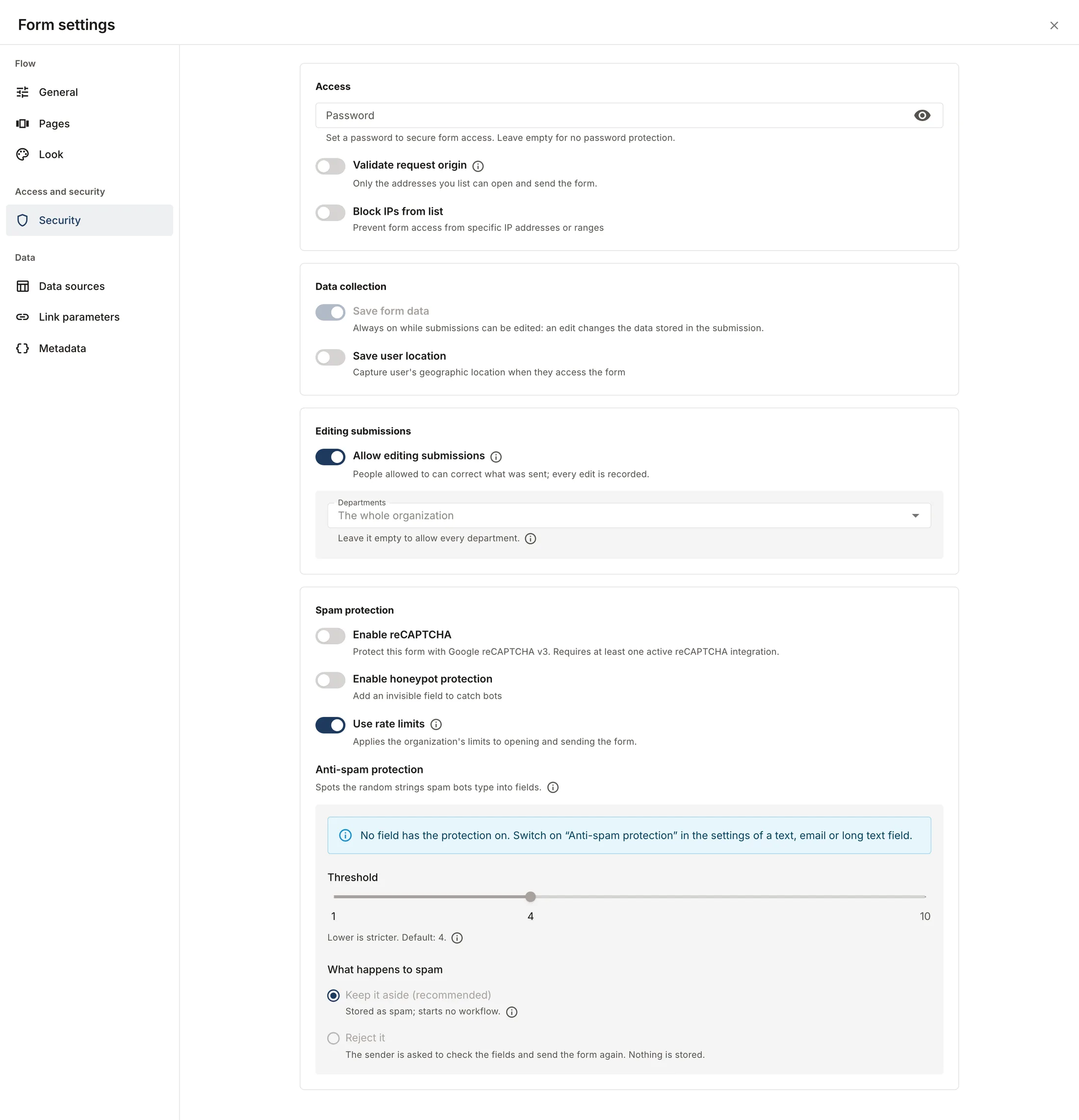
Las tarjetas Recopilación de datos y Edición de envíos de la misma sección se explican en Ajustes del formulario.
Lo que hace cada formulario por sí solo
Sección titulada «Lo que hace cada formulario por sí solo»Parte de la protección no necesita ningún ajuste. Cada visita a un formulario recibe una sesión de un solo uso, y Doxtly rechaza un envío que no la trae:
- Una sesión sirve para un único envío de ese formulario. Un doble clic no puede enviar el formulario dos veces.
- Una sesión dura 30 minutos, y la página abierta la renueva cada 20 minutos y, en el acto, cuando el visitante vuelve a la pestaña tras una pausa más larga, ya que un teléfono detiene una página que se queda en segundo plano. Nadie tiene que volver a cargar nada, por mucho tiempo que el formulario siga abierto. Si al enviarlo la sesión ha caducado de todos modos, la página la renueva y vuelve a enviar el formulario por sí sola, una vez, sin ningún mensaje. Solo si eso también falla lee el visitante «La sesión del formulario ha caducado. Vuelva a enviar el formulario.», y lo escrito se queda en el formulario.
- Un formulario enviado menos de un segundo y medio después de abrirse la página por primera vez se rechaza por demasiado rápido; una sesión renovada sigue contando desde esa primera apertura. Si quien es así de rápido es una persona, el formulario se vuelve a enviar un momento después, pero un script se rechaza.
Quien vuelve a cargar la página, o cuyo teléfono la recarga, recupera lo que había escrito: consulte Una pausa larga o una recarga.
Contraseña
Sección titulada «Contraseña»La cerradura más sencilla. Escriba una palabra en Contraseña y el formulario la pide antes de mostrar nada. Northbridge Advisory protege así su encuesta para socios, y comunica la contraseña a sus socios cuando los invita.
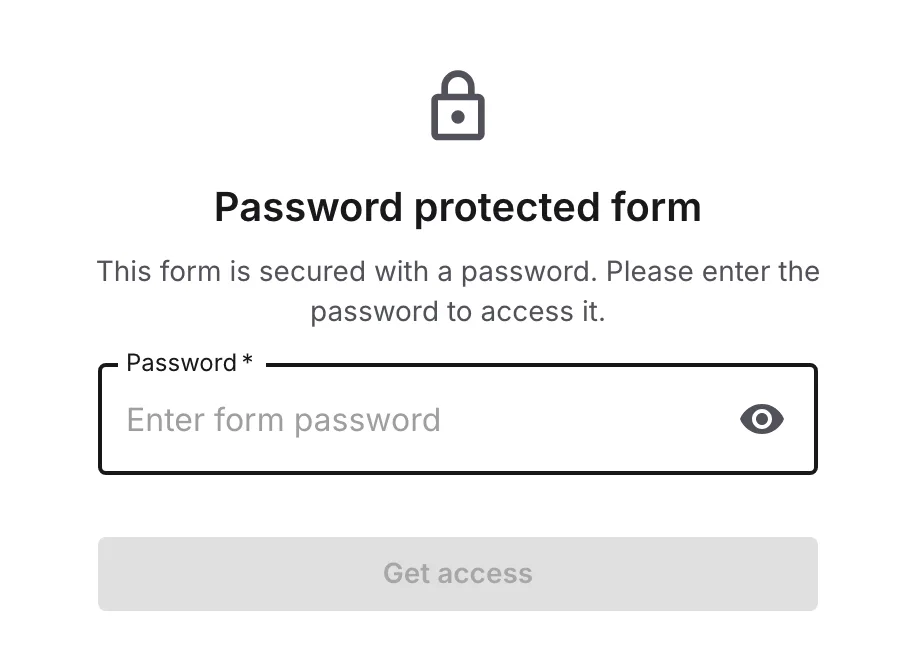
Algunas cosas que conviene saber:
- Hay una contraseña por formulario, compartida por todos. Indica «conoce la palabra», no quién es.
- Tiene que coincidir exactamente, mayúsculas incluidas. Una incorrecta recibe «Contraseña incorrecta. Inténtelo de nuevo.»
- No se ve nada del formulario antes de la contraseña correcta, ni siquiera sus imágenes. Los formularios insertados también la piden.
- A quien dio la contraseña correcta no se le vuelve a pedir mientras la página siga abierta, por mucho tiempo que pase: la sesión renovada la recuerda. Solo con el enlace, nadie obtiene los orígenes de datos del formulario ni puede enviarlo.
- Si cambia la contraseña, las páginas abiertas con la anterior pierden desde ese momento el acceso a los datos del formulario.
- Para quitarla, vacíe el campo y guarde.
- Las personas con Gestionar formularios pueden leer la contraseña en los ajustes. Una exportación no la incluye.
Protección contra la adivinación de contraseñas
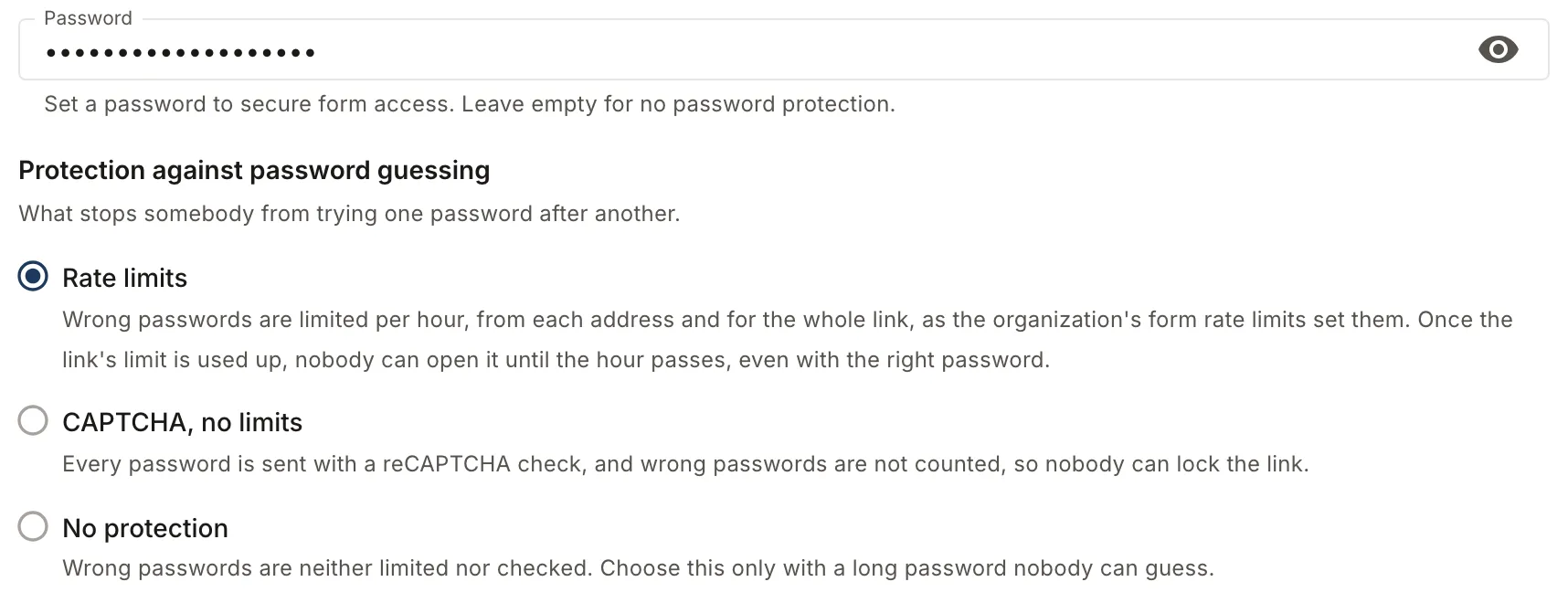
Sección titulada «Protección contra la adivinación de contraseñas»Una vez establecida una contraseña, aparece una nueva elección: qué impide que alguien pruebe una contraseña tras otra. Cada contraseña que da un visitante cuenta como un intento, tanto la de la solicitud como la que acompaña a cada envío.
| Opción | Qué hace | La contrapartida |
|---|---|---|
| Límites de intentos (predeterminada) | Las contraseñas incorrectas se cuentan por hora, desde cada dirección y para todo el formulario, hasta los límites de la organización. Una contraseña correcta no cuenta. | Una vez agotado el límite propio del formulario, nadie puede abrirlo hasta que pase la hora, ni siquiera con la contraseña correcta. Con los límites predeterminados, bastan unas diez direcciones para conseguirlo. |
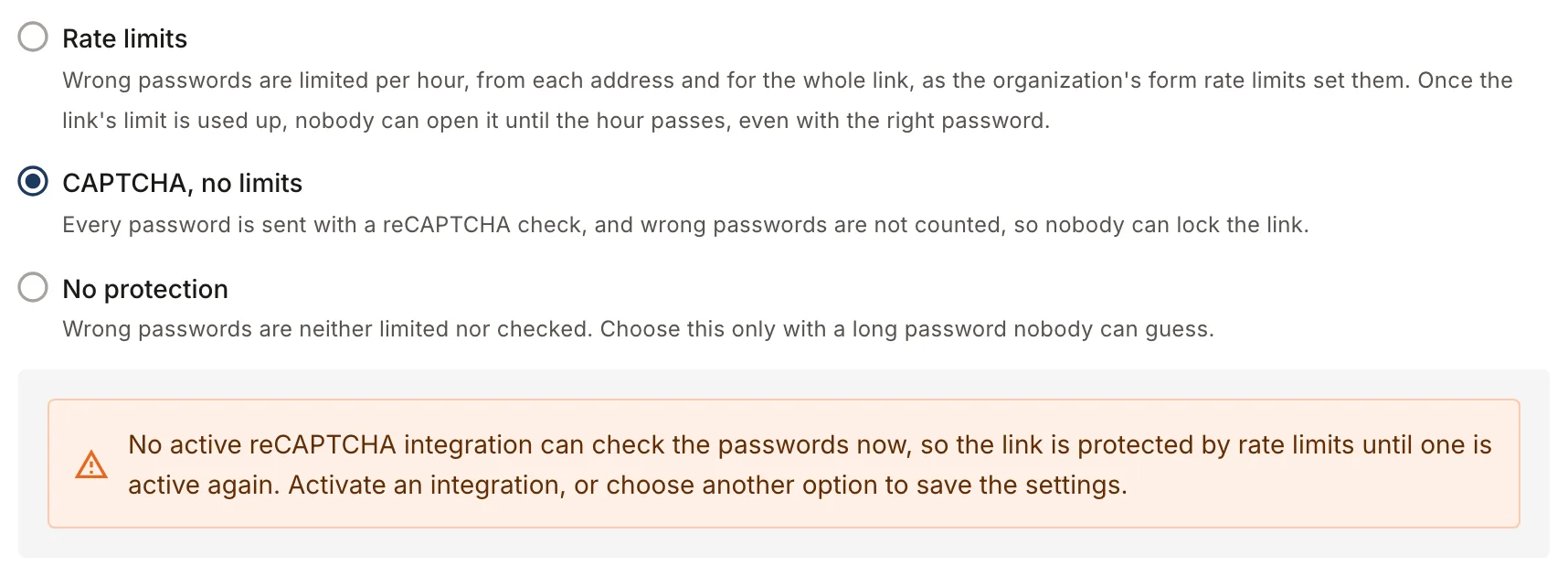
| CAPTCHA, sin límites | Cada contraseña se envía con una comprobación reCAPTCHA. Las contraseñas incorrectas no cuentan, de modo que nadie puede bloquear el formulario. | Necesita una integración de reCAPTCHA. Un visitante que bloquea reCAPTCHA no puede entrar, y se le indica que permita google.com en su bloqueador. |
| Sin protección | No se cuenta ni se comprueba nada. | Úsela solo con una contraseña larga que nadie pueda adivinar. |
CAPTCHA, sin límites solo se puede elegir con una integración de reCAPTCHA activa que haya superado su prueba. La integración se elige bajo la opción, en Integración de reCAPTCHA. Si no se elige ninguna, se encarga la predeterminada de la organización. Es la misma integración que comprueba los envíos cuando reCAPTCHA está activado, de modo que un formulario tiene una sola integración para ambas cosas.
Si esa integración se desactiva más adelante, no supera su prueba o se elimina, el formulario no queda desprotegido: vuelve a los límites de intentos hasta que haya de nuevo una integración activa. Los ajustes muestran una advertencia, y no puede guardar el formulario con esta opción hasta que active una integración o elija otra opción.
Usar límites de frecuencia, más abajo en la pestaña, no tiene nada que ver con las contraseñas incorrectas. Estas siguen la elección hecha aquí.
Validar el origen de la solicitud
Sección titulada «Validar el origen de la solicitud»Esto limita los sitios web que pueden cargar su formulario. Cuando alguien abre o envía el formulario, el navegador comunica a Doxtly la dirección de la página que lo solicita. Con Validar el origen de la solicitud activado, esa dirección tiene que estar en su lista, o el visitante recibe Formulario no encontrado. Impide que otros coloquen su formulario en su propio sitio con el script de inserción o en un marco.
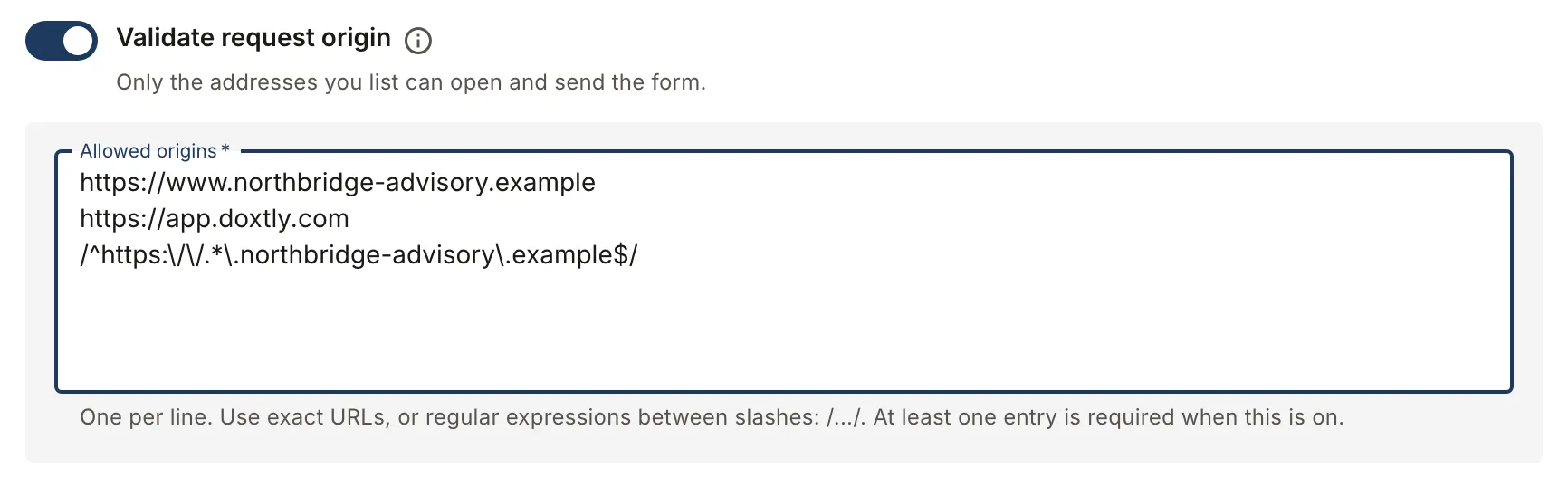
Escriba una entrada por línea en Orígenes permitidos. Se necesita al menos una.
| Entrada | Coincide con |
|---|---|
https://www.example.com |
Ese sitio, en cualquiera de sus páginas |
https://www.example.com/contact |
Lo mismo: solo cuenta la parte de la dirección correspondiente al sitio, así que la ruta se ignora |
/^https:\/\/.*\.example\.com$/ |
Un patrón entre barras, aquí todos los subdominios de example.com. Pueden seguir modificadores a la barra de cierre, como en /.../i. Un patrón no válido se rechaza al guardar. |
Una entrada siempre necesita su https://, porque una entrada escrita como example.com no coincide con nada. Recuerde que https://example.com y https://www.example.com son dos sitios distintos, como también lo son http y https. El puerto también cuenta, salvo que sea el estándar.
Bloquear direcciones IP de una lista
Sección titulada «Bloquear direcciones IP de una lista»Cada dispositivo de Internet llega a Doxtly desde una dirección IP. Bloquear direcciones IP de una lista rechaza las que indique, tanto al abrir como al enviar. Úselo cuando un origen no deja de enviar basura. Un visitante bloqueado recibe Formulario no encontrado, sin ninguna pista de que se le ha bloqueado.
Escriba una entrada por línea en Direcciones IP/rangos bloqueados. Se necesita al menos una.
| Formato | Ejemplo |
|---|---|
| Una sola dirección, IPv4 o IPv6 | 192.168.1.100 |
| Un rango CIDR, IPv4 o IPv6 | 10.0.0.0/24 o 2001:db8::/32 |
| Un rango con guion, solo IPv4 | 192.168.1.0-192.168.1.255 |
Una entrada en otro formato se rechaza al guardar. Tenga en cuenta que una dirección suele corresponder a muchas personas, como toda una oficina o una red móvil.
reCAPTCHA
Sección titulada «reCAPTCHA»Google reCAPTCHA v3 observa cómo se comporta un visitante y puntúa la probabilidad de que sea una persona, sin ningún rompecabezas que resolver. Un envío que Google no acepta se rechaza con «Ha fallado la verificación de reCAPTCHA. Inténtelo de nuevo.» La puntuación que necesita un visitante se establece en la integración, de modo que es la misma para todos los formularios que la usan.
Disponible cuando: la organización tiene una integración de reCAPTCHA activa
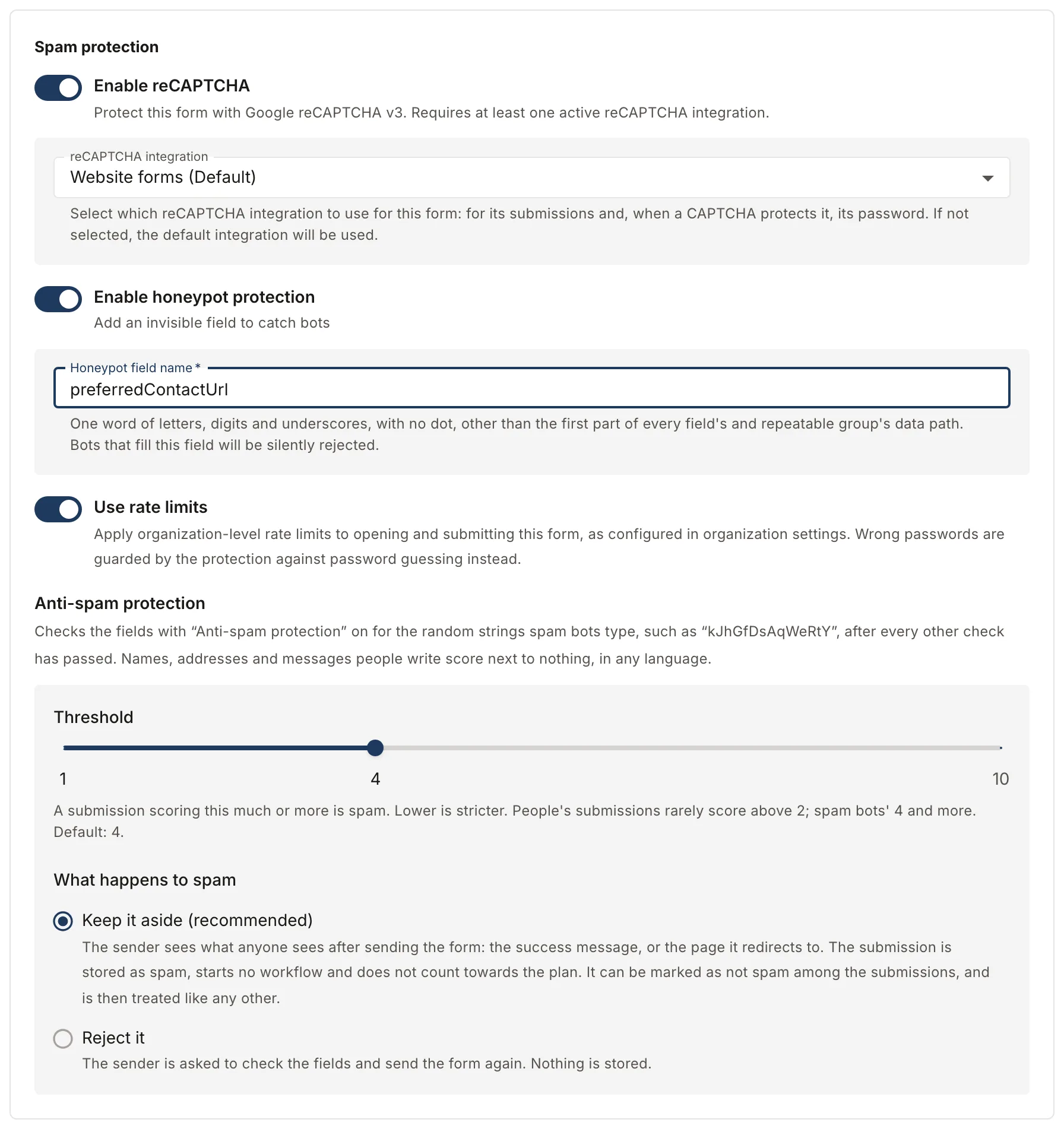
Active Activar reCAPTCHA y elija la Integración de reCAPTCHA. Si no elige ninguna, se usa la predeterminada de la organización. Sin una integración activa, el interruptor no se puede activar, así que añada una primero.
La integración tiene que seguir activa y probada. Si deja de estarlo mientras el interruptor está activado, el formulario se sigue abriendo pero rechaza todos los envíos con «Este formulario no se puede enviar en este momento. Inténtelo de nuevo más tarde.», hasta que active una integración o desactive el interruptor.
Un visitante cuyo bloqueador de anuncios detiene reCAPTCHA no puede enviar el formulario. Se le indica antes de empezar a rellenarlo, con el consejo de permitir google.com. En un formulario para un público muy amplio, quizá prefiera el honeypot y la protección antispam, que no tienen ese efecto secundario.
Honeypot
Sección titulada «Honeypot»Un honeypot es un campo trampa: oculto para las personas, pero visible para los bots que leen el código de una página y rellenan todo lo que encuentran. Quien lo rellena se delata.
Nada indica al remitente que lo han detectado. El envío pasa por todas las comprobaciones que pasa cualquier otro, de modo que las respuestas que rechaza un campo se rechazan igual. Si las supera, recibe la misma respuesta que cualquier otro: su mensaje de confirmación o su redirección con sus parámetros. No se guarda ni se cuenta nada, no se ejecuta ningún flujo de trabajo, y la referencia y el ID de esa respuesta no pertenecen a ningún envío.
Active Activar la protección honeypot y asigne un nombre al campo en Nombre del campo honeypot. Elija algo que un bot querría rellenar, como preferredContactUrl. El nombre es una sola palabra de letras, cifras y guiones bajos, empieza por una letra o un guion bajo, y no puede ser el nombre con el que un campo real o un grupo repetible del formulario envía su valor.
Un nombre que falta o que se rechaza se muestra bajo el campo y en la lista Problemas del diseñador como Protección honeypot, y Guardar permanece desactivado hasta que se corrija. Esa entrada le lleva directamente a la sección Seguridad.

Cuando se rellena la trampa, el remitente ve su mensaje de confirmación habitual, de modo que el bot no averigua nada. El envío se descarta: no se guarda nada, no se inicia nada y nunca aparece en Envíos ni en su plan.
El campo también está oculto para los teclados, los lectores de pantalla y el autocompletado del navegador, de modo que una persona real no lo rellena por accidente.
Límites de frecuencia
Sección titulada «Límites de frecuencia»Los límites de frecuencia fijan cuántas veces por hora puede una dirección abrir y enviar sus formularios. Están para detener un script, no a una persona, así que los valores predeterminados dejan mucho margen para una oficina detrás de una sola dirección, o para una recepción que registra visitantes todo el día.
Los límites pertenecen a la organización y se aplican a todos los formularios y documentos interactivos; los portales también cuentan en ellos sus aperturas y contraseñas. Están en Ajustes > Límites de solicitudes, en el grupo Acceso y seguridad, en la pestaña Formularios. Los cuatro primeros están en la tarjeta Límites de apertura de formularios y validación de contraseñas, y los dos últimos en Límites de envío de formularios.
Disponible cuando: su rol tiene el permiso Modificar los ajustes de la organización
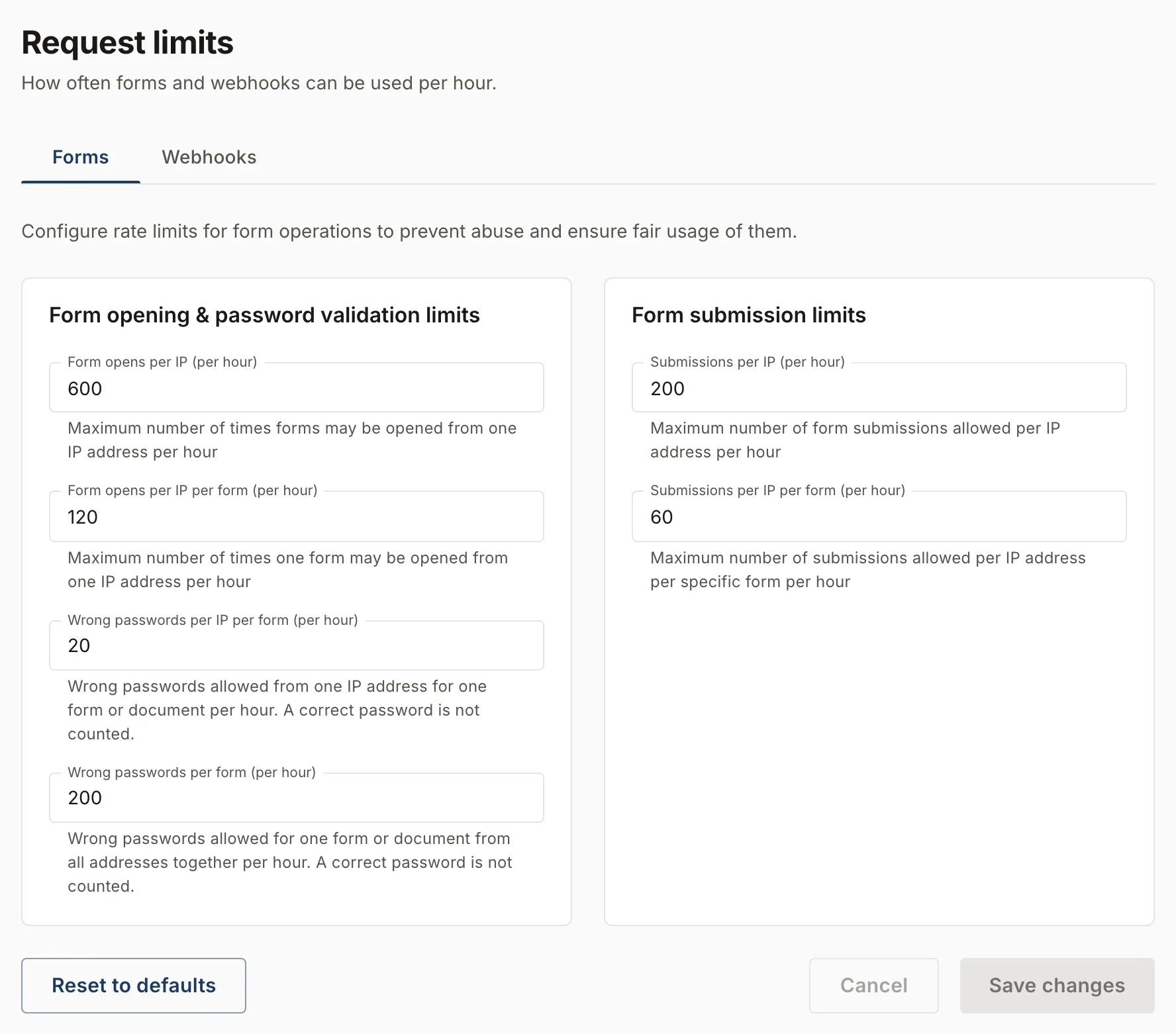
| Límite | Valor predeterminado | Qué cuenta por hora |
|---|---|---|
| Aperturas de formularios por IP (por hora) | 600 | Las aperturas de cualquier formulario desde una dirección |
| Aperturas de formularios por IP y formulario (por hora) | 120 | Las aperturas de un formulario desde una dirección |
| Contraseñas incorrectas por IP y formulario (por hora) | 20 | Las contraseñas incorrectas de un formulario desde una dirección |
| Contraseñas incorrectas por formulario (por hora) | 200 | Las contraseñas incorrectas de un formulario desde todas las direcciones juntas |
| Envíos por IP (por hora) | 200 | Los envíos de cualquier formulario desde una dirección |
| Envíos por IP y formulario (por hora) | 60 | Los envíos de un formulario desde una dirección |
Cada límite es un número entero de 1 a 100 000. Restablecer valores predeterminados rellena los valores anteriores. Como cualquier otro cambio, cuenta una vez que pulsa Guardar cambios, y Cancelar lo descarta.
Un visitante que supera un límite queda rechazado por el momento. Al enviar, o al escribir una contraseña, lee cuánto tiene que esperar, como «Demasiadas solicitudes. Inténtelo de nuevo dentro de 5 min.» Al abrir, ve No se ha podido cargar el formulario.
Cada formulario tiene un interruptor Usar límites de frecuencia, activado de forma predeterminada. Desactívelo para un formulario que se usa muy a menudo desde una sola dirección, como una tableta en su recepción. Abarca la apertura y el envío, mientras que las contraseñas incorrectas siguen la elección propia del formulario.
Protección antispam
Sección titulada «Protección antispam»Algunos bots superan todo lo demás y rellenan sus campos con cadenas aleatorias como «kJhGfDsAqWeRtY». La protección antispam lee lo escrito, puntúa lo aleatorio que parece y detecta esos envíos. Funciona junto a las demás cerraduras, no necesita ninguna de ellas y se ejecuta en último lugar, después de que se superen todas las demás comprobaciones.
Examina palabras, en cualquier idioma. Los nombres, las direcciones, los mensajes, los códigos como un número de bastidor o un IBAN y las palabras en otros alfabetos apenas puntúan.
Configurarla
Sección titulada «Configurarla»Se hace en dos pasos, uno por campo y otro por formulario.
Primero, elija los campos que comprobar. En el diseñador, seleccione un campo Campo de texto, Campo de correo electrónico o Área de texto y active Protección antispam en sus propiedades. Elija campos en los que los bots se delatan, normalmente el nombre y el mensaje. Los demás tipos de campo no se pueden comprobar.
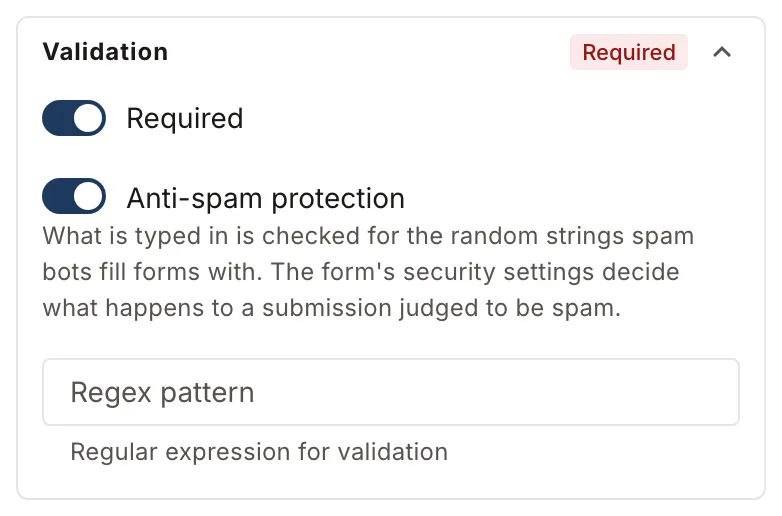
Después, decida qué cuenta como spam, en Protección antispam dentro de la tarjeta Protección contra el spam. Hasta que al menos un campo tenga el interruptor activado, estos ajustes aparecen atenuados con una nota que lo indica, y el formulario no se comprueba en absoluto.
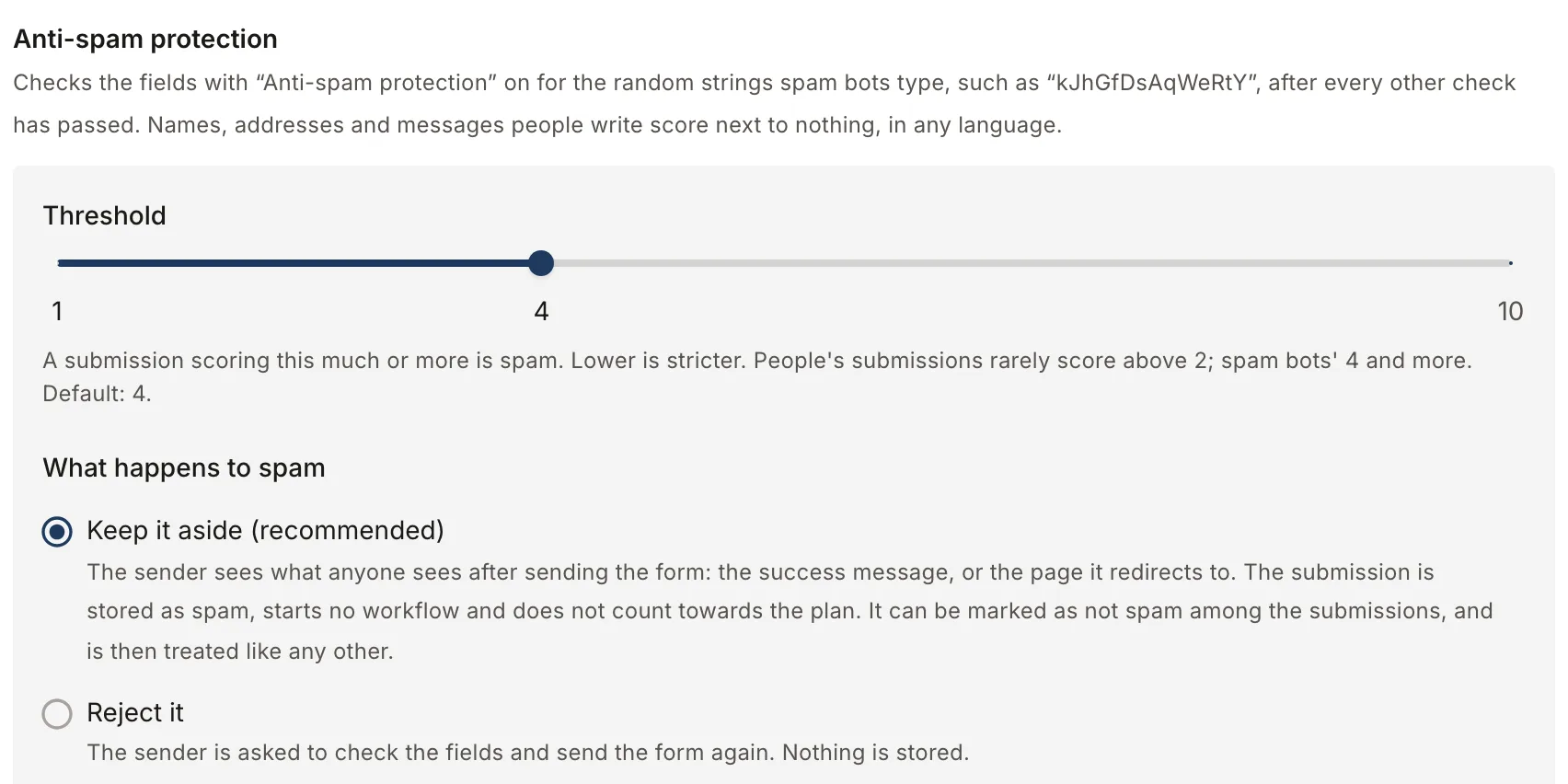
| Ajuste | Opciones |
|---|---|
| Umbral | De 1 a 10 en pasos de 0,5. El valor predeterminado es 4. Un envío que alcanza esa puntuación o más es spam, de modo que un valor más bajo es más estricto. |
| Qué ocurre con el spam | Apartarlo (recomendado) o Rechazarlo |
Lo que escriben las personas rara vez supera 2, mientras que las cadenas que escriben los bots puntúan 4 o más, que es por lo que 4 es el valor predeterminado. Solo cuentan los campos comprobados que se han rellenado, incluidos los de las filas de un grupo repetible. Rellenar los demás campos con texto sensato tampoco salva un envío: un solo campo que parezca totalmente aleatorio puede bastar, por bien que parezca el resto.
Apartarlo o rechazarlo
Sección titulada «Apartarlo o rechazarlo»Apartarlo (recomendado) trata al remitente como si todo hubiera ido bien: ve su mensaje de confirmación habitual, o va a su página de redirección con sus parámetros, de modo que un bot no averigua nada. Su página también recibe estas visitas. En un formulario que lleva directamente a la firma, no se prepara nada para firmar, así que el remitente ve el mensaje y su página si la ha configurado, como un visitante real cuando la firma no puede empezar. El envío se guarda como spam, con estos efectos:
- no inicia ningún flujo de trabajo, no abre ninguna sesión de firma y no envía nada;
- no cuenta para su plan;
- queda fuera de la lista Envíos y del recuento de la lista de formularios, hasta que establezca el filtro Spam en Solo spam o Todos;
- no se puede editar hasta que lo marque como no spam.
En un formulario que cobra un pago, un envío apartado tampoco pide ningún pago, y no se puede marcar después como no spam, porque nadie lo pagó.
Rechazarlo no guarda nada y avisa al remitente: «No se ha podido enviar el formulario: el contenido introducido parece haberse rellenado de forma automática. Compruebe los campos y envíelo de nuevo.» Elija esta opción cuando una persona real a la que se avisa pueda corregirlo, y no quiera revisar nada.
Rescatar un envío
Sección titulada «Rescatar un envío»Si se apartó el envío de una persona real, ábralo en Envíos y pulse No es spam. Para ello necesita Gestionar formularios.
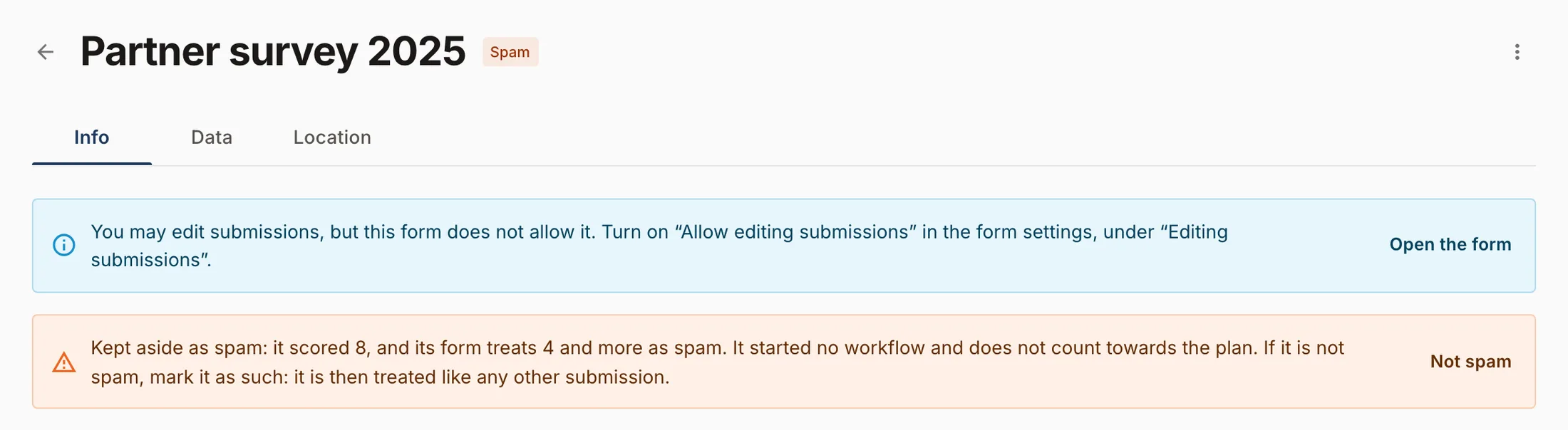
Después de confirmar en ¿Marcar como no spam?, el envío se trata como cualquier otro. Cuenta para su plan, y se rechaza si se ha superado el límite de ese plan. Los flujos de trabajo del formulario se ejecutan ahora con él. Ya no hay nadie en la página del formulario, así que el enlace de firma de un documento que se habría abierto allí se envía en su lugar, como indique la Solicitud de firma de la parte principal. El envío recuerda quién lo liberó y cuándo, en una nota en la parte superior de su página.
Ajustar el umbral
Sección titulada «Ajustar el umbral»Cada envío comprobado muestra su Puntuación antispam en su pestaña Información, sea spam o no, junto al umbral con el que se juzgó y una puntuación para cada campo comprobado. Si se cuela spam, mire qué puntuación obtuvo y baje un poco el umbral. Si se detecta a personas reales, súbalo. Un umbral nuevo se aplica a lo que llegue a partir de entonces y no cambia la situación de los envíos anteriores.
El orden de las comprobaciones
Sección titulada «El orden de las comprobaciones»Cuando se abre un formulario, Doxtly comprueba que esté activo y, después, las direcciones IP bloqueadas, los orígenes permitidos y los límites de frecuencia y, por último, la contraseña. Un formulario que se envía pasa las mismas comprobaciones, seguidas de la sesión, reCAPTCHA y los parámetros obligatorios. Después, las respuestas pasan por la validación de los campos, y la protección antispam va al final. Un honeypot rellenado no cambia nada de esto: solo decide que un envío que lo ha superado todo se descarta.
Qué usar en cada caso
Sección titulada «Qué usar en cada caso»| Formulario | Una configuración sensata |
|---|---|
| Formulario de contacto en su sitio web | Honeypot, protección antispam en los campos de nombre y mensaje, apartar el spam |
| Formulario de captación con mucho tráfico de bots | Lo anterior, más reCAPTCHA |
| Alta de clientes mediante un enlace personal | Un parámetro obligatorio, o una contraseña con CAPTCHA, sin límites |
| Encuesta interna | Una contraseña con Límites de intentos |
| Quiosco en la recepción | Límites de frecuencia desactivados para ese formulario |
Estos ajustes se aplican al formulario en su propio enlace e insertado en su sitio. Un formulario colocado en un documento interactivo está protegido, en cambio, por los ajustes propios del documento.