

Subir a Dropbox
Subir a Dropbox guarda los archivos de la ejecución en una carpeta de Dropbox. Elíjalo cuando su empresa guarda las carpetas de sus clientes en Dropbox y quiere que los contratos generados, los PDF firmados o los adjuntos de los formularios aparezcan donde su gente ya mira.
Disponible cuando: la organización tiene una integración de Dropbox activa, y su rol tiene Ver archivos en la nube y Gestionar archivos en la nube
Es el nodo Subir a la nube iniciado en Dropbox. En el lienzo se titula Subir a Dropbox. Los ajustes, las reglas de rutas y el comportamiento ante fallos son los mismos en todos los proveedores, y la página principal explica cada uno. Sin una integración activa, la entrada de la paleta aparece atenuada y dice No hay ninguna integración de Dropbox activa. Conecte Dropbox en las integraciones. Si a su rol le falta uno de esos permisos, la entrada dice Para añadir este paso se necesitan permisos que su rol no incluye: y los nombra.
Ajustes
Sección titulada «Ajustes»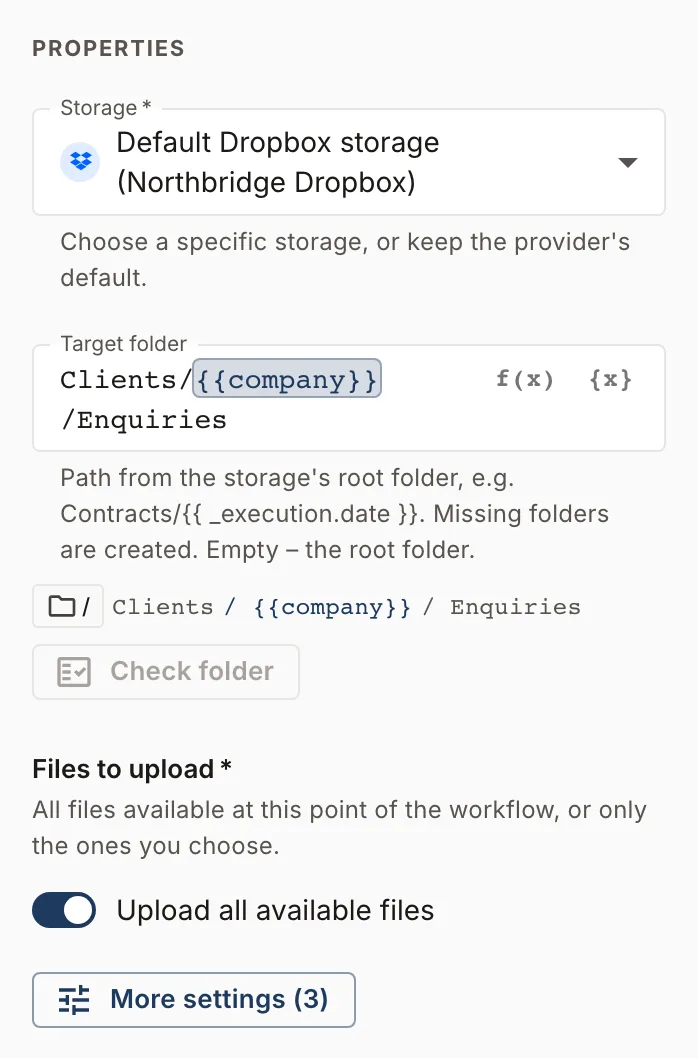
| Ajuste | Valores permitidos | Predeterminado |
|---|---|---|
| Almacenamiento | Almacenamiento predeterminado de Dropbox, un almacenamiento concreto o un almacenamiento de otro proveedor, que mueve el nodo a ese proveedor | Almacenamiento predeterminado de Dropbox |
| Carpeta de destino | Una ruta desde la carpeta raíz del almacenamiento, que puede contener variables | Vacía: la carpeta raíz |
| Archivos que se van a subir | Subir todos los archivos disponibles, o archivos elegidos | Todos los archivos disponibles |
| Nombre del archivo (Más ajustes) | Texto con variables, o vacío para conservar el nombre de cada archivo | Vacío |
| Si ya existe un archivo con este nombre (Más ajustes) | Conservar ambos (añadir un número), Sustituir, Omitir el archivo, Detener con un error | Conservar ambos (añadir un número) |
| Si no hay archivos que subir (Más ajustes) | Detener con un error, Omitir este paso | Detener con un error |
Las variables de estos campos pueden llevar operaciones y funciones, como {{ id | first(8) }} o {{ nickname ?? firstName }}: haga clic en una variable y después en Operaciones, o use f(x).
Los archivos de Word y Excel siguen siendo archivos de Word y Excel, así que aquí no se ofrece el interruptor de conversión que tiene Google Drive.
Lo que Doxtly puede ver en su Dropbox
Sección titulada «Lo que Doxtly puede ver en su Dropbox»Una conexión de Dropbox ve todo lo que hay dentro de la carpeta raíz elegida para la integración, lo haya puesto quien lo haya puesto. Por eso Comprobar carpeta encuentra las carpetas que sus compañeros crearon a mano, y el nodo sube a ellas. No se puede llegar a nada fuera de la carpeta raíz. En un espacio de equipo, la raíz puede ser una carpeta de equipo, y no se puede subir a una carpeta de equipo que usted solo puede ver.
Lo que produce y lo que puede salir mal
Sección titulada «Lo que produce y lo que puede salir mal»El nodo no añade ninguna variable ni ningún archivo. Aparte de un almacenamiento que no puede usar y de una variable vacía en la carpeta o en el nombre del archivo, solo falla cuando han fallado todos los archivos, o cuando no había nada que subir y está configurado con Detener con un error. La tabla completa está en Cuando algo sale mal.
Ejemplo
Sección titulada «Ejemplo»Un bufete quiere el NDA de cada cliente en la carpeta de ese cliente, y que un NDA firmado de nuevo sustituya al anterior.
| Ajuste | Valor |
|---|---|
| Carpeta de destino | Clients/{{ company }}/NDA |
| Archivos que se van a subir | El NDA generado |
| Nombre del archivo | NDA {{ company }} |
| Si ya existe un archivo con este nombre | Sustituir |
| Si no hay archivos que subir | Detener con un error |
Una ejecución para Acme Ltd escribe Clients/Acme Ltd/NDA/NDA Acme Ltd.pdf, y la siguiente ejecución para Acme Ltd lo sustituye.