

Plantillas de SMS y WhatsApp
Una plantilla de mensaje de texto es un único texto que se usa tanto para SMS como para WhatsApp, con una versión para cada idioma. Las encontrará en Recursos > Mensajes, en la pestaña Plantillas, eligiendo SMS o WhatsApp en Canal; una plantilla es la misma para los dos, así que cualquiera de ellos muestra la misma lista. Para añadir una, haga clic en Nueva plantilla y elija SMS o WhatsApp en su menú; el tipo que elija solo da nombre al editor, ya que la plantilla sirve para ambos. Se usan en los pasos Enviar SMS y Enviar mensaje de WhatsApp de los flujos de trabajo, en las solicitudes de firma y cuando envía un enlace.
Disponible cuando: su organización tiene una integración de SMS o WhatsApp y su rol tiene el permiso de ver o de gestionar plantillas de SMS y WhatsApp
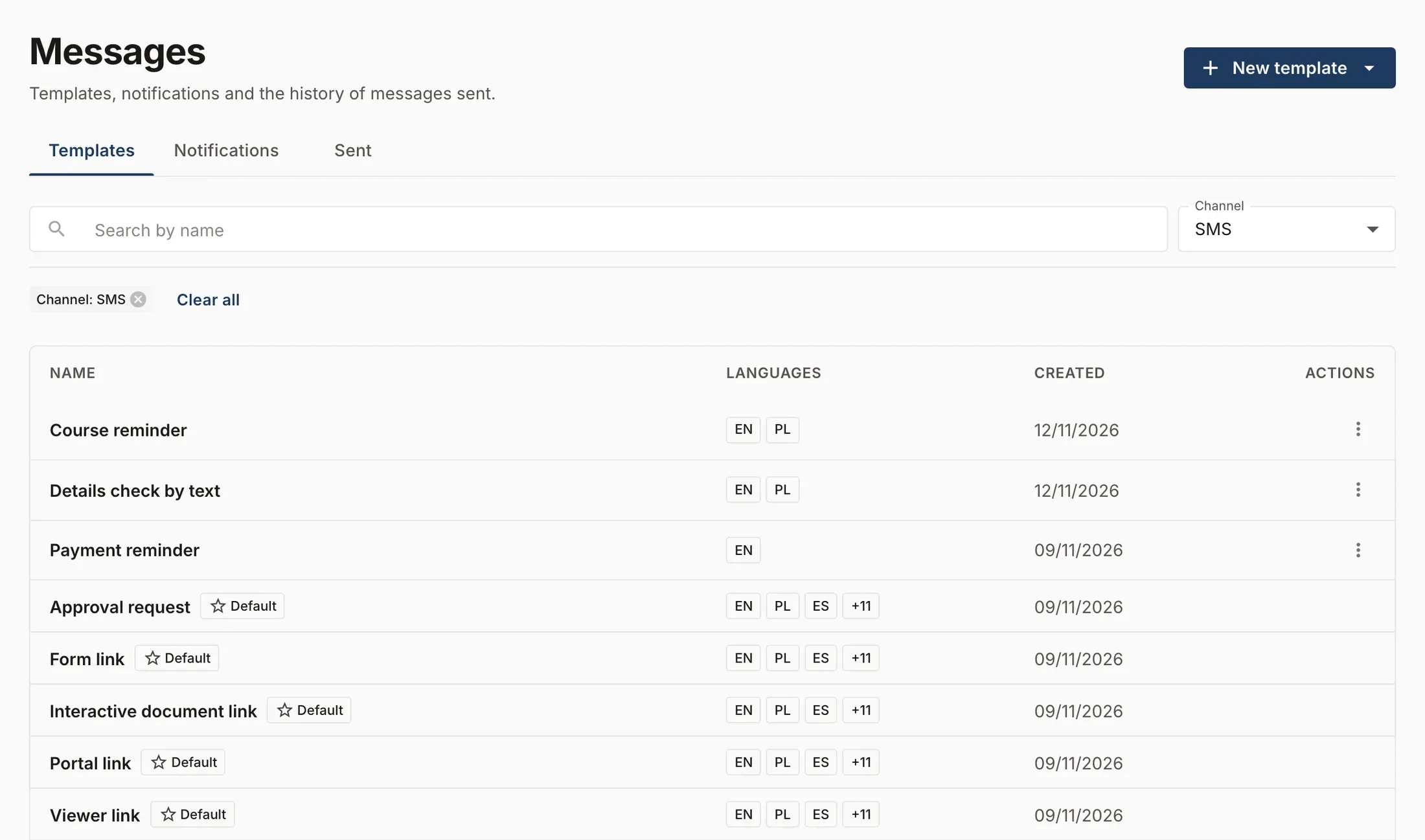
Sin una integración de SMS o WhatsApp no hay filtro Canal, y las pestañas solo muestran el correo electrónico. Si quita la última, lo que ya se envió sigue pudiéndose leer: en la pestaña Enviados, elija SMS o WhatsApp en Canal. Las plantillas vuelven cuando conecta de nuevo una integración.
Haga clic en una fila para abrir la plantilla. Con Gestionar plantillas de SMS y WhatsApp, los tres puntos al final de una fila ofrecen Establecer como predeterminada para su finalidad, en una plantilla escrita para una ocasión que todavía no es su predeterminada (consulte Usar uno propio en su lugar), y Eliminar, tras una confirmación. Un mensaje predeterminado no tiene Eliminar. El cuadro de diálogo de eliminación enumera en Utilizado en los flujos de trabajo que usan la plantilla y, mientras haya alguno, Eliminar aparece atenuado: consulte Eliminar lo que usa un flujo de trabajo.
Escribir una
Sección titulada «Escribir una»-
Haga clic en Nueva plantilla, elija SMS o WhatsApp y dé un nombre a la plantilla.
-
En Se usa para, elija su ocasión, o Mensaje personalizado (flujos de trabajo) para una que envíe un flujo de trabajo. Una ocasión da a la plantilla sus propias variables.
-
Escriba el texto. En una plantilla con ocasión, el botón
{x}enumera sus variables; si no, escríbalas como en los correos electrónicos, por ejemplo{{ recipientName }}. Haga clic en una variable y después en Operaciones para cambiar cómo se imprime, o elija una función conf(x). -
Pulse Añadir idioma para otra versión y guarde.
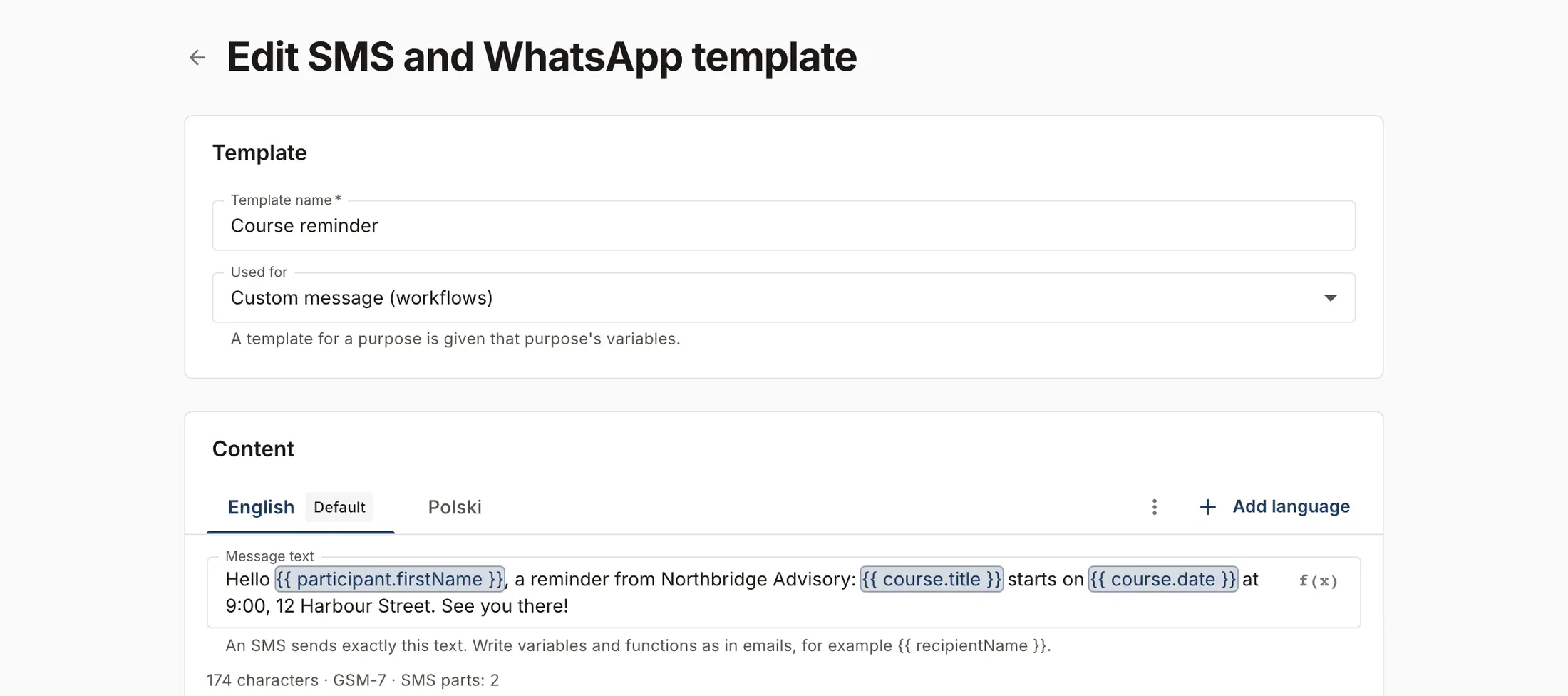
El guardado permanece desactivado hasta que la plantilla tiene un nombre y cada versión tiene su texto; al señalar el botón se indica Introduzca un nombre y el texto en todos los idiomas.
Bajo el texto se ve su longitud: un SMS se divide en partes, y una sola letra fuera del alfabeto básico de los SMS, como una letra polaca o ucraniana o una í española, hace que todo el mensaje pase de 160 a 70 caracteres por parte, así que un mensaje corto sin letras polacas cuesta menos en la factura de su proveedor.
Su plan limita el número de plantillas; los mensajes predeterminados no cuentan. Doxtly no cuenta los mensajes en sí, ya que se los factura su proveedor.
WhatsApp y la ventana de 24 horas
Sección titulada «WhatsApp y la ventana de 24 horas»Fuera de las 24 horas siguientes a la última vez que alguien le escribió, WhatsApp solo entrega plantillas aprobadas en su cuenta de WhatsApp. Por eso un texto puede tener una plantilla aprobada detrás. La tarjeta Plantilla de WhatsApp aprobada de cada versión enumera sus integraciones de WhatsApp: pulse Vincular una plantilla en una de ellas y rellene
| Proveedor | Qué introduce |
|---|---|
| Meta | Nombre de la plantilla en Meta y Código de idioma de Meta |
| Twilio | Content SID de Twilio |
Después, con Añadir parámetro, asigne cada parámetro de la plantilla aprobada a una Variable: {{1}} es el Parámetro de la plantilla 1, y {{first_name}} es first_name. Para un botón de URL que termina en {{1}}, elija la Variable con el enlace del botón; su última parte pasa a ser esa terminación. Desvincular quita la asignación. Cada versión tiene la suya, así que una plantilla aprobada en polaco va con la versión polaca.
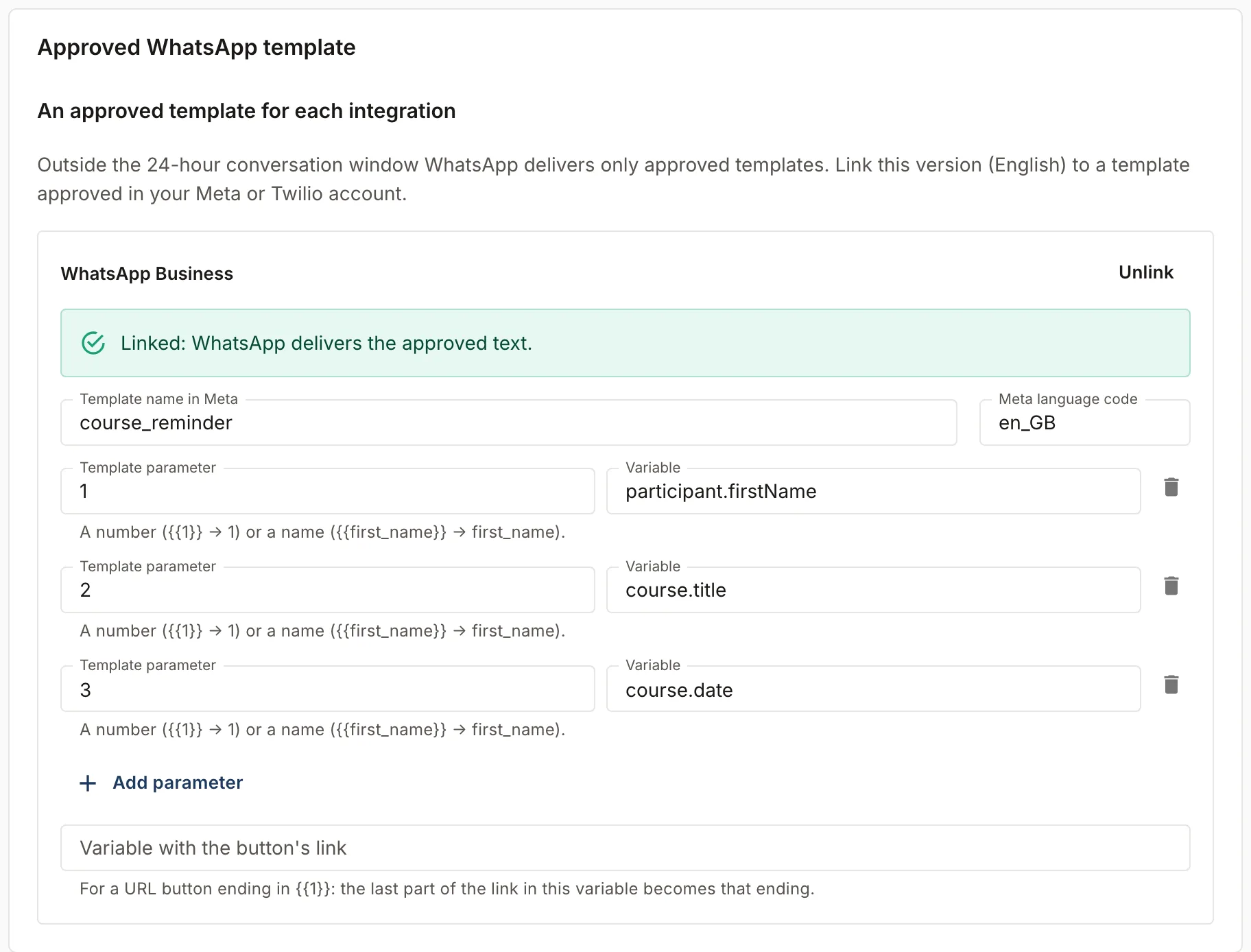
Con una asignación, WhatsApp entrega el texto aprobado y el suyo es solo una vista previa, como indica el editor. La tarjeta dice Vinculada: WhatsApp enviará el texto aprobado., o Sin vincular con lo que eso significa. Sin ella, el mensaje sale como texto sin formato y solo llega a quien haya escrito en las últimas 24 horas. Si Meta no tiene ninguna plantilla aprobada en el idioma del destinatario, Doxtly prueba los demás idiomas asignados, primero el de su organización, y anota la alternativa.
El código para firmar va mediante su propia plantilla Authentication, definida en la integración de WhatsApp.
SMS y WhatsApp enviados
Sección titulada «SMS y WhatsApp enviados»En la pestaña Enviados, con SMS o WhatsApp elegido en Canal, la lista muestra cada mensaje enviado a partir de una plantilla por ese canal: Destinatario, Plantilla, Idioma (marcado con se ha usado el idioma alternativo cuando el mensaje salió en un idioma distinto del solicitado), el estado y la fecha de envío (Enviado). Buscar por número encuentra los mensajes enviados a un número de teléfono.
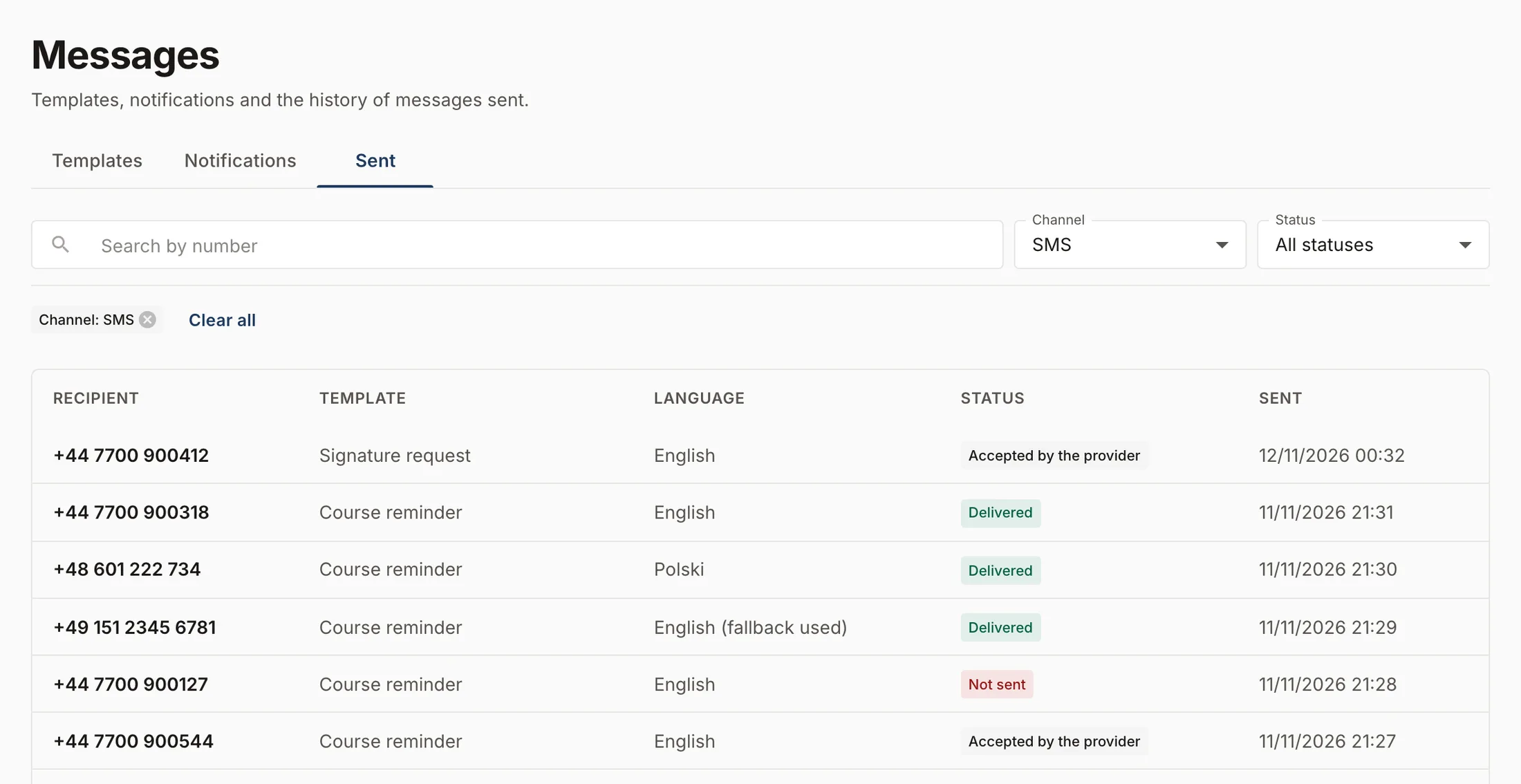
Qué fue de cada mensaje:
| Estado | Significado |
|---|---|
| Aceptado por el proveedor | Su proveedor lo ha recibido. Todavía no se sabe nada más. |
| Enviado / Entregado / Leído | Comunicado por el proveedor. |
| No enviado | El proveedor lo rechazó o no había con qué enviarlo; el motivo, con el código del proveedor cuando lo dio, aparece al pasar el ratón. |
Los estados distintos de Aceptado por el proveedor necesitan un webhook: Twilio informa automáticamente, y para Meta se configura el webhook de estados en su propia aplicación de Meta. Los registros se conservan tanto tiempo como sus correos enviados, según sus ajustes de conservación de datos.