

Integración de PayPal
Una integración de PayPal conecta con Doxtly la cuenta empresarial de PayPal de su organización. Así sus formularios pueden cobrar pagos: el visitante paga en la página de PayPal con su cuenta de PayPal o con una tarjeta, y el dinero va a su cuenta de PayPal, según su acuerdo con PayPal. Doxtly no cobra ninguna comisión y nunca ve la tarjeta del pagador ni sus datos de acceso a PayPal.
Disponible cuando: su plan incluye pagos (Starter, Pro y Business) y tiene Gestionar integraciones
En un plan sin pagos, PayPal no aparece entre los tipos, y al abrir una integración creada antes se muestra «Los pagos no están incluidos en su plan» con Ver los planes.
Dónde se usa
Sección titulada «Dónde se usa»- el elemento Pago de un formulario, que indica la integración por la que pasa el dinero
- los reembolsos de los pagos hechos con ella
Puede conectar varias cuentas de PayPal, cada una como integración propia, y elegir una por formulario.
Antes de empezar
Sección titulada «Antes de empezar»Doxtly se conecta a su cuenta mediante una app REST, un conjunto de credenciales que usted crea para Doxtly en el panel para desarrolladores de PayPal. Necesita una cuenta empresarial de PayPal que pueda cobrar y, después:
- Inicie sesión con esa cuenta en developer.paypal.com y abra Apps & Credentials.
- Cree una app REST: una app Sandbox para hacer pruebas o una app Live para los pagos reales.
- Deje la página abierta: copiará de ella el Client ID y el Secret de la app.
Una app Sandbox solo acepta pagos de las cuentas de prueba de PayPal, y no se mueve dinero real. Para los pagos reales, añada una segunda integración con las credenciales de la app Live.
Conectar PayPal
Sección titulada «Conectar PayPal»- Vaya a Organización, Integraciones, haga clic en Nueva integración y elija PayPal en el grupo Pagos.
- Rellene Nombre de la integración, como «Northbridge PayPal».
- Deje Modo de prueba (sandbox) desactivado para una app Live, o actívelo para una app Sandbox. No se puede cambiar después.
- Pegue el Client ID y el Secret de la app.
- Haga clic en Guardar. La integración queda como Borrador.
- Haga clic en Probar la conexión. Doxtly comprueba las credenciales y se suscribe a las notificaciones de pago de la app. Cuando ambas cosas salen bien, la integración pasa a Activa y los formularios pueden usarla.
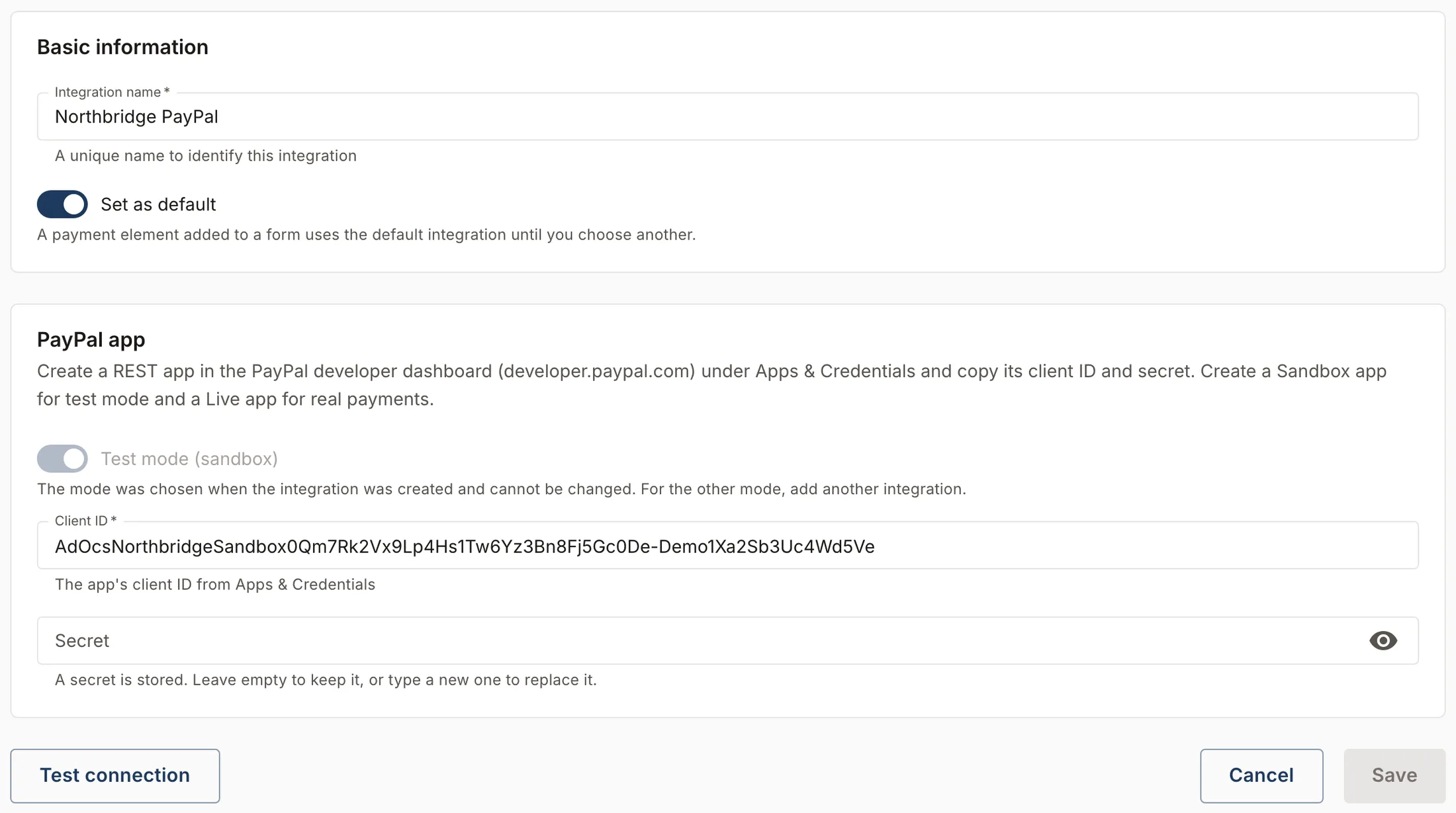
Hasta que supere la prueba de conexión, la página dice «Pruebe la conexión para empezar a cobrar: la prueba comprueba las credenciales y suscribe Doxtly a las notificaciones de pago de la app. Los formularios solo pueden usar esta integración después de una prueba correcta.» Guardar un Client ID o un Secret nuevos la vuelve a dejar como Borrador, así que pruébela de nuevo después de cambiarlos.
Notificaciones de pago
Sección titulada «Notificaciones de pago»PayPal informa a Doxtly de los pagos y reembolsos mediante un webhook: una dirección de Doxtly a la que PayPal envía los avisos sobre los pagos de la app. No tiene que configurarlo usted: Probar la conexión lo añade a su app, y PayPal lo muestra en los ajustes de la app en el panel para desarrolladores. Antes de actuar ante una notificación, Doxtly pide a PayPal que la confirme.
PayPal permite como máximo diez webhooks por app. Si la suya ya tiene diez, la prueba falla con «La app de PayPal ya tiene diez webhooks, el máximo que permite PayPal. Elimine uno en el panel para desarrolladores de PayPal y vuelva a probar la integración.» Elimine uno que ya no use o cree una app nueva para Doxtly.
Si cambia la integración a las credenciales de otra app, la siguiente prueba añade el webhook a esa app. El webhook de la app anterior sigue allí hasta que lo elimine en el panel para desarrolladores.
Todos los campos
Sección titulada «Todos los campos»| Campo | Qué hace |
|---|---|
| Nombre de la integración | Su etiqueta, visible dondequiera que se elija una integración de pagos, como en el elemento de pago del formulario. Hasta 255 caracteres, único entre sus integraciones de PayPal. |
| Establecer como predeterminada | La convierte en la integración que toma un elemento de pago nuevo. «Un elemento de pago añadido a un formulario usa la integración predeterminada hasta que elija otra.» |
| Modo de prueba (sandbox) | Los pagos pasan por el sandbox de PayPal con cuentas de prueba y no se mueve dinero real. Se elige al crear la integración y queda fijo desde entonces: «El modo se eligió al crear la integración y no se puede cambiar. Para usar el otro modo, añada otra integración.» |
| Client ID | El Client ID de la app, en Apps & Credentials. Obligatorio, como máximo 128 caracteres. |
| Secret | La clave secreta de la app, que aparece bajo su Client ID. Obligatorio, como máximo 256 caracteres. |
| Probar la conexión | Comprueba con PayPal las credenciales guardadas y suscribe Doxtly a las notificaciones de pago de la app. No se paga nada. Funciona una vez guardados sus cambios. |
El secreto se guarda cifrado y no se vuelve a mostrar. Una vez guardado, su campo dice «Hay un secreto guardado. Deje el campo vacío para conservarlo o escriba uno nuevo para sustituirlo.»
Pagos mediante PayPal
Sección titulada «Pagos mediante PayPal»- PayPal acepta AUD, CAD, CHF, CZK, DKK, EUR, GBP, HKD, HUF, ILS, JPY, MXN, NOK, NZD, PHP, PLN, SEK, SGD, THB, TWD y USD.
- El pago mínimo es de 0,01 en cada moneda. HUF, JPY y TWD no tienen decimales en PayPal, así que en ellas el pago mínimo es 1 y el importe debe ser entero. Doxtly no fija ningún máximo; pueden fijarlo PayPal y su cuenta.
- El pagador paga con su cuenta de PayPal o con una tarjeta, según lo que ofrezca PayPal, en la página de PayPal y en su idioma si PayPal lo tiene.
- La dirección de correo del pagador se envía a PayPal cuando el formulario indica un Campo de correo del pagador. PayPal no la exige.
- Cada intento en la página de PayPal dura seis horas, el tiempo que PayPal conserva un pedido para que el pagador lo apruebe, pero no más allá de las 24 horas para pagar. Después, el pagador inicia un intento nuevo desde la página de pago de Doxtly.
Cuando el pagador aprueba el pago en la página de PayPal, Doxtly lo captura, que es el paso que mueve el dinero a su cuenta. Un pago aprobado cuando ya había terminado el plazo para pagar no se captura nunca, así que no se mueve dinero y no hay nada que reembolsar.
Los pagadores de Estados Unidos también pueden pagar con Venmo. La página de pago de Doxtly muestra los propios botones de PayPal cuando un pago por PayPal todavía no se ha completado: cuando el pagador vuelve sin pagar, o tras un rato esperando la respuesta de PayPal. Entre ellos está Venmo, donde PayPal lo ofrece. Elija lo que elija el pagador, Doxtly crea el pedido y pregunta él mismo a PayPal si se aprobó antes de cobrarlo, como en cualquier pago por PayPal.
PayPal decide cuándo se muestra el botón de Venmo:
- su cuenta empresarial de PayPal está en Estados Unidos, y el pagador también
- el pago es en USD
- el pagador tiene la aplicación de Venmo
- PayPal lo muestra en el móvil o en el ordenador según su criterio
No hay nada que activar en Doxtly. Para la parte de su cuenta, consulte Pay with Venmo de PayPal.
Reembolsos
Sección titulada «Reembolsos»Un pago de PayPal se reembolsa desde su página en Doxtly, total o parcialmente, varias veces si hace falta, hasta lo que se pagó. Consulte Reembolsos.
- PayPal acepta reembolsos durante 180 días desde el pago. La página del pago muestra el último día como Reembolsable hasta. Pasado ese plazo, Doxtly ni siquiera pregunta a PayPal: Reembolsar aparece atenuado, con «PayPal ya no acepta un reembolso de este pago: el plazo para reembolsos ha terminado.»
- PayPal paga los reembolsos con el saldo de su cuenta de PayPal. Si el saldo no alcanza, el reembolso se rechaza: «Su saldo en PayPal no cubre este reembolso. Recárguelo en PayPal y vuelva a intentarlo.»
- PayPal se queda con la comisión que cobró por el pago original. La página del pago la muestra como Comisión del proveedor.
La ventana de reembolso muestra estas reglas antes de que lo solicite, con el importe de la comisión y el último día para reembolsar.
Cuando deja de funcionar
Sección titulada «Cuando deja de funcionar»| Lo que ve | Qué hacer |
|---|---|
| La integración pasa a No válida: «La última prueba de conexión con PayPal falló: no se aceptaron las credenciales, o la app ya tiene diez webhooks, el máximo que permite PayPal. Revise las credenciales o elimine de la app un webhook que ya no use y vuelva a probar la conexión.» | Probar la conexión indica la causa: «PayPal no acepta estas claves. Revíselas en los ajustes de la integración.» o el mensaje sobre los diez webhooks de arriba. Vuelva a copiar las credenciales de Apps & Credentials y compruebe que el modo de prueba coincide con la app (Sandbox o Live), o elimine un webhook. Después guarde y pruebe. |
| El resumen muestra en Notificaciones de pago «Todavía no: pruebe la conexión» | La integración no ha superado ninguna prueba desde que se creó o desde que la cambió al Client ID de otra app. Haga clic en Probar la conexión. |
Mientras no se puede contactar con PayPal, los pagos que esperan confirmación siguen Pendientes, incluso pasadas sus 24 horas si hace falta, y Doxtly sigue preguntando hasta que PayPal responde. Un pago sobre el que para entonces no se pueda consultar en absoluto a PayPal, porque las credenciales dejaron de funcionar, termina sin pagarse, y las personas que gestionan las integraciones reciben la notificación No se pudo contactar con un proveedor de pagos. Su botón Abrir la integración lleva a esta página.
Lo que ve una vez configurada
Sección titulada «Lo que ve una vez configurada»Haga clic en la fila de la lista para ver el resumen: el principio del Client ID, suficiente para distinguir dos apps, Notificaciones de pago (Activadas o «Todavía no: pruebe la conexión»), y Modo de prueba o Modo real.

Qué lee y escribe Doxtly en PayPal
Sección titulada «Qué lee y escribe Doxtly en PayPal»| Lee | Escribe | |
|---|---|---|
| La app | Si PayPal acepta sus credenciales | Un webhook, que se añade en la primera prueba correcta y se elimina al eliminar la integración |
| Pedidos | El estado de los pedidos que creó, con el método de pago y la comisión de PayPal | Un pedido por cada intento de pago: el importe, la moneda, la descripción del pago, la dirección de correo y el idioma del pagador, y las direcciones a las que PayPal devuelve al pagador |
| Capturas | La notificación de PayPal de que se aprobó un pago, confirmada con PayPal | La captura de cada pago aprobado |
| Reembolsos | Su estado | Los reembolsos que usted solicita |
Doxtly no lee las demás transacciones de su cuenta, su saldo ni sus liquidaciones.
Eliminar una integración de PayPal
Sección titulada «Eliminar una integración de PayPal»Una integración con un pago que aún espera al pagador no se puede eliminar: «Esta integración tiene pagos que esperan al pagador. Se podrá eliminar cuando terminen.» Ponga inactivos los formularios que cobran mediante ella y espere a que termine el último pago, como mucho 24 horas.
Eliminar la integración elimina su webhook de su app de PayPal. Si PayPal ya no acepta las credenciales, la integración se elimina igualmente, y el webhook lo elimina usted en el panel para desarrolladores. Los pagos siguen en la página Pagos, marcados como Integración eliminada, y solo se pueden reembolsar en su cuenta de PayPal. Un formulario cuyo elemento de pago la indicaba no se puede enviar, y sus visitantes leen «Este formulario no puede cobrar pagos en este momento. Vuelva a intentarlo más tarde o póngase en contacto con la organización.» hasta que elija otra integración en el elemento. Consulte Eliminar una integración.