

Encuesta en una hoja de cálculo
Quiere las respuestas de la encuesta donde su equipo ya trabaja: en una hoja de cálculo que puede ordenar, representar en gráficos y compartir. Lo hace un solo paso. Doxtly añade una fila por cada respuesta y crea el archivo la primera vez si todavía no existe.
Disponible cuando: una integración de almacenamiento en la nube activa, como Google Drive
Qué aspecto tiene
Sección titulada «Qué aspecto tiene»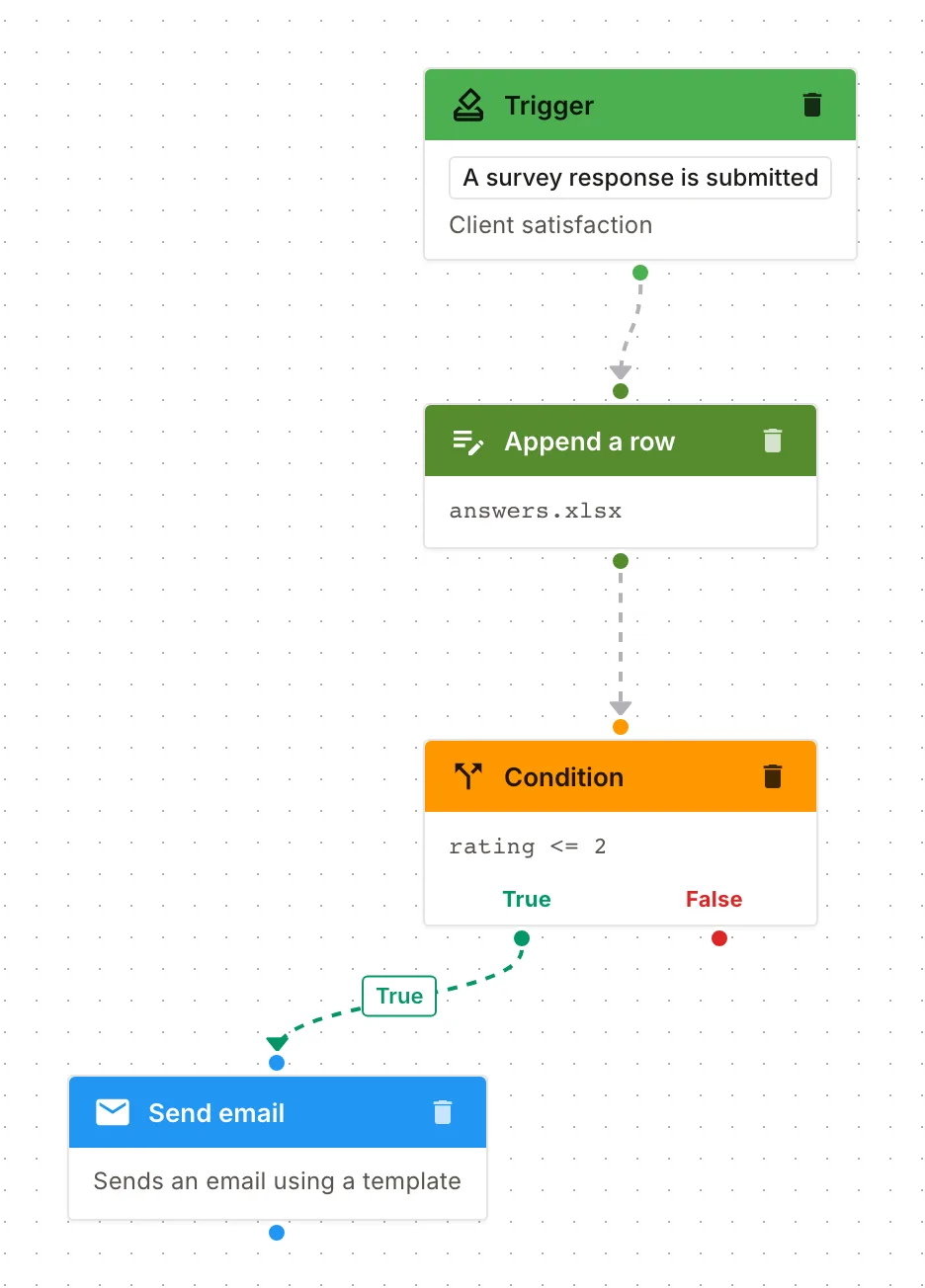
Qué necesita
Sección titulada «Qué necesita»Una encuesta, aquí «Satisfacción de clientes», con una pregunta obligatoria de satisfacción del 1 al 5 cuya Clave de la respuesta en los datos es rating, y una pregunta de texto con la clave comments. Quién respondió sale de la lista de acceso de la encuesta, o de una pregunta que lo pida, como {{ _response.personEmail }}. La hoja de cálculo puede esperar: la crea el paso.
Constrúyalo
Sección titulada «Constrúyalo»-
Cree un flujo de trabajo. Haga clic en el desencadenador, ponga Qué inicia el flujo de trabajo en Encuesta y Cuándo en Se envía una respuesta a una encuesta, y elija «Satisfacción de clientes» en Encuesta.
-
Coloque Escribir en una hoja de cálculo y conéctelo.
-
En la pestaña Archivo, ponga Escribir en en Archivo en la nube, elija el Almacenamiento e introduzca la Ruta del archivo
Surveys/answers.xlsx. -
En la pestaña Columnas, mantenga Filas que escribir en Una fila. Abra Rellenar y elija Todas las respuestas de la encuesta. Cada respuesta se convierte en una columna con su valor. Cambie el nombre de las columnas si quiere.
-
Añada columnas propias:
Emailcon el valor{{ _response.personEmail }}, yRecibidacon{{ _response.submittedAt }}. -
En la pestaña Búsqueda, mantenga No: añadir siempre una fila nueva.
-
Guarde y actívelo.
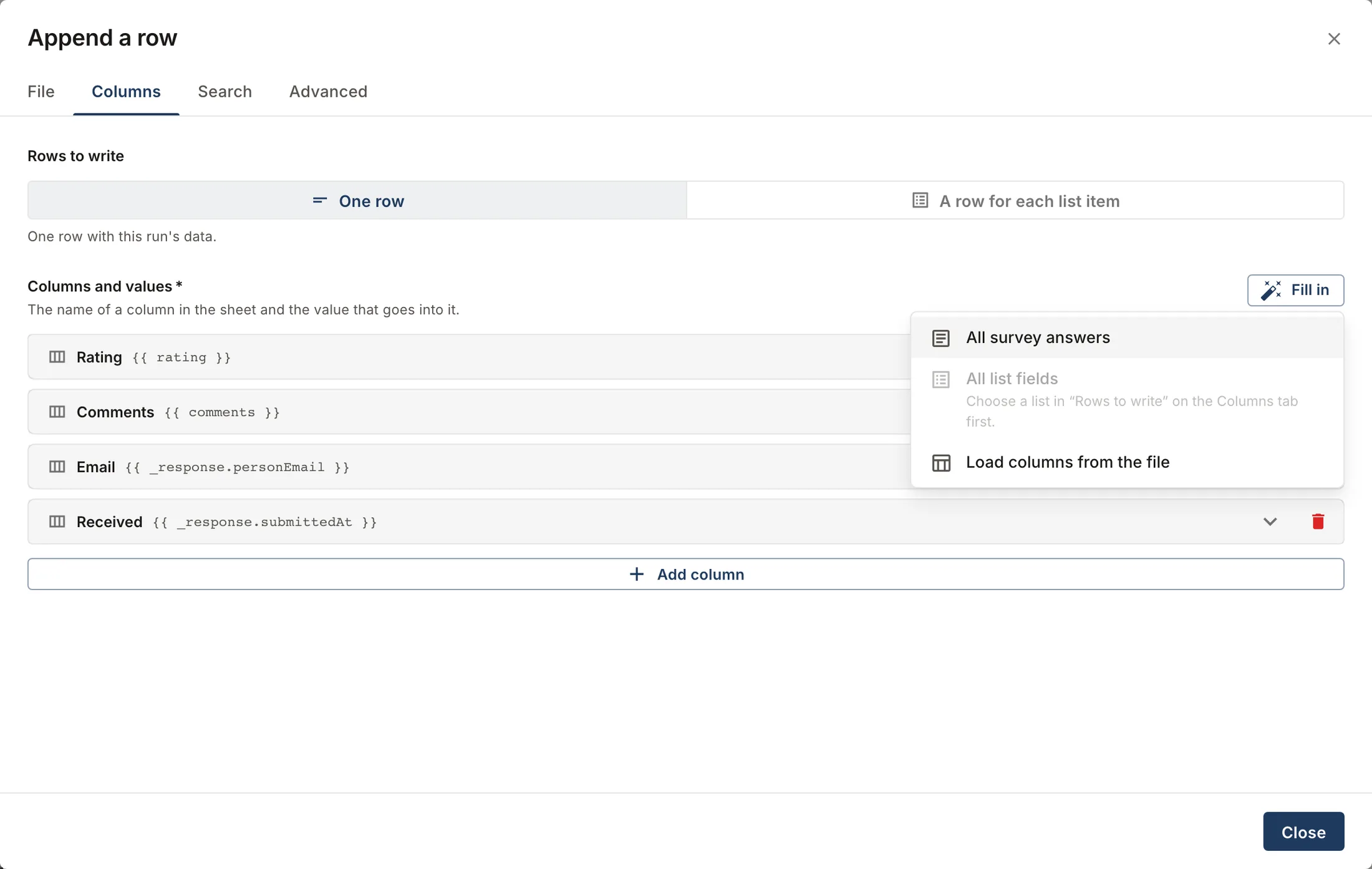
La pestaña Avanzado ya tiene lo que necesita. Crear el archivo si falta está activado, así que la primera respuesta crea el archivo con estas columnas. En Google Drive se convierte en una hoja de cálculo de Google, salvo que cambie Crear como a Archivo en el formato de la ruta, que crea el archivo .xlsx que indica la ruta. Añadir las columnas que falten también está activado, así que una columna que añada después al paso aparece al final del encabezado.
Una lista de opciones marcadas va a una sola celda, separada por comas. Un número sigue siendo un número cuando el valor es una variable y nada más, como {{ rating }}, así que sus gráficos funcionan.
Añadir un aviso para las puntuaciones bajas
Sección titulada «Añadir un aviso para las puntuaciones bajas»-
Después de Escribir en una hoja de cálculo, añada una Condición con la expresión
rating <= 2. Mantenga obligatoria la pregunta de la puntuación: una condición sobre un valor que la ejecución no tiene detiene el paso con un error. -
Desde Verdadero, añada Enviar correo electrónico a su gestor de cuentas, con una plantilla que muestre la puntuación y los comentarios. Ponga Dirección de respuesta en
{{ _response.personEmail }}, para que pueda responder directamente al cliente. Una encuesta anónima no conoce la dirección, y el correo sale sin ella. -
Deje Falso sin conectar. La ejecución simplemente termina ahí.
Compruebe la ejecución
Sección titulada «Compruebe la ejecución»La tarjeta de Escribir en una hoja de cálculo dice Añadidas: 1, y Archivo creado con la primera respuesta.
Variantes
Sección titulada «Variantes»- Una fila por cliente. En Búsqueda, elija Sí: por una columna clave y elija
Emailen Columnas clave. Ponga Si la fila existe en Actualizarla y Si no existe esa fila en Añadir una fila nueva. Una segunda respuesta sustituye a la primera. - Una pestaña por mes. Ponga Hoja en
Answers {{ _execution.date | first(7) }}. Una pestaña que falta se crea cuando el paso añade una fila. - Una fila por pregunta. Ponga Filas que escribir en Una fila por cada elemento de la lista, elija
_answersy use{{ item.label }}y{{ item.answer }}en los valores de las columnas, con{{ _response.number }}para distinguir las respuestas.