

Su perfil
La página Perfil es la parte de Doxtly que le pertenece a usted y no a su organización. Todo el mundo tiene una, sea cual sea su rol: no hace falta ningún permiso para abrirla. Venga aquí para corregir su nombre, dibujar la firma con la que firma, cambiar su contraseña o decidir qué notificaciones le llegan.
Abrir su perfil
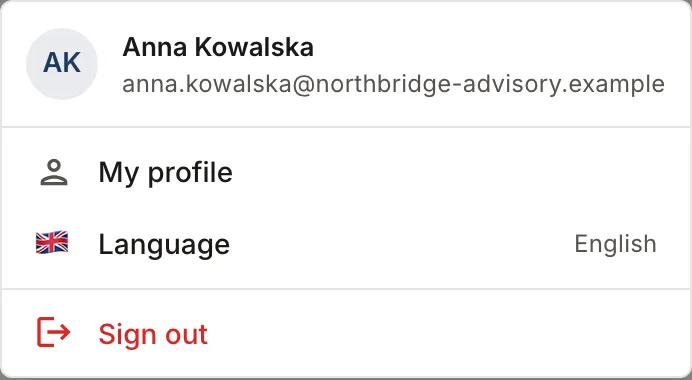
Sección titulada «Abrir su perfil»Haga clic en su nombre en el extremo derecho de la cabecera y elija Mi perfil. En un teléfono, toque su foto o sus iniciales: allí el menú muestra además la organización en la que está trabajando y le permite cambiar de una a otra.
En la parte superior de la página, una franja muestra quién ha iniciado sesión: su foto, su nombre, su cargo si lo ha indicado y su dirección de inicio de sesión. Las pestañas están debajo.
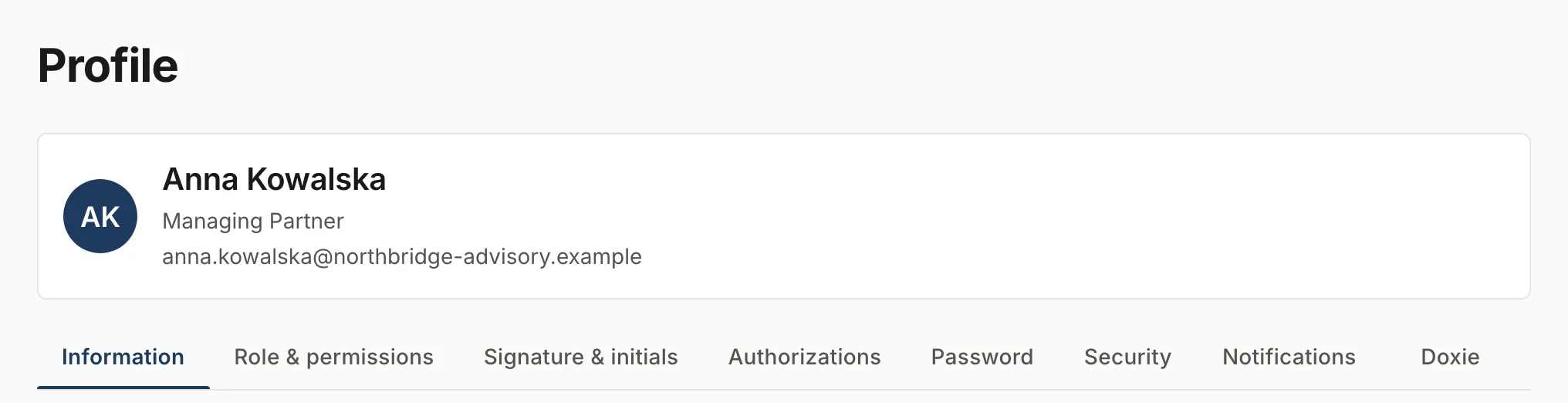
| Pestaña | Para qué sirve |
|---|---|
| Información | Su nombre, sus apellidos y su cargo. Se describe más abajo. |
| Rol y permisos | Lo que puede hacer en esta organización. Solo lectura. |
| Firma e iniciales | La firma y las iniciales que tiene preparadas para firmar documentos. |
| Autorizaciones | Quién puede actuar en su nombre, y en nombre de quién puede actuar usted. |
| Contraseña | Cambiar la contraseña de su cuenta. |
| Seguridad | La autenticación en dos pasos, y todos los dispositivos en los que ha iniciado sesión. |
| Notificaciones | Qué avisos le llegan y cómo: en la aplicación, por correo electrónico y, cuando su organización haya conectado Slack o Microsoft Teams, también allí. |
| Doxie | Si la aplicación muestra a Doxie, la asistente de IA, lo que recuerda sobre usted en esta organización, y si puede recordar algo. |
Cada pestaña tiene su propia dirección web, como /profile#security, así que puede guardar en marcadores la que más use. Los avisos sobre autorizaciones la usan para llevarle directamente a la pestaña Autorizaciones.
¿En esta organización o en todas partes?
Sección titulada «¿En esta organización o en todas partes?»Tiene una sola cuenta de Doxtly y una pertenencia a cada organización de la que forma parte. Las pestañas siguen esa división, y eso decide hasta dónde llega un cambio.
| Se aplica en la organización en la que está trabajando | Se aplica a toda su cuenta |
|---|---|
| Nombre y cargo | Dirección de inicio de sesión |
| Rol, departamento y permisos | Contraseña |
| Firma e iniciales | Autenticación en dos pasos |
| Autorizaciones | La lista de sus sesiones |
| Preferencias de notificación | |
| Foto |
Así, si asesora a dos organizaciones, puede figurar con un cargo distinto en cada una, y dibuja su firma y sus iniciales una vez en cada una de ellas. Cambie su contraseña en una, y habrá cambiado en las dos. Cambie de organización antes de editar cualquier cosa de la columna izquierda.
Cambiar su nombre y su cargo
Sección titulada «Cambiar su nombre y su cargo»-
Abra su perfil. La pestaña Información es la primera.
-
Edite Nombre, Apellidos o Cargo.
-
Haga clic en Guardar cambios.
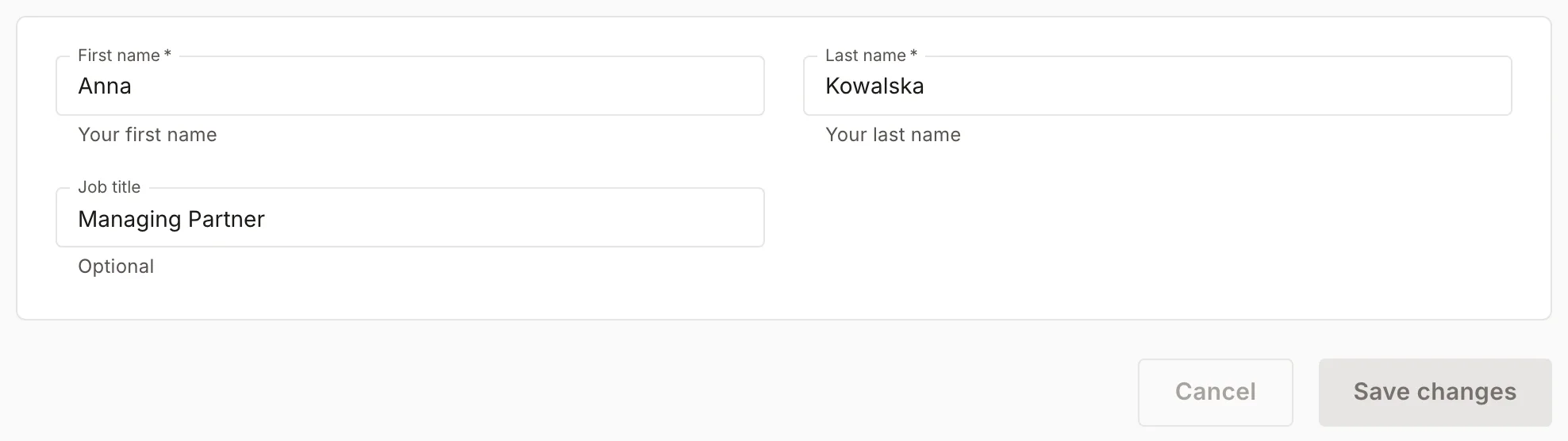
Merece la pena dejar bien su nombre desde el principio. Es como le encuentran sus compañeros cuando le autorizan o le buscan en la página Usuarios.
| Campo | Reglas | Dónde aparece |
|---|---|---|
| Nombre | Obligatorio, de 2 a 100 caracteres | En todos los lugares en los que Doxtly le nombra en esta organización, como la cabecera, el menú de la cuenta, la lista de personas y las autorizaciones |
| Apellidos | Obligatorio, de 2 a 100 caracteres | Los mismos |
| Cargo | Opcional, de hasta 150 caracteres. Vacíelo para quitarlo. | En la franja de la parte superior de su perfil. Cuando firma un paquete en la aplicación y este le pide su cargo, aparece este ya relleno para que lo cambie. Por lo demás, no se imprime en los documentos ni se muestra a los compañeros. |
Los botones permanecen desactivados hasta que cambia algo. Cancelar devuelve los campos a lo guardado. Si un nombre es demasiado corto o demasiado largo, el mensaje aparece bajo el campo, por ejemplo El nombre debe tener al menos 2 caracteres. Una vez guardado, verá Sus datos se han actualizado, y la cabecera y el menú de la cuenta muestran el nuevo nombre al instante.
Nadie más puede hacerlo por usted. Un administrador puede cambiar su rol y su departamento, pero no su nombre.
Su foto
Sección titulada «Su foto»No hay ningún botón para subir una foto. Si inicia sesión con Google o Facebook y el proveedor tiene una foto suya, Doxtly la copia para la organización en la que entra. Hasta entonces, se le muestra con sus iniciales. Una vez que tiene una foto en una organización, los inicios de sesión posteriores la dejan como está, así que una foto nueva en Google no la sustituirá.
Su dirección de inicio de sesión
Sección titulada «Su dirección de inicio de sesión»Su dirección aparece en esta página y en el menú de la cuenta, pero no es un campo que pueda editar. Es el nombre de su cuenta, el lugar al que van sus correos de notificación y la etiqueta de su entrada en una aplicación de autenticación.
Sus otras organizaciones
Sección titulada «Sus otras organizaciones»El perfil siempre le muestra tal como es en la organización en la que está trabajando. Para pasar a otra, o para crear una nueva, use el selector de organizaciones de la cabecera. En un teléfono está en el menú de la cuenta.