Usuarios
La página Usuarios es donde ve quién forma parte de su organización y qué tiene, y donde actúa cuando alguien cambia de equipo, se va de baja larga o deja la empresa. Para incorporar a alguien nuevo, consulte Invitaciones. Los planes no limitan cuántas personas puede tener.
Disponible cuando: su rol tiene Ver personas o Invitar a personas. La pestaña Usuarios requiere Ver personas, y la pestaña Invitaciones requiere Invitar a personas
Ábrala desde Usuarios en el grupo Organización de la barra lateral. Verá dos pestañas, Usuarios e Invitaciones, y el botón Invitar a un usuario en la parte superior si puede invitar.
A quién ve
Sección titulada «A quién ve»La lista sigue el alcance de su permiso Ver personas:
| Alcance | Lo que ve |
|---|---|
| Toda la organización | A todo el mundo |
| Departamento propio | Las personas de su departamento, y a usted. Si no está en ningún departamento, solo a usted |
| Registros propios | Solo a usted |
Así, un Miembro predefinido ve a su propio equipo, y un Observador predefinido ve una fila: la suya. Un Miembro que no está en ningún departamento también se ve solo a sí mismo.
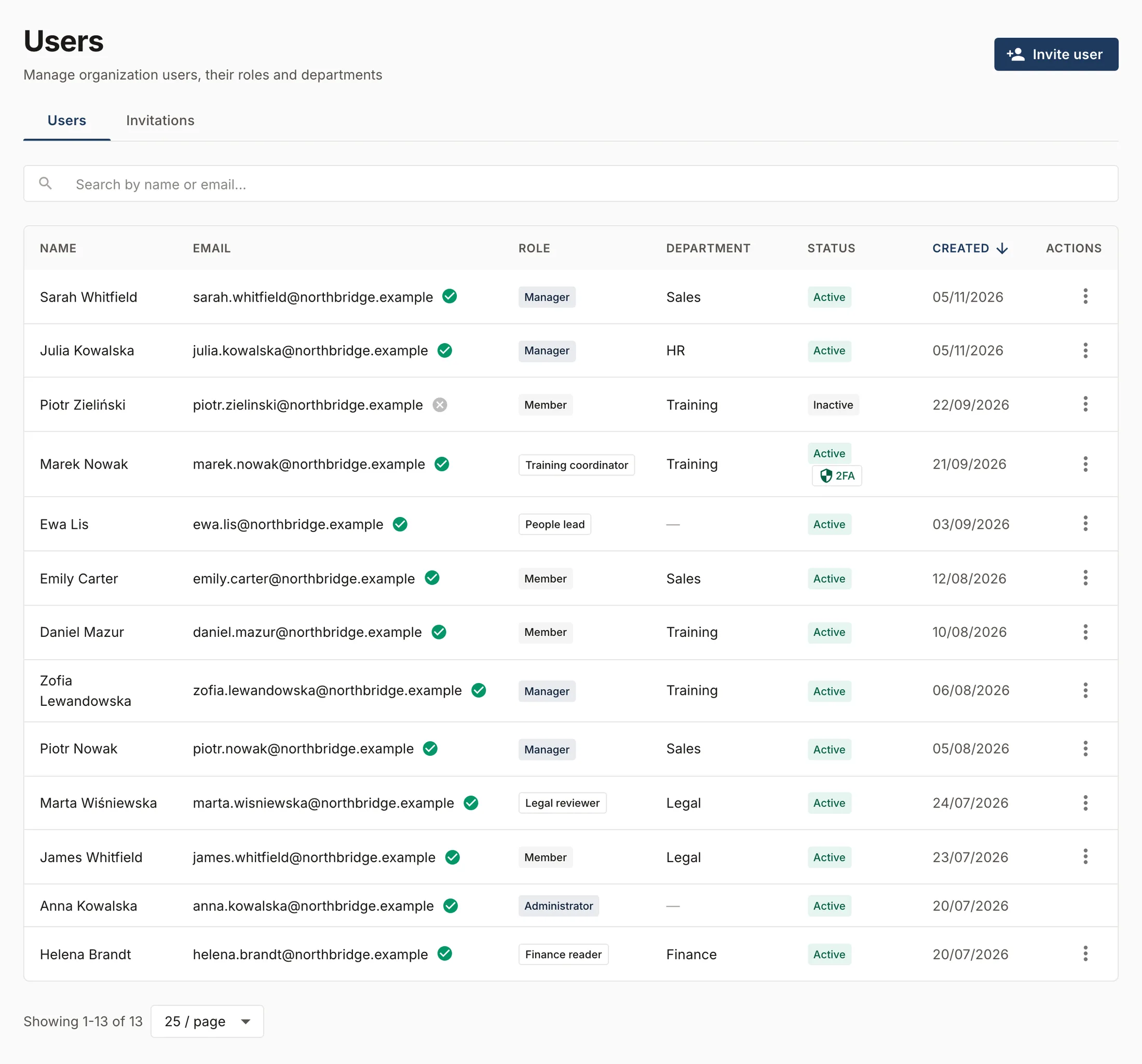
Cómo leer la lista
Sección titulada «Cómo leer la lista»| Columna | Qué muestra |
|---|---|
| Nombre | Nombre y apellidos, tal como los indicó la persona en esta organización. |
| Correo electrónico | La dirección, con una marca verde para Correo electrónico verificado o una gris para Correo electrónico sin verificar. Apoye el puntero sobre la marca para leerla. |
| Rol | El rol que tiene. Administrador y Responsable son etiquetas rellenas en el color principal de la aplicación, Miembro y Observador son grises, y los roles que ha creado su organización llevan solo contorno. |
| Departamento | Su departamento, o un guion si no tiene. Muchas personas no tendrán ninguno, y no pasa nada. |
| Estado | Activo o Inactivo. Una etiqueta 2FA al lado significa que inicia sesión con autenticación en dos pasos, lo que le ayuda a ver quién está preparado antes de hacerla obligatoria. |
| Creado | Cuándo se unió. |
| Acciones | El menú de lo que puede hacer con esta persona. |

El cuadro de búsqueda busca en el nombre, los apellidos y el correo electrónico. Su búsqueda aparece como una etiqueta que puede quitar, y Borrar filtros la vacía. Si nada coincide, la lista indica No se han encontrado resultados y ofrece el mismo botón. Haga clic en el encabezado de cualquier columna salvo Acciones para ordenar por ella, otra vez para invertir el orden y una tercera para volver al orden predeterminado, de más reciente a más antiguo. Nombre ordena por el nombre de pila, y Creado solo alterna entre sus dos sentidos, porque de más reciente a más antiguo ya es su orden. La lista muestra 25 personas por página.
En un teléfono, cada persona es una tarjeta con los mismos datos.
Lo que puede hacer con una persona
Sección titulada «Lo que puede hacer con una persona»Pulse los tres puntos al final de una fila.
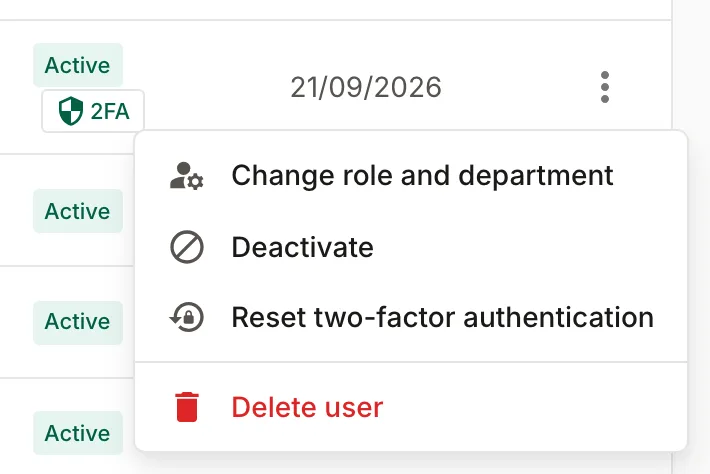
El menú muestra solo lo que puede hacer con esta persona, y una fila sin nada que ofrecer no tiene menú. Deciden tres reglas:
- Su propia fila no tiene menú. No puede cambiar su propio rol, desactivarse ni eliminarse, así que nadie se queda fuera por accidente.
- Su permiso debe alcanzar a la persona. Con Gestionar personas en Departamento propio, solo puede actuar sobre las personas de su departamento.
- Su rol debe ser uno que usted mismo podría asignar. Si su rol permite algo que usted no tiene, no puede tocarla. Por eso un Responsable no puede cambiar, desactivar ni eliminar a un Administrador, aunque el alcance de un Responsable sea toda la organización.
Cambiar el rol y el departamento
Sección titulada «Cambiar el rol y el departamento»Disponible cuando: su rol tiene Gestionar personas con un alcance que llega a esta persona
Elija Cambiar el rol y el departamento en el menú, o haga clic en cualquier parte de la fila. Úselo cuando alguien asciende o se cambia a otro equipo. Cuando Marek se hace cargo del departamento de Formación, por ejemplo, le asigna el rol «Coordinador de formación» y lo pone en Formación.
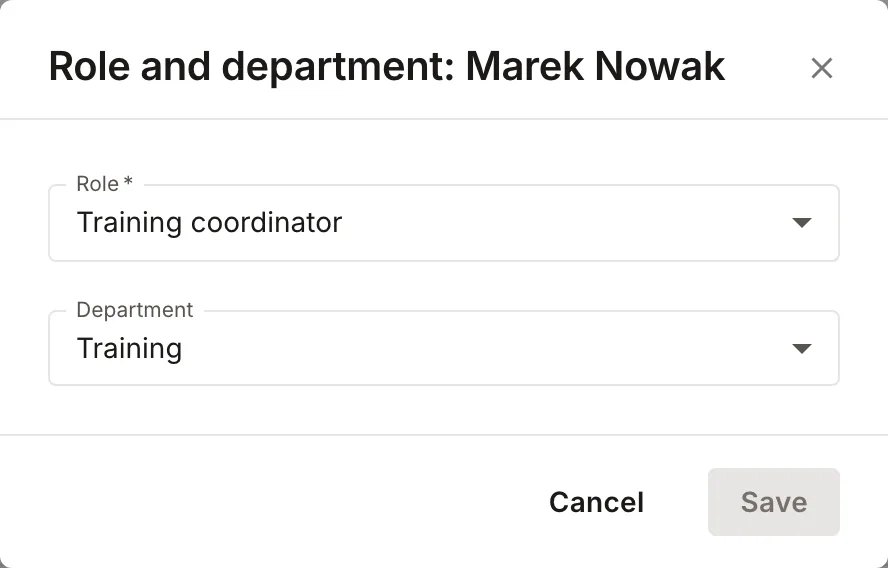
Rol enumera los roles que puede asignar. Departamento enumera los departamentos a los que llega su permiso, más Sin departamento si gestiona personas en toda la organización. Si su alcance es solo su propio departamento, el campo indica Solo puede elegir su propio departamento. Un departamento en el que está la persona y que usted no podría elegir sigue visible, desactivado, y puede dejarlo como está. Guardar se activa en cuanto algo cambia.
El cambio surte efecto al momento. Pasar a alguien a otro departamento también cambia a qué llegan sus permisos limitados por departamento.
Desactivar
Sección titulada «Desactivar»Disponible cuando: su rol tiene Gestionar personas con un alcance que llega a esta persona
Desactivar apaga a una persona sin eliminar nada. Se cierra su sesión en esta organización de inmediato y, a partir de entonces, al iniciar sesión aquí recibe La cuenta está desactivada. Sus registros, su rol y su departamento se quedan. Activar, en el mismo lugar, le devuelve el acceso, y vuelve a iniciar sesión desde cero.
Úselo para una baja larga, o como primer paso cuando alguien se va: es inmediato y se puede deshacer. La desactivación afecta solo a esta organización. Su cuenta sigue funcionando en cualquier otra organización a la que pertenezca.
Desactivar a alguien no afecta a las claves de acceso que haya creado. Pertenecen a la organización y siguen funcionando hasta que alguien las desactive.
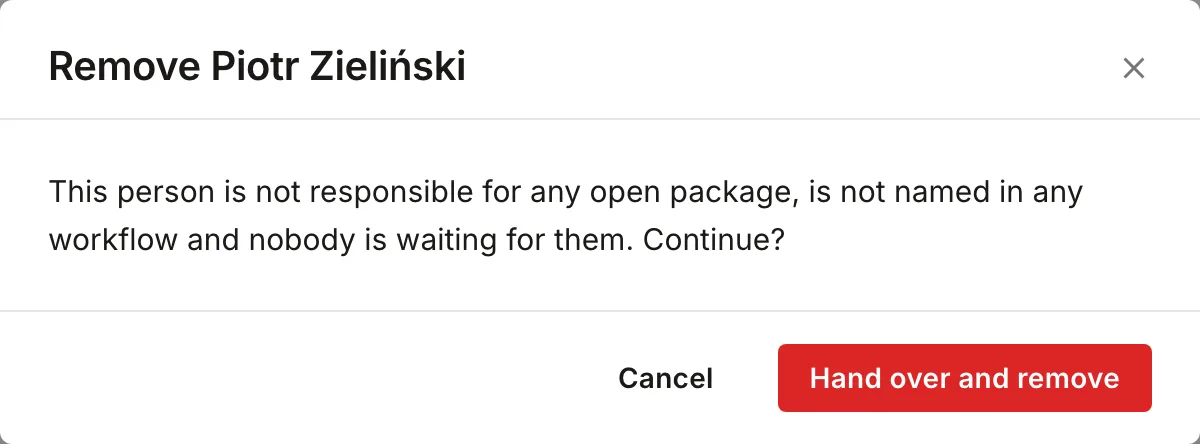
Desactivar siempre abre primero un cuadro de diálogo con el nombre de la persona en el título. Si no deja nada pendiente, indica Esta persona no es responsable de ningún paquete abierto, no figura en ningún flujo de trabajo y nadie la está esperando. ¿Desea continuar?, y Traspasar y desactivar sigue adelante. Si no, enumera lo que deja: Paquetes abiertos con sus títulos (los 20 primeros cuando hay más), Flujos de trabajo en los que figura y Paquetes en los que se espera su intervención como parte, y pide una sola cosa: Traspasar todo a.
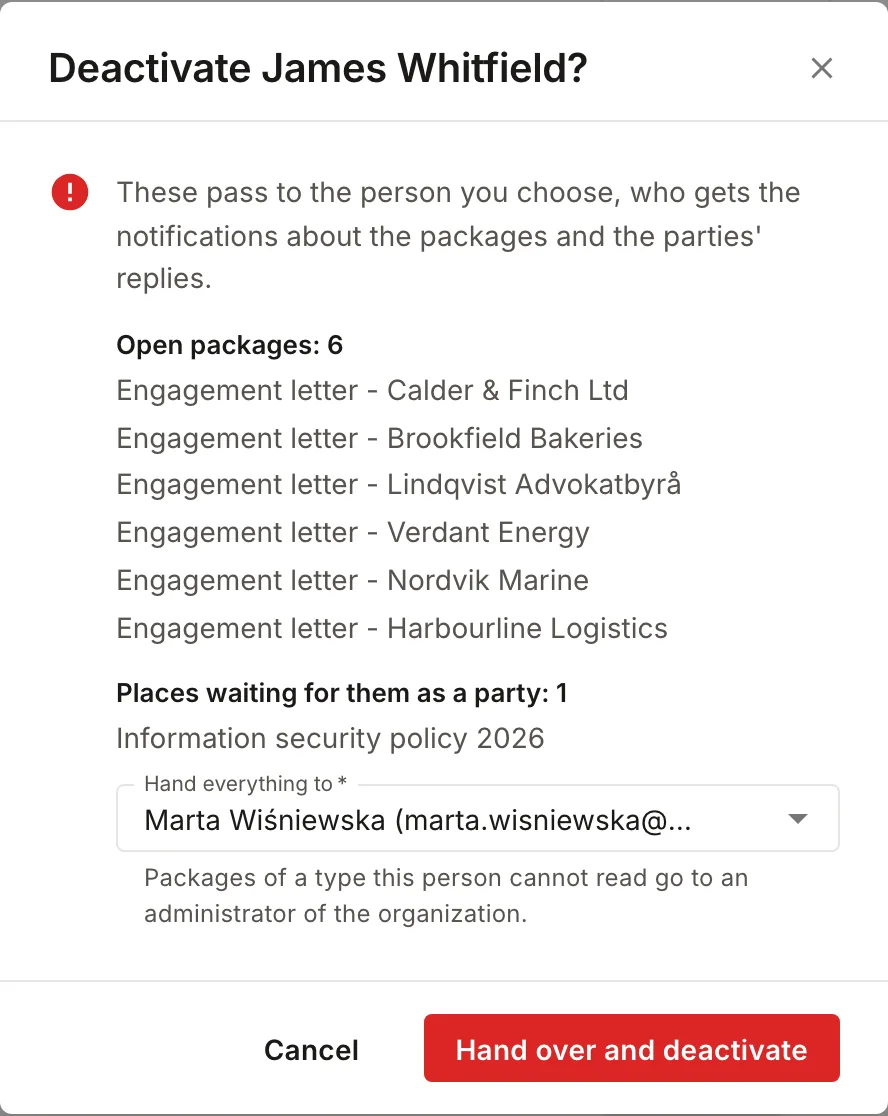
Elija a la persona y haga clic en Traspasar y desactivar. La lista ofrece a todos los compañeros activos que pueden ver documentos. Sus paquetes abiertos y sus flujos de trabajo pasan a esa persona, que a partir de entonces recibe las notificaciones sobre esos paquetes y las respuestas de las partes. También pasan los lugares en los que se la espera, salvo donde ya haya firmado, visto o rellenado algo: esas partes no se pueden sustituir y se quedan como están. Un paquete de un tipo que la persona elegida no puede leer pasa en su lugar al administrador más antiguo de la organización, y lo mismo ocurre con un paso de un flujo de trabajo que envía documentos de ese tipo. El registro de auditoría de cada paquete deja constancia de quién sustituyó a quién.
Restablecer la autenticación en dos pasos
Sección titulada «Restablecer la autenticación en dos pasos»Disponible cuando: su rol tiene Restablecer la autenticación en dos pasos con un alcance que llega a esta persona, y esta tiene activada la autenticación en dos pasos
Cuando un compañero ha perdido su teléfono y sus códigos de respaldo, así es como vuelve a entrar. Le quita la autenticación en dos pasos, de modo que pueda iniciar sesión solo con su contraseña. Si su organización la exige, tendrá que volver a configurarla de inmediato. La opción aparece solo para quien tiene activada la autenticación en dos pasos, y se aplica la misma regla sobre su rol que en el resto del menú.
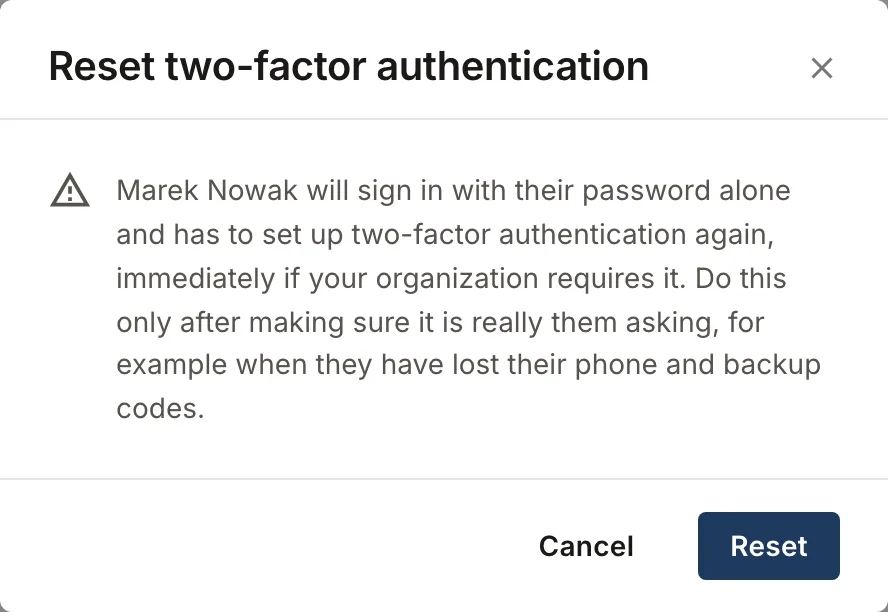
Entre los roles predefinidos, solo los Administradores tienen este permiso, y puede concederlo a un rol personalizado por separado de la gestión de personas.
Aquí no puede restablecer la suya: eso se hace en sus ajustes de seguridad. Tampoco puede restablecerla a alguien que usa la misma cuenta de Doxtly en otra organización, porque el mismo autenticador protege también esa organización. Doxtly se lo indica. Esa persona puede iniciar sesión con un código de respaldo o ponerse en contacto con el servicio de asistencia de Doxtly.
Eliminar usuario
Sección titulada «Eliminar usuario»Disponible cuando: su rol tiene Gestionar personas con un alcance que llega a esta persona
Eliminar usuario quita a la persona de su organización, junto con su avatar, su firma y sus iniciales guardadas, y sus notificaciones en ella. No se puede deshacer, y pierde el acceso de inmediato. Si quiere que vuelva, envíele una nueva invitación.
Solo desaparece su pertenencia a esta organización. Su cuenta de Doxtly, su contraseña y sus otras organizaciones se quedan. También el trabajo: los formularios, las plantillas, los documentos firmados y sus registros de auditoría, y las claves de acceso que haya creado.
Quien haya concedido o tenido alguna vez una autorización de firma, aunque haya terminado, no se puede eliminar, porque esas autorizaciones se conservan en el registro. Doxtly lo indica: Esta persona ha concedido o tenido autorizaciones de firma, que se conservan en el registro, incluidas las finalizadas, por lo que no se puede eliminar. Desactívela en su lugar.
Eliminar usuario abre el mismo cuadro de diálogo que Desactivar, con el título Eliminar a y el nombre de la persona, y con Traspasar y eliminar. Si la persona responde de paquetes abiertos, figura en flujos de trabajo o se la espera en algún paquete, elija primero quién se hace cargo.
El último administrador
Sección titulada «El último administrador»Una organización conserva siempre al menos un Administrador activo, para que siempre haya alguien que pueda gestionar el acceso y la facturación. Doxtly se niega a degradar, desactivar o eliminar al último. Para traspasar el cargo, haga primero Administrador a otra persona y pídale después que cambie su rol.
Esto cuenta solo el rol predefinido Administrador. Un rol personalizado con los mismos permisos no cuenta.
Cuando alguien deja la empresa
Sección titulada «Cuando alguien deja la empresa»Supongamos que Julia deja Northbridge Advisory el viernes. Un orden sensato:
-
Desactívela el viernes por la tarde, eligiendo quién se hace cargo de sus paquetes abiertos, sus flujos de trabajo y los lugares en los que se la espera. Queda fuera al momento y no se pierde nada.
-
Revise la lista de claves de acceso en busca de claves que haya creado. Siguen funcionando después de que se vaya, así que desactive las que no deban seguir activas.
-
Si tenía autorizaciones de firma, asegúrese de que otra persona puede actuar ahora sobre esos paquetes.
-
Una vez traspasado su trabajo, elija Eliminar usuario si quiere que desaparezca de la lista. También puede dejarla desactivada: una persona de la lista no consume nada de su plan, y si alguna vez concedió o tuvo una autorización, es su única opción.
Preguntas habituales
Sección titulada «Preguntas habituales»Un compañero se ha cambiado el nombre. ¿Puedo editarlo? No. Solo la propia persona puede editar su nombre, en su perfil. El nombre es por organización, así que cambiarlo aquí deja sus otras organizaciones como están.
¿Puedo restablecer la contraseña de alguien? No. Esa persona usa ¿Ha olvidado su contraseña? en la página de inicio de sesión. Los administradores nunca fijan una contraseña.
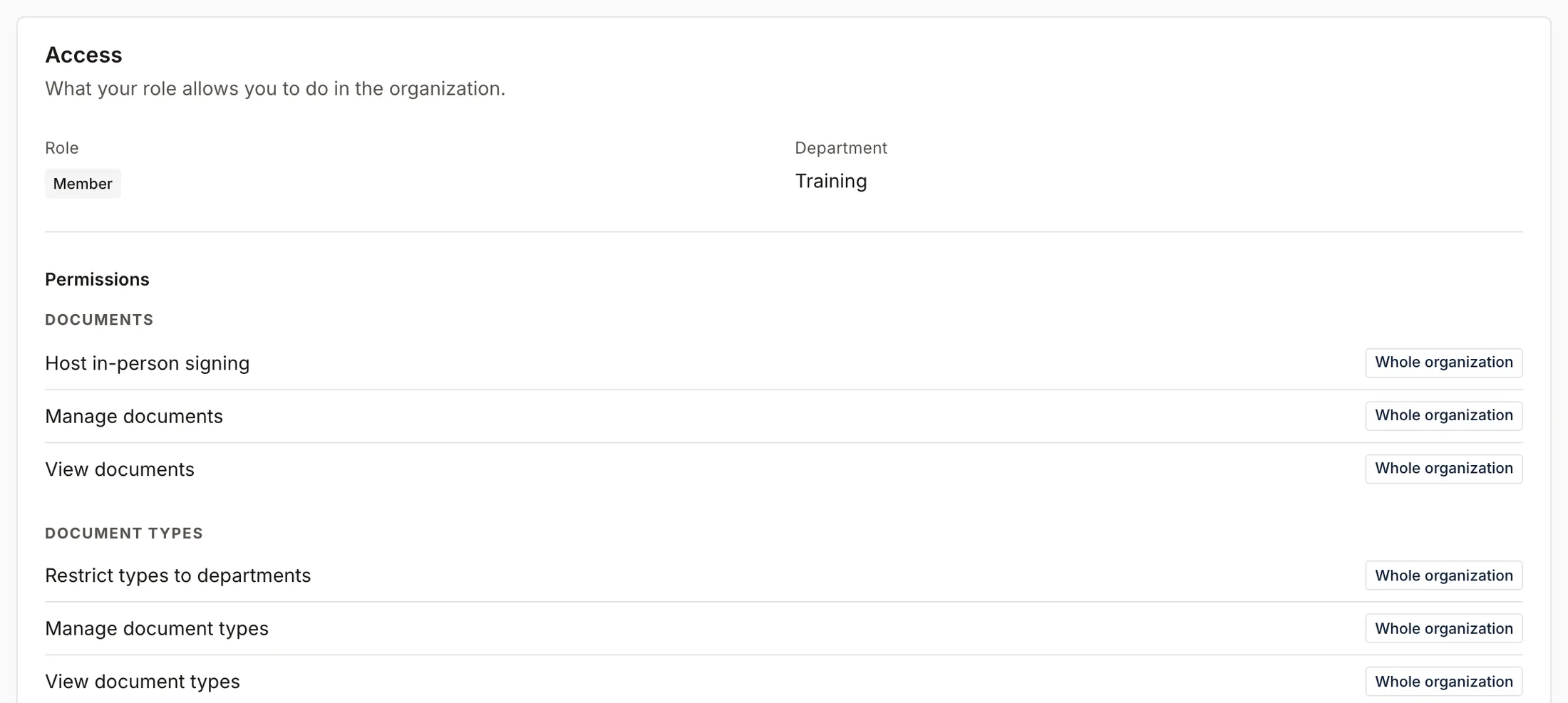
¿Puede alguien ver su propio acceso? Sí. La pestaña Rol y permisos del perfil muestra su rol, su departamento y cada permiso con su alcance.