

Enviar para rellenar
Enviar para rellenar envía a un contacto, o a una empresa, un enlace propio a un formulario, a un documento interactivo, a un cuestionario o a una encuesta. Desde la lista de contactos envía a muchos contactos a la vez, a cada uno su propio enlace. La página que se abre rellena los campos cuyo valor predeterminado nombra los datos del contacto o de la empresa, de modo que un cliente que confirma sus datos solo los revisa y corrige lo que ha cambiado. Northbridge Advisory, por ejemplo, envía cada año a cada cliente su formulario «Actualice los datos de su empresa»: el nombre, el NIF y la dirección ya están ahí, y el cliente solo cambia lo que es nuevo.
Disponible cuando: el permiso Ver contactos y el derecho a enviar el enlace de lo que abre: Gestionar formularios para un formulario, Gestionar documentos interactivos para un documento interactivo, Gestionar cuestionarios para un cuestionario, Gestionar encuestas para una encuesta
Enviar un enlace
Sección titulada «Enviar un enlace»-
Abra un contacto o una empresa, o el menú ⋮ de su fila en la lista, y elija Enviar para rellenar.
-
En Qué enviar, elija Formulario, Documento interactivo, Cuestionario o Encuesta y selecciónelo en la lista de abajo, que solo ofrece ese tipo. Qué enviar solo aparece cuando puede enviar más de un tipo: quien gestiona encuestas pero no cuestionarios ve Encuesta y nunca Cuestionario. Solo se ofrecen los activos; escriba para buscar.
-
En el caso de una empresa, elija el Destinatario: la dirección propia de la empresa o uno de sus contactos.
-
Elija cómo se envía en Enviar por, y el Idioma. El idioma empieza siendo el del contacto cuando el contacto tiene uno, y Idioma de la organización en caso contrario. Cuando su organización tiene plantillas de mensaje propias para este tipo de enlace, un campo Mensaje le permite elegir una de ellas en lugar de la predeterminada.
-
Indique cuántos días es válido el enlace en Válido (días) (30 de forma predeterminada, de 1 a 365) y si admite Solo un envío (activado de forma predeterminada). El enlace a un cuestionario o a una encuesta no tiene este interruptor: se abre para tantos intentos o respuestas como permita el cuestionario o la encuesta.
-
Pulse Enviar.
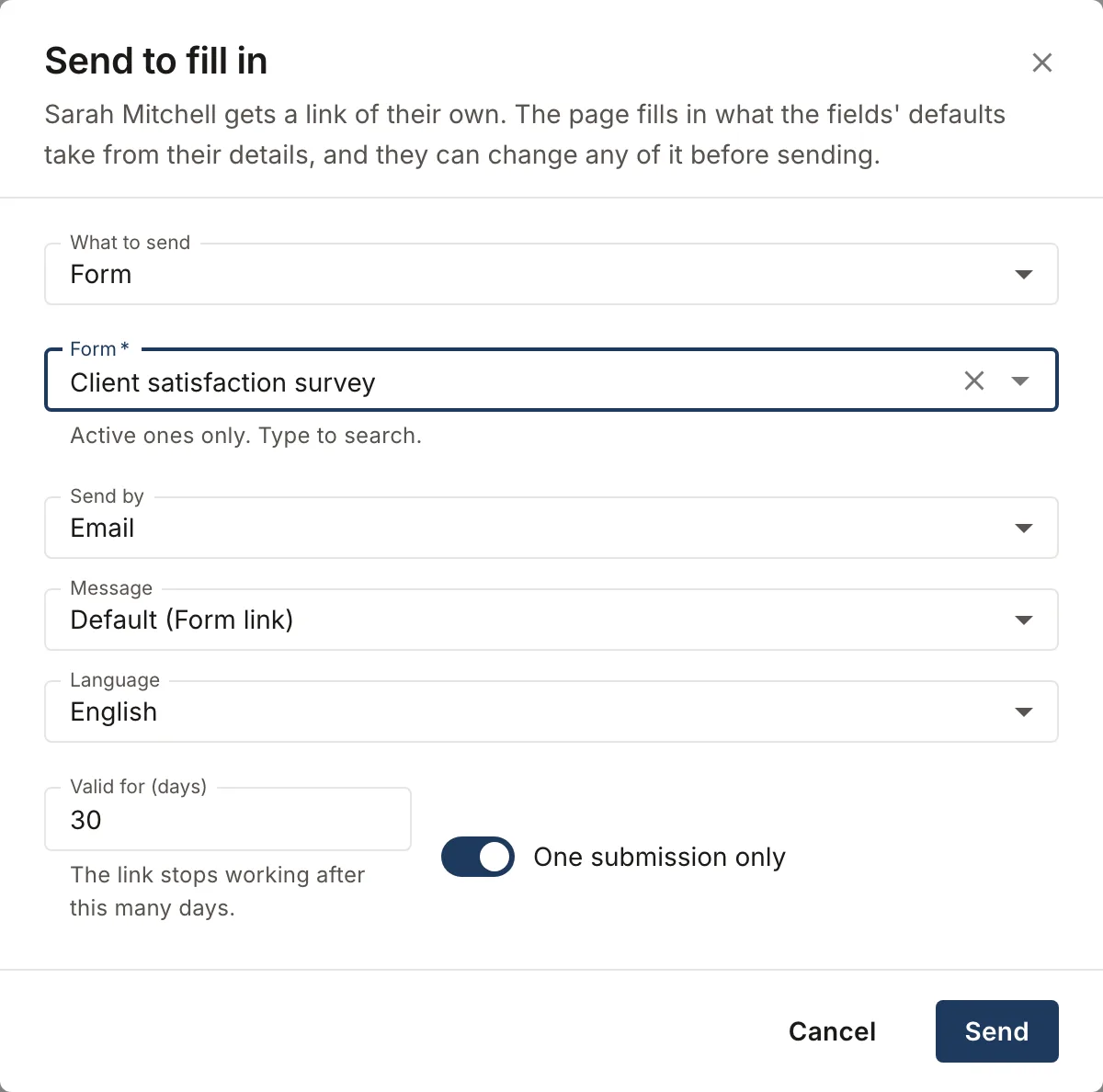
El enlace va a la dirección que el contacto o la empresa tiene para el canal: no se escribe a mano, así que un enlace que rellena los datos de alguien no llega a nadie más. Un canal para el que no tiene dirección, o uno por el que su organización no puede enviar, aparece en la lista pero no se puede elegir, y el cuadro de diálogo explica por qué. Cuando no se puede usar ninguno, no se elige ningún canal y los motivos se muestran como un error:
| Canal | Se ofrece cuando |
|---|---|
| Correo electrónico | El contacto o la empresa tiene una dirección de correo electrónico y su organización puede enviar correo (integración de correo electrónico). |
| SMS, WhatsApp | Tiene un número de teléfono con su prefijo del país, como +48 600 100 200, y su organización tiene activa una integración del canal. |
El mensaje es el mismo con el que se envía el enlace propio del formulario o del documento, el predeterminado o una de sus plantillas para él, y saluda a la persona por su nombre. La dirección que contiene es el enlace personal, nunca el público del formulario.
Muchos contactos a la vez
Sección titulada «Muchos contactos a la vez»Para enviar el mismo formulario, documento, cuestionario o encuesta a muchos contactos, selecciónelos en la lista de contactos. Cada uno recibe un enlace propio, en su propia dirección.
-
En Recursos > Contactos, marque los contactos, o la casilla del encabezado para marcar toda la página. En un teléfono, pulse primero Seleccionar.
-
Con toda la página marcada y más contactos que coinciden con la búsqueda y los filtros, la barra bajo la lista ofrece seleccionarlos todos, como en Seleccionar los 240 coincidentes. Así se marcan todos; se ofrece para un máximo de 5000 contactos.
-
Pulse Enviar para rellenar en la barra bajo la lista.
-
Elija qué enviar, Enviar por, el mensaje y su Idioma (al principio, el de la organización), Válido (días) y Solo un envío, como para un contacto. Para un cuestionario o una encuesta, indique si quiere una fecha límite y recordatorios, y envíelo ahora o más tarde: consulte Fecha límite y recordatorios.
-
Pulse Enviar.
Los mensajes salen en segundo plano, y el cuadro de diálogo indica a cuántos contactos van. Cada contacto recibe el enlace en su dirección del canal, y se omite a un contacto que no la tiene; cuando no la tiene ninguno, el cuadro de diálogo lo indica. Solo no está disponible un canal por el que su organización no puede enviar.
Qué ve la persona
Sección titulada «Qué ve la persona»El enlace abre el formulario, o el documento, en su propia página: /cf/… para un formulario y /ci/… para un documento interactivo. Los campos cuyo valor predeterminado nombra al contacto o a la empresa empiezan con sus valores; todos los demás empiezan como siempre. Todo lo rellenado se puede cambiar: es solo el punto de partida de la persona.
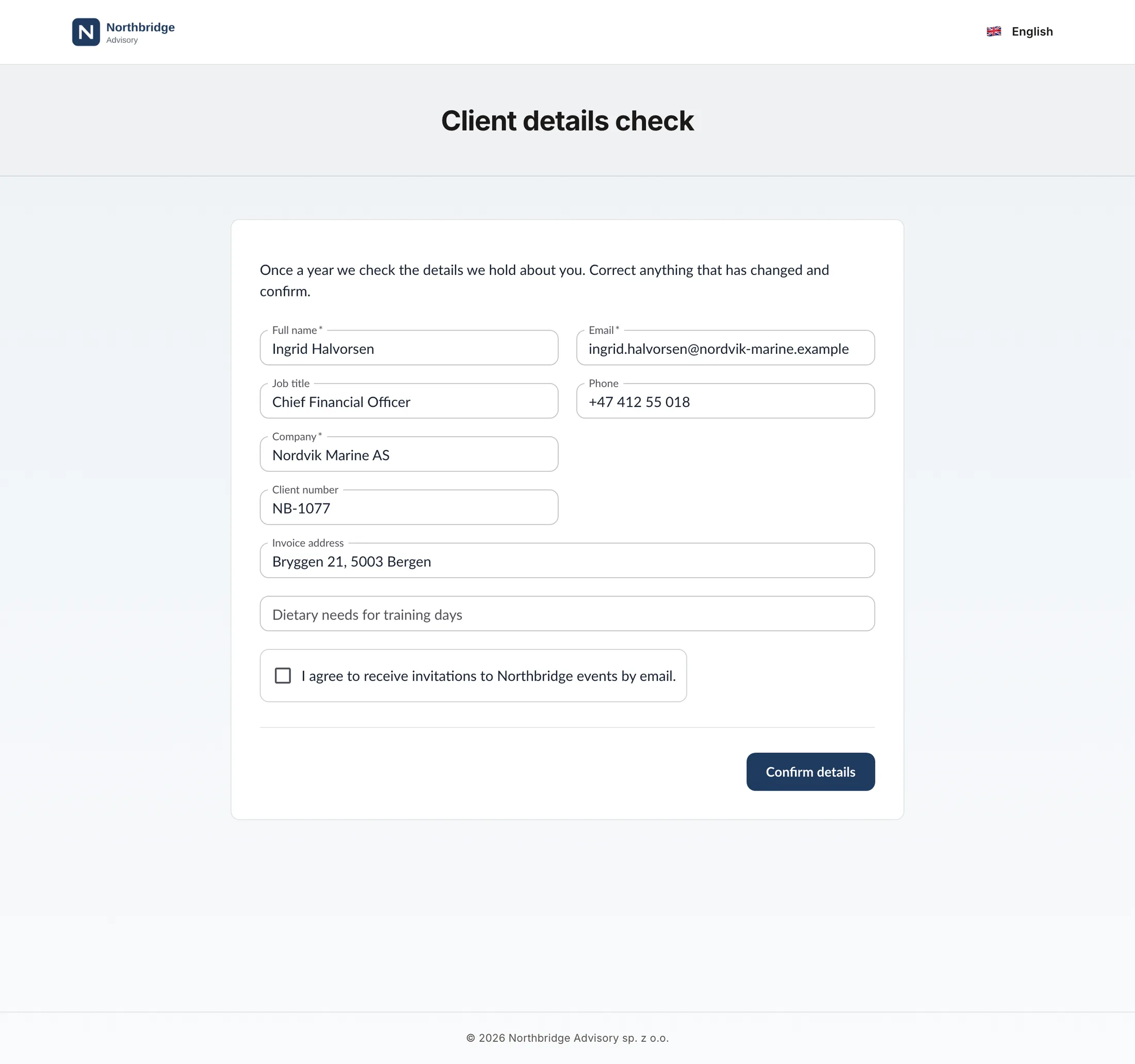
Qué valores puede mostrar un campo:
- el nombre, el correo electrónico, el teléfono, el cargo, el nombre de la empresa y el idioma del contacto, y el nombre, el NIF, la dirección, el correo electrónico, el teléfono y el sitio web de la empresa;
- un campo personalizado con Rellenar formularios enviados con enlaces personales activado. Un campo confidencial empieza con esta opción desactivada; actívela solo si la persona puede ver el valor.
Solo reciben un valor los campos que lo nombran: nada más del contacto llega a la página. Un valor que el contacto no tiene, como un teléfono que nunca se introdujo, deja su campo vacío, sin el resto del texto del valor predeterminado, salvo que este indique un valor alternativo: {{ _contact.phone | default("+48 ") }} empieza el campo con el prefijo del país. Los valores predeterminados y alternativos se describen en Expresiones y funciones.
Un enlace deja de funcionar cuando caduca, cuando lo revoca o, si admite un solo envío, una vez enviado. La persona lee entonces el motivo, en la página de su organización con su logotipo y su nombre, y que puede pedirle uno nuevo. Un formulario protegido con contraseña también la pide a través de un enlace personal.
Cuestionarios
Sección titulada «Cuestionarios»El enlace de un contacto a un cuestionario lo abre en /cq/…. Le deja entrar sea quien sea el destinatario del cuestionario, sin la contraseña del cuestionario, y Doxtly sabe quién lo hizo: el intento lleva su nombre. El contacto no pasa a la lista de acceso del cuestionario, pero aparece junto a ella en su pestaña Personas, con hasta dónde ha llegado. Un contacto tiene un solo enlace a un cuestionario: volver a enviarlo le envía el enlace que ya tiene mientras siga funcionando, y el enlace se abre para tantos intentos como permita el cuestionario.
Enviados a muchos contactos a la vez, o desde la pestaña Personas del cuestionario, los enlaces salen como un envío de invitaciones del cuestionario, con la fecha límite y los recordatorios que indique. Un enlace enviado a un solo contacto no los tiene. Deja de funcionar cuando caduca, cuando lo revoca aquí o en la pestaña Personas, o en una fecha límite que lo cierra.
Los enlaces a cuestionarios, y sus resultados, solo los ven las personas con Ver cuestionarios, intentos y resultados: sin ese permiso, las pestañas Enlaces enviados e Historial del contacto no los muestran. En Historial, un cuestionario terminado muestra sus puntos, Aprobado o Suspendido y la nota, o Pendiente de calificar mientras un examinador no lo califique.
Encuestas
Sección titulada «Encuestas»El enlace de un contacto a una encuesta funciona igual: la abre en /cq/…, le deja entrar sin la contraseña de la encuesta, y la respuesta lleva su nombre, salvo que la encuesta sea anónima. El contacto aparece en la pestaña Personas de la encuesta, y un envío a muchos contactos tiene la misma fecha límite y los mismos recordatorios.
Los enlaces a encuestas solo los ven las personas con Ver encuestas, respuestas y resultados. Los cuestionarios y las encuestas son dos productos, cada uno con sus propios permisos: quien trabaja solo con encuestas nunca ve los cuestionarios de un contacto, y al revés. En Historial, una encuesta terminada muestra solo Respondida.
Rechazar las encuestas
Sección titulada «Rechazar las encuestas»Cada correo de una encuesta enviada a un contacto termina con ¿No desea recibir más encuestas de Northbridge Advisory? No enviarme más encuestas. El enlace abre una página de su organización que pregunta ¿Dejar de recibir encuestas de Northbridge Advisory?, y solo su botón, No enviarme más encuestas, registra el rechazo: abrir la página no hace nada, porque los analizadores de correo también abren los enlaces. Después, la página confirma que su organización no le enviará más encuestas y ofrece Volver a suscribirme: solo el contacto puede deshacerlo, desde esa página, y nadie de su organización puede hacerlo.
A partir de ese momento no le llega al contacto ninguna encuesta: ni con Enviar para rellenar, ni en un envío a muchos contactos, ni desde un flujo de trabajo, ni el recordatorio de una ya enviada. Los exámenes siguen llegando: un cuestionario no lleva esa línea, porque forma parte de un curso o de un trabajo, no es una petición de opinión.
La página del contacto lo muestra con la etiqueta Encuestas rechazadas junto al nombre, que indica el día al pasar el puntero por encima o al tocarla. También lo verá al enviar: Enviar para rellenar para ese contacto indica Este contacto rechazó las encuestas. en cuanto elige una encuesta, y no la envía. En un envío a muchos, el contacto se omite y cuenta entre los No entregados de las invitaciones de la encuesta. Una plantilla de mensaje propia para enlaces de encuestas solo lleva esa línea si incluye {{ optOutUrl }}.
Enlaces enviados
Sección titulada «Enlaces enviados»La pestaña Enlaces enviados de un contacto muestra los enlaces que se le han enviado, del más reciente al más antiguo, y la pestaña de una empresa muestra los enviados a su dirección propia y a sus contactos.

| Columna | Qué muestra |
|---|---|
| Qué se envió | Qué abre el enlace, si admite uno o varios envíos y cuántas veces se ha enviado. |
| Contacto | Solo en la pestaña de una empresa: el contacto al que fue el enlace, o Dirección propia de la empresa. |
| Enviado a | El canal y la dirección. |
| Estado | Enviado, Abierto cuando la persona lo ha abierto, Rellenado, Caducado o Revocado. |
| Enviado, Caduca | Cuándo. La caducidad se muestra mientras el enlace sigue funcionando, y para un enlace que ha caducado. |
Si aún no se ha enviado nada, la pestaña indica Aún no se ha enviado ningún enlace. Solo verá los enlaces a lo que usted mismo puede ver: los de un formulario con Ver formularios y envíos, los de un documento interactivo con Ver documentos interactivos y envíos, y los de cuestionarios y encuestas como se ha descrito más arriba.
Revocar detiene un enlace de inmediato. Solo se ofrece mientras el enlace sigue funcionando, de modo que uno rellenado con un solo envío sigue mostrando Rellenado. Requiere los mismos permisos que enviarlo. En un teléfono, cada enlace es una tarjeta con los mismos datos.
El Historial del contacto registra cada enlace enviado y cada vez que se rellenó, por quién y cuándo.
Después del envío
Sección titulada «Después del envío»El envío se guarda como cualquier otro, con las respuestas de la persona en los campos del formulario. Sus flujos de trabajo también reciben el contacto y la empresa tal como eran en ese momento, en _contact y _company, y _submission.personalLink es verdadero. Un paso Actualizar contacto puede entonces copiar las respuestas corregidas al contacto.