

La experiencia de firma
Esta página recorre la firma desde la silla del firmante. Léala para saber qué verán sus clientes y para responderles cuando pregunten. Las personas que firman no necesitan una cuenta de Doxtly y no hay que instalar nada: basta con un navegador actual en un ordenador o en un teléfono.
Dos vías de acceso
Sección titulada «Dos vías de acceso»| A través de un enlace | Dentro de Doxtly | |
|---|---|---|
| Quién | Cualquiera: clientes, socios, candidatos | Usuarios de su organización que son parte del paquete |
| Cómo empieza | Un enlace que se les envía, abierto en /s/... |
El paquete en Documentos, o Pendiente de usted en el panel |
| Quién se demuestra que son | Quien tiene el enlace y, con un código, quien además recibe el código en la dirección de correo electrónico o el teléfono de la parte | La cuenta con la sesión iniciada |
| Firma guardada | No se ofrece | Se ofrece |
| Una imagen de la firma | No se ofrece | Se ofrece a una parte que es usuario de su organización, si el paquete lo permite |
| Se registra en el registro de auditoría como | Enlace seguro | En la aplicación |
La página en sí es la misma en ambos casos, con los mismos controles. Si el paquete pide un código de un solo uso, se pide en ambos casos, porque las dos comprobaciones son independientes: a través de un enlace, antes de mostrar nada; dentro de Doxtly, cuando el firmante confirma.
Confirmar la identidad
Sección titulada «Confirmar la identidad»Cuando el paquete pide un código de un solo uso, un enlace se abre con una breve comprobación antes que nada. La página indica qué organización lo pide y adónde irá el código, con la dirección o el número parcialmente ocultos, como j***@example.com o ••••4821. Todavía no se muestra nada del paquete: ni su título ni ningún documento.
- El firmante pulsa Enviar código. No se envía ningún código hasta que lo hace, así que un enlace abierto por un analizador de correo no cuesta nada.
- La página indica Código enviado a la misma dirección enmascarada, y aparece el campo del código. En un teléfono, el código de un mensaje de texto se puede rellenar desde el teclado.
- Introduce las seis cifras y pulsa Confirmar. Se abre el paquete.
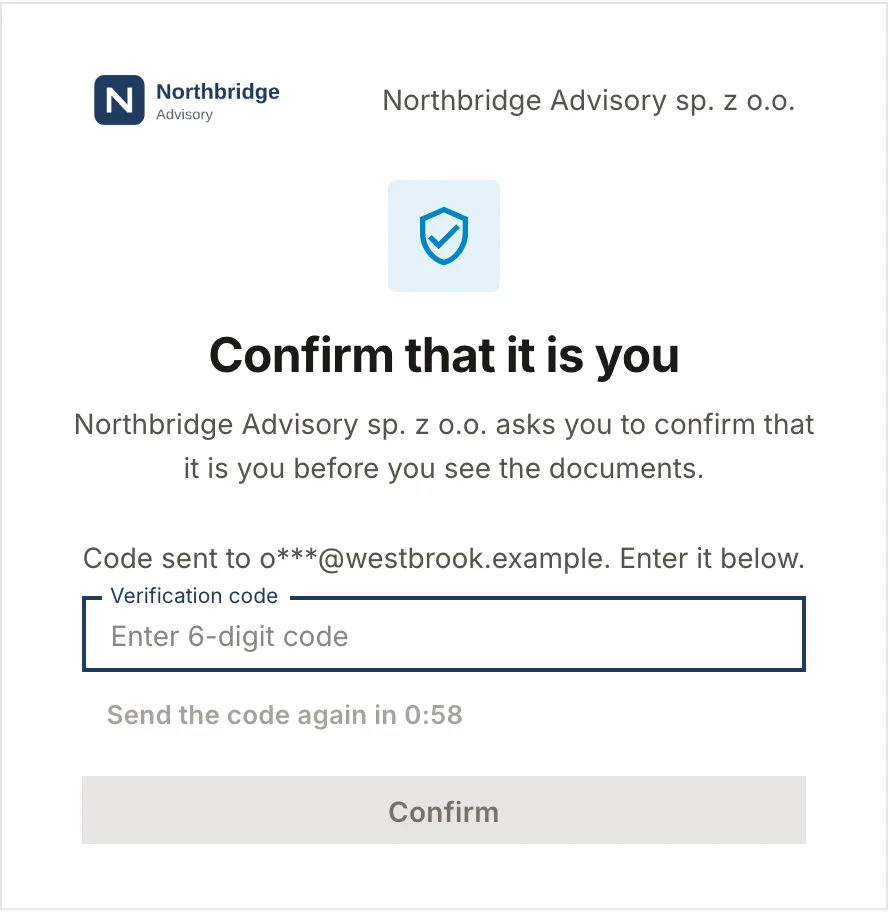
Enviar de nuevo el código se activa 60 segundos después de enviar un código, con una cuenta atrás en el botón. Los demás límites están en Códigos de un solo uso.
La comprobación vale para toda la visita: leer, firmar, rellenar y rechazar no vuelven a pedir el código, ni de una vez ni en varias. Volver a cargar la página tampoco. Tras 30 minutos sin actividad, o 4 horas en total, la página lo vuelve a pedir. Si eso ocurre mientras el firmante trabaja, la comprobación se abre sobre los documentos, y lo que introdujo y dibujó se queda en la página. Quien vuelve a la pestaña tras una pausa ve la comprobación enseguida, no solo en su siguiente clic.
La comprobación no hace perder nada. Lo que el firmante acababa de pulsar, Firmar, Rechazar, Aprobar o No aprobar, una descarga, una impresión o un archivo que añadió, se completa solo una vez confirmado el código, con los mismos valores y firmas, sin volver a pulsarlo. Los valores escritos mientras la comprobación estaba pendiente se guardan en cuanto la supera, aunque entretanto la página se haya vuelto a cargar en la misma pestaña.
Un paquete también puede pedir una contraseña de acceso, que se facilitó a la parte, o un documento de identidad y un selfi en lugar de un código. Se aplica la misma regla: no se muestra nada hasta que se supera la comprobación.
El registro de auditoría recoge La parte ha confirmado su identidad con la dirección enmascarada a la que se envió el código, y la firma registra cuándo se confirmó el código junto a cuándo se firmó el documento.
Esperar su turno
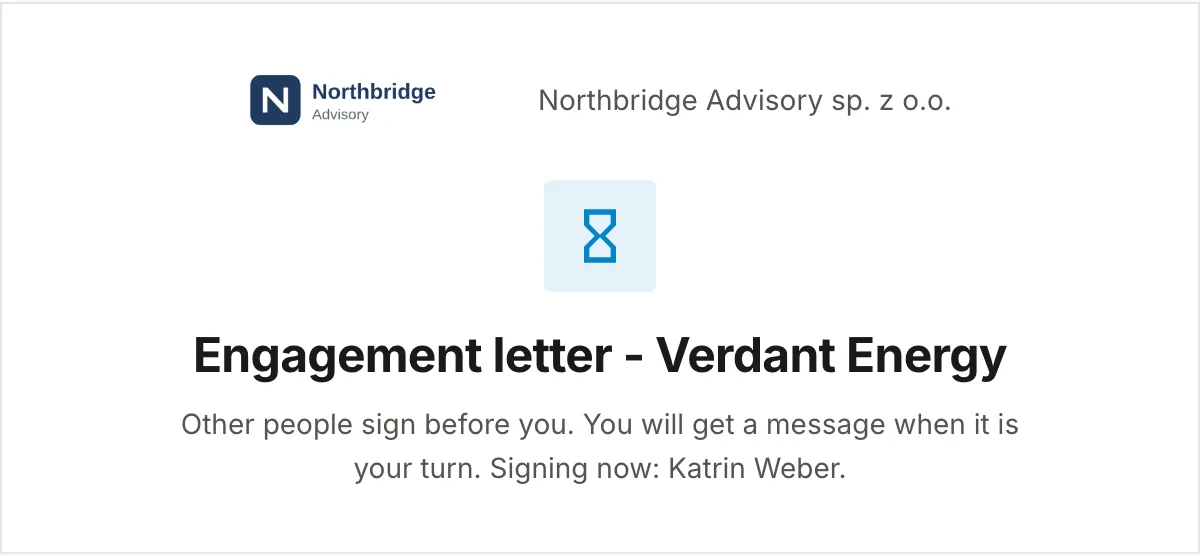
Sección titulada «Esperar su turno»En un paquete con orden, un enlace abierto antes de tiempo muestra una tarjeta en lugar de los documentos: Otras personas firman antes que usted. Recibirá un mensaje cuando le llegue el turno., con quién está firmando ahora y el plazo. No se puede leer ni firmar nada hasta entonces. Una parte que espera a un aprobador ve Un aprobador debe aprobar este paquete antes de que le llegue. Una parte con firma cualificada puede ver Preparando su documento mientras se prepara el documento.
Aprobar un paquete
Sección titulada «Aprobar un paquete»Un aprobador abre su enlace, confirma quién es si el paquete lo pide, lee los documentos y elige Aprobar o No aprobar. La segunda opción pide un Motivo, pone fin al paquete y comunica el motivo al remitente. Un aprobador no firma nada. Su decisión figura en el registro de auditoría y en el certificado, con los datos de la persona.
La página de firma
Sección titulada «La página de firma»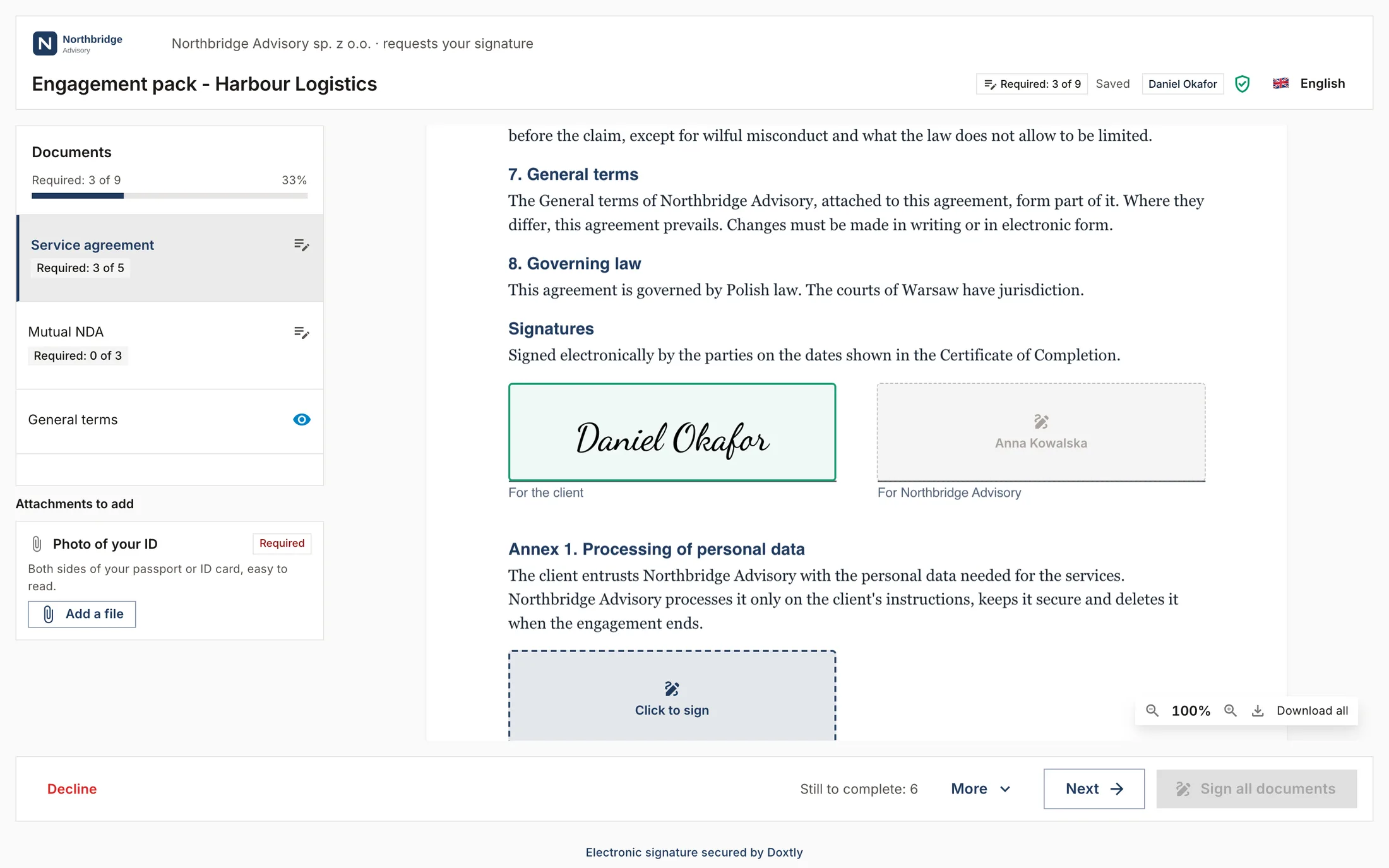
De arriba abajo:
- El encabezado muestra el título, el nombre del firmante, el plazo si lo hay y cuánto ha avanzado en lo que se le pide: Obligatorios: 2 de 5, contando los campos obligatorios, las firmas, las iniciales y los anexos obligatorios, que es el mismo recuento que muestra la lista de documentos. Los campos opcionales nunca lo retienen. Pulsar el contador lleva adonde lleva Siguiente. En un paquete de un solo documento, el nombre del propio documento es el título. Encima figuran el logotipo y el nombre de la organización y lo que le pide, como Northbridge Advisory · solicita su firma; la pestaña del navegador muestra el documento y la organización. En un teléfono, el encabezado se limita al título y al progreso; la flecha junto al título abre el resto, incluido el idioma.
- La lista de documentos, en un paquete de varios, muestra cada documento con un icono de su estado (Para firmar, Para rellenar, Listo, Firmado, Solo lectura o Abierto), con una marca cuando está hecho todo lo que se pide de él y un contador como Obligatorios: 1 de 3, y el mismo recuento para todo el paquete arriba. En un teléfono, la lista se abre desde el botón de menú.
- El documento en sí, con una línea de instrucciones encima y los controles de zoom. El zoom se mantiene cuando el firmante abre otro documento. El zoom tiene una fila propia bajo el documento, de modo que nunca tapa el texto ni un lugar de firma.
- La barra de acciones se mantiene abajo y es la misma en todas las páginas en las que se rellena o se firma, con sus botones siempre en los mismos lugares: Rechazar a un lado, después una frase breve que indica lo que aún falta (Falta 1 campo obligatorio, Por firmar: iniciales en 6 lugares y 1 firma, Por completar: 2 cuando quedan cosas de distintos tipos, Todo listo), y después Siguiente y el botón de firma. Siguiente siempre se llama igual: lleva a lo siguiente que le necesita (consulte más abajo). El botón de firma permanece desactivado hasta que no falta nada obligatorio; pulsarlo antes no hace nada, y su información emergente da el mismo motivo que la frase de al lado. En un teléfono, la frase ocupa una línea sobre los botones y Rechazar está en el menú Más.

Abrir un documento queda registrado: el estado de la parte pasa a Visto, y el registro de auditoría recibe una entrada Documento visto.
Si el paquete pide la ubicación del firmante (Solicitar la ubicación del firmante en el paquete), el navegador la pide de inmediato, mientras el firmante lee, no cuando confirma. Si la rechaza o su dispositivo no puede determinarla, una nota en la página indica que esto se registra con la firma. Aun así puede firmar.
Rellenar valores
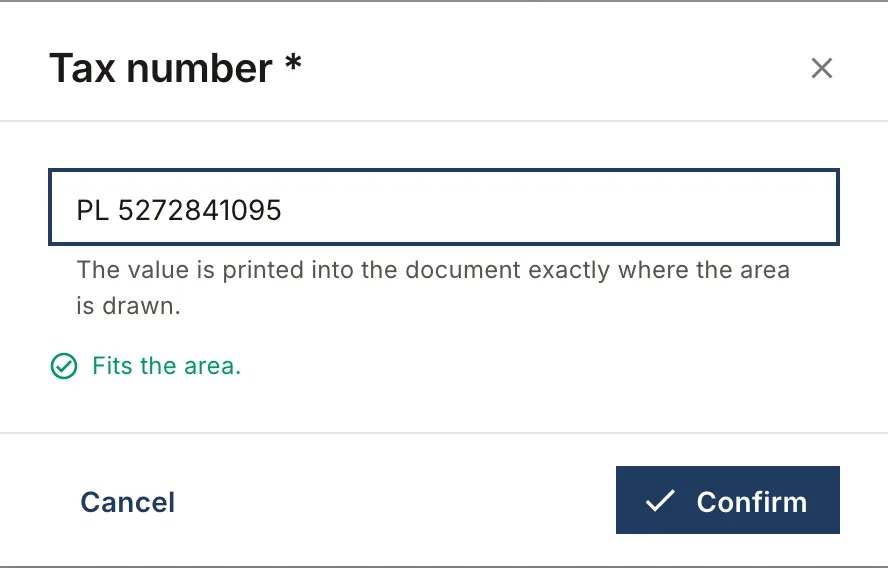
Sección titulada «Rellenar valores»Un documento puede pedir información al firmante: un número fiscal escrito, una casilla que marcar, una imagen como un sello de empresa. Esas áreas están resaltadas, y las instrucciones indican cuántos valores se necesitan. Al hacer clic en una se abre un pequeño cuadro de diálogo, y Confirmar coloca el valor en la página.
| Área | Cómo se rellena |
|---|---|
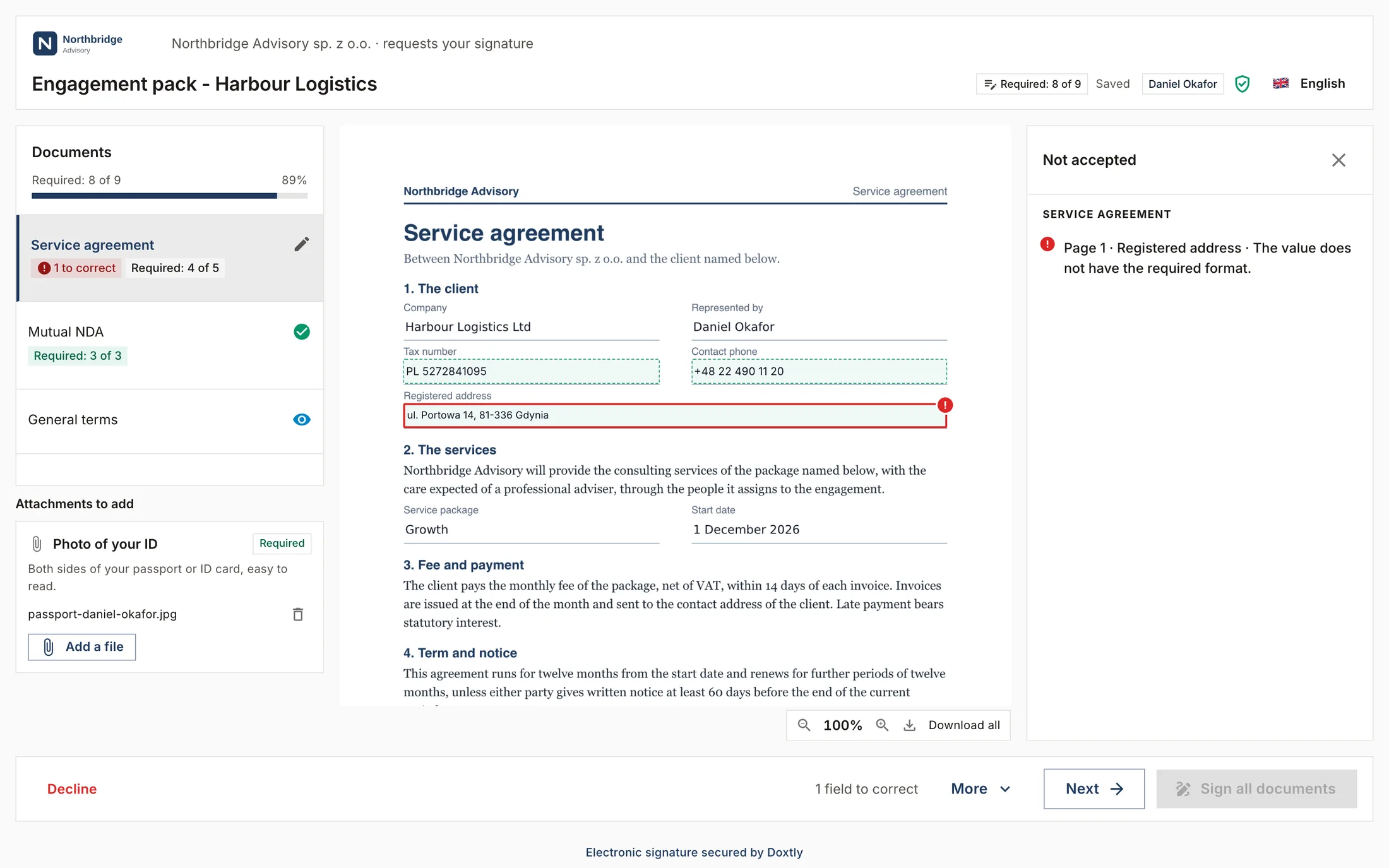
| Texto | Se escribe. El cuadro de diálogo indica si Cabe en el campo., si cabe con una fuente más pequeña o si es demasiado largo, en cuyo caso el resto se imprime en un anexo al final del documento. Si el área espera un formato determinado, un valor en otro formato se rechaza con «El valor no tiene el formato requerido.» |
| Casilla | Sí marcada o vacía. |
| Imagen | Se suelta o se elige del disco: PNG, JPEG, GIF, WebP o BMP, de hasta 10 MB. |
| Fecha | Se elige en un calendario, como día, hora o ambas cosas. Solo se pueden elegir los días que permite el documento, y el valor se muestra en su formato. |
| Lista de opciones | Una de las opciones, con búsqueda cuando hay más de 10. |
| Dibujo | Se dibuja con el ratón o con el dedo en Dibujar, sobre la parte de la página que cubre, con deshacer, rehacer y borrar. Además del bolígrafo, se pueden escribir palabras en su sitio y dibujar rectángulos y elipses, salvo que la plantilla los haya desactivado (cómo funcionan las herramientas). |
Un área con un tono suave y sin marco discontinuo se calcula sola cuando cambian las demás: un total o una fecha, por ejemplo. Ahí no se introduce nada, y no figura entre los campos que rellenar. Un código QR o un código de barras creado a partir de valores escritos se vuelve a dibujar de la misma forma.
Las áreas obligatorias impiden firmar, y también un valor con un formato incorrecto. Las opcionales, no.
Un área puede depender de otra: marque «Empresa» y aparece el área del número fiscal. Los valores dados pasan al documento antes de firmarlo. Consulte Campos de las plantillas PDF para saber cómo se configuran.
Una parte que solo rellena y no firma nada recibe Enviar en lugar de un botón de firma, y una línea que indica cuántos campos aún necesitan un valor. Enviar envía los valores de inmediato. Dentro de Doxtly, con un código de un solo uso en el paquete, abre en su lugar Confirmar envío, que funciona como la confirmación de la firma que se describe más abajo y termina en Aceptar y enviar. El firmante ve entonces Documentos rellenados.
Colocar una firma
Sección titulada «Colocar una firma»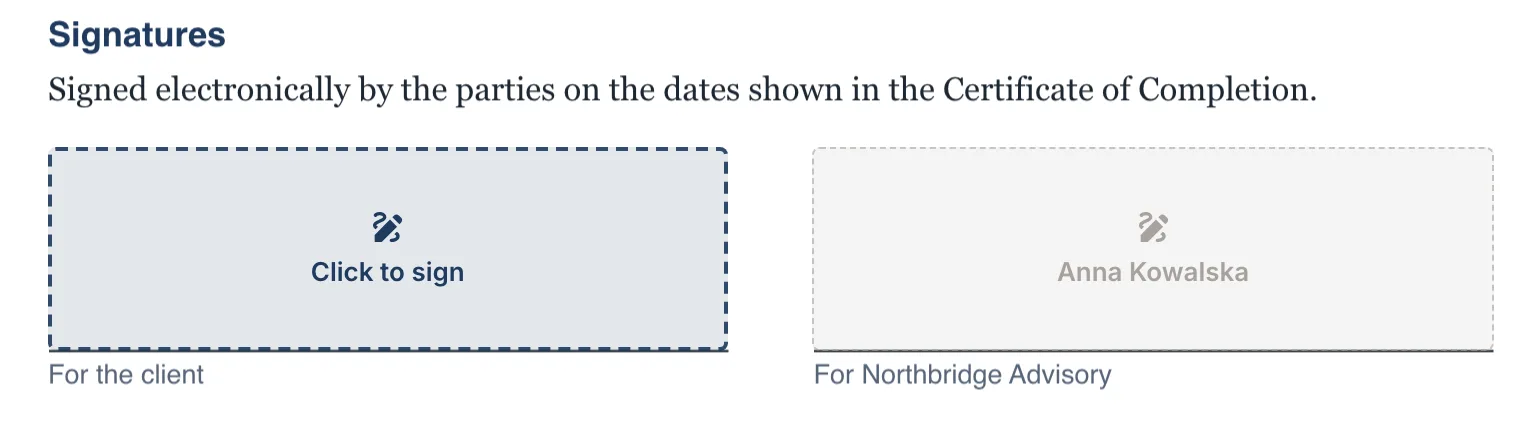
Los lugares propios del firmante están resaltados e indican Haga clic para firmar. Los lugares de las demás partes siguen visibles, atenuados, como contexto, y los trazos ya dados aparecen en la página. Siguiente recorre lo que le necesita, en un orden fijo en todos los documentos: primero un documento todavía bloqueado por su contraseña, después los campos obligatorios y los lugares de firma vacíos, después los campos con un valor incorrecto, después los anexos obligatorios y, por último, los campos opcionales. El lugar al que llega parpadea brevemente. Cuando ya no queda nada, Siguiente se queda en reposo.
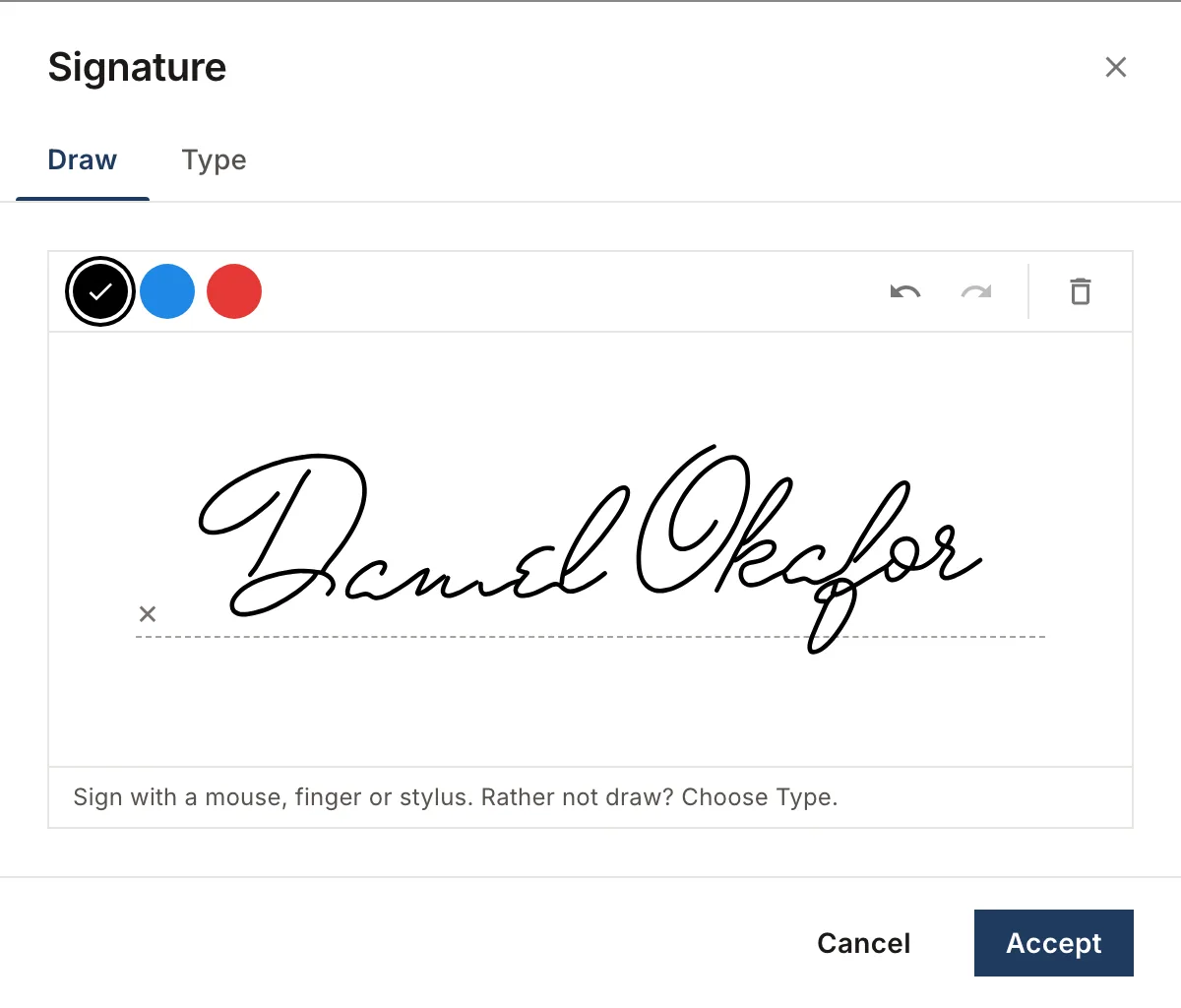
Al hacer clic en un lugar de firma se abre el cuadro de diálogo Firma.
| Pestaña | Cómo funciona | Se registra como |
|---|---|---|
| Dibujar | Firme con el ratón, el dedo o un lápiz óptico. Elija un Color de la tinta: Negro, Azul o Rojo. Deshacer, Rehacer y Borrar ayudan con un trazo fallido. | Dibujada a mano durante esta firma |
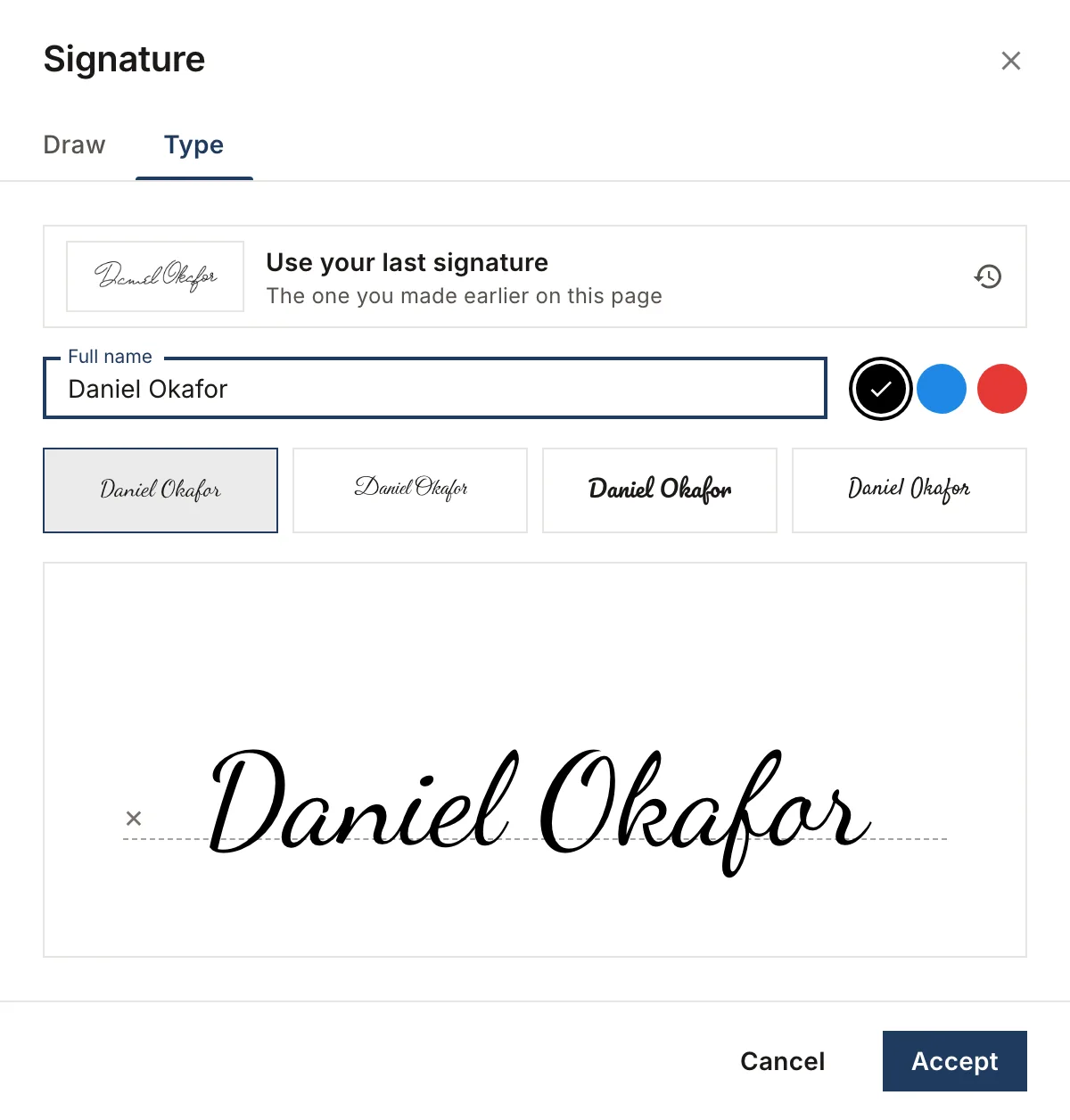
| Escribir | Escriba un Nombre completo, de hasta 60 caracteres, elija una de cuatro muestras de estilo y un color de tinta. Doxtly lo representa con una fuente manuscrita. | Escrita y representada con una fuente manuscrita |
| Mi firma | Aplica la firma guardada en su perfil con un clic. Solo dentro de Doxtly, y solo si guardó una en esta organización. El cuadro de diálogo se abre entonces en esta pestaña. Una firma guardada a partir de una imagen cuenta como imagen subida: donde el paquete no la permite a su parte, la pestaña dice Su firma guardada es una imagen y este documento no la admite: dibújela o escríbala. | Tomada de la firma guardada en la cuenta o, si se guardó a partir de una imagen, una imagen de firma subida |
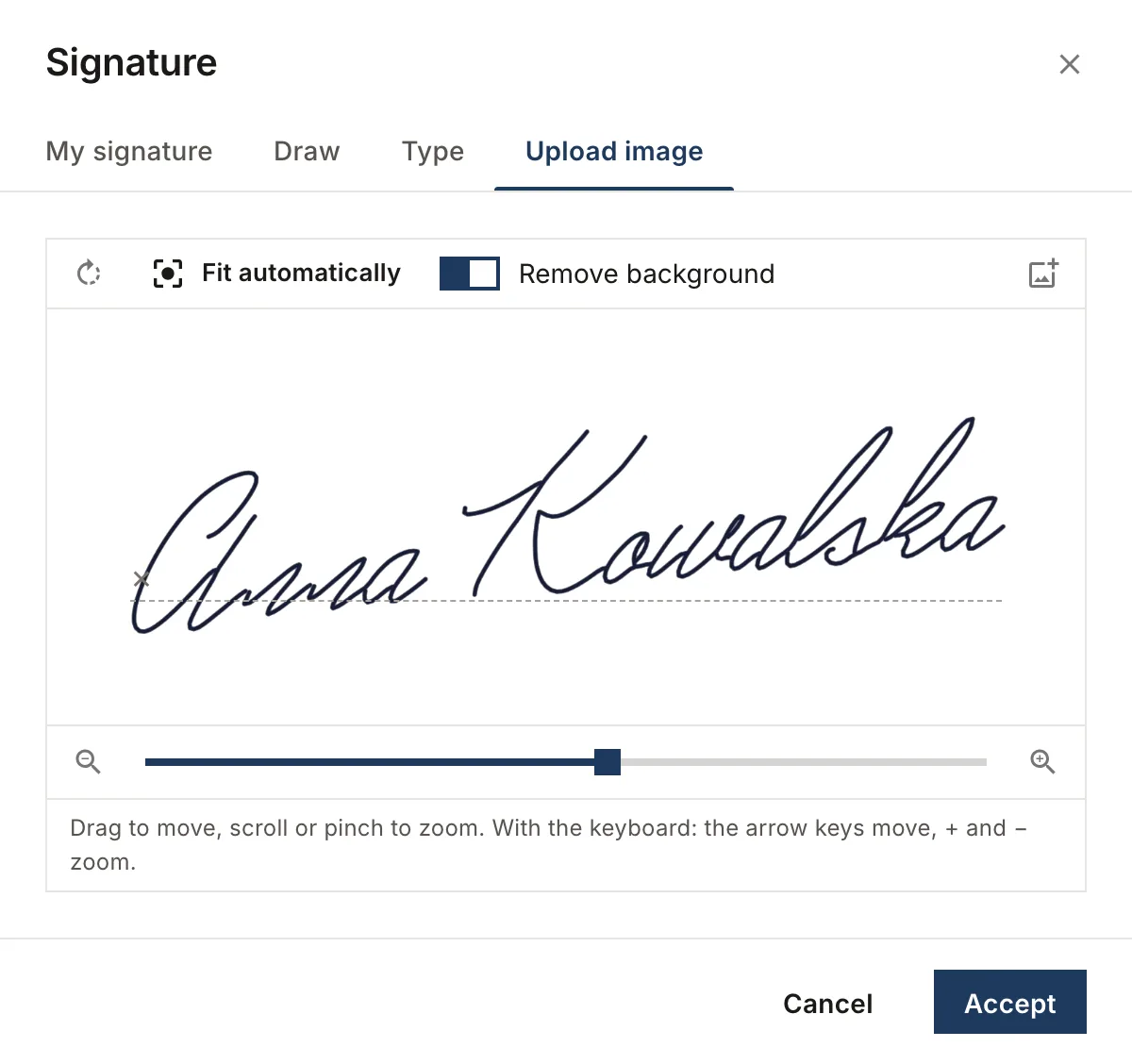
| Subir imagen | Una foto o un escaneo de una firma en papel, ajustada a la línea como en el perfil: PNG, JPG o WebP, hasta 10 MB. Solo dentro de Doxtly, para una parte que es usuario de su organización, y solo donde el paquete permite a esa parte una imagen subida. | Una imagen de firma subida |
Aceptar coloca la firma. Con varios lugares de firma, nadie tiene que dibujar lo mismo diez veces. Una vez que ha hecho una firma en la página, el cuadro de diálogo ofrece Usar su última firma. Dura hasta que se cierra o se vuelve a cargar la página, y se registra tal como se hizo la original, de modo que una imagen subida para un documento no se ofrece en otro que no admite imágenes subidas.
Para cambiar una firma antes de terminar, haga clic en ella y vuelva a firmar. Los trazos dibujados sobre una imagen subida la mantienen como imagen subida; donde el documento no admite imágenes subidas, el recuadro de Dibujar se abre vacío.
Poner las iniciales
Sección titulada «Poner las iniciales»Los lugares para las iniciales son más pequeños que los de firma e indican Haga clic para añadir sus iniciales. Funcionan como las firmas: solo sus propios lugares están activos, y un clic abre el cuadro de diálogo Iniciales con las mismas pestañas y tintas, en una hoja más estrecha.
- Escribir empieza con las letras de su nombre, como JK, que puede cambiar.
- Mis iniciales aplica las iniciales guardadas en su perfil. Igual que con la firma, solo dentro de Doxtly.
- Usar sus últimas iniciales aparece una vez que ha puesto iniciales en la página, aparte de su última firma.
Tras las primeras iniciales, una barra sobre el documento ofrece Aplicar a todos con el número de lugares todavía vacíos, en todos los documentos del paquete. Una pulsación copia allí sus iniciales; un documento protegido con contraseña solo se rellena una vez que lo ha abierto. Ahora no la cierra, y no se vuelve a ofrecer. Aún puede hacer clic en cualquier lugar y darle otras iniciales; ese lugar deja entonces de contarse como copiado. El registro de auditoría recoge cómo se hicieron las iniciales, cuántas tiene un documento y cuántas se colocaron con Aplicar a todos.
Confirmar
Sección titulada «Confirmar»El botón de firma, Firmar documento o Firmar todos los documentos, se activa cuando están hechos todos los campos obligatorios y todos los lugares de firma y de iniciales.
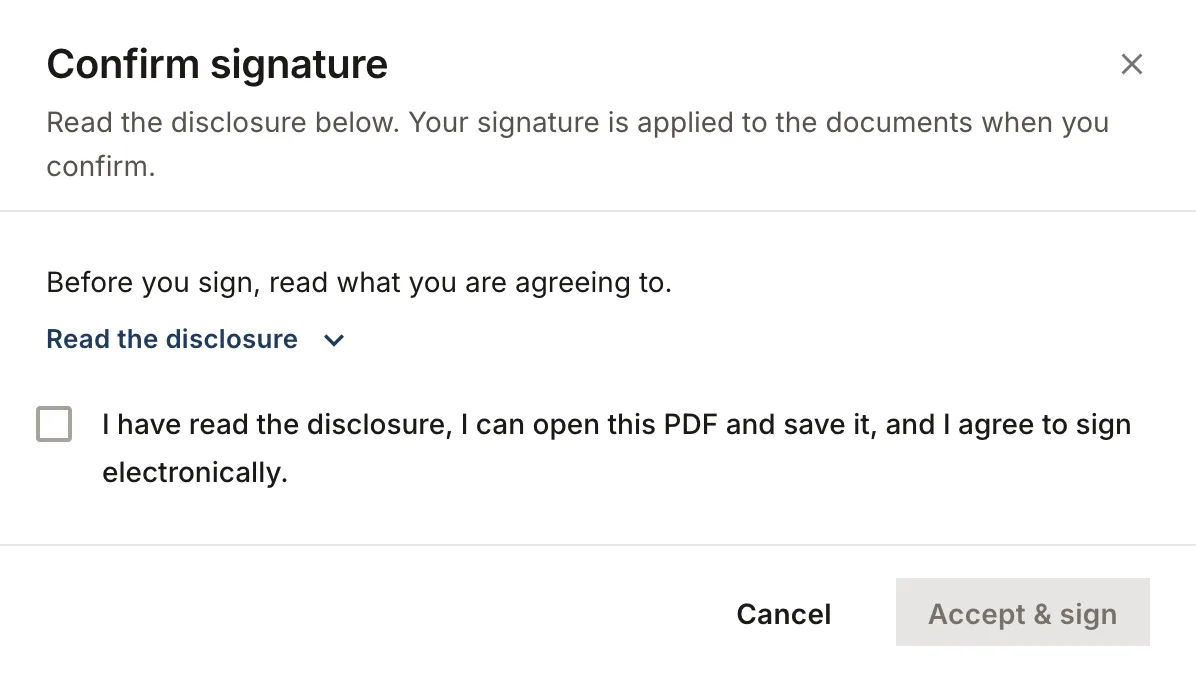
El cuadro de diálogo Confirmar firma se abre con una línea breve y un botón Leer la información que despliega toda la declaración sobre la firma electrónica. Su organización la redacta en sus ajustes, en todos los idiomas que puede mostrar la página, y el contacto y la tarifa también proceden de ahí. El texto de Doxtly, del que parten todas las organizaciones, indica qué abarca el consentimiento y que la persona tiene intención de firmar electrónicamente, cómo obtener una copia en papel y cuánto cuesta, cómo retirar el consentimiento antes o después de firmar, cómo actualizar los datos de contacto, qué necesita para ver y conservar los documentos y qué se registra. La declaración va con su versión, para que siempre se sepa qué texto aceptó un firmante. En un dispositivo entregado en persona, el firmante lee el texto de Doxtly para ese caso: los mismos hechos, sin guardar el archivo, porque en ese dispositivo no se puede descargar nada.
Marca la frase junto a la casilla, en el texto de Doxtly «He leído la información, puedo abrir este PDF y guardarlo, y acepto firmar electrónicamente», y pulsa Aceptar y firmar. A través de un enlace no se pide nada más: el código se introdujo al entrar. Dentro de Doxtly, un paquete con código lo pide aquí.
Todas las firmas se aplican de una vez, para hasta 100 documentos a la vez. Un paquete grande puede tardar unos minutos, y el cuadro de diálogo pide al firmante que mantenga la página abierta. Es todo o nada: si algo falla o se agota el tiempo, no se firma nada, y puede volver a intentarlo.
Códigos de un solo uso
Sección titulada «Códigos de un solo uso»A través de un enlace, el código se introduce una vez, al entrar: consulte Confirmar la identidad. Dentro de Doxtly, se pide cuando el firmante confirma: el primero se envía al abrirse el cuadro de diálogo, y Aceptar y firmar se activa cuando están las seis cifras y la casilla está marcada.
| Regla | Valor |
|---|---|
| Longitud del código | 6 cifras |
| Validez | 10 minutos |
| Intentos por código | 3 |
| Códigos nuevos | Hasta 3 en 5 minutos, y hasta 10 al día, por parte |
Enviar de nuevo el código sustituye un código que no llegó o que caducó. Un código cubre todo el paquete, y un código ya confirmado sigue siendo válido si la firma falla por otro motivo, de modo que nadie tiene que pedir un segundo.
La dirección o el número proceden del paquete y no se pueden cambiar en la página. Si son incorrectos, el firmante tiene que pedírselo al remitente.
Resolver problemas
Sección titulada «Resolver problemas»Un valor con un formato incorrecto recibe un marco rojo con ! en cuanto sale del campo, y la frase de la barra lo cuenta, así que nunca pulsa el botón de firma para descubrir qué está mal. Si el servidor rechaza aun así lo que envió (un valor que ya no se acepta, por ejemplo), se abre una lista titulada No aceptado con lo que indicó: junto al documento en una pantalla ancha y desde abajo en un teléfono. Cada entrada nombra el documento, la página y el campo. Pulse una para ir allí. Los campos que rechazó siguen marcados, con sus palabras, hasta que los cambie, y la lista desaparece cuando ya no queda nada en ella.
Después de firmar
Sección titulada «Después de firmar»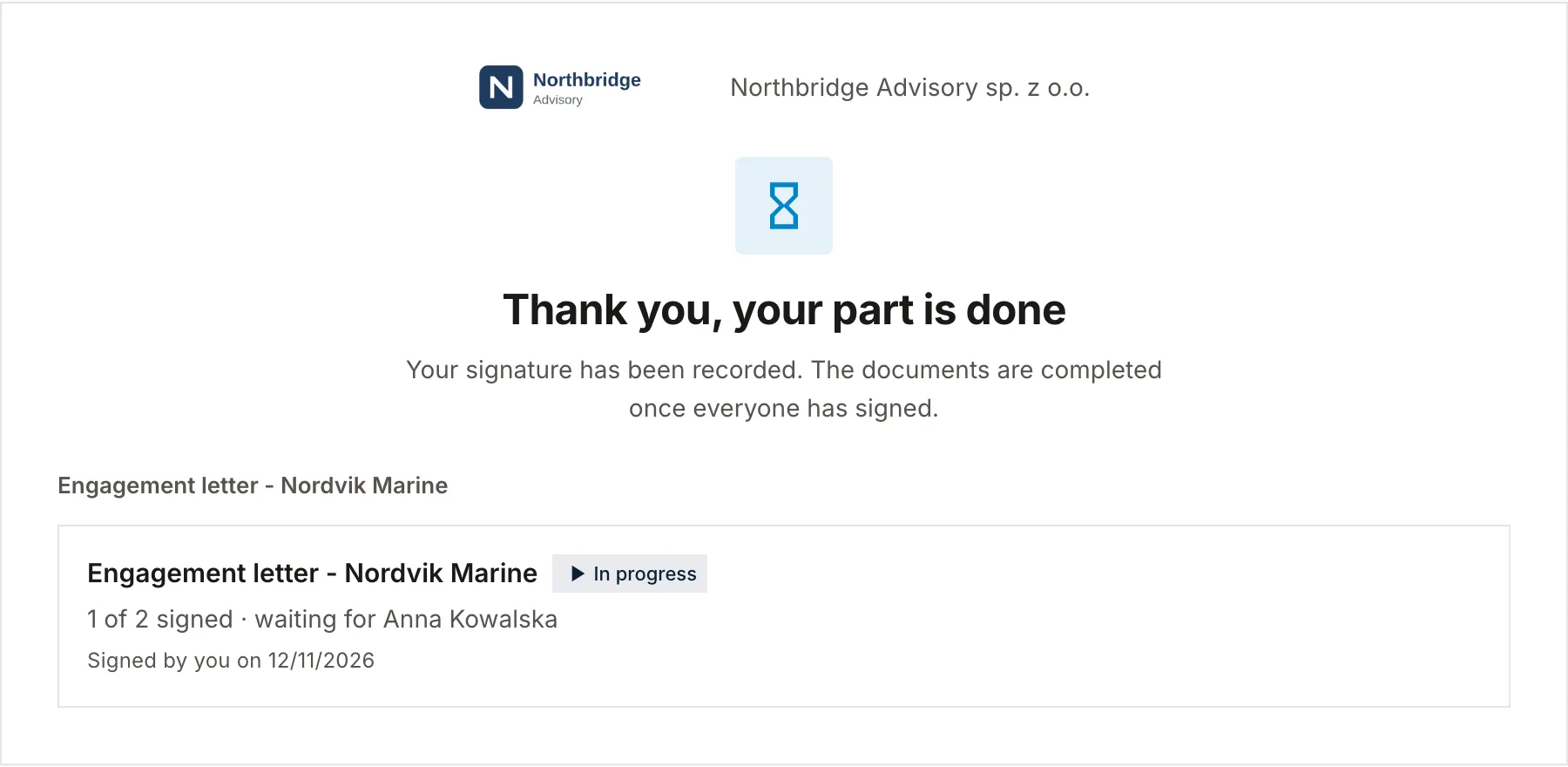
Lo que viene después depende de en qué punto esté el paquete.
| Situación | Lo que ve el firmante |
|---|---|
| Otros todavía tienen que firmar | Gracias, su parte ha terminado, con cada documento, el recuento de firmas y a quién se sigue esperando. |
| La suya fue la última firma | Gracias, todas las partes han firmado. Indica que los documentos están sellados y adónde va su copia firmada: por correo electrónico, o como enlace a su teléfono cuando su organización envía este mensaje por SMS o WhatsApp. Cuando el paquete no envía copias firmadas, o el mensaje de finalización no puede llegarle, le indica que se ponga en contacto con el remitente para obtener una copia. |
| Llegó desde un formulario con firma inmediata | Documento firmado correctamente, o Documentos firmados correctamente si son varios. |
Puede volver al enlace mientras el paquete esté abierto, para ver en qué punto está. Si otros documentos del paquete siguen abiertos pero los suyos no, la misma tarjeta indica Se ha rechazado la firma, Ha finalizado el plazo de firma o Documentos cerrados, según cómo terminaron sus documentos. Cuando el paquete se completa, las personas que figuran en él reciben el mensaje de finalización de su organización, salvo que esté desactivado, y el enlace deja de abrir los documentos. A partir de entonces solo muestra cómo terminó el paquete.
Rechazar
Sección titulada «Rechazar»Un firmante que no está de acuerdo con un documento pulsa Rechazar.
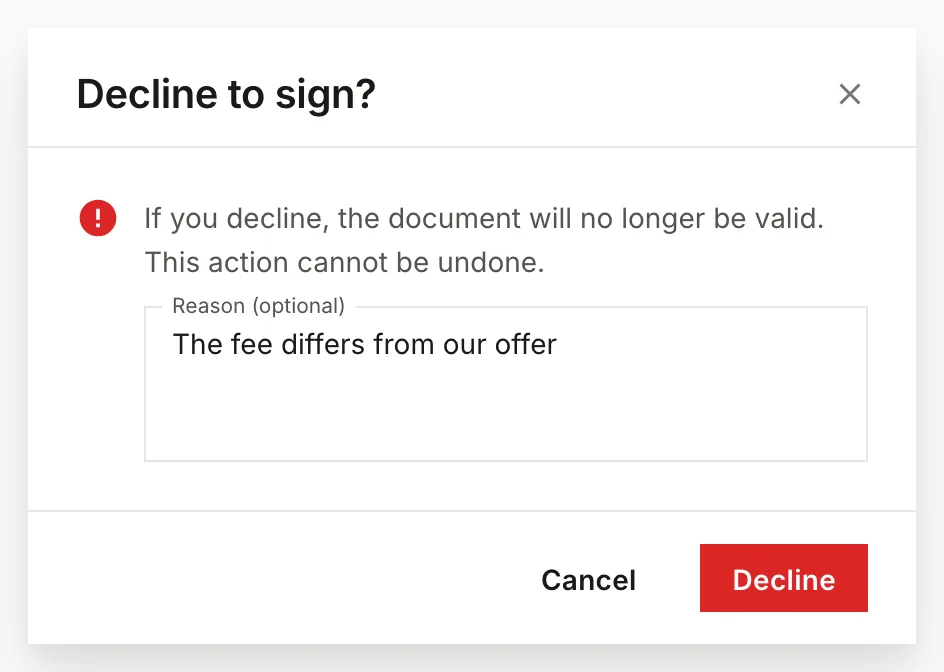
El cuadro de diálogo Rechazar la firma advierte de que el documento dejará de ser válido y de que esto no se puede deshacer. Pide un Motivo opcional, de hasta 1000 caracteres. Dentro de Doxtly también pide el código, si el paquete lo exige.
- Todos los documentos del firmante que seguían abiertos pasan a Rechazado. Ya nadie puede firmarlos, aunque otras partes ya hayan firmado.
- Los documentos del paquete en los que no figura el firmante siguen abiertos.
- El registro de auditoría recoge el rechazo y su motivo, y se inician los flujos de trabajo con el desencadenador Una parte rechaza firmar. Se avisa a la persona responsable del paquete y, cuando el rechazo pone fin al paquete, las partes que firmaron o a las que les llegó el turno reciben el mensaje Paquete rechazado.
- El firmante ve Firma rechazada, con «Ha rechazado firmar este documento.»
Las partes que vienen después ven Se ha rechazado la firma cuando sus documentos están cerrados. Un documento rechazado no se puede reabrir: corrija lo que esté mal y vuelva a ejecutar el flujo de trabajo para obtener un paquete nuevo.
Rechazar es para las partes que tienen algo que firmar. Una parte que solo rellena valores no tiene el botón.
La línea al pie de la página
Sección titulada «La línea al pie de la página»La página de firma termina con Firma electrónica protegida por Doxtly. La línea enlaza con la página pública en la que cualquiera puede comprobar un PDF firmado sin cuenta.
Firmar dentro de Doxtly
Sección titulada «Firmar dentro de Doxtly»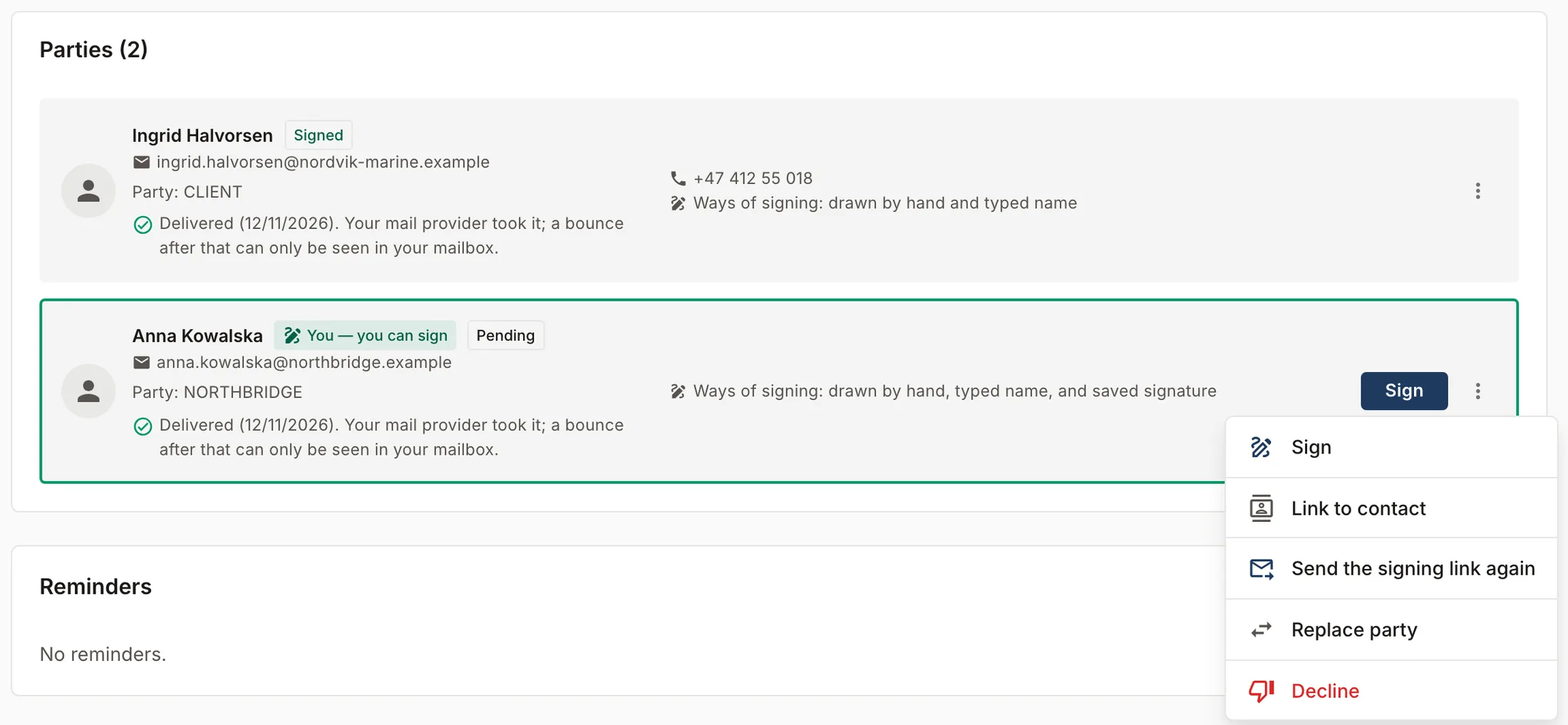
Si un paquete está pendiente de usted, tiene varias formas de llegar a él:
- Pendiente de usted en el panel, con el plazo más próximo primero. Un clic lleva directamente a la firma.
- Documentos, filtrado con En espera en Pendientes de mí (también como delegado).
- El menú de acciones de la fila del paquete: Firmar o Rechazar.
- Su propia fila en la página del paquete, marcada como Usted: puede firmar, con un botón Firmar y las mismas dos opciones en su menú. Si puede gestionar documentos, el menú también tiene las acciones habituales de la fila, como Vincular a un contacto, Volver a enviar el enlace de firma y Sustituir parte.
Doxtly sabe que es parte cuando el flujo de trabajo vinculó la parte a su cuenta, o cuando el correo electrónico de la parte es el de su cuenta. No hace falta ningún permiso para ver o firmar su propio paquete. Tener todos los permisos de la organización no le convierte en parte, así que un administrador no puede firmar por otra persona.
Firmar abre la misma página dentro de la aplicación, con Volver al paquete en la parte superior. Puede salir sin terminar y volver más tarde. Su firma guardada se ofrece como Mi firma. Pertenece a la organización en la que está, así que si trabaja en dos, cada una conserva la suya: consulte Mi firma.
Qué ven los observadores
Sección titulada «Qué ven los observadores»Un observador abre su enlace y recibe los documentos para leer, cada uno marcado como Solo lectura, sin barra de acciones. Ve todos los documentos del paquete, diga lo que diga Quién ve qué documentos. La primera y la última vez que lo abrió se muestran en la página del paquete. Cuando el paquete se completa, su enlace sigue mostrando los documentos firmados y cada apertura queda registrada en la página del paquete: en un preaviso de resolución, es la prueba de que la otra parte lo ha leído. Cuando termina de otra forma (anulado, rechazado, no aprobado, caducado), su enlace solo muestra cómo terminó, igual que el de todos los demás. Retirarle el acceso o eliminar el paquete cierra el enlace definitivamente.
Las partes también pueden leer. Un documento que una parte no firma muestra «Este documento es solo para su revisión. No se requiere ninguna firma.» Cuando el paquete está configurado con Cada parte ve solo los suyos, a una parte no se le muestran esos documentos en absoluto.
Idiomas
Sección titulada «Idiomas»La página y la declaración aparecen en cualquiera de los catorce idiomas de Doxtly: polaco, inglés, español, alemán, portugués, francés, ucraniano, tailandés, chino, hindi, árabe, japonés, turco e italiano. La página se abre en el idioma de la parte, si se eligió uno para ella; si no, en el del navegador y, después, en el de su organización. En árabe, toda la página se lee de derecha a izquierda, mientras que los documentos conservan su propia disposición. La parte puede cambiar el idioma con el botón de idioma de la parte superior de la página, que abre la lista de los catorce.
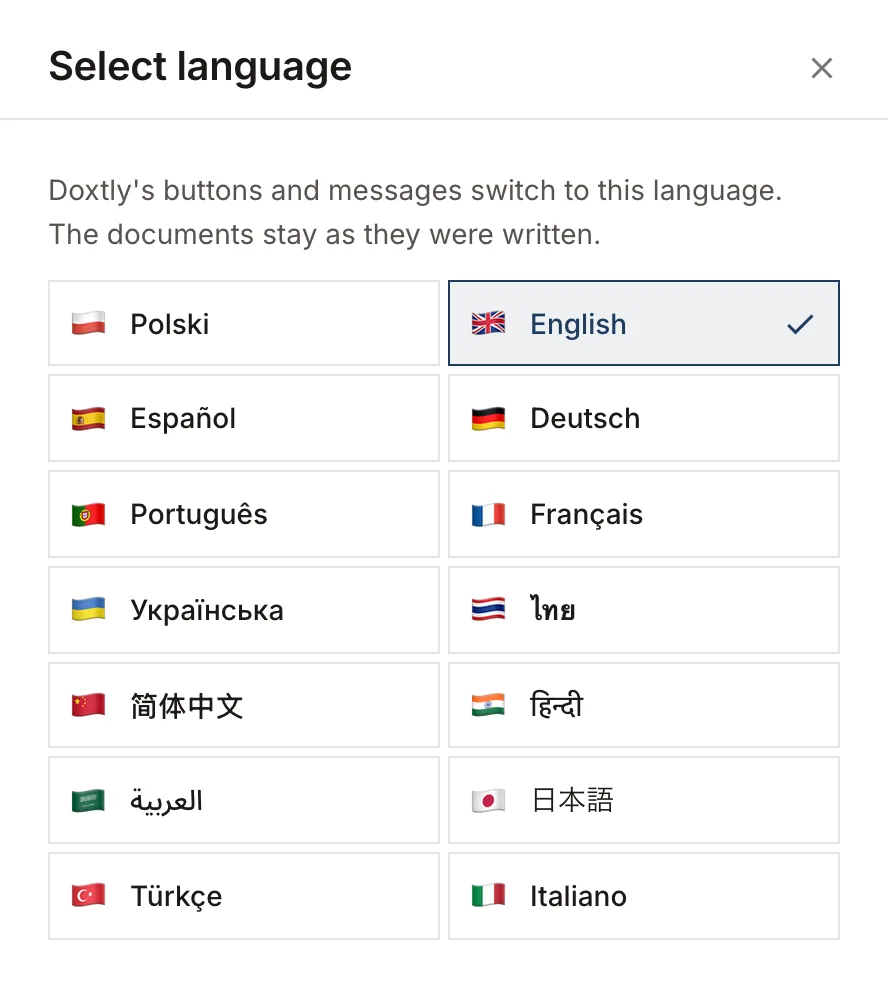
Consulte Idiomas para saber qué sigue al idioma y qué se mantiene tal como se escribió, y para los mensajes y los certificados en otros idiomas.
Cuando un enlace deja de funcionar
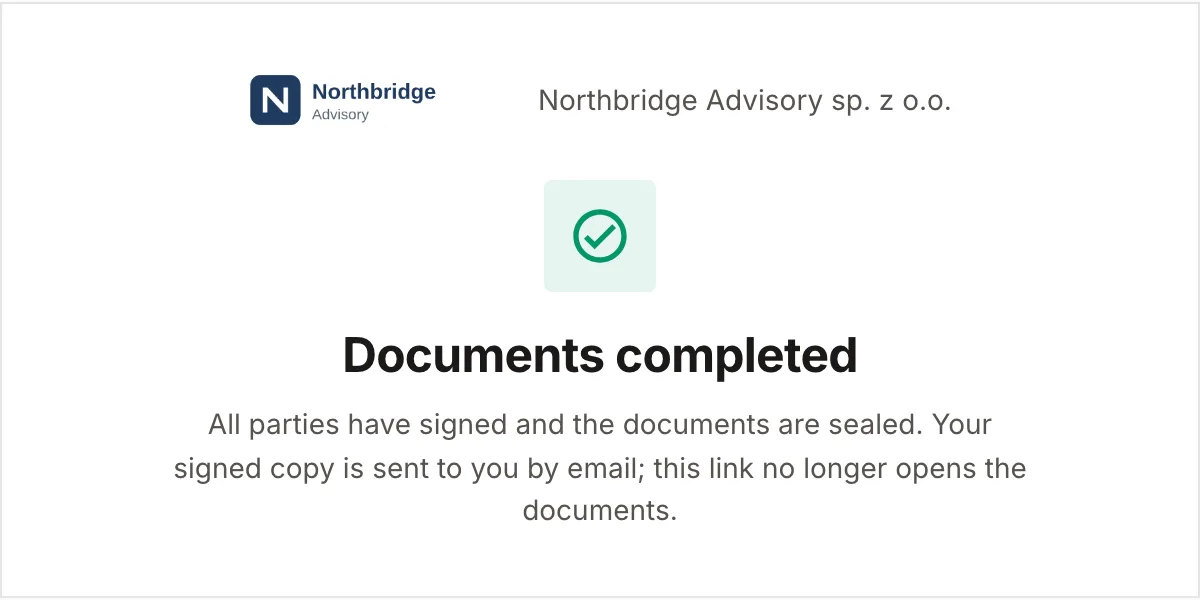
Sección titulada «Cuando un enlace deja de funcionar»Cuando el paquete ha terminado, quien abre un enlace ve una de estas tarjetas, sin título ni documento, de modo que un enlace reenviado no revela nada. Un paquete termina cuando no queda nada abierto en él, o cuando ha vencido el plazo de todo lo que sigue abierto. La única excepción es un observador de un paquete completado, cuyo enlace sigue mostrando los documentos firmados.
| Pantalla | Significa |
|---|---|
| Documentos completados | Todas las partes firmaron y los documentos están sellados. A una parte cuya copia le llegó por correo electrónico o a su teléfono se le indica; a cualquier otra persona se le pide que se ponga en contacto con el remitente para obtener una copia. |
| Se ha rechazado la firma | El paquete no se completó porque una parte rechazó. |
| Paquete anulado | El remitente lo anuló. No hace falta nada más. |
| Paquete caducado | El plazo de firma terminó antes. |
| Paquete no aprobado | Un aprobador no lo aprobó, así que no se firmará. |
Conservar una copia
Sección titulada «Conservar una copia»Si el remitente lo permite, la barra de herramientas junto al zoom tiene un botón de descarga, Descargar copia, para el documento que está leyendo y, en un paquete de varios documentos, Descargar todo, que guarda cada uno de ellos. El menú Más de la página también tiene Descargar copia. El archivo contiene todo lo introducido hasta el momento, las firmas que otros ya han dado y una línea al pie de cada página que indica que no está firmado. Su propia firma sin confirmar no se incluye.
Imprimir y firmar
Sección titulada «Imprimir y firmar»Cuando el remitente permite la firma en papel, el menú Más ofrece Imprimir y firmar: imprimir, firmar a mano y devolver un escaneado, o un PDF firmado en su propio programa. Consulte Firma en papel y Devolver un PDF que ha firmado.
Un remitente puede pedirle archivos, como una foto de un documento de identidad. Aparecen en la lista de documentos como Archivos adjuntos que añadir, en un teléfono tras el botón de la lista, cada uno con un lugar para añadir archivos, también desde la cámara. Un anexo obligatorio mantiene la firma desactivada hasta que se añade.
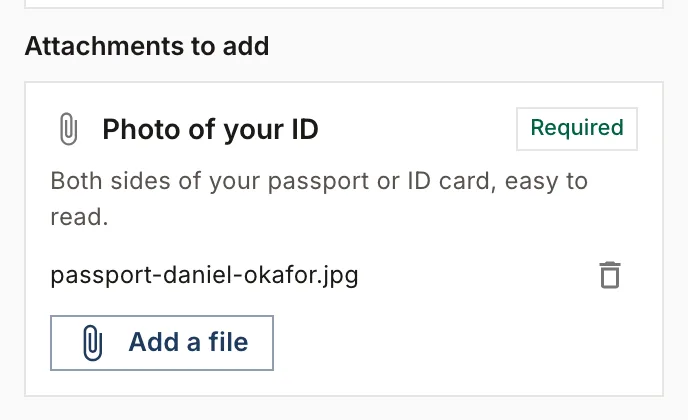
Consulte Archivos de los firmantes.
Documentos protegidos con contraseña
Sección titulada «Documentos protegidos con contraseña»Un documento generado con contraseña solo se abre después de introducir esa contraseña en la página. Doxtly no la conoce: si no la tiene, pídasela al remitente. Marque Recordar para no tener que volver a introducirla en esta sesión. La contraseña se queda en su navegador y solo se envía con la solicitud que la necesita; el archivo firmado sigue protegido con la misma contraseña.
Trabajo guardado
Sección titulada «Trabajo guardado»Los valores que escribe se guardan a medida que avanza, con un discreto Guardado en la barra, y siguen ahí cuando vuelve. También cuando la página se vuelve a cargar, incluso si es el navegador del teléfono el que recarga una página que tenía en segundo plano. Las firmas nunca se guardan: se dibujan al confirmar y, tras recargar, se colocan de nuevo. Si la página vuelve a pedir el código mientras trabaja, consulte Confirmar la identidad: lo que estaba haciendo se completa en cuanto la supera.
Condiciones adicionales
Sección titulada «Condiciones adicionales»Una organización o un tipo de documento puede añadir condiciones que aceptar antes de firmar. Se muestran en el cuadro de diálogo de confirmación bajo la declaración estándar y se aceptan con una marca adicional; el texto exacto que aceptó se registra con la firma. Si no se escribieron en el idioma de su página, las ve en el idioma de la organización. Si cambian mientras la página está abierta, la firma le pide que vuelva a cargarla y las lea de nuevo.
Cómo puede firmar
Sección titulada «Cómo puede firmar»El cuadro de diálogo de firma ofrece solo las formas de firma permitidas para su parte, normalmente Dibujar y Escribir, y Mi firma dentro de Doxtly. Su organización, el tipo de documento o el remitente, parte por parte, pueden restringirlas, o permitir Subir imagen a una parte que es usuario de su organización. Una persona externa nunca la recibe, ni nadie que firme a través de un enlace o en un dispositivo que se le entrega. Doxtly rechaza una firma dada de cualquier otra forma.
Si algo sale mal
Sección titulada «Si algo sale mal»| Lo que ve el firmante | Qué significa y qué hacer |
|---|---|
| «No se ha podido cargar el paquete. Es posible que el enlace no sea válido o haya caducado.» | El enlace está dañado o es incorrecto. Copie la dirección completa del mensaje, o pida al remitente que lo vuelva a enviar. |
| «No se ha podido cargar este documento. Vuelva a cargar la página para intentarlo de nuevo.» | El PDF no llegó. Vuelva a cargar la página. |
| «Este documento está a la espera de su firma, pero no tiene ningún lugar para ella…» | El documento se envió sin un lugar de firma para esta parte. Solo el remitente puede corregirlo: enviando un paquete corregido. Mientras tanto, el firmante puede rechazarlo. |
| No hay nada pendiente de su firma | Ninguno de los documentos espera ahora a esta persona. Si esperaba alguno, debe ponerse en contacto con el remitente. |
| «El código de verificación no es válido. Compruébelo e inténtelo de nuevo.» | Un error al escribirlo. Corríjalo en el mismo campo. Tras tres intentos erróneos, pida un código nuevo. |
| «Su código de verificación ha caducado. Solicite uno nuevo.» | Pasaron más de diez minutos. Pulse Enviar de nuevo el código. |
| «Demasiadas solicitudes de código. Espere 5 minutos antes de solicitar un código nuevo.» | Demasiados códigos en pocos minutos. Espere y vuelva a intentarlo. |
| «Hoy se han enviado demasiados códigos de verificación para este paquete. Inténtelo de nuevo más tarde.» | El límite diario. Vuelva a intentarlo más tarde. |
| Esta página se ha actualizado. Vuelva a cargarla para continuar. | Doxtly se actualizó mientras la página estaba abierta y el firmante ya había introducido algo o dibujado una firma. Pulse Volver a cargar: los valores vuelven y solo hay que colocar otra vez las firmas. Una página en la que no se ha introducido ni dibujado nada se vuelve a cargar sola. |
| «La información sobre la firma electrónica que se le ha mostrado está desactualizada. Vuelva a cargar la página y firme de nuevo.» | El texto cambió mientras la página estaba abierta. Vuelva a cargarla y firme de nuevo. |
| «No se ha recibido respuesta a tiempo. La página muestra ahora si sus documentos se han firmado; si no es así, inténtelo de nuevo.» | Se cortó la conexión. La página vuelve a leer el paquete y muestra si la firma se completó. |
| «La firma de estos documentos ha tardado más del tiempo permitido, por lo que no se ha firmado nada. Inténtelo de nuevo dentro de unos minutos.» | Un paquete muy grande en un momento de mucha actividad. |
| «Otra persona está firmando o modificando este paquete en este momento, por lo que no se ha firmado nada. Inténtelo de nuevo dentro de unos minutos.» | Otra parte actuó en el mismo momento. |