

Ajustes de la organización
Los ajustes se aplican a toda su organización y a todas las personas que la forman: la zona horaria de las fechas, a quién se factura, cuánto tiempo se conservan los datos, cuáles son las reglas de seguridad. La mayoría los configurará una vez y volverá a ellos cuando algo cambie, por ejemplo al mudarse a una oficina con otra dirección o cuando un cliente pregunte cuánto tiempo guarda sus datos. Se abren desde Ajustes, en el grupo Organización de la barra lateral.
Disponible cuando: su rol tiene Ver los ajustes de la organización para leer las secciones, y Modificar los ajustes de la organización para cambiarlas
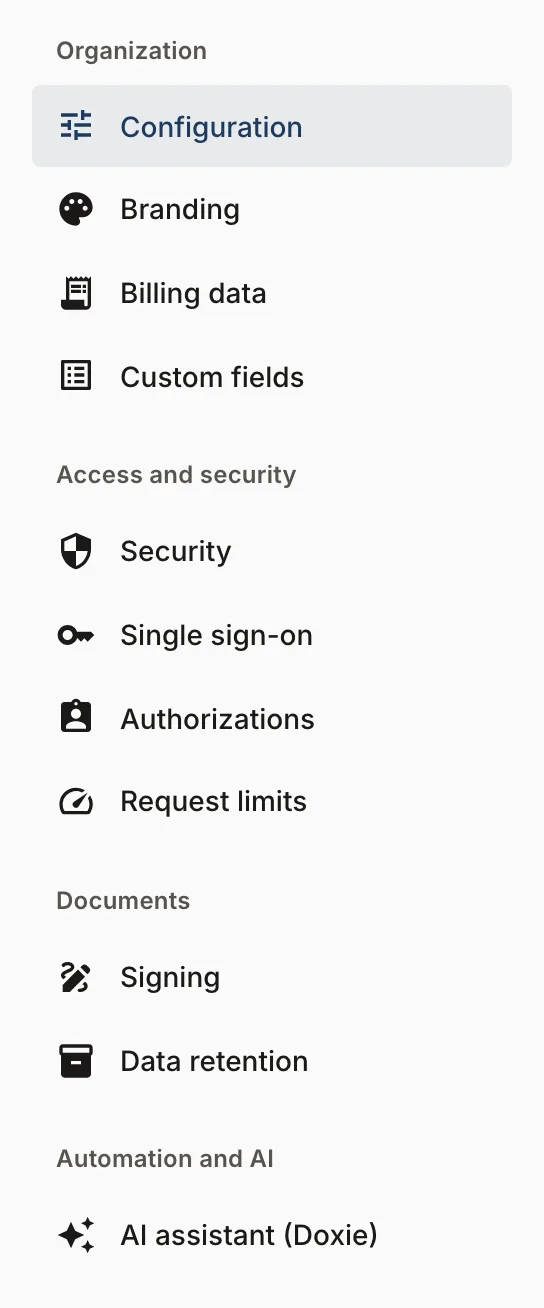
Las secciones aparecen agrupadas en la parte izquierda de la página: Organización, Acceso y seguridad, Documentos y Automatización e IA. En una pantalla estrecha, la lista se convierte en un campo Sección en la parte superior de la página. Cada sección tiene su propia dirección web, así que un enlace puede abrirla directamente.
| Grupo | Sección | Lo que decide en ella |
|---|---|---|
| Organización | Configuración | Idioma, zona horaria, moneda y la dirección propia de la organización, las reglas de las comprobaciones de documento de identidad y las vías de firma cualificada |
| Imagen de marca | Logotipo y color de énfasis | |
| Datos de facturación | A quién se factura y el nombre con el que se conoce a su organización | |
| Campos personalizados | Campos propios de contactos, empresas y paquetes de documentos | |
| Acceso y seguridad | Seguridad | Si la autenticación en dos pasos es obligatoria |
| Inicio de sesión único | Iniciar sesión a través del proveedor de identidad de su empresa | |
| Autorizaciones | Si las personas pueden actuar en nombre de otras al firmar | |
| Límites de solicitudes | Con qué frecuencia se pueden usar los formularios y los webhooks por hora | |
| Documentos | Firma | La verificación y las formas de firma predeterminadas, los sitios que pueden abrir la firma, la comprobación pública de documentos sellados, el consentimiento de firma electrónica y las condiciones adicionales para los firmantes |
| Conservación de datos | Cuánto tiempo se conservan los registros antes de eliminarlos | |
| Automatización e IA | Asistente de IA (Doxie) | Con qué funciona Doxie, la asistente de IA en Doxtly, si puede leer los registros de la organización y su modo de IA |
Cada sección es un único formulario, tenga las tarjetas que tenga. Cambie lo que necesite y pulse Guardar cambios al pie de la sección: se guardan a la vez los cambios de todas las tarjetas. Cancelar devuelve todas las tarjetas a lo guardado. Ambos botones permanecen desactivados hasta que cambia algo. Mientras un campo esté marcado como incorrecto no se guarda nada, y la sección le pide que corrija los campos marcados. Si una tarjeta no se puede guardar, el motivo aparece sobre los botones junto con un aviso de que sus demás cambios se han guardado, los campos con el error quedan marcados y lo que no se guardó permanece en los campos para que pueda corregirlo. Las acciones que se realizan al momento, como añadir un dominio o probar el inicio de sesión, tienen sus propios botones en sus tarjetas.
Si pasa a otra sección o sale de la página con cambios sin guardar, Doxtly le pregunta antes si desea descartarlos. Quedarse le devuelve a ellos y Salir los descarta.
La sección Campos personalizados solo aparece para las personas con Ver contactos o Ver documentos. Todas las demás secciones están siempre disponibles para quienes pueden ver los ajustes. Quien tiene Ver contactos o Ver documentos pero no tiene acceso a los ajustes, como un Miembro o un Observador, también encuentra Ajustes en el menú y solo ve Campos personalizados.
Sin Modificar los ajustes de la organización verá las mismas secciones con los campos bloqueados y sin botones. Es el caso de los Responsables predefinidos: pueden leerlo todo aquí, pero no cambiar nada. De los roles predefinidos, solo los Administradores pueden cambiar los ajustes.
Configuración
Sección titulada «Configuración»Lo básico del comportamiento de su organización.
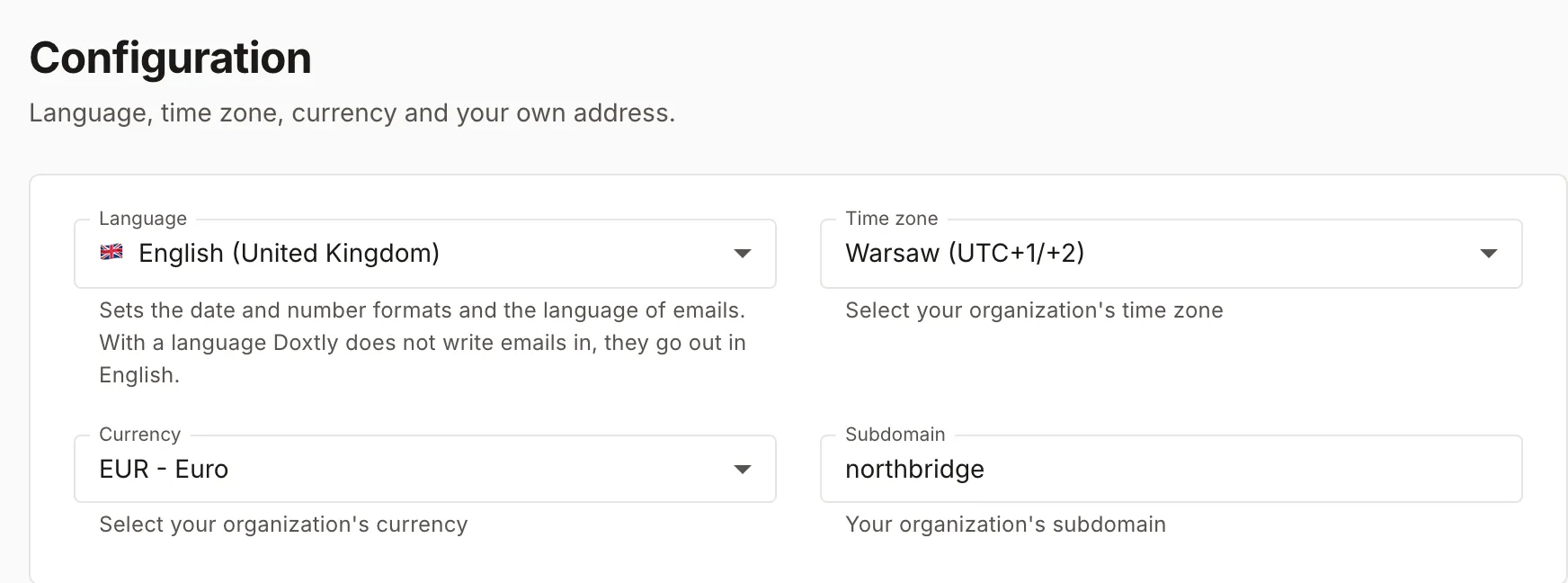
| Campo | Qué hace |
|---|---|
| Idioma | La forma regional de escribir las fechas y los números para todas las personas que leen la aplicación en ese mismo idioma, y el idioma de lo que Doxtly envía y estampa en su nombre (véase más abajo). |
| Zona horaria | El reloj por el que se rige su organización. |
| Moneda | La moneda registrada en su perfil de facturación en Stripe. |
| Subdominio | La dirección propia de su organización, como northbridge.app.doxtly.com. |
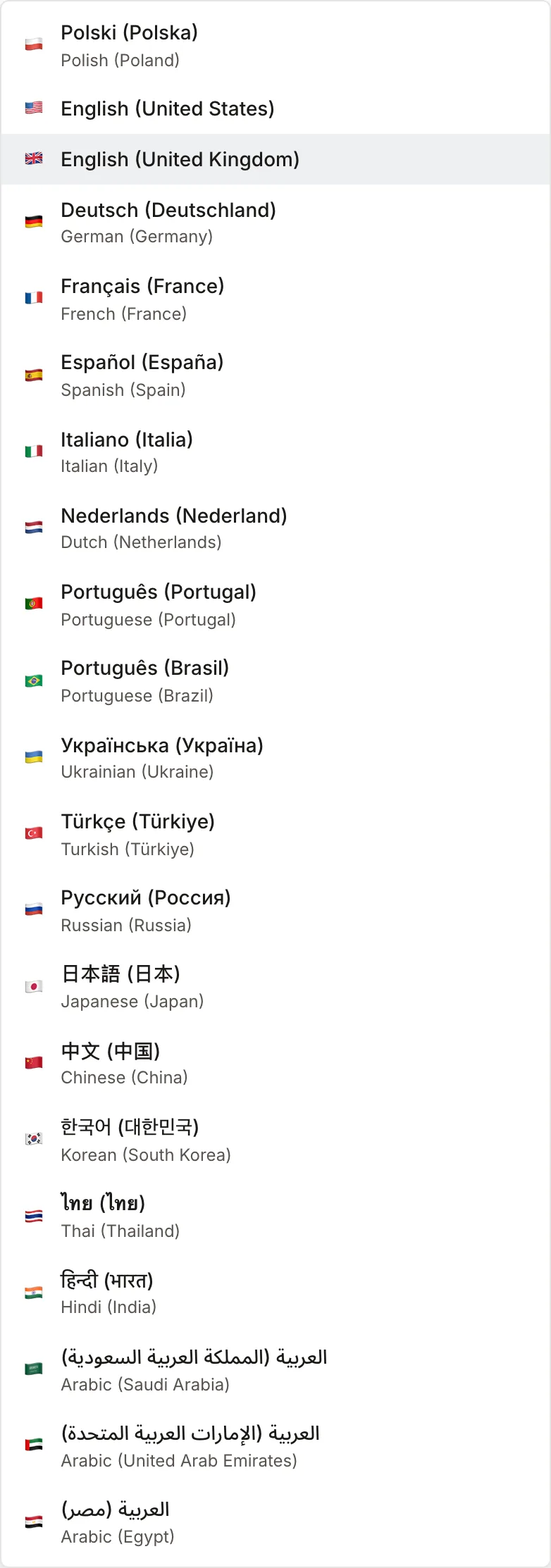
La lista tiene 21 opciones, cada una escrita en su propio idioma con el nombre en inglés debajo: polaco (Polonia), inglés (Estados Unidos), inglés (Reino Unido), alemán (Alemania), francés (Francia), español (España), italiano (Italia), neerlandés (Países Bajos), portugués (Portugal), portugués (Brasil), ucraniano (Ucrania), turco (Turquía), ruso (Rusia), japonés (Japón), chino (China), coreano (Corea del Sur), tailandés (Tailandia), hindi (India), árabe (Arabia Saudí), árabe (Emiratos Árabes Unidos) y árabe (Egipto).
Este ajuste cumple dos funciones:
- Fechas y números. En la aplicación, cada persona los ve escritos como los escribe el idioma en que lee Doxtly, y este ajuste añade su región cuando es ese mismo idioma. En una organización configurada en inglés (Estados Unidos), un compañero que lee en inglés ve
10/16/2026y uno que lee en polaco,16.10.2026. - Lo que Doxtly escribe por usted. El correo de invitación, los correos que Doxtly envía a personas ajenas a su organización que no tienen un idioma propio, el texto estampado en los documentos firmados y el motivo que se muestra cuando falla una ejecución de un flujo de trabajo siguen este idioma. También es el idioma predeterminado de sus mensajes predeterminados y el idioma de las notificaciones por correo electrónico para cualquier persona de su organización que no haya elegido el suyo.
Doxtly escribe su correo en 14 idiomas: polaco, inglés, español, alemán, portugués, francés, ucraniano, tailandés, chino, hindi, árabe, japonés, turco e italiano. Cuenta cualquier variante de un idioma, así que el portugués (Brasil) recibe correo en portugués y cada una de las tres opciones de árabe recibe correo en árabe, escrito de derecha a izquierda. Con neerlandés, ruso o coreano, el correo y el texto estampado en los documentos firmados están en inglés.
Hay dos cosas que no dependen de este ajuste. El idioma de los menús de la propia aplicación es una elección personal. Y quien firma un documento ve las páginas de firma en el idioma elegido para esa persona, si la página puede escribirse en él; si no, en el de su navegador, después en el de su organización, o en el que elija en la página, y también recibe en él su código de firma.
Una organización fundada mediante el registro empieza con el idioma en el que se registró la persona, aunque abra el enlace de confirmación en un navegador configurado en otro idioma. Si nunca se ha elegido un idioma, el campo indica Sin establecer: los correos electrónicos de la organización se envían en inglés hasta que elija su idioma.
Zona horaria
Sección titulada «Zona horaria»La lista abarca grandes ciudades de todos los continentes, 55 en total, y cada opción muestra su diferencia con UTC. Una organización empieza con la hora de Varsovia hasta que la cambie.
La zona horaria llega más lejos de lo que podría pensar:
- todas las fechas y horas de la aplicación se leen en ella, para todos sus compañeros, así que un registro con la hora 23:30 en Varsovia no puede aparecer como del día anterior para alguien de Londres
- los flujos de trabajo periódicos se ejecutan según ella
- las fechas que se pasan a los flujos de trabajo se escriben en ella, así que
{{ _submission.submittedAt | formatdate("HH:mm") }}imprime su hora local - las fechas de los documentos generados, de los documentos firmados y de los certificados de auditoría la usan
Si su empresa trabaja en varias zonas horarias, elija la que deben mostrar sus documentos legales.
La lista tiene 44 monedas. Una organización nueva empieza con la de su idioma y país: PLN para el polaco, EUR para el alemán, el español, el francés o el portugués (Portugal). Su elección se registra en el perfil de cliente de su organización en Stripe, el servicio de pago que gestiona su suscripción. No convierte nada ni cambia los precios de los planes: cada factura conserva la moneda en la que se emitió.
Subdominio
Sección titulada «Subdominio»Un subdominio da a su organización una dirección propia delante de app.doxtly.com. Si introduce northbridge, su equipo puede usar northbridge.app.doxtly.com. Esa dirección abre solo su organización, lo que ayuda cuando alguien pertenece a varias, y es fácil de guardar en marcadores para un equipo. Los enlaces de los correos y de las invitaciones también la usan. Su organización funciona sin subdominio, en la dirección principal.
Las reglas:
- solo letras minúsculas, cifras y guiones, sin empezar ni terminar con guion
- como máximo 63 caracteres
- debe estar libre: los nombres que tiene otra organización y los reservados para el uso propio de Doxtly (como
www,mail,supportobilling) dan el mensaje Este subdominio no está disponible. Elija otro.
Una vez establecido, el subdominio se puede cambiar, pero no borrar.
Comprobaciones de documento de identidad
Sección titulada «Comprobaciones de documento de identidad»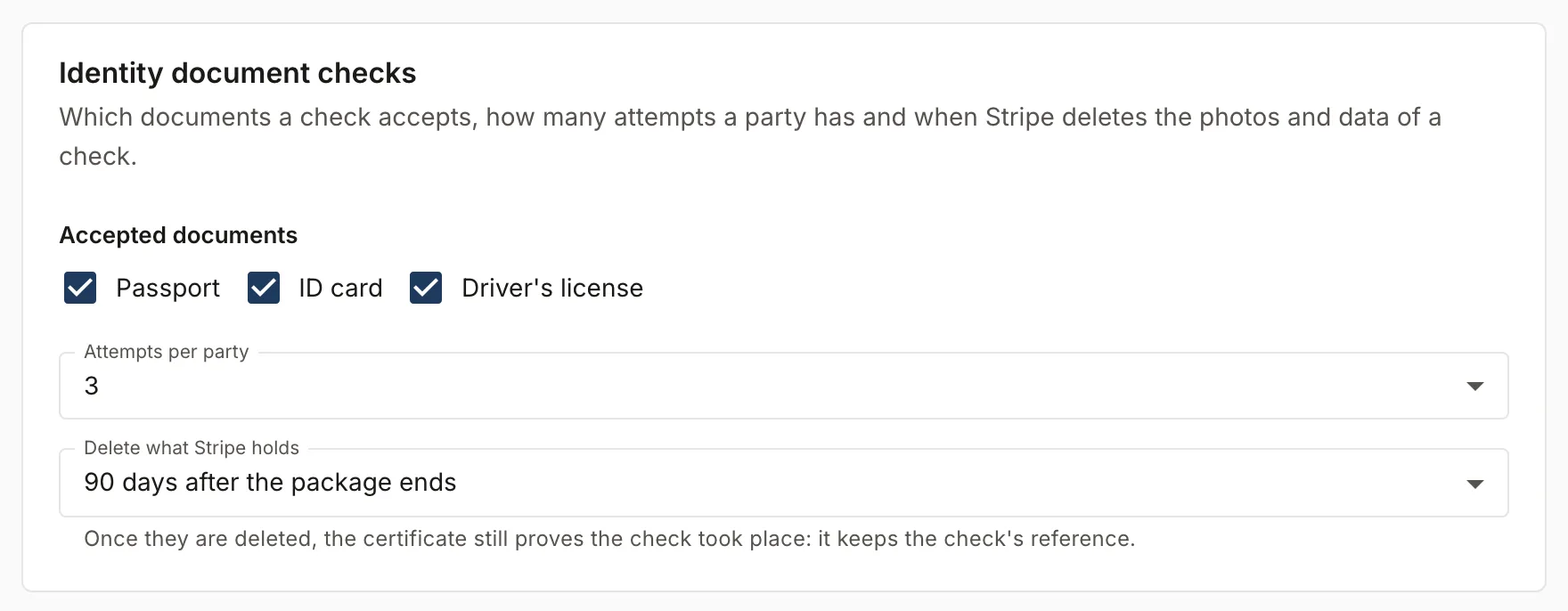
La tarjeta Comprobaciones de documento de identidad fija las reglas de la verificación de identidad con un documento, en la que una parte fotografía un documento de identidad y su cara antes de ver los documentos.
| Ajuste | Valor predeterminado | Qué hace |
|---|---|---|
| Documentos admitidos | Los tres | Pasaporte, Documento de identidad, Permiso de conducir. Una comprobación solo acepta los tipos marcados. Debe quedar al menos uno marcado, o la sección no se guarda. |
| Intentos por parte | 3 | De 1 a 5. Cuántas veces puede intentarlo una parte antes de que la comprobación se considere fallida. |
| Eliminación de datos en Stripe | 90 días después de la finalización del paquete | Cuándo Stripe, que realiza las comprobaciones, elimina las fotos y los datos de una comprobación: 90 días después de la finalización del paquete, En cuanto finaliza el paquete o Cuando se eliminan los documentos. El certificado conserva la referencia de la comprobación, así que sigue demostrando que se realizó. |
En un plan sin comprobaciones de identidad, la tarjeta indica Disponible en los planes de pago con un método de pago registrado. y sus campos están bloqueados, conservando las reglas que haya fijado. Mientras las comprobaciones esperan a que las active en Costes por uso de la página Suscripción, la tarjeta lo indica, y ya puede configurarlas.
Vías de firma cualificada
Sección titulada «Vías de firma cualificada»
La tarjeta Vías de firma cualificada decide qué formas de dar una firma electrónica cualificada se ofrecen a sus partes. Enumera las vías que Doxtly le ofrece, cada una con una casilla, marcada al principio. La vía disponible es Firmado en su propio programa y subido como PDF: la parte firma el PDF en su propio programa, como mObywatel, Szafir o Adobe, y devuelve el archivo firmado. Una vía que desmarque no se ofrece a ninguna parte, diga lo que diga un paquete, y un paquete cuya parte cualificada se queda sin ninguna vía no se envía. Si no se ofrece ninguna vía, la tarjeta no se muestra.
Imagen de marca
Sección titulada «Imagen de marca»Su logotipo y su color de énfasis, que ponen su nombre en el correo que reciben sus clientes y compañeros. Junto a los campos, una vista previa en directo los muestra a medida que los elige, en la página de firma (en claro y en oscuro), en un correo electrónico y en el certificado, antes de guardar nada.
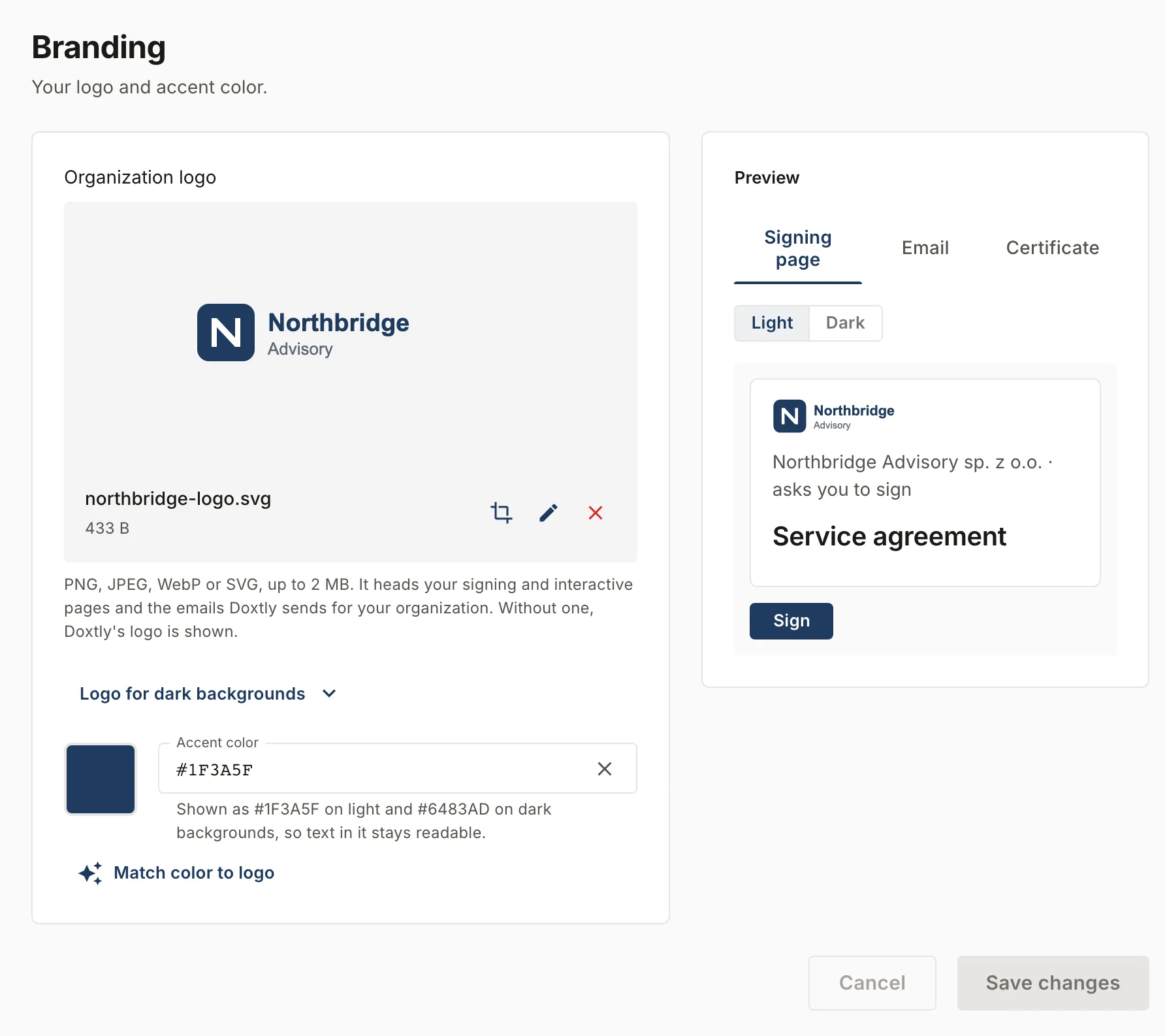
Logotipo de la organización admite un archivo PNG, JPEG, WebP o SVG de hasta 2 MB. Al guardar, Doxtly crea a partir de él una imagen que todos los programas de correo muestran, de 800 por 240 píxeles como máximo y conservando el fondo transparente. Esa imagen encabeza los correos que Doxtly envía por su organización. Las invitaciones para unirse a ella y los códigos de firma la muestran sobre una cabecera blanca bajo una fina franja de su color de énfasis, y sobre un pequeño recuadro blanco cuando el programa de correo del lector usa el modo oscuro, para que un logotipo oscuro siga viéndose. Sus mensajes predeterminados, como un enlace de firma enviado de nuevo o el aviso de que un paquete se ha completado, lo muestran encima de su texto. Sin logotipo, o si el archivo no se puede leer, sus correos se encabezan con el logotipo de Doxtly y el nombre de su organización debajo, para que nada parezca roto o vacío. Las plantillas de correo electrónico usan el logotipo cuando Usar el logotipo de la organización está activado. Los mensajes propios de Doxtly, como el restablecimiento de una contraseña o una notificación, mantienen el logotipo de Doxtly. El archivo cuenta para su espacio en disco. Puede sustituir el logotipo o quitarlo. Nada cambia hasta que guarda. En las páginas que sus clientes firman y rellenan, el logotipo aparece en la cabecera junto al nombre de su organización. Sin un logotipo propio, esas páginas muestran el de Doxtly. Un enlace abierto en el subdominio de su organización que no lleva a ninguna parte o no se puede cargar también muestra su logotipo y su color de énfasis. En Logotipo para fondos oscuros puede añadir una versión para el modo oscuro; sin ella, un logotipo mayoritariamente oscuro aparece allí sobre un pequeño recuadro blanco.
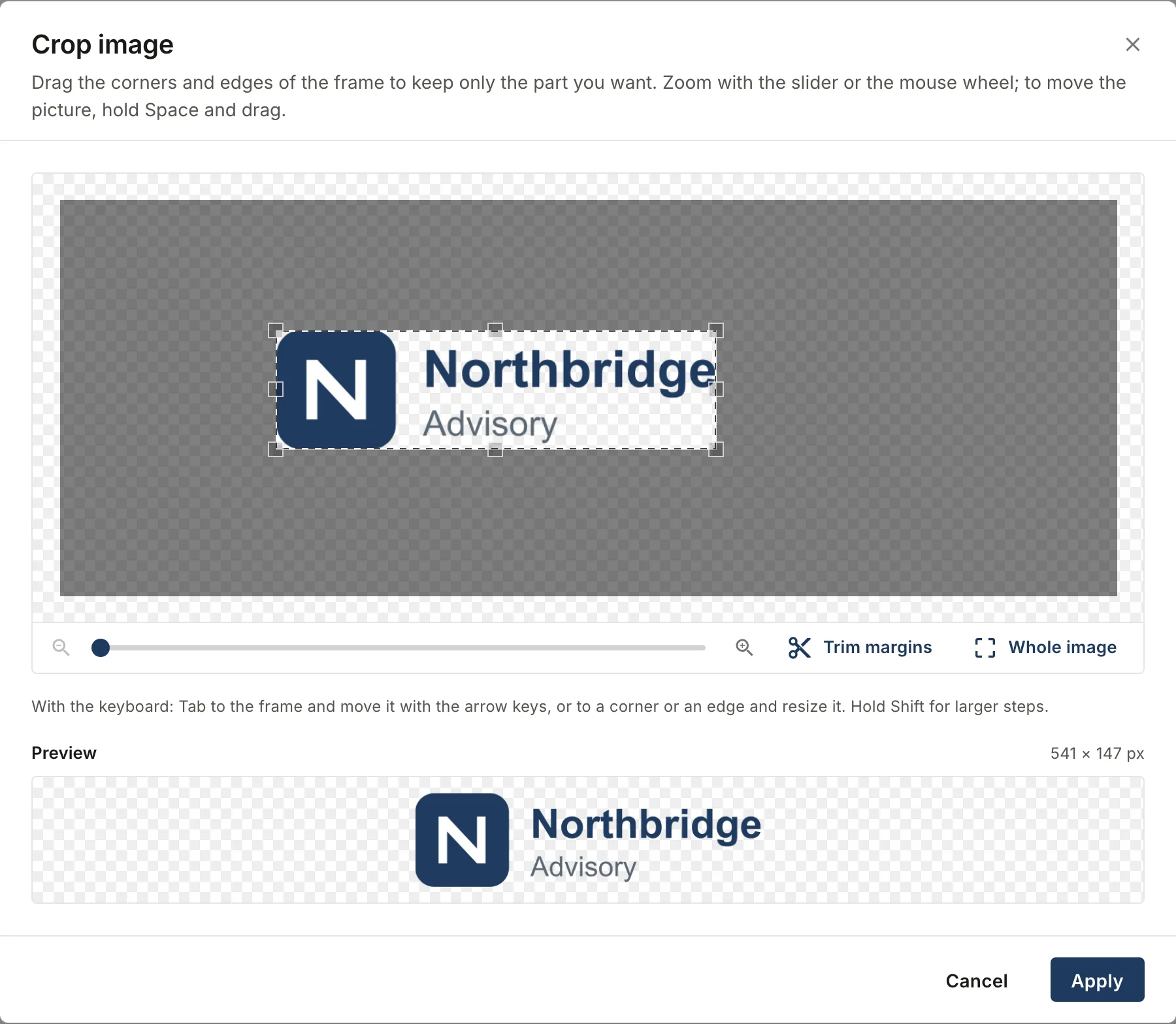
Una imagen elegida para cualquiera de los dos logotipos se abre primero en Recortar imagen, para que pueda quitar el espacio vacío que la rodea antes de usarla: un logotipo con márgenes amplios se ve pequeño en una cabecera. Arrastre las esquinas y los bordes del marco, o el propio marco. El marco admite cualquier forma, porque un logotipo suele ser mucho más ancho que alto. Quitar márgenes ajusta el marco a lo que está dibujado, sin el margen transparente y, en una imagen con fondo blanco, sin el blanco, e Imagen completa lo recupera todo. Para colocar un borde con precisión, amplíe la imagen con el control deslizante, los botones que tiene al lado, la rueda del ratón o separando dos dedos en el panel táctil. La imagen se abre completa y crece de forma progresiva alrededor del puntero, hasta ocho veces, y una foto deja de crecer donde solo se vería borrosa. Cuando ya no cabe en la ventana, desplácese o mantenga pulsada la barra espaciadora y arrastre la imagen para llegar a cualquier borde del marco. Debajo, Vista previa muestra exactamente lo que se conservará, con su tamaño en píxeles, sobre un fondo de cuadros en el que las partes transparentes se ven como tales. Aplicar toma la imagen recortada y Cancelar deja el logotipo como estaba. La imagen conserva su formato y su resolución completa, y un PNG también su transparencia; un SVG sigue siendo un dibujo nítido a cualquier tamaño, reducido a la parte que conserva. El archivo recortado también debe caber en 2 MB. Para volver a recortar un logotipo, guardado o recién elegido, haga clic en el botón de recorte que tiene al lado. Uno que acaba de recortar se abre completo, con el marco donde lo dejó, para que pueda recuperar lo que cortó. Con el teclado, vaya con Tab al marco y muévalo con las flechas, o a una esquina o un borde y cambie su tamaño; mantenga pulsada Mayús para avanzar en pasos más grandes.
Color de énfasis es el color propio de Doxtly hasta que elija otro, y todas las organizaciones nuevas empiezan con él: el campo lo muestra como valor actual, con una nota que lo indica, y sus páginas y correos mantienen los colores de Doxtly. Para cambiarlo, introduzca un valor hexadecimal como #1976D2 o elija un color a ojo; el botón de borrar junto a un color elegido vuelve al de Doxtly. Un color que elija colorea la franja y el botón de las invitaciones y de los correos con el código de firma. El texto en color tiene que ser legible, así que bajo el campo Doxtly indica qué tono muestra sobre un fondo claro y sobre uno oscuro: el propio color donde el texto en él ya se lee con un contraste de al menos 4,5:1, y si no, el tono más cercano que lo consiga. Un amarillo intenso como #FFFF00, por ejemplo, se muestra más oscuro sobre blanco. También colorea los botones y los enlaces de las páginas que sus clientes firman y rellenan, en el tono que se lee en el modo claro y en el oscuro; los avisos y los errores mantienen sus colores habituales.
Ajustar el color al logotipo aparece bajo el campo en cuanto hay un logotipo, guardado o recién elegido, cuando su plan incluye IA, su organización tiene IA disponible y usted tiene tanto Modificar los ajustes de la organización como Usar los asistentes de IA. Funciona con la misma IA que Doxie, elegida más abajo en Asistente de IA (Doxie). Doxtly mide primero los colores del logotipo, dejando fuera el blanco y todo lo transparente, y luego muestra el logotipo y esos colores a la IA, una sola vez: una pequeña llamada, contada igual que el trabajo de la propia Doxie. Recibe dos o tres colores, cada uno con un breve motivo y uno marcado como Recomendado. Doxtly comprueba cada uno antes de que lo vea, para que no llegue a la lista nada que no sea un color real o que sea tan pálido como el papel. Cada sugerencia muestra su valor hexadecimal y un breve motivo, y un color tomado del logotipo indica qué parte del logotipo ocupa.
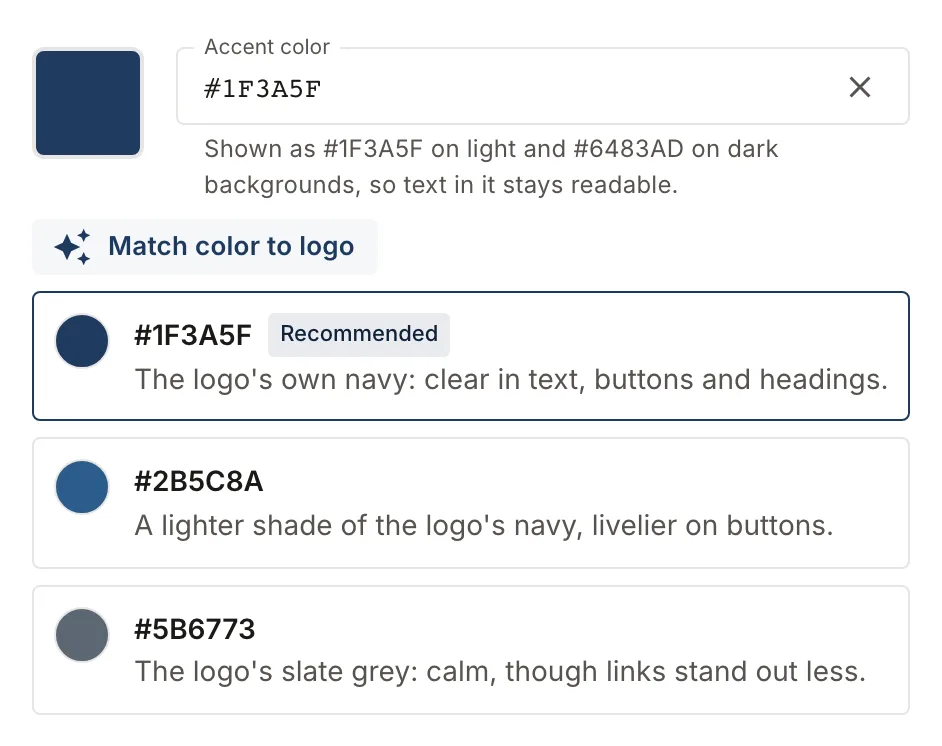
Haga clic en un color para ponerlo en el campo y en la vista previa; no se guarda nada hasta que pulsa Guardar cambios. Si el ajuste falla, el mensaje viene con Preguntar a Doxie, que abre Doxie con lo que intentó hacer. Si el modelo no puede leer imágenes, las sugerencias son los propios colores del logotipo, sin ninguna llamada. Con un logotipo que no tiene ningún color del que partir, por ejemplo uno blanco, Doxtly lo indica y usted elige a mano. Un archivo que ha elegido pero no ha guardado se analiza tal cual, así que puede probar uno antes de quedárselo. Es un paso de la página de ajustes, así que requiere una persona con la sesión iniciada: una clave de acceso no puede llamarlo.
La Vista previa tiene tres pestañas, Página de firma, Correo electrónico y Certificado, y la página de firma puede verse en Claro u Oscuro. Sin logotipo, lo indica y muestra el de Doxtly.
Su imagen de marca también define el tema integrado Imagen de marca de la organización, el tema predeterminado de todo formulario, documento interactivo, cuestionario y encuesta nuevo mientras no elija otro. Cambie aquí el color de acento y cada página mostrada en ese tema tomará el nuevo color la próxima vez que se abra.
Datos de facturación
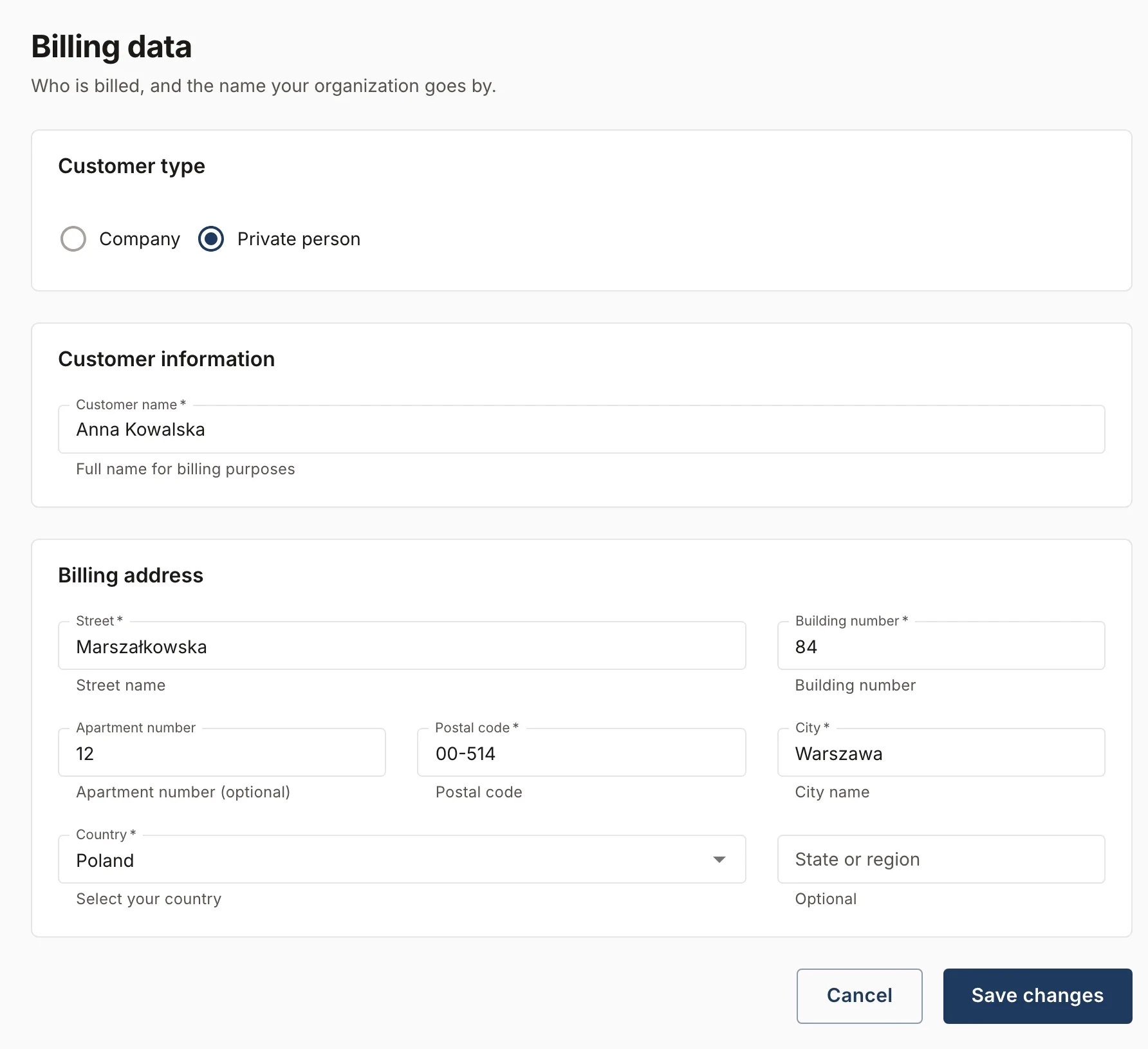
Sección titulada «Datos de facturación»Es a quién factura Doxtly. Cada vez que guarda, los datos se envían a Stripe y aparecen en sus facturas, así que su equipo de contabilidad debería revisarlos antes del primer pago. Necesita la dirección de facturación antes de poder contratar un plan de pago: si falta cuando alguien elige un plan, Doxtly le lleva a esta sección o, si no puede cambiar los ajustes, le indica que se lo pida a un administrador.
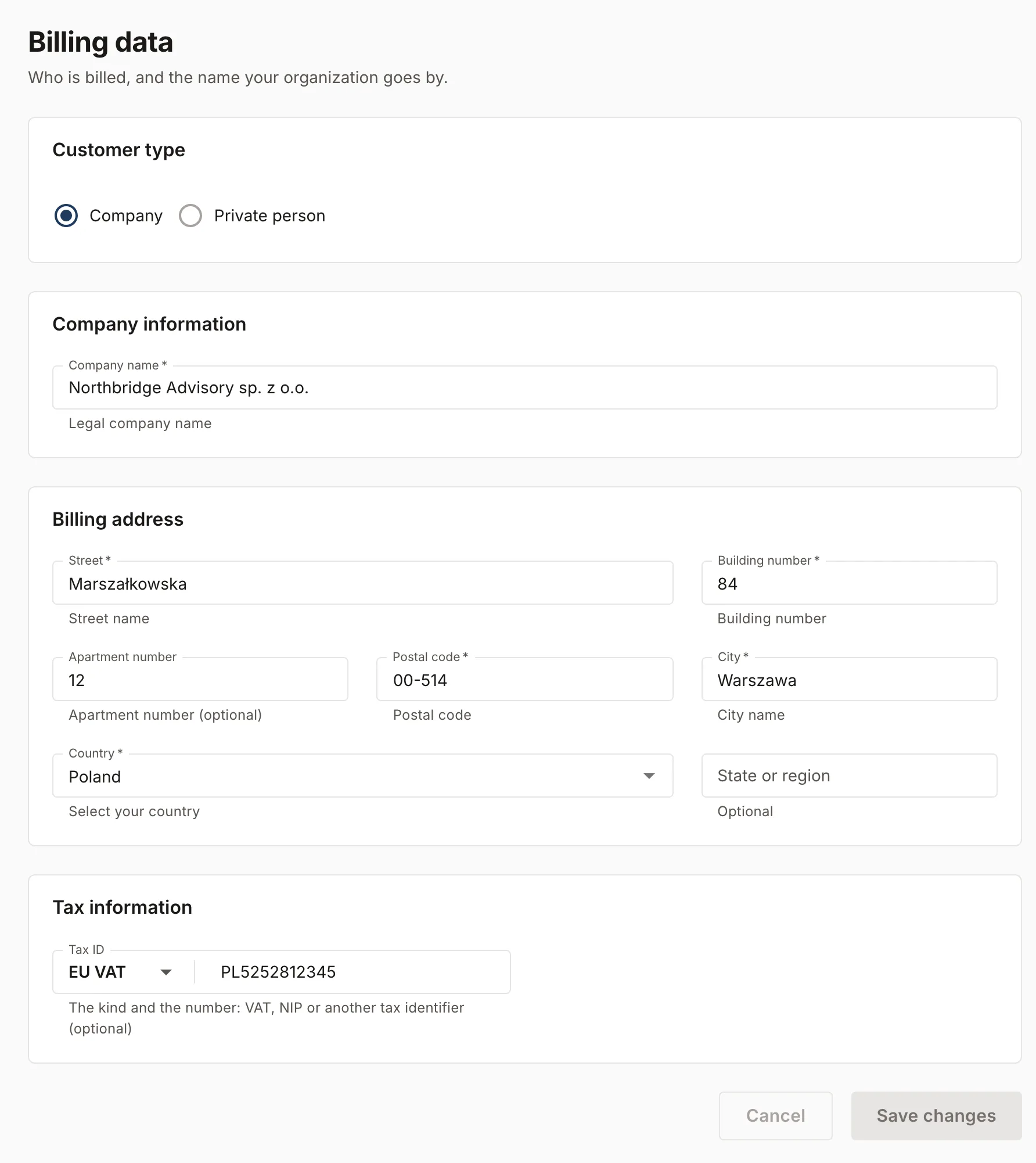
| Campo | Obligatorio | Notas |
|---|---|---|
| Tipo de cliente | Sí | Empresa o Particular. Una organización nueva empieza como Particular. La elección decide cuáles de los campos siguientes ve, en Datos de la empresa o en Datos del cliente. |
| Nombre de la empresa | Para una empresa | Hasta 255 caracteres. |
| Nombre del cliente | Para un particular | Hasta 255 caracteres. Empieza relleno con su propio nombre. |
| Calle | Sí | Hasta 255 caracteres. |
| Número del edificio | Sí | Hasta 20 caracteres. |
| Número de piso | No | Hasta 20 caracteres. |
| Código postal | Sí | Hasta 10 caracteres. |
| Ciudad | Sí | Hasta 100 caracteres. |
| País | Sí | También decide qué tipos de identificación fiscal se ofrecen. |
| Provincia o región | No | Hasta 100 caracteres. El campo se llama como en el país: Estado para Estados Unidos, Provincia o territorio para Canadá y Estado o territorio para Australia. En esos tres países se elige de una lista y el campo guarda la abreviatura que se escribe en las direcciones, como NY, ON o NSW; en los demás se escribe a mano. Al cambiar el país, el campo se vacía. |
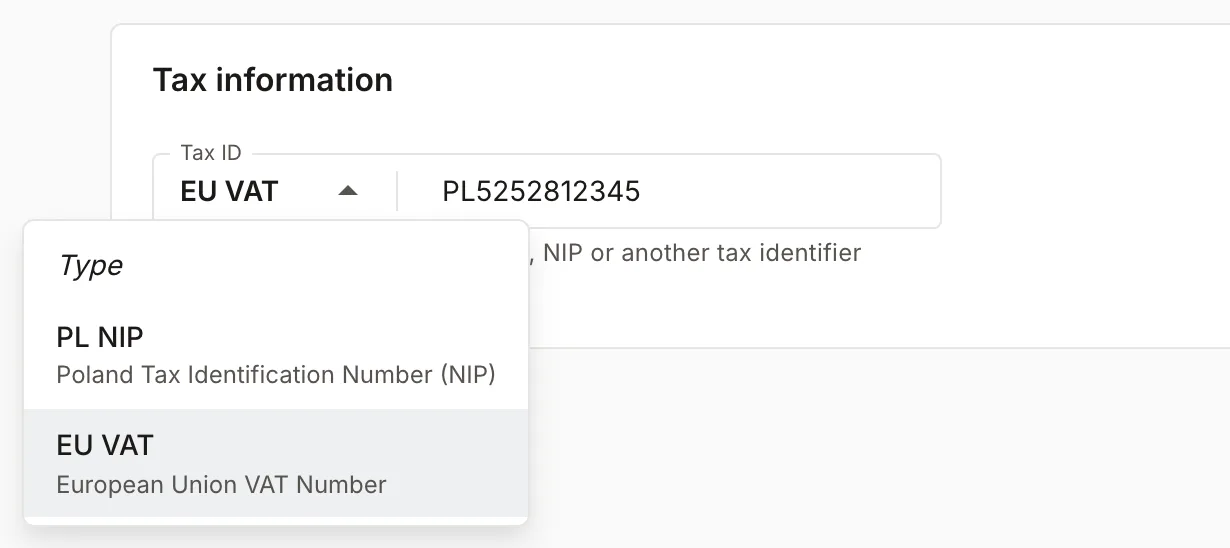
| Identificación fiscal | No, y solo para empresas | En su propia sección Datos fiscales. El tipo y el número, de hasta 50 caracteres. En cuanto introduce un número, el tipo es obligatorio. |
Tipos de identificación fiscal
Sección titulada «Tipos de identificación fiscal»El pequeño selector al principio del campo Identificación fiscal ofrece solo los tipos válidos para el país elegido. Cambie primero el país y elija después el tipo. Un tipo que no corresponde al país se rechaza al guardar, y un particular no puede tener datos fiscales: cambiar a Particular los borra al guardar.
| País | Tipos ofrecidos |
|---|---|
| Polonia | PL NIP, EU VAT |
| Otros Estados miembros de la UE | EU VAT |
| Suiza | CH VAT |
| Noruega | NO VAT |
| Estados Unidos | US EIN |
| Canadá | CA BN, CA GST/HST, CA PST BC, CA PST MB, CA PST SK, CA QST |
| Brasil | BR CNPJ, BR CPF |
| México | MX RFC |
| India | IN GST |
| China | CN TIN |
| Rusia | RU INN, RU KPP |
Para cualquier otro país, el selector se abre sin ofrecer ningún tipo, así que no puede añadir allí una identificación fiscal.
Campos personalizados
Sección titulada «Campos personalizados»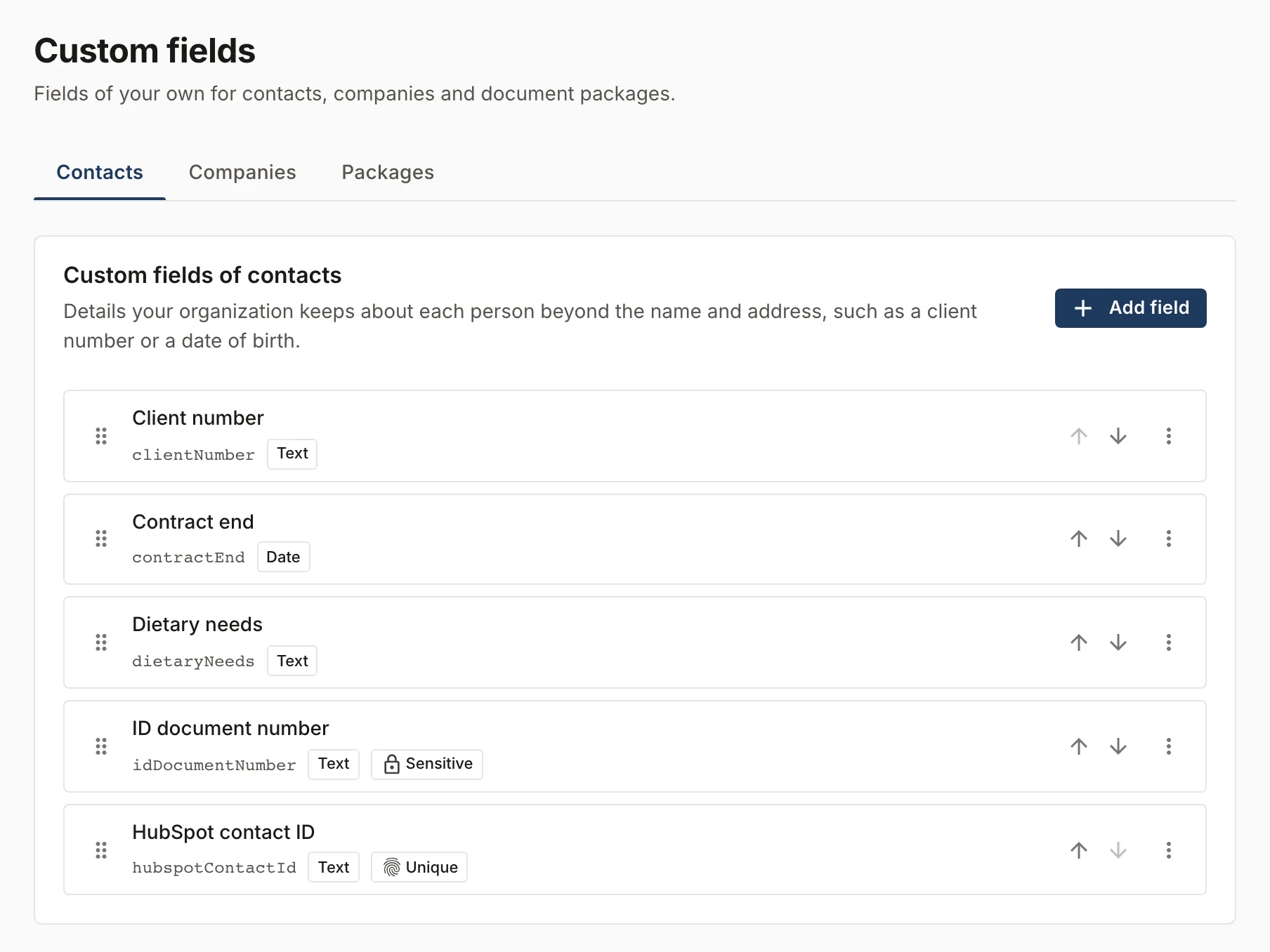
Los campos que su organización añade a sus contactos, empresas y paquetes de documentos, como un número de cliente o la fecha de fin de un contrato, en las pestañas Contactos, Empresas y Paquetes. Cada pestaña enumera sus campos en el orden en que los muestran los cuadros de diálogo y las páginas, con la clave y el tipo de cada uno, una etiqueta Confidencial en los confidenciales, una etiqueta Único en los únicos y, en un campo de paquetes limitado a algunos tipos de documento, sus nombres. Añadir campo añade uno; el menú de un campo tiene Editar y Eliminar, y un campo se mueve con su asa o sus flechas. Cada cambio se guarda al momento.
Esta sección pertenece a la libreta de direcciones más que a los ajustes: las pestañas de contactos y empresas se muestran a quien tiene Ver contactos y las modifica quien tiene Gestionar campos personalizados; la pestaña Paquetes se muestra a quien tiene Ver documentos y la modifica quien tiene Gestionar campos personalizados de paquetes, en ambos casos sin necesidad de Modificar los ajustes de la organización. Lo que significa cada ajuste de un campo se explica en Campos personalizados.
Seguridad
Sección titulada «Seguridad»Disponible cuando: la suscripción de su organización está activa
Una tarjeta, Autenticación en dos pasos, con un interruptor: Exigir la autenticación en dos pasos a todos los usuarios. La autenticación en dos pasos consiste en iniciar sesión con una contraseña más un código de una aplicación de autenticación, de modo que una contraseña robada no basta por sí sola. Vale la pena activarla en cuanto sus formularios y documentos contengan algo que un cliente esperaría que protegiera.
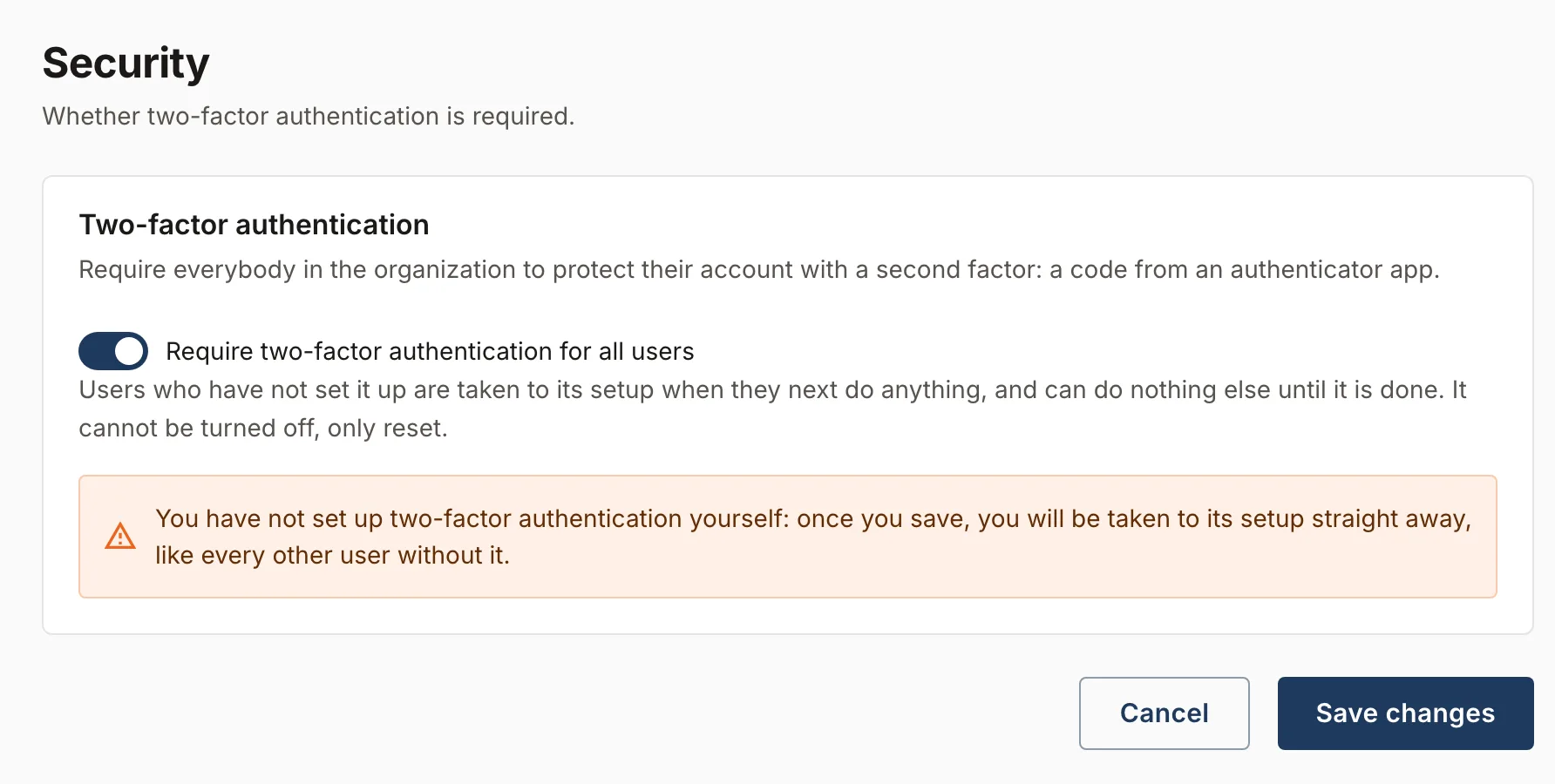
Una vez guardado:
- A todas las personas sin autenticación en dos pasos se las lleva a configurarla la próxima vez que hagan algo, y no pueden hacer nada más hasta terminar. Eso le incluye a usted: si no la ha configurado, el aviso de la sección lo indica y se le lleva allí justo después de guardar.
- Nadie de la organización puede desactivarla para sí. Solo se puede restablecer, por la propia persona en sus ajustes de seguridad o por un administrador en la lista de usuarios.
- La lista de usuarios muestra una marca 2FA junto a quienes la tienen, para que vea cuánto han avanzado.
Todos los planes incluyen la autenticación en dos pasos, pero requiere una suscripción activa. Mientras su plan esté detenido, la sección indica que el plan no la incluye y el interruptor está bloqueado. Una exigencia que ya hubiera activado queda en suspenso: nadie tiene que configurarla ni introducir un código al iniciar sesión. El ajuste y la configuración de cada persona se conservan, y vuelven a funcionar en cuanto haya un plan activo.
Si su organización usa el inicio de sesión único, la tarjeta indica que los miembros que inician sesión con él cumplen la exigencia con las comprobaciones de su propio proveedor de identidad.
Inicio de sesión único
Sección titulada «Inicio de sesión único»Disponible cuando: su plan es Business
Iniciar sesión a través del proveedor de identidad de su empresa: Microsoft Entra ID, Google Workspace u otro proveedor de OpenID Connect. La sección tiene las tarjetas Dominios, Proveedor de identidad y Acceso. Todo sobre ellas está en Inicio de sesión único. En un plan sin inicio de sesión único, la sección lo indica, y ya puede configurarlo: empieza a funcionar en cuanto su plan lo incluya.
Autorizaciones
Sección titulada «Autorizaciones»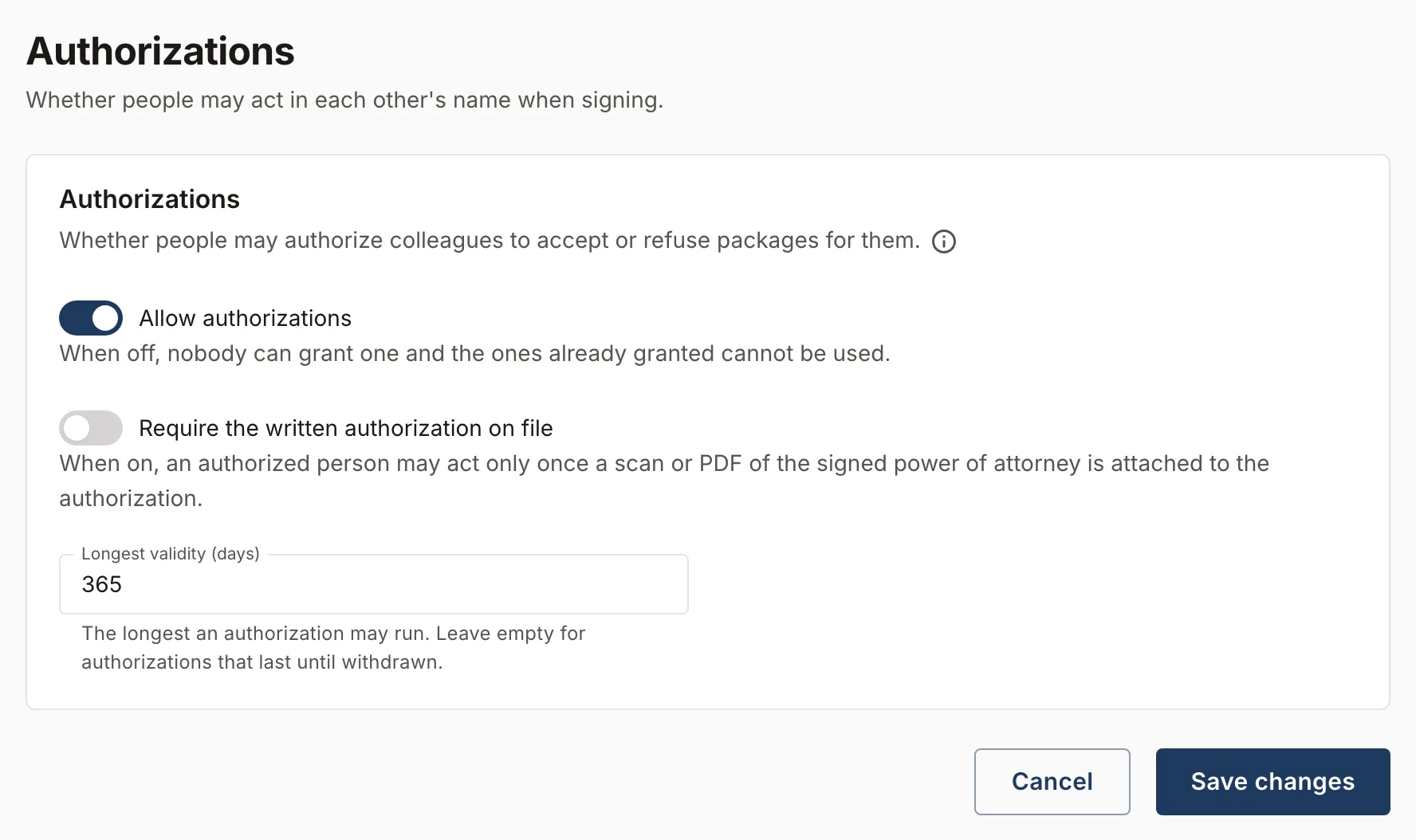
Una autorización permite a alguien aceptar o rechazar paquetes de documentos en nombre de un compañero, por ejemplo mientras una directora está de vacaciones. La persona autorizada actúa siempre en su propio nombre, y el documento y el registro de auditoría indican en nombre de quién. Esta sección fija las reglas de la empresa al respecto.
| Ajuste | Valor predeterminado | Qué hace |
|---|---|---|
| Permitir las autorizaciones | Activado | Si está desactivado, nadie puede conceder una y las ya concedidas no se pueden usar. Los otros dos ajustes están bloqueados mientras esté desactivado. |
| Exigir un poder escrito en el expediente | Desactivado | Una persona autorizada solo puede actuar cuando se adjunta un escaneo o un PDF del poder firmado. |
| Validez máxima (días) | Vacío, sin límite | Un número entero de 1 a 3650. El tiempo máximo que puede durar una autorización. Déjelo vacío para autorizaciones que duren hasta su revocación. |
Estas reglas se comprueban en el momento en que alguien actúa, y se aplican a las autorizaciones que ya existen. Si fija un límite de 90 días, una autorización indefinida concedida el año pasado deja de funcionar. Desactivar Permitir las autorizaciones no elimina nada, y las autorizaciones existentes vuelven a funcionar si lo activa de nuevo.
Límites de solicitudes
Sección titulada «Límites de solicitudes»Cualquiera en internet puede acceder a los formularios públicos y a los webhooks, y estos límites impiden que un script los bombardee. Cada uno cuenta sobre una hora móvil, y cada uno admite un número entero de 1 a 100 000. La sección tiene dos pestañas, Formularios y Webhooks, y Guardar cambios guarda los cambios de ambas.
Los valores predeterminados sirven a la mayoría de las empresas. Los subiría antes de un evento, como la apertura a mediodía de las inscripciones para 500 personas, y los bajaría si un formulario que debería recibir diez respuestas al día no deja de recibir spam.
Restablecer valores predeterminados rellena los números de abajo en la pestaña abierta. Como cualquier otra modificación, solo surte efecto cuando pulsa Guardar cambios, y Cancelar la descarta.
Una «IP» es aquí la dirección de internet de la que procede una solicitud. Tenga en cuenta que una oficina suele compartir una sola dirección, así que cuarenta personas en un aula de formación cuentan como una.
Formularios
Sección titulada «Formularios»Estos límites se aplican a sus formularios y a sus documentos interactivos.
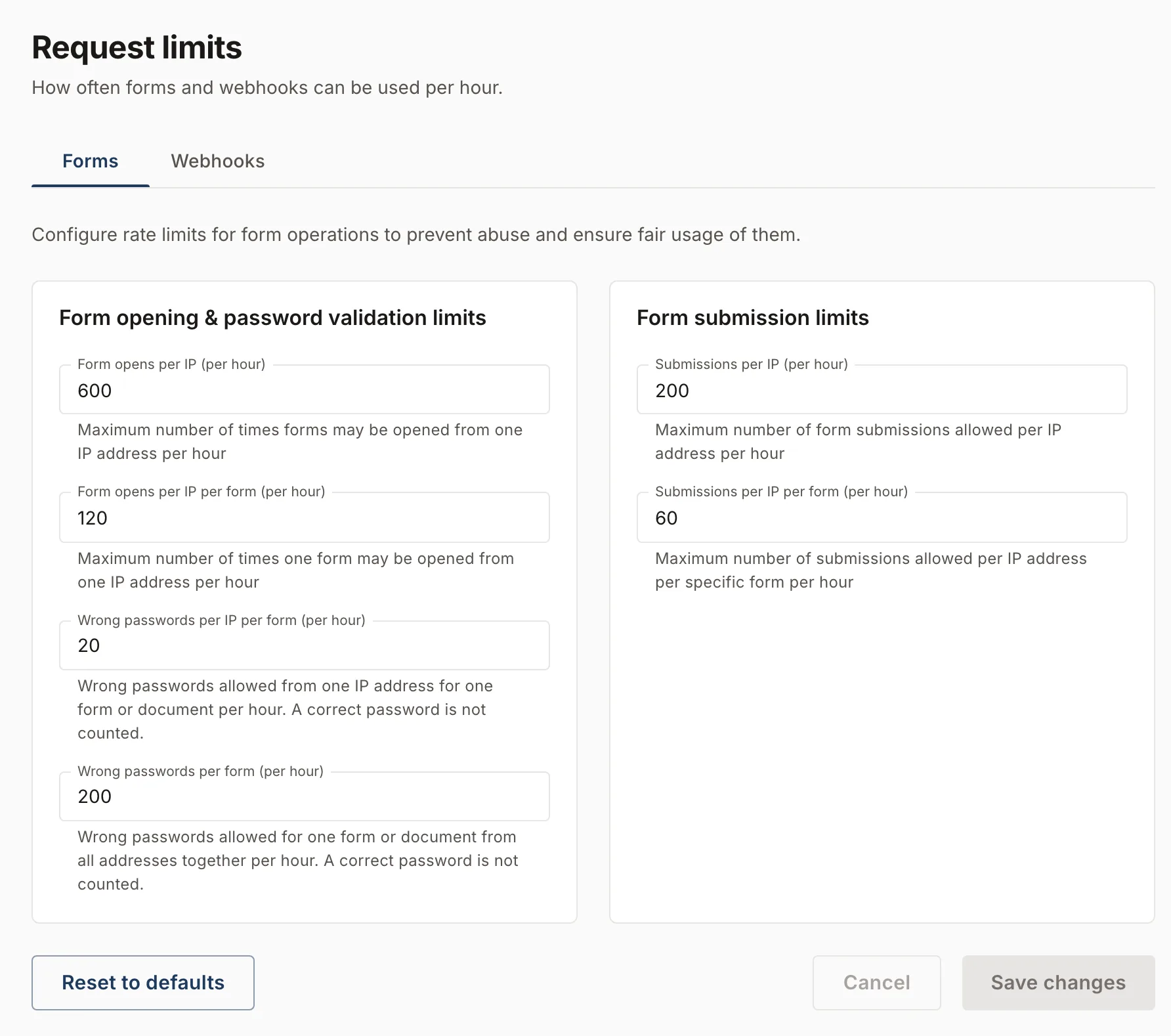
| Límite | Valor predeterminado | Qué cuenta |
|---|---|---|
| Aperturas de formularios por IP (por hora) | 600 | Las veces que una dirección abre cualquiera de sus formularios. |
| Aperturas de formularios por IP y formulario (por hora) | 120 | Las veces que una dirección abre un formulario concreto. |
| Contraseñas incorrectas por IP y formulario (por hora) | 20 | Contraseñas incorrectas desde una dirección en un formulario o documento. Una contraseña correcta no cuenta. |
| Contraseñas incorrectas por formulario (por hora) | 200 | Contraseñas incorrectas en un formulario o documento desde todas las direcciones juntas. Una contraseña correcta no cuenta. |
| Envíos por IP (por hora) | 200 | Envíos desde una dirección a todos sus formularios. |
| Envíos por IP y formulario (por hora) | 60 | Envíos desde una dirección a un formulario concreto. |
Cuando se agota un límite, las solicitudes siguientes se rechazan hasta que la hora vuelve a tener margen. Tenga cuidado con el límite de contraseñas por formulario: cuando se agota, nadie puede abrir ese formulario, ni siquiera con la contraseña correcta. Con los valores predeterminados, basta con que unas diez direcciones prueben contraseñas para conseguirlo. El ajuste de protección contra la adivinación de contraseñas de cada formulario le permite usar un CAPTCHA en su lugar.
Cada formulario tiene un interruptor Usar límites de frecuencia para la apertura y el envío, y cada documento interactivo tiene Aplicar límites de frecuencia. Desactívelo para un enlace que se usa mucho desde un mismo lugar, como un mostrador de inscripción con una tableta.
Webhooks
Sección titulada «Webhooks»Estos límites se aplican a sus webhooks entrantes. Una solicitud rechazada por un límite recibe la respuesta con el estado 429 y no se procesa.
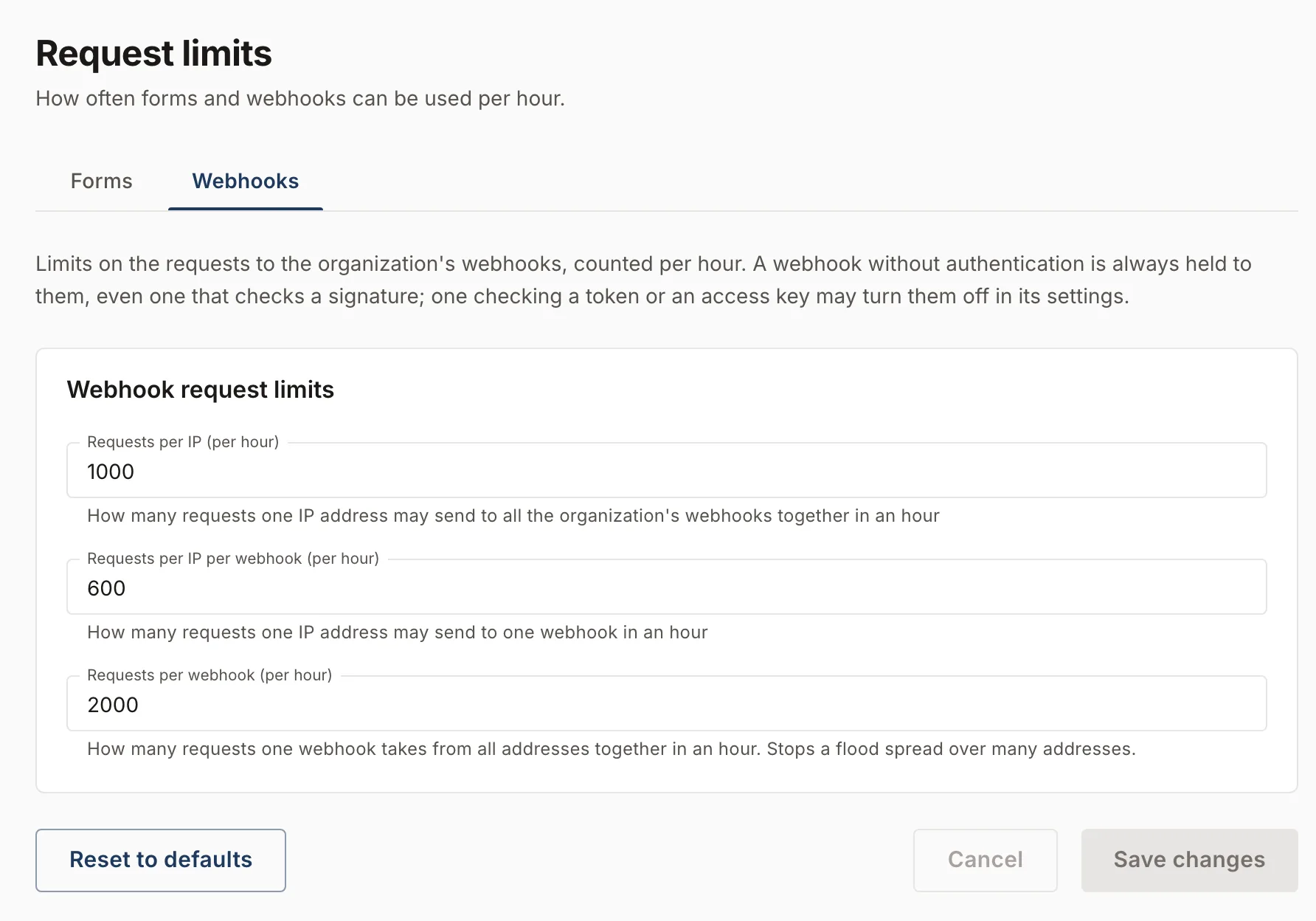
| Límite | Valor predeterminado | Qué cuenta |
|---|---|---|
| Solicitudes por IP (por hora) | 1000 | Solicitudes desde una dirección a todos sus webhooks juntos. |
| Solicitudes por IP y webhook (por hora) | 600 | Solicitudes desde una dirección a un webhook. |
| Solicitudes por webhook (por hora) | 2000 | Solicitudes a un webhook desde todas las direcciones juntas. Este frena una avalancha repartida entre muchas direcciones. |
Un webhook sin autenticación siempre mantiene estos límites, incluso uno que comprueba una firma. Uno que comprueba un token o una clave de acceso puede desactivarlos en sus propios ajustes.
Estos ajustes dan forma a cada página de firma que envía su organización, siempre que un tipo de documento o el remitente de un paquete no hayan elegido otra cosa.
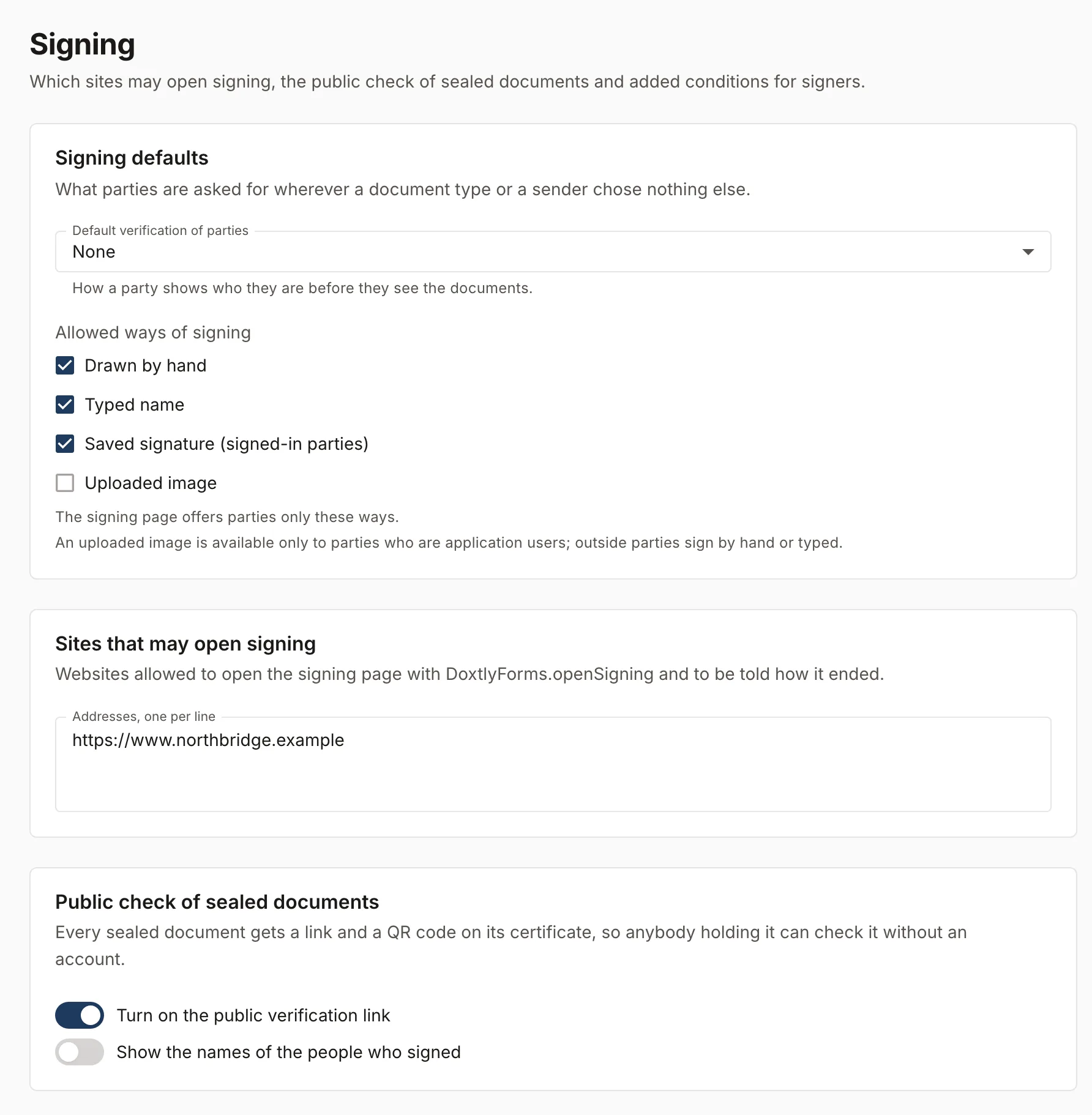
La sección tiene seis tarjetas:
- Valores predeterminados de firma: Verificación predeterminada de las partes, cómo acredita una parte su identidad antes de ver los documentos: Ninguna, Código por correo electrónico, Código por SMS o Código por WhatsApp. Un código por SMS o por WhatsApp puede elegirse en cuanto la organización tiene una integración de SMS o de WhatsApp para enviarlo; sin ella, la opción indica que necesita una integración. Una contraseña de acceso y un documento de identidad nunca son un valor predeterminado: se eligen parte por parte, y cada comprobación de identidad cuesta dinero. En Formas de firma permitidas marque lo que ofrece la página de firma: Dibujada a mano, Nombre escrito, Firma guardada (partes con sesión iniciada) e Imagen subida. La imagen subida está desactivada al principio: una imagen copiada es la prueba más débil. Marcada, solo se aplica a las partes que son usuarios de la aplicación, como indica la línea bajo el campo; las partes externas firman a mano o con el nombre escrito. Son las formas con las que empieza cada parte, y el remitente puede cambiarlas parte por parte. Un cambio se aplica a los paquetes creados a partir de ese momento.
- Sitios que pueden abrir la firma: los sitios web autorizados a abrir una página de firma con
DoxtlyForms.openSigningy a recibir aviso de cómo terminó. Escríbalos en Direcciones, una por línea, cada una empezando porhttps://y sin ruta, comohttps://www.northbridge.example. Consulte la inserción. - Comprobación pública de documentos sellados: dos interruptores. Activar el enlace de verificación pública decide si responden el enlace y el código QR del certificado de un documento sellado y los de los certificados de cuestionarios, y Mostrar los nombres de las personas que han firmado, si esa página nombra a los firmantes. El primero está activado y el segundo desactivado al principio. Consulte Verificar firmas.
- Consentimiento de firma electrónica: la información que lee cada parte antes de firmar, y la frase junto a la casilla que marca, en cada uno de los 14 idiomas que puede mostrar una página de firma. Todos los idiomas empiezan con el texto de Doxtly; amplíelo o reformúlelo, idioma por idioma, en la fila de versiones de idioma (una lista para elegir cuando no caben). Cada idioma tiene dos campos: Declaración con el nombre del idioma, de hasta 20 000 caracteres, y Frase junto a la casilla, de hasta 500. La declaración admite cinco variables, que Doxtly completa para cada parte al abrirse su página de firma:
{{ contact }}y{{ paper_copy_fee }}, el contacto y la frase sobre la tarifa que se fijan más abajo;{{ organization_name }}, el nombre de su organización tal como lo muestran sus páginas de firma, y{{ signer_name }}y{{ signer_email }}, el nombre y la dirección de correo electrónico de la parte que firma, tal como figuran en el paquete (vacía si la parte no tiene correo electrónico). Así, cada parte lee y acepta un texto con sus propios datos. El botón{x}ofrece las cinco, y el campo marca cualquier otra variable, o un{{sin cerrar, como un error que impide guardar el texto; al guardar, el aviso nombra la variable que se rechaza. La frase junto a la casilla no admite variables. Vista previa muestra el texto tal como lo ve una parte, con un firmante de ejemplo en lugar de la parte. En el menú del idioma, Restaurar el texto original vuelve a poner el texto de Doxtly, tras su confirmación, y Copiar de toma el de otro idioma. Ninguno de los dos campos puede quedar vacío. Si otra persona guardó el consentimiento mientras usted lo editaba, al guardar se le avisa y se le pide que vuelva a cargar la página y repita sus cambios. Cada vez que se guarda un idioma se conserva como una versión nueva que ya no cambia, y la línea bajo el texto indica la versión vigente, si es el texto de Doxtly y quién la guardó. Una parte recibe la versión vigente en el idioma de su página de firma; su firma registra esa versión, por ejemplopl-3, con el texto completo, y el certificado de auditoría imprime ambos. A quien todavía tenga la página abierta cuando guarde un texto nuevo se le pide que la vuelva a cargar antes de firmar. Quien actúa con una autorización, y la parte que firma en un dispositivo que le entrega un anfitrión, aceptan en su lugar el texto propio de Doxtly, que menciona la autorización o al anfitrión. - Contacto y copias en papel en la información previa: la dirección y la tarifa que figuran en la información sobre firma electrónica que acepta cada firmante. Contacto para copias en papel y retirada del consentimiento es una dirección de correo electrónico, de hasta 180 caracteres; si se deja vacía, es el correo electrónico de su organización. Tarifa por copia en papel, de hasta 100 caracteres, es el importe con su moneda, como
25 PLN; si se deja vacía, las copias en papel son gratuitas. Cambiar cualquiera de las dos se aplica a las firmas dadas a partir de ese momento. - Condiciones adicionales para los firmantes: texto que se muestra bajo la declaración de consentimiento, escrito en un editor con formato (negrita, cursiva, listas y enlaces; se guarda como Markdown), con una pestaña por idioma. Añadir idioma ofrece los idiomas que puede mostrar la página de firma; el idioma de la organización va primero y es el predeterminado. Una página de firma en un idioma sin condiciones muestra las del idioma predeterminado, y el firmante acepta con una sola marca el texto que ha visto: la versión y ese texto se registran con la firma. Un tipo de documento puede fijar las suyas, y entonces sus condiciones sustituyen a estas.
Por ejemplo, una empresa cuyos clientes firman desde su propio portal de clientes añade la dirección del portal a Sitios que pueden abrir la firma, y una empresa que envía copias en papel a petición y cobra por ellas escribe 25 PLN en Tarifa por copia en papel, para que toda la información previa lo indique.
Conservación de datos
Sección titulada «Conservación de datos»La conservación decide cuánto tiempo guarda Doxtly los registros de lo que ha entrado y salido. Los registros más antiguos que su límite se eliminan cada noche, junto con todo lo que llevaban. Es su herramienta para quedarse solo con lo que necesita: una clínica puede tener la obligación legal de conservar los formularios de consentimiento durante años, mientras que una empresa de formación quizá quiera que las respuestas de una encuesta desaparezcan al cabo de una temporada.
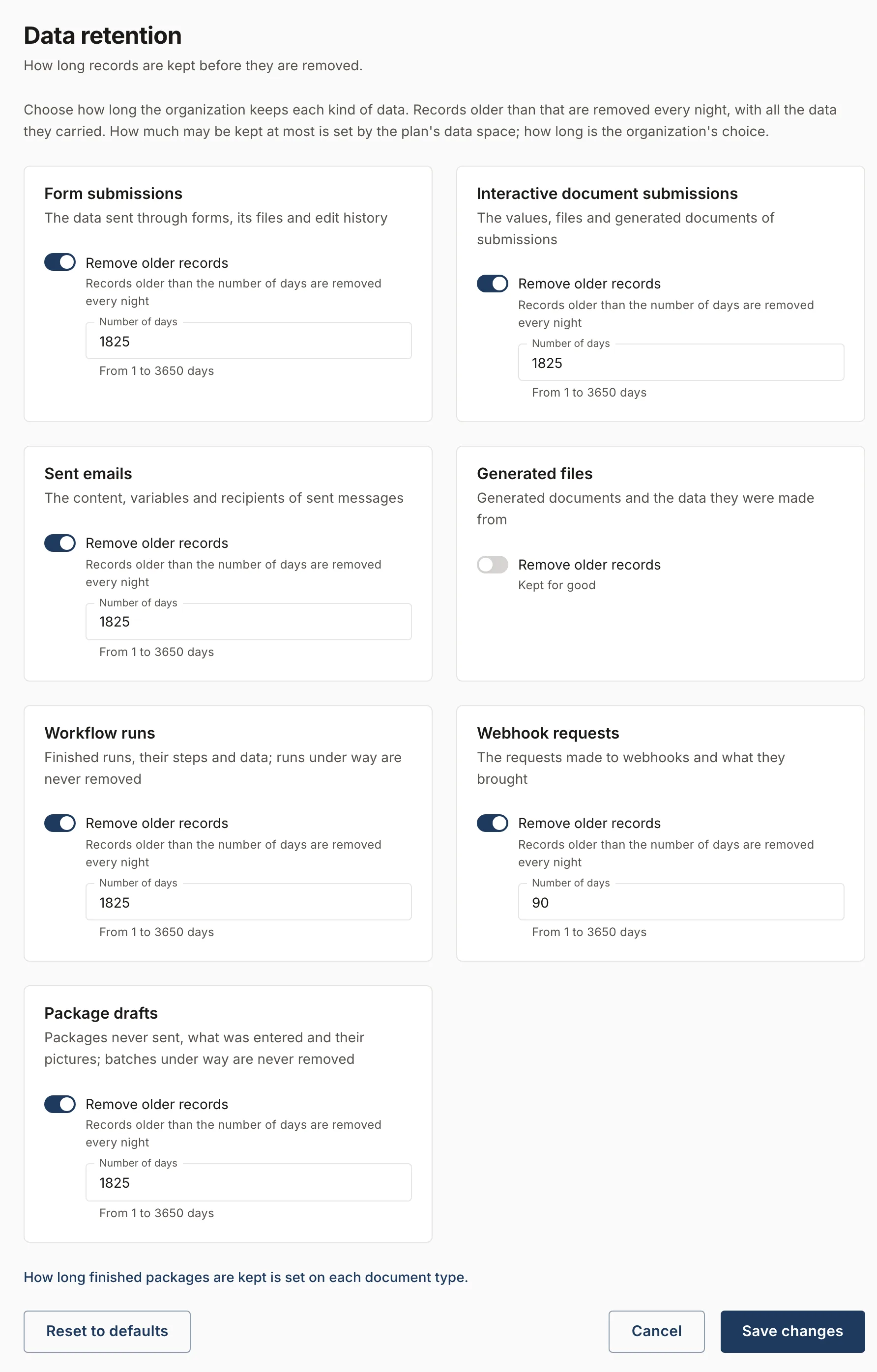
| Tipo de registro | Valor predeterminado | Qué se va con él | Su antigüedad se cuenta desde |
|---|---|---|---|
| Envíos de formularios | 1825 días (unos cinco años) | Los datos, sus archivos, su historial de ediciones y las ejecuciones de flujos de trabajo que inició | Su envío |
| Envíos de documentos interactivos | 1825 días | Los valores, los archivos, los documentos generados y las ejecuciones de flujos de trabajo que inició | Su envío |
| Correos electrónicos enviados | 1825 días | El contenido, las variables y los destinatarios | Su envío |
| Archivos generados | 1825 días | El documento generado y los datos a partir de los que se creó | Su generación |
| Ejecuciones de flujos de trabajo | 1825 días | Las ejecuciones finalizadas, con sus pasos y datos | El inicio de la ejecución |
| Solicitudes de webhooks | 90 días | La solicitud y lo que traía | Su llegada |
| Borradores de paquetes | 1825 días | Un paquete que nunca se envió, lo introducido y sus imágenes. Un borrador desde el que todavía se está enviando un lote se queda. | Su creación |
Cada tarjeta tiene un interruptor, Eliminar los registros antiguos. Con él activado, introduzca el Número de días, de 1 a 3650. Con él desactivado, la tarjeta indica Se conservan indefinidamente y ese tipo de registro nunca se elimina por antigüedad. Al volver a activar el interruptor se parte del número de días predeterminado.
Northbridge Advisory mantiene Envíos de formularios en 1825 días porque sus formularios de alta de clientes respaldan contratos, y deja Solicitudes de webhooks en 90 días, tiempo suficiente para investigar una integración que ha fallado.
Una ejecución que sigue en curso nunca se elimina, por antigua que sea.
La sección indica al pie que los paquetes finalizados se conservan según decida cada tipo de documento. La conservación de aquí no toca lo que usted maneja como propio: los formularios, las plantillas y los documentos firmados permanecen hasta que alguien los elimina. Los paquetes de documentos finalizados también permanecen, salvo que su tipo de documento los elimine al cabo de un número de días, que se fija en el tipo de documento.
Restablecer valores predeterminados vuelve a poner la tabla anterior. Pulse Guardar cambios para aplicarla.
Acortar un plazo
Sección titulada «Acortar un plazo»Antes de guardar un plazo más corto, o de activar la eliminación de registros que conservaba indefinidamente, Doxtly cuenta lo que eliminaría. Si hay algo, recibe una confirmación que indica cuántos registros de cada tipo se van a eliminar. Si no encuentra nada que eliminar, guarda sin preguntar.
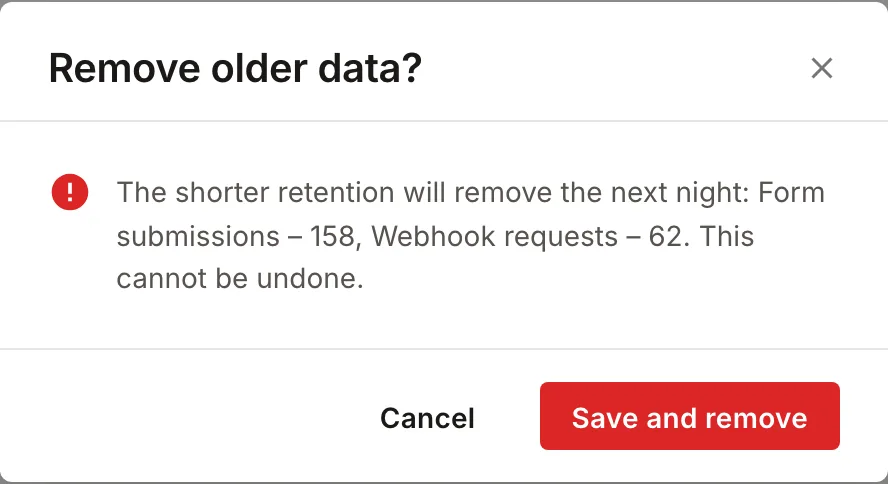
Pulse Guardar y eliminar para seguir adelante. La eliminación se produce la noche siguiente y no se puede deshacer. Si cambia de opinión antes, vuelva a fijar el plazo más largo y guarde: la limpieza nocturna trabaja con lo que esté guardado cuando se ejecuta.
Alargar un plazo, o desactivar la eliminación, también se guarda sin preguntar. Si falla el propio recuento, verá No se ha podido comprobar cuántos datos se eliminarían y no se guarda nada.
La conservación y su plan
Sección titulada «La conservación y su plan»La conservación decide cuánto tiempo guarda los datos. Su plan decide cuánto puede guardar como máximo, mediante su espacio de datos y su espacio en disco. Eliminar los registros antiguos libera ese espacio, por lo que la conservación es lo primero que conviene revisar cuando se acerca a un límite. Consulte Planes y límites.
Asistente de IA (Doxie)
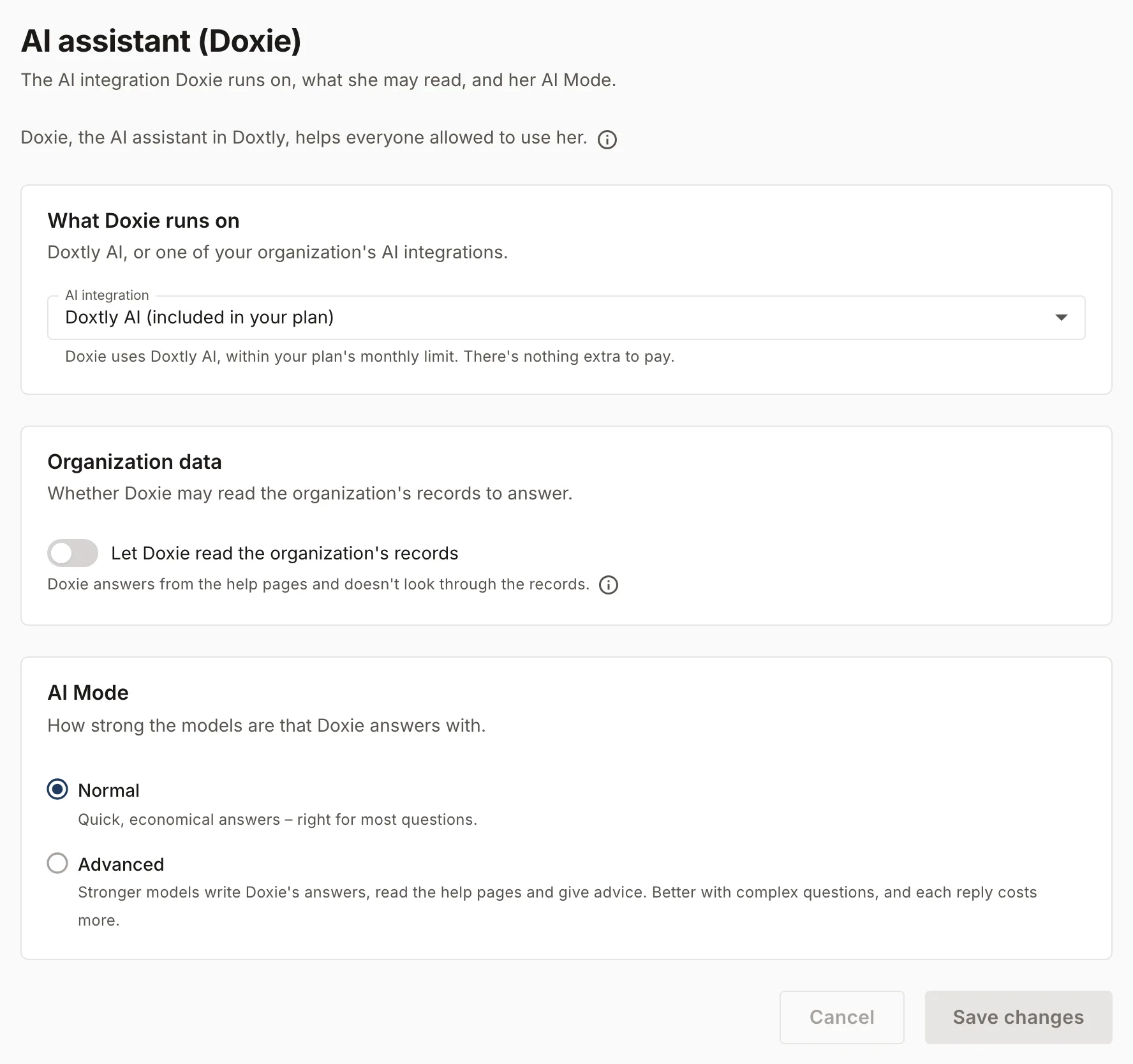
Sección titulada «Asistente de IA (Doxie)»Doxie es la asistente de IA en Doxtly: responde a preguntas sobre Doxtly, ayuda con el trabajo que tiene delante y prepara cambios para que usted los apruebe. Esta sección decide tres cosas para toda la organización: con qué IA funciona Doxie, si puede consultar los registros de la organización para responder y su modo de IA, normal o avanzado. Los botones de IA de otras partes de la aplicación, el color de acento a partir de su logotipo, un formulario a partir de un enlace, una plantilla a partir de un archivo de Word y una programación descrita con palabras, usan la misma configuración.
Con qué funciona Doxie
Sección titulada «Con qué funciona Doxie»El campo Integración de IA ofrece:
| Opción | Qué ocurre |
|---|---|
| Doxtly AI (incluida en su plan) | Doxie usa Doxtly AI, dentro del límite mensual de su plan. No tiene que pagar nada más. Así empieza toda organización. |
| Una de sus integraciones de IA, con su nombre y su proveedor | Doxie usa esa integración y su clave, dentro del presupuesto mensual de la integración. Si el presupuesto se agota, pasa a Doxtly AI cuando su plan la incluye. |
En un plan que no incluye Doxtly AI para Doxie, como Free, la primera opción es Ninguna, y el campo lo indica: Doxie no tiene con qué funcionar hasta que elija una de sus integraciones de IA. Una organización en Free puede conectar una para ello, y entonces solo la usa Doxie.
Solo aparecen las integraciones de IA activas. Si no hay ninguna, la tarjeta indica Para que Doxie funcione con su propio proveedor de IA, conecte primero una integración de IA en Integraciones. Una integración nunca es de Doxie si no la elige aquí: su integración de IA predeterminada sirve a los agentes de IA, no a ella. Si la integración elegida deja de estar activa, Doxie vuelve a Doxtly AI cuando el plan la incluye. Consulte Con qué IA funciona Doxie.
Datos de la organización
Sección titulada «Datos de la organización»Permitir que Doxie lea los registros de la organización está desactivado al principio.
- Mientras está desactivado, Doxie responde a partir de las páginas de ayuda y de la página en la que está la persona, y solo ve lo que le concierne, como los documentos que esperan su firma. No consulta los registros de la organización.
- Cuando está activado, Doxie puede consultar formularios, plantillas, flujos de trabajo, contactos y otros registros, y resumir los resultados de un formulario, pero solo lo que la persona que pregunta puede ver. Nunca cambia nada sin el visto bueno de esa persona.
Actívelo cuando su equipo quiera respuestas como «¿cuáles de nuestros formularios piden el NIF?» y déjelo desactivado si las respuestas no deben basarse en los registros. Consulte Lo que Doxie puede ver.
Modo de IA
Sección titulada «Modo de IA»Modo de IA decide qué modelos de IA usa Doxie para responder:
| Opción | Qué ocurre |
|---|---|
| Normal | Respuestas rápidas y económicas, adecuadas para la mayoría de las preguntas. Así empieza toda organización. |
| Avanzado | Modelos más potentes redactan las respuestas de Doxie, leen las páginas de ayuda y dan consejos. Responden mejor a las preguntas complejas, como comparar planes para un caso concreto o una pregunta de varias partes, y cada respuesta cuesta más. |
El modo avanzado forma parte de los planes Pro y Business. En Free y Starter, y durante la prueba gratuita, no se puede elegir, y junto a la opción aparece Disponible a partir del plan Pro. El límite mensual de Doxtly AI de Starter no alcanza ni para una respuesta en modo avanzado, y por eso Starter no lo incluye.
Al elegir Avanzado, aparece un aviso antes de guardar: cada respuesta consume más, así que el límite mensual de Doxtly AI y su saldo de Doxtly se agotan antes, o el presupuesto mensual de su propia integración de IA si Doxie funciona con ella. Los límites de su plan no cambian; cambia la rapidez con la que Doxie los consume. Si queda demasiado poco para una respuesta en modo avanzado, Doxie da esa respuesta en modo normal, de modo que nunca consume más de lo que queda. Cuando Doxie crea un formulario, un flujo de trabajo, una plantilla o un diseño, usa el modelo más potente en ambos modos.
Si su organización deja de tener un plan de pago, por ejemplo cuando la suscripción termina o queda sin pagar, Doxie responde en modo normal y la tarjeta lo indica. Lo mismo ocurre al pasar a un plan sin modo avanzado, por ejemplo de Pro a Starter: la tarjeta indica Su plan no incluye el modo avanzado, así que Doxie responde en modo normal. En ambos casos su elección se conserva: el modo avanzado vuelve a aplicarse en cuanto la organización tenga un plan de pago que lo incluya. Puede volver a Normal en cualquier momento.
En modo avanzado, la línea fina que avisa de que el límite de Doxtly AI se está agotando también indica El modo de IA avanzado está activado, así que el límite se agota antes. Consulte Con qué IA funciona Doxie.
Quién puede verlo y cambiarlo
Sección titulada «Quién puede verlo y cambiarlo»Cualquiera que pueda ver los ajustes puede leer esta sección. Solo quienes pueden modificar los ajustes pueden cambiarla, con Guardar cambios como en el resto de la página. Las integraciones se muestran solo con su nombre y su proveedor, nunca con sus claves. Usar Doxie es un permiso aparte, Usar Doxie, que tienen todos los roles integrados. La propia Doxie nunca cambia estos ajustes: solo puede indicarle dónde están.