

Autorizaciones
Una autorización permite a un compañero aceptar o rechazar los paquetes de documentos dirigidos a usted. Si la socia directora de Northbridge Advisory se va dos semanas de vacaciones, autoriza aquí al responsable de operaciones, para que los contratos de los clientes no se queden esperando a su vuelta. En esta pestaña concede autorizaciones, las sigue y las revoca. Cómo funciona todo, incluido el aspecto legal y lo que aparece en un documento firmado, está en la guía de autorizaciones. Esta página trata de la propia pestaña.
Cualquier persona de su organización puede usar las autorizaciones, en todos los planes y sin ningún permiso de rol. No hay nada que activar: un administrador solo puede desactivarlas para toda la organización.
Abra su perfil y elija Autorizaciones. La pestaña tiene dos listas.
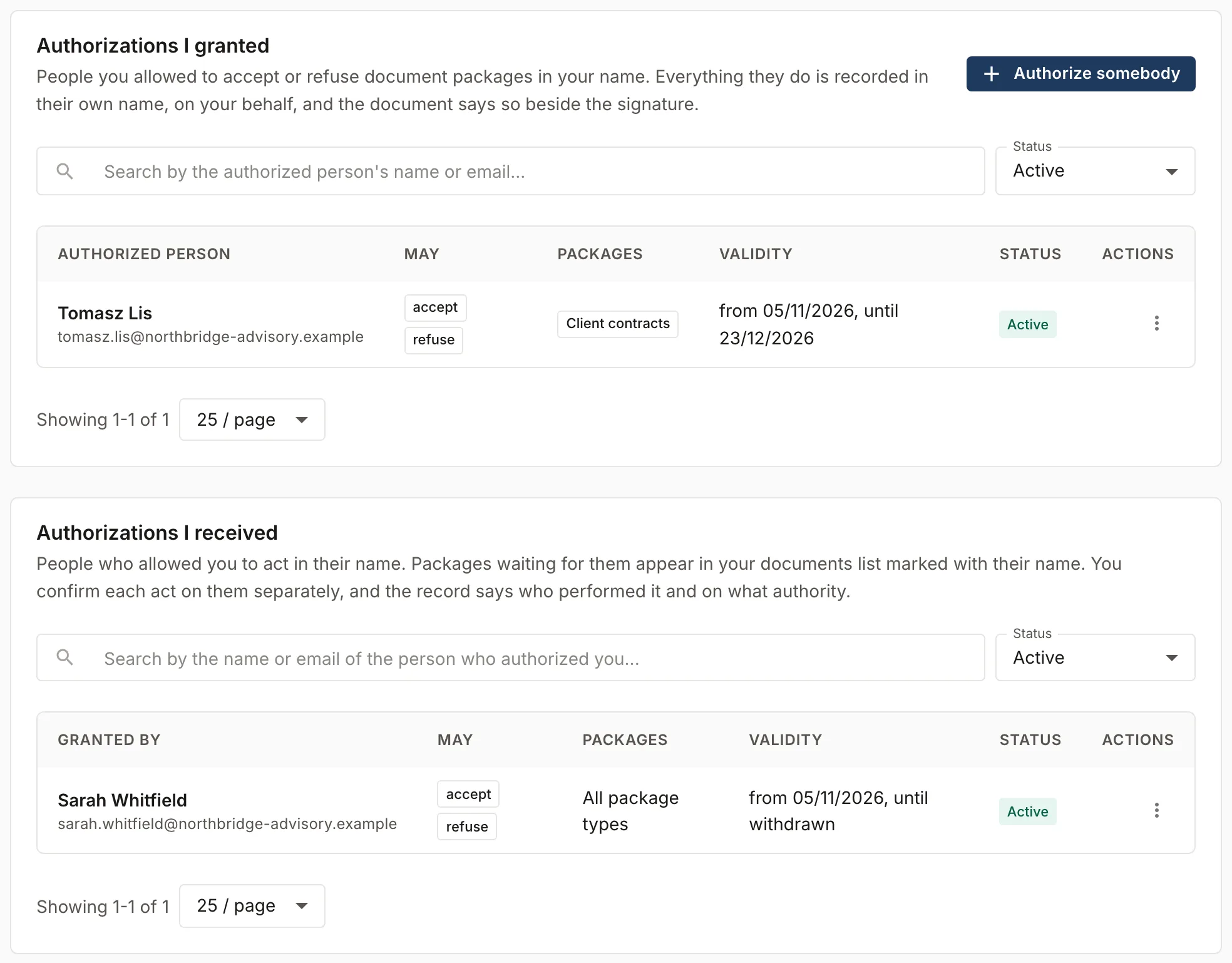
| Lista | Qué contiene | Lo que puede hacer |
|---|---|---|
| Autorizaciones que he concedido | Las personas a las que ha permitido actuar en su nombre | Añadir una con Autorizar a alguien, leer sus detalles, revocarla, adjuntar la autorización escrita |
| Autorizaciones que he recibido | Las personas que le han permitido actuar en su nombre | Leer los detalles. Los propios paquetes le esperan en Documentos. |
Encontrar una
Sección titulada «Encontrar una»Cada lista tiene su propio cuadro de búsqueda, por nombre o correo electrónico, y su propio filtro Estado, así que acotar una deja la otra como está.
| Filtro de estado | Lo que muestra |
|---|---|
| Activas | El valor predeterminado: todo lo que sigue en pie, lo que incluye las autorizaciones aún no vigentes y las suspendidas |
| Finalizadas | Las autorizaciones revocadas y caducadas. Nunca se eliminan, así que es su registro de quién podía actuar por usted el año pasado. |
| Todas | Las dos anteriores |
Lo que ha usado para acotar aparece como etiquetas bajo el cuadro de búsqueda. Quite una etiqueta para eliminar ese filtro, o use Borrar filtros para volver a la vista predeterminada. Cada lista muestra al principio 25 filas por página, y puede cambiarlo debajo de la lista.
Si nada coincide, verá No se han encontrado autorizaciones. Una lista vacía sin filtros indica No ha autorizado a nadie, con un botón Autorizar a alguien, o Nadie le ha autorizado.
Cómo leer una fila
Sección titulada «Cómo leer una fila»| Columna | Significado |
|---|---|
| Persona autorizada o Concedida por | La otra persona, con su dirección. Cuenta bloqueada bajo el nombre significa que su cuenta está bloqueada, así que la autorización queda suspendida por ahora. |
| Puede | aceptar, rechazar, o ambas |
| Paquetes | Todos los tipos de paquete, o los tipos de documento a los que se limita. Se nombran tres, y +2 o similar representa el resto. |
| Validez | Desde cuándo, y hasta cuándo o hasta su revocación |
| Estado | Activa, Aún no vigente, Suspendida, Caducada o Revocada. La guía explica cada uno. Señale Suspendida para ver qué cuenta está bloqueada. |
| Acciones | Los tres puntos abren Detalles e historial, y Revocar en una que haya concedido mientras está activa, aún no vigente o suspendida |
Haga clic en una fila para abrir sus detalles y su historial. Es también donde adjunta la autorización escrita, si la ha concedido usted y no ha terminado. En un teléfono, cada autorización es una tarjeta con la misma información.
Cuando su organización las ha desactivado
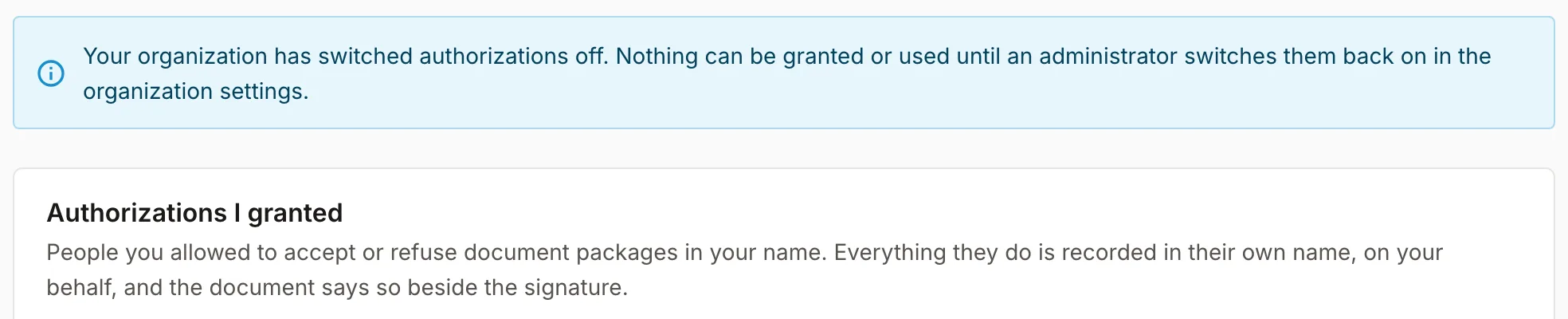
Sección titulada «Cuando su organización las ha desactivado»Un administrador puede desactivar las autorizaciones para toda la organización, en los ajustes de la organización. La pestaña lo indica entonces en la parte superior, y Autorizar a alguien desaparece. No se puede conceder ni usar nada hasta que se vuelvan a activar, pero puede seguir leyendo sus listas y revocar lo que haya concedido.
Lo que necesita antes de empezar
Sección titulada «Lo que necesita antes de empezar»- Una contraseña. Confirma cada concesión con ella. Si solo inicia sesión con Google, Microsoft o Facebook, establezca una contraseña primero.
- Un compañero con una cuenta activa en la misma organización. Una autorización funciona dentro de una organización, así que una persona que está en dos organizaciones concede una en cada una.
Cada concesión y cada acto pueden generar una notificación. Usted elige cómo se le avisa en sus preferencias.