

El creador de agentes
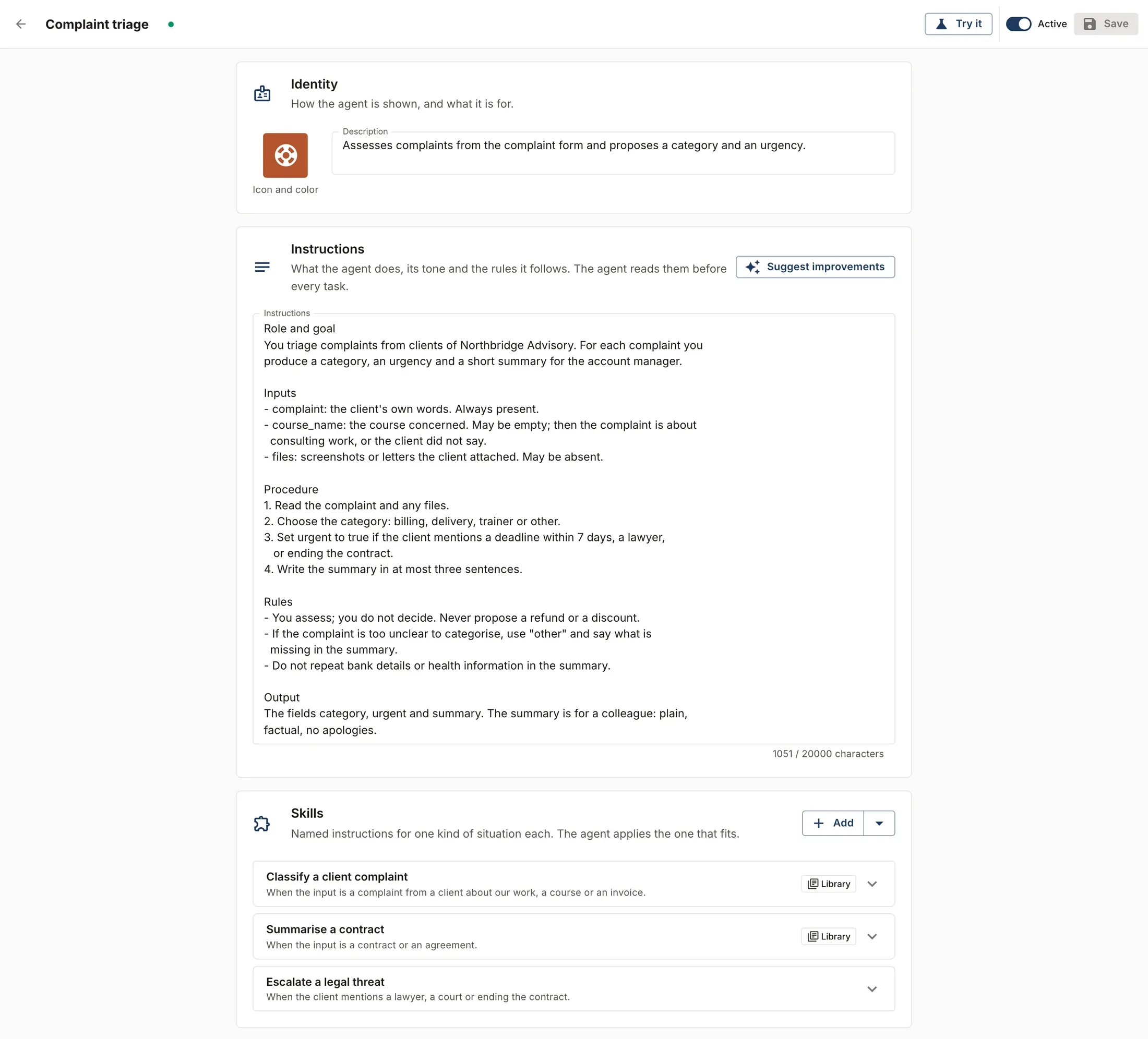
El creador es donde crea un agente y lo cambia. El agente es una columna de tarjetas, con un panel de prueba a un lado, y Doxie, la asistente de IA en Doxtly, puede escribir con usted la mayor parte. Ábralo con Nuevo agente en la página Agentes de IA, o haciendo clic en un agente de la lista.
El creador ocupa toda la ventana: el menú de la aplicación, las notificaciones, el selector de organización y el de tema claro u oscuro se ocultan mientras trabaja, y la flecha atrás de la esquina superior izquierda es la forma de salir. Las tarjetas forman una columna centrada que se desplaza bajo la barra superior, que permanece a la vista.
Disponible cuando: su plan incluye agentes de IA y su organización tiene una integración de IA activa. Para cambiar cualquier cosa necesita el permiso Crear agentes de IA; solo con Usar agentes de IA, el creador es de solo lectura
Cree su primer agente
Sección titulada «Cree su primer agente»-
Vaya a Herramientas, elija Agentes de IA y pulse Nuevo agente.
-
Escriba un nombre en la barra superior, como
Resumen de altas. Los nombres son únicos en su organización, sin distinguir mayúsculas. -
En la tarjeta Instrucciones, escriba lo que hace el agente, o pulse Escribir con Doxie y descríbale el trabajo con sus propias palabras.
-
Deje por ahora la tarjeta Modelo como está. Los valores predeterminados funcionan con la integración predeterminada de su organización y su modelo predeterminado.
-
Pulse Probar, pegue una entrada realista en Mensaje y pulse Ejecutar. Lea la respuesta y ajuste las instrucciones hasta que le convenza.
-
Pulse Crear. El agente se guarda y usted sigue en el creador.
-
Añada un paso Agente de IA a un flujo de trabajo para ponerlo a trabajar.
Nada de lo que escribe se guarda hasta que pulsa Crear o Guardar, y eso incluye lo que haya aplicado de Doxie. Si sale con cambios sin guardar, con la flecha atrás, el botón Atrás del navegador o un enlace, ¿Salir sin guardar? le da a elegir entre Salir y Quedarse. Un nombre que ya tiene otro agente detiene el guardado con Ya existe un agente con este nombre.
La barra superior
Sección titulada «La barra superior»
| Control | Qué hace |
|---|---|
| Flecha atrás | Vuelve a la página desde la que abrió el creador, o a la lista de agentes. Su información emergente dice adónde. Si hay algo sin guardar, pregunta antes. |
| Nombre del agente | El nombre, de hasta 255 caracteres. Obligatorio. |
| Estado | Un punto verde cuando el agente está listo para guardar (su información emergente indica Listo para guardar), o el número de problemas. Pulse el número para verlos enumerados en Antes de guardar. Cambios sin guardar aparece al lado en cuanto ha cambiado algo. Un agente nuevo empieza con dos problemas: faltan el nombre y las instrucciones. |
| Probar | Abre el panel de prueba. |
| Activo / Inactivo | Si el agente puede ejecutarse. Consulte Activo e inactivo. |
| Crear / Guardar | Crear para un agente nuevo, Guardar para uno existente. Los dos le mantienen en el creador, y Ctrl+S (⌘+S en un Mac) hace lo mismo. Desactivado mientras no haya cambiado nada o haya un problema abierto. |
En una tableta o un teléfono, la barra superior ocupa dos filas: la flecha atrás, el nombre, el estado y Guardar; debajo, el resto. En un teléfono, Probar es una pestaña bajo la barra en lugar de un botón.
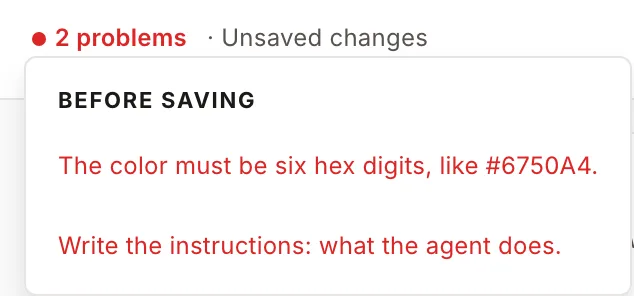
Un agente necesita un nombre e instrucciones para guardarse. Los demás problemas que puede ver son límites, que se enumeran al final de esta página, o un valor con un formato incorrecto: un color que no tiene seis dígitos hexadecimales, un sitio al que no se puede limitar la búsqueda, una habilidad sin nombre.
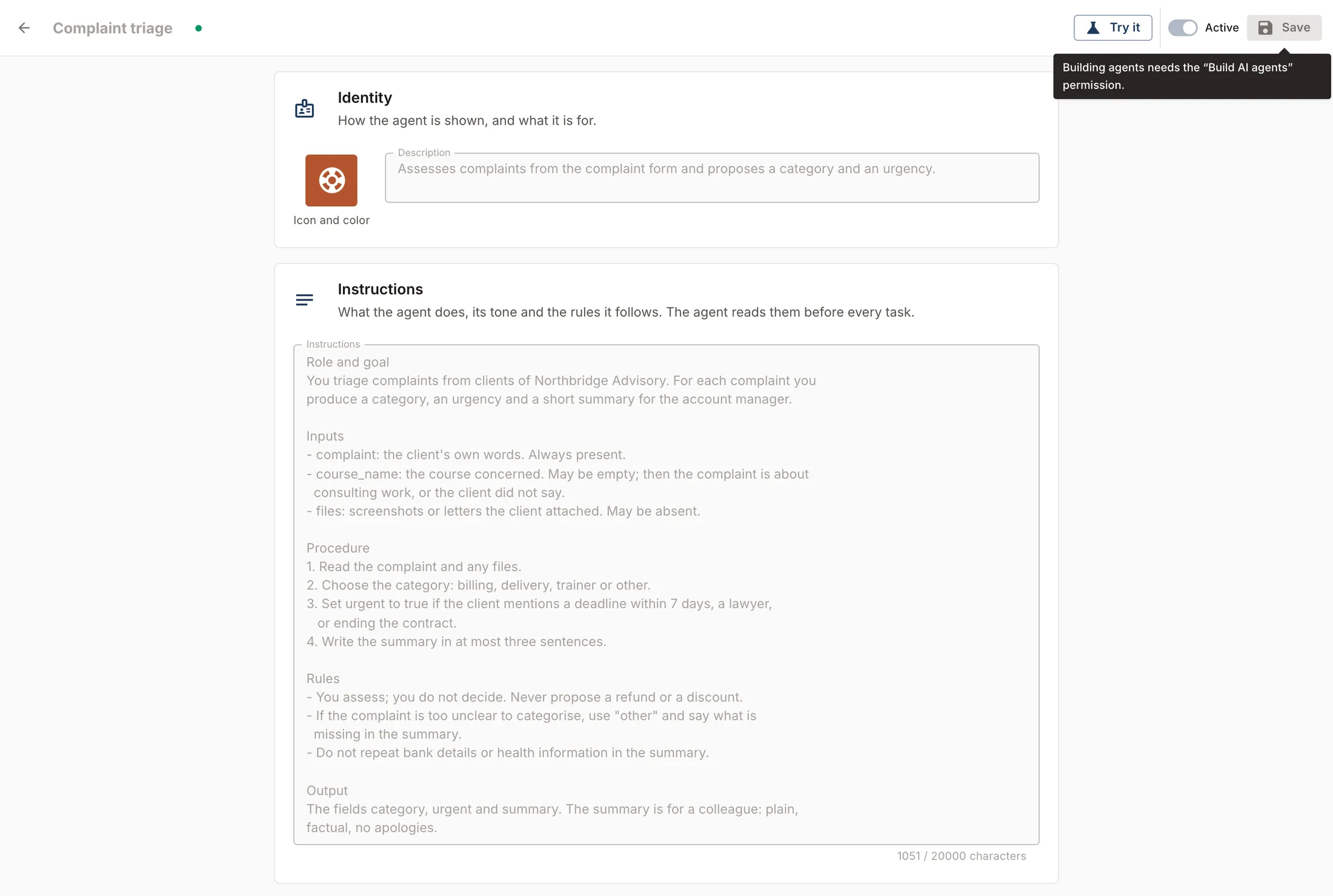
Solo con Usar agentes de IA, el creador está para leer y probar. Todos los campos están desactivados, y la información emergente del botón Guardar desactivado indica Para crear agentes se necesita el permiso «Crear agentes de IA».
Identidad
Sección titulada «Identidad»Cómo se ve el agente en las listas, y para qué sirve.
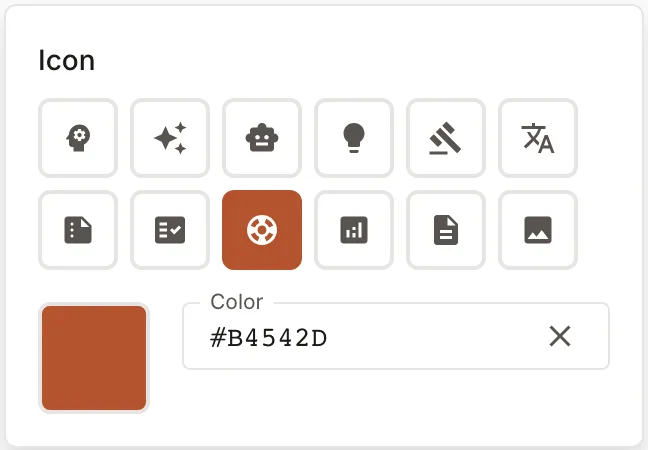
El botón con el icono del agente abre Icono y color. Hay doce iconos: Mente, Destellos, Robot, Idea, Derecho, Traducción, Resumen, Verificación, Soporte, Análisis, Documento e Imagen. Un agente nuevo empieza con Mente. El color es un valor hexadecimal como #6750A4, y el selector tiene un botón para volver a ese valor predeterminado. Los dos solo sirven para ayudar a distinguir los agentes.
Descripción es una o dos frases sobre lo que hace el agente, como Evalúa las reclamaciones recibidas por el formulario y propone una respuesta. Se muestra en la lista, llega al agente como su finalidad declarada en cada ejecución, y Doxie también la lee. Admite hasta 2000 caracteres. Una más larga se rechaza, con un mensaje bajo el campo.
Instrucciones
Sección titulada «Instrucciones»Es la descripción del puesto del agente. Lo que escriba aquí se envía como sus órdenes permanentes en cada ejecución: qué hace, con qué tono, según qué reglas. El campo admite hasta 20 000 caracteres y los cuenta a medida que escribe.
El botón de la tarjeta abre Doxie con una petición lista para enviar. Dice Escribir con Doxie mientras el campo está vacío y Sugerir mejoras en cuanto hay texto.
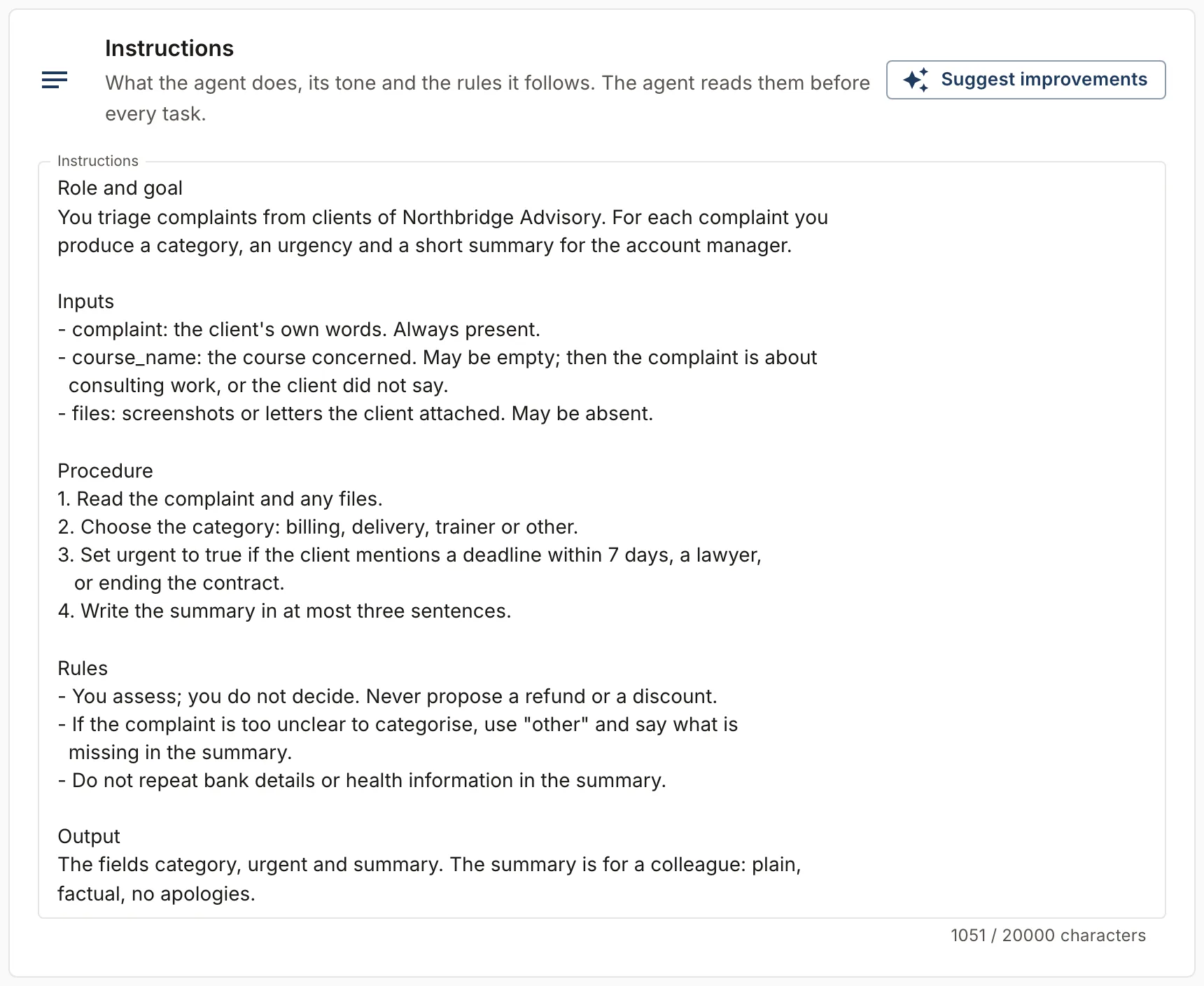
Escribir buenos agentes explica qué poner en ellas, y qué puede omitir porque Doxtly lo añade de todos modos.
Habilidades
Sección titulada «Habilidades»Instrucciones, cada una para un tipo de situación, que el agente aplica cuando la situación encaja. Puede añadirlas a mano, con Doxie, desde un archivo Markdown, o vincularlas desde la biblioteca. La página de habilidades lo cubre todo. Un agente puede tener hasta 30, las propias y las vinculadas juntas.
Conocimiento
Sección titulada «Conocimiento»Páginas web que el agente debe conocer: sus condiciones, una lista de precios, preguntas frecuentes, un procedimiento publicado en su sitio web. Un agente que responde a consultas sobre formación en Northbridge Advisory podría conocer la página con los precios de los cursos y la página con las reglas de cancelación. Doxtly obtiene cada página nueva al guardar el agente, la reduce a texto y guarda ese texto con el agente. Una ejecución nunca va a la web por estas páginas, así que el agente responde siempre a partir del mismo material, y una página que cambia mañana no cambia nada hasta que la actualice.
Escriba la dirección en Dirección de la página y pulse Añadir o Intro. Un agente puede conocer hasta 10 páginas, y añadir una dirección que ya tiene no hace nada. Una vez obtenida, una página muestra su título como enlace, con la dirección debajo. El icono de la papelera quita una página la próxima vez que guarde.
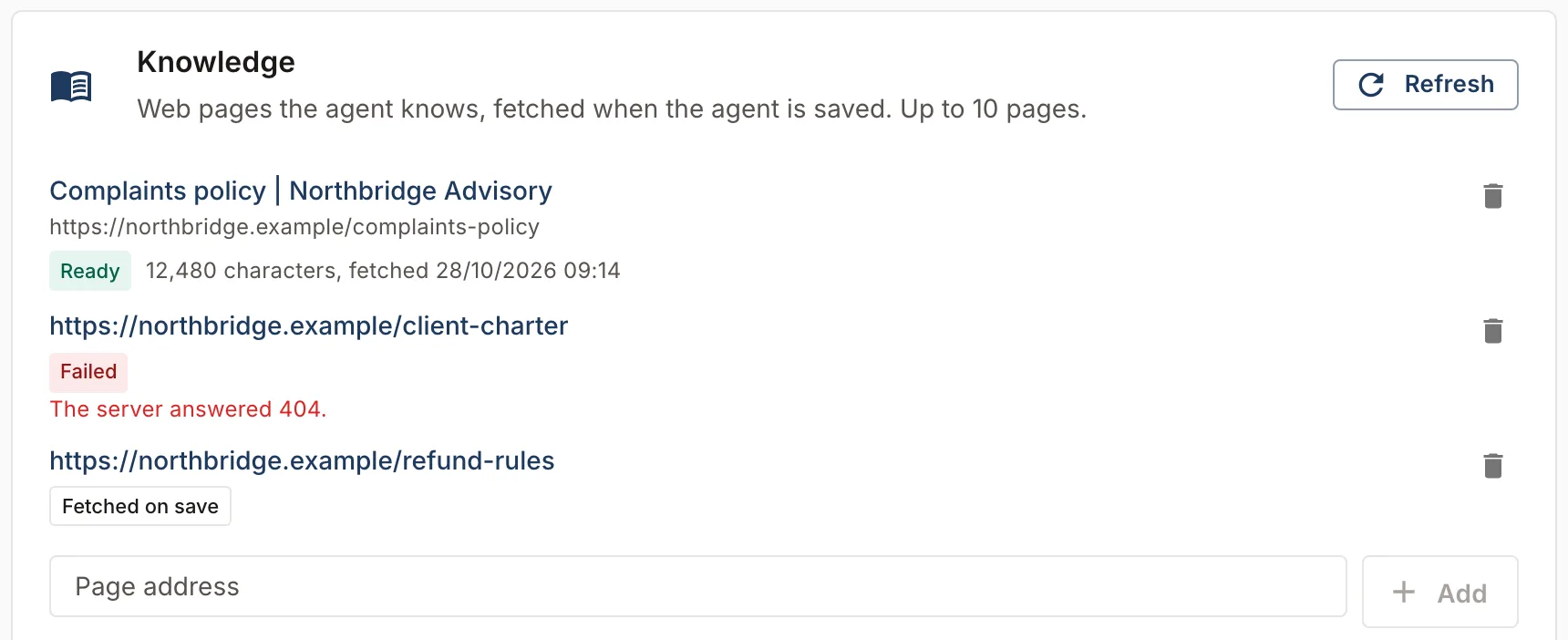
Bajo cada página verá qué ha sido de ella:
| Estado | Significado |
|---|---|
| Se obtiene al guardar | Ha añadido la página, pero todavía no ha guardado. |
| Pendiente | La página todavía no se ha obtenido. |
| Lista | Obtenida. La línea de al lado indica el número de caracteres conservados y cuándo. |
| Fallida | La última obtención falló, y el motivo aparece en rojo. Si una obtención anterior funcionó, el agente sigue leyendo ese texto. |
Una página que falla nunca impide guardar. Se guarda como fallida para que la revise. Guardar con páginas nuevas tarda más de lo habitual, hasta un minuto si los servidores van lentos.
Actualizar, en la parte superior de la tarjeta, vuelve a obtener todas las páginas guardadas. Úselo cuando una página haya cambiado. El botón aparece en un agente guardado que tiene páginas, para las personas que pueden crear agentes, y una organización puede usarlo 5 veces por minuto. Las páginas no se actualizan solas, así que una página Fallida sigue así hasta que lo pulse.
Qué se puede leer
Sección titulada «Qué se puede leer»| Regla | Detalle |
|---|---|
| Dirección | http o https, de hasta 1024 caracteres, sin nombre de usuario ni contraseña |
| Dónde | Solo internet público. Las direcciones de una red privada se rechazan. |
| Tipo de página | HTML, texto sin formato o Markdown. Una dirección de un PDF falla con no es una página de texto. |
| Tamaño | Hasta 2 MB por página. El texto conservado se corta en 100 000 caracteres. |
| Redirecciones | Dos como máximo |
| Tiempo | 20 segundos por página, un minuto para todas las páginas de un guardado o una actualización. Una página para la que el minuto no deja tiempo se marca como fallida. |
De una página HTML, Doxtly conserva el título, los encabezados, los párrafos, las listas y las tablas. Descarta los scripts, la navegación, las cabeceras, los pies de página, los paneles laterales y los formularios.
Todas las páginas van al modelo en cada ejecución, así que las páginas largas suman tokens que usted paga. Elíjalas con cuidado.
Búsqueda web
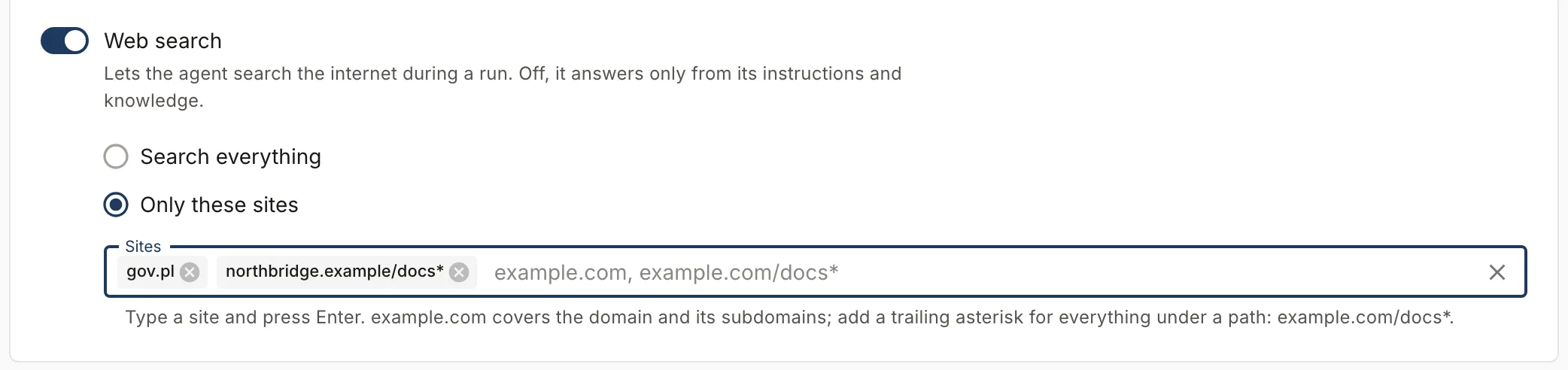
Sección titulada «Búsqueda web»El interruptor Búsqueda web al pie de la tarjeta permite al agente buscar en internet durante una ejecución, para datos que cambian, como una normativa vigente en un sitio de la administración. Está desactivado de forma predeterminada, y entonces el agente responde solo a partir de sus instrucciones, su conocimiento y su entrada.
Una vez activado, elija dónde puede buscar:
- Buscar en todo abarca todo internet.
- Solo estos sitios lo limita a una lista que usted escribe. Escriba un sitio y pulse Intro.
example.com abarca el dominio y sus subdominios. example.com/docs* abarca todo lo que está bajo esa ruta. No escriba http:// ni espacios: el campo los rechaza e indica por qué. La lista admite hasta 50 sitios. Con Solo estos sitios elegido pero sin ningún sitio en la lista, la tarjeta le avisa de que se buscará en todo internet.
Conviene saber:
- La búsqueda de OpenAI solo admite dominios. En una integración de OpenAI, un sitio escrito con una ruta se busca en todo su dominio, y la tarjeta lo indica.
- La búsqueda necesita un modelo que pueda hacerla. En un modelo sin la capacidad Búsqueda web, el agente se ejecuta sin buscar.
- El proveedor cobra cada búsqueda, además de los tokens, y el coste que muestra Doxtly la incluye.
- Doxtly indica al agente que busque solo datos que no tiene ya, que se limite a unas pocas búsquedas concretas, que nombre la página en la que se ha basado cuando el formato lo permita y que prefiera sus páginas de conocimiento cuando ambas fuentes no coincidan.
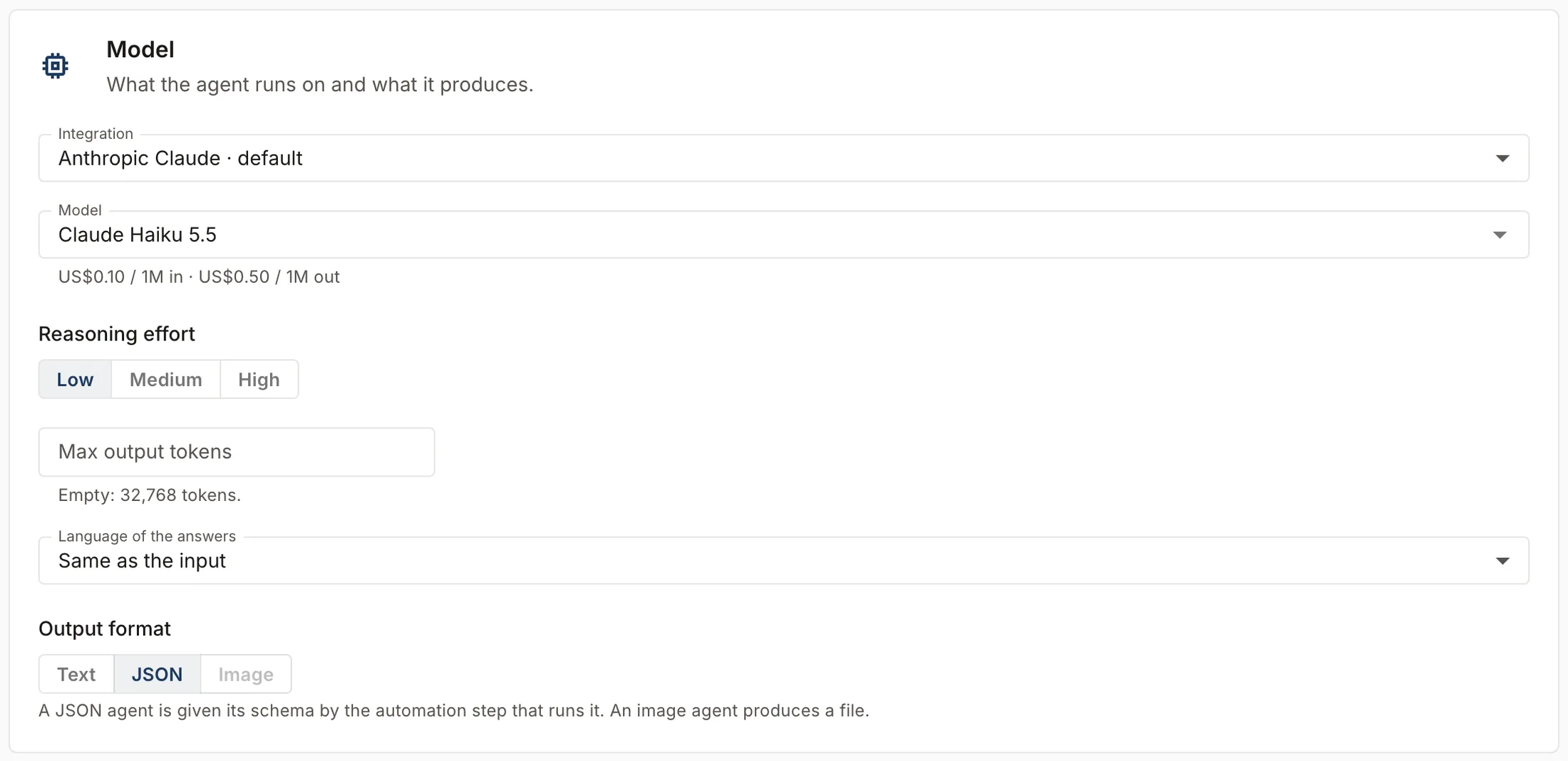
Con qué funciona el agente y qué produce.
| Opción | Qué hace | Valor predeterminado |
|---|---|---|
| Integración | Qué integración de IA activa paga las ejecuciones. La primera opción es la predeterminada de su organización, marcada con · predeterminada: elíjala y el agente seguirá a la predeterminada si cambia más adelante. Elija otra para mantener aparte el gasto de este agente. Una integración elegida aquí que deja de estar activa detiene las ejecuciones del agente, mientras que una eliminada devuelve el agente a la predeterminada. |
La integración predeterminada |
| Modelo | El modelo, elegido de la lista que puede usar su clave. Vacíe el campo para volver al modelo predeterminado de la integración. | Predeterminado de la integración |
| Nivel de razonamiento | Cuánto razona el modelo antes de responder: Bajo, Medio o Alto. Cuanto más alto, más tarda y más tokens usa. Algunos modelos más antiguos no tienen este ajuste, y en ellos no cambia nada. | Medio |
| Máximo de tokens de salida | Un límite a la longitud de la respuesta, un número entero de 256 a 128 000. Déjelo vacío salvo que tenga un motivo para limitarlo. Un campo vacío da a una ejecución el límite propio del modelo, hasta 32 768 tokens (8192 para un modelo que no declara límite), y el texto bajo el campo le indica el número para el modelo elegido. Una respuesta que alcanza el límite se corta, y Probar le avisa. | Vacío |
| Idioma de las respuestas | El mismo que el de la entrada, o siempre uno de estos: polaco, inglés, alemán, francés, español, italiano, ucraniano y checo. Con una entrada mixta, cuenta el idioma de la petición. Si Doxie fija otro idioma, ese idioma se suma a la lista para este agente. | El mismo que el de la entrada |
| Formato de salida | Texto, JSON o Imagen. Consulte más abajo. | Texto |
El selector de modelos muestra las capacidades de cada modelo (Texto, JSON, Imágenes de entrada, Documentos de entrada, Búsqueda web, Generación de imágenes) y su precio por millón de tokens de entrada y de salida, además del precio por imagen cuando lo tiene. El precio del modelo elegido permanece bajo el campo. Algunos modelos cuestan más en una llamada con una petición muy larga, y las cifras de Doxtly lo tienen en cuenta.
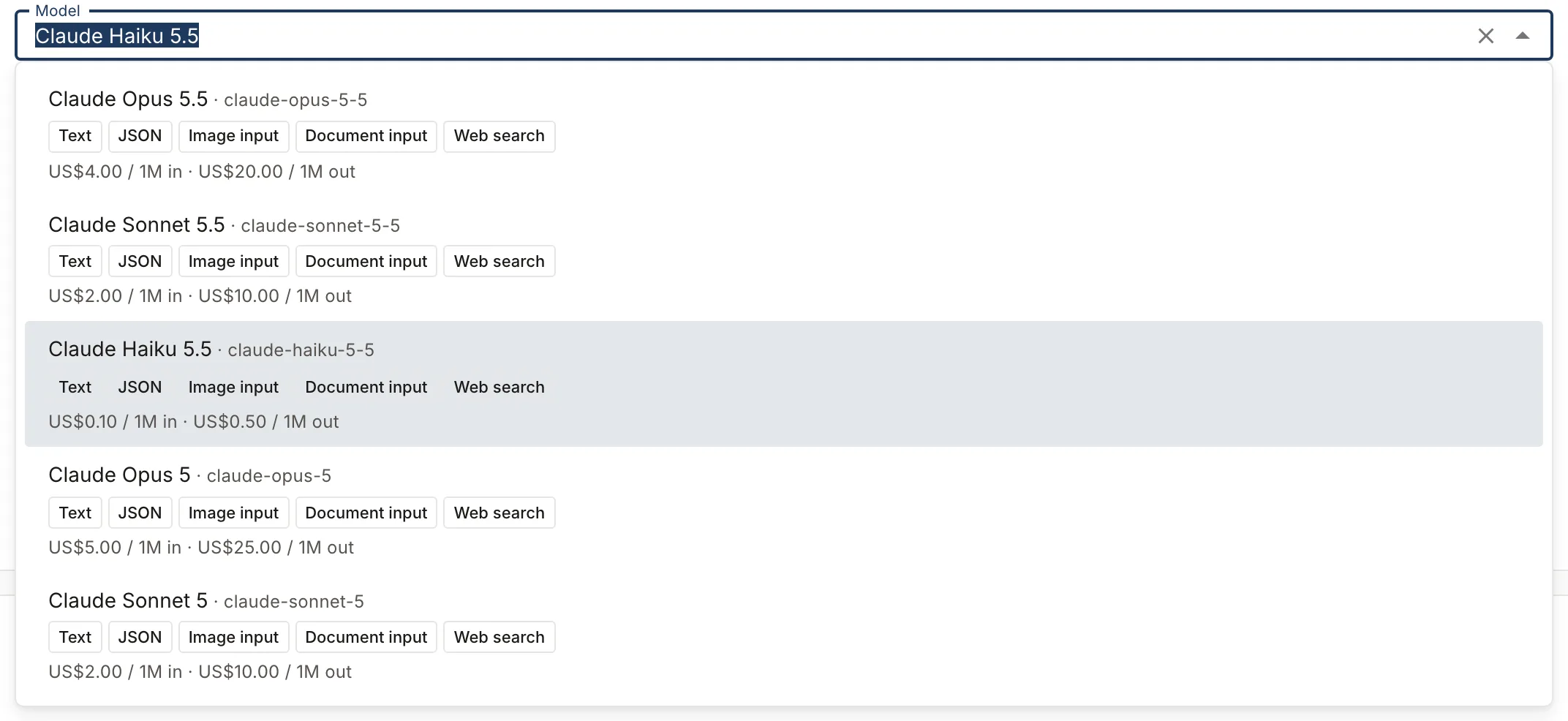
Una etiqueta puede señalar un modelo. Sin precio significa que el proveedor lo ofrece pero Doxtly todavía no tiene su precio. Funciona, pero sus ejecuciones se registran sin coste, así que no suman nada al gasto que vigila un presupuesto mensual. Ya no se ofrece significa que el modelo guardado en este agente no está en la lista que puede usar la clave de esta integración, así que elija otro. También lo verá justo después de cambiar a una integración de otro proveedor.
Formato de salida
Sección titulada «Formato de salida»| Formato | Qué obtiene | Qué debe saber |
|---|---|---|
| Texto | Texto sin formato o Markdown | Para que lo lea una persona o un documento. |
| JSON | Un documento JSON | Para que un flujo de trabajo lea campos de él. El agente no tiene esquema propio: lo fija el paso del flujo de trabajo. Una respuesta que no coincide se devuelve una vez al modelo con los errores indicados. Una que se cortó en Máximo de tokens de salida no: si se le volviera a preguntar, se detendría en el mismo punto, así que cuenta como sin respuesta, y la solución es un límite más alto. |
| Imagen | Un archivo de imagen | El agente escribe en inglés una descripción de la imagen, después el modelo de imágenes del proveedor la pinta, y usted paga ambas cosas. El texto solo aparece en la imagen si la petición lo pide. Solo las integraciones de OpenAI pueden hacerlo. |
Un formato que el modelo elegido no puede dar aparece desactivado, y una información emergente explica por qué. Doxtly también lo comprueba al guardar, con el modelo que el agente usaría realmente.
Ejemplos
Sección titulada «Ejemplos»Pares de una Entrada y una Respuesta esperada, que se muestran al modelo con la instrucción de igualar su nivel de detalle y su forma. Unos pocos pares buenos enseñan el tono y la forma mejor que un párrafo de descripción.
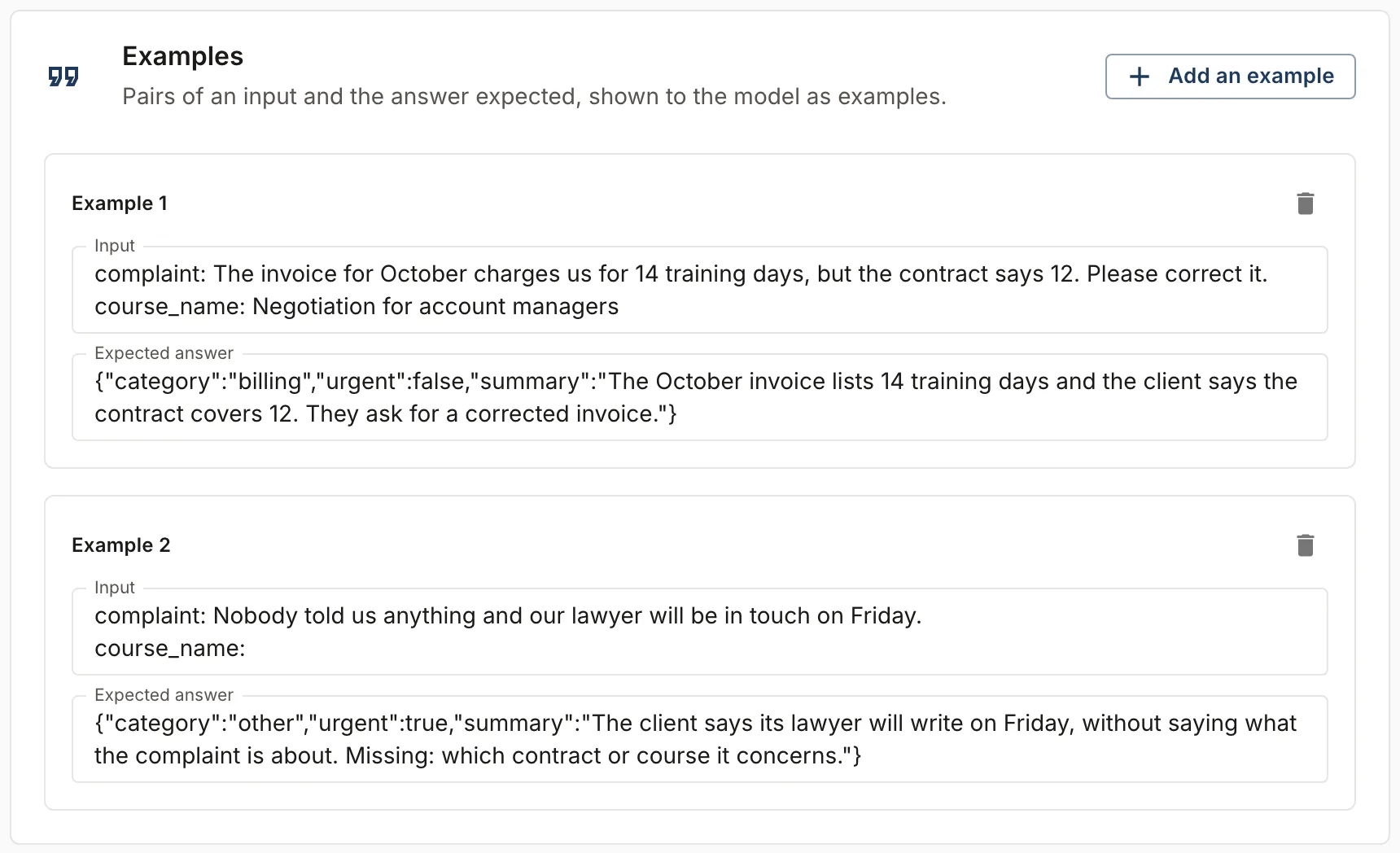
Añadir un ejemplo añade un par, y el icono de la papelera quita uno. Un agente puede tener hasta 20, cada lado de hasta 10 000 caracteres. Un par solo llega al modelo con los dos lados rellenos, y un par vacío se descarta al guardar.
Activo e inactivo
Sección titulada «Activo e inactivo»El interruptor de la barra superior decide si el agente puede ejecutarse. Como todo lo demás del formulario, cuenta en cuanto guarda. Un agente nuevo empieza como activo, y un duplicado, como inactivo.
Un agente inactivo sigue en la lista con todo lo que contiene, pero no se ejecuta. Probar responde que el agente está inactivo, un flujo de trabajo que lo nombra no se puede guardar y un paso que ya está en un flujo de trabajo falla cuando llega a él. Así que desactive un agente en uso solo cuando quiera que esas ejecuciones se detengan.
Probar abre un panel a la derecha (una pestaña en un teléfono) que ejecuta el agente igual que lo hace un paso de un flujo de trabajo y muestra lo que ha devuelto. Es la forma más rápida de saber si sus instrucciones funcionan, así que úselo a menudo.
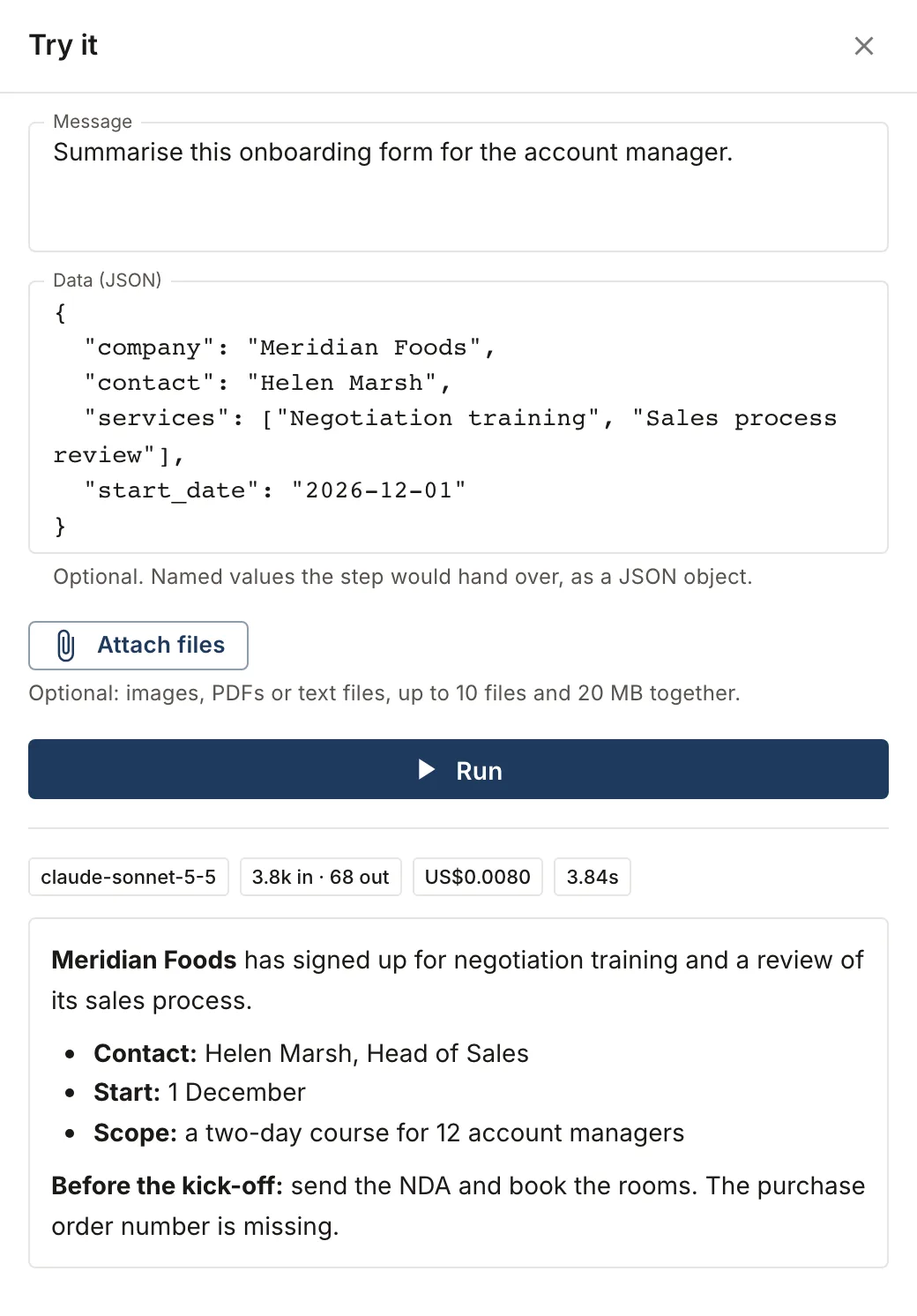
Mientras el formulario tenga cambios sin guardar, o el agente sea nuevo, una nota azul indica La ejecución usa el agente tal como está en el formulario, se haya guardado o no. Así puede probar un cambio antes de guardarlo. El panel conserva lo que escribió mientras está cerrado.
| Campo | Qué poner en él |
|---|---|
| Mensaje | Lo que preguntaría el paso del flujo de trabajo: pegue una reclamación, un contrato, una pregunta. Obligatorio. |
| Datos (JSON) | Valores con nombre opcionales que pasaría el paso, como objeto JSON: {"customer": "Jane Smith", "order": 1234}. |
| Adjuntar archivos | Imágenes opcionales (PNG, JPEG, GIF, WebP), archivos PDF o de texto como .txt, .md y .csv: hasta 10 archivos, 20 MB en total. El modelo debe poder leer ese tipo de archivo. Un archivo de texto se lee hasta sus primeros 200 000 caracteres. Cada archivo aparece como una etiqueta que puede quitar. |
| Formato de salida | Solo se muestra para un agente JSON: JSON, o Texto para ver cómo responde en texto sin formato. |
| Esquema JSON | Para una respuesta JSON: la forma con la que probar, la misma que pondría en el paso del flujo de trabajo. Si se deja vacío, el agente responde con un único campo answer. |
Pulse Ejecutar. El mensaje y los datos pueden contener juntos 300 000 caracteres, y una ejecución puede tardar hasta 280 segundos, incluidas todas las llamadas que haga.
La raíz de un esquema debe ser un objeto. Todos los objetos que contiene deben fijar additionalProperties en false e incluir todas sus propiedades en required. Puede ocupar hasta 32 KB, y no se admiten límites como minimum, maxLength o pattern, porque los proveedores no pueden hacerlos cumplir. El paso Agente de IA tiene las reglas completas.
{ "type": "object", "properties": { "category": { "type": "string", "enum": ["billing", "delivery", "other"] }, "urgent": { "type": "boolean" } }, "required": ["category", "urgent"], "additionalProperties": false}Cómo leer el resultado
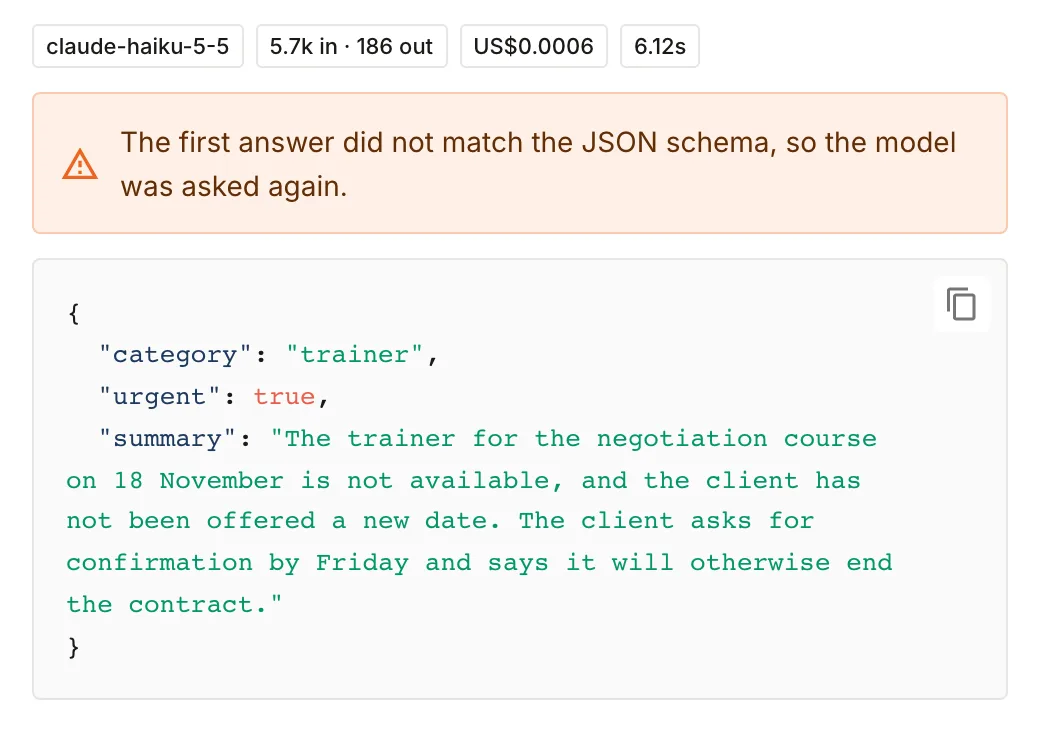
Sección titulada «Cómo leer el resultado»Cuatro etiquetas aparecen encima de la respuesta: el modelo que ha respondido, los tokens de entrada y de salida, el coste (Sin precio para un modelo del que Doxtly no tiene precio) y cuánto ha tardado. Le indican lo que costará aproximadamente cada ejecución de este agente.
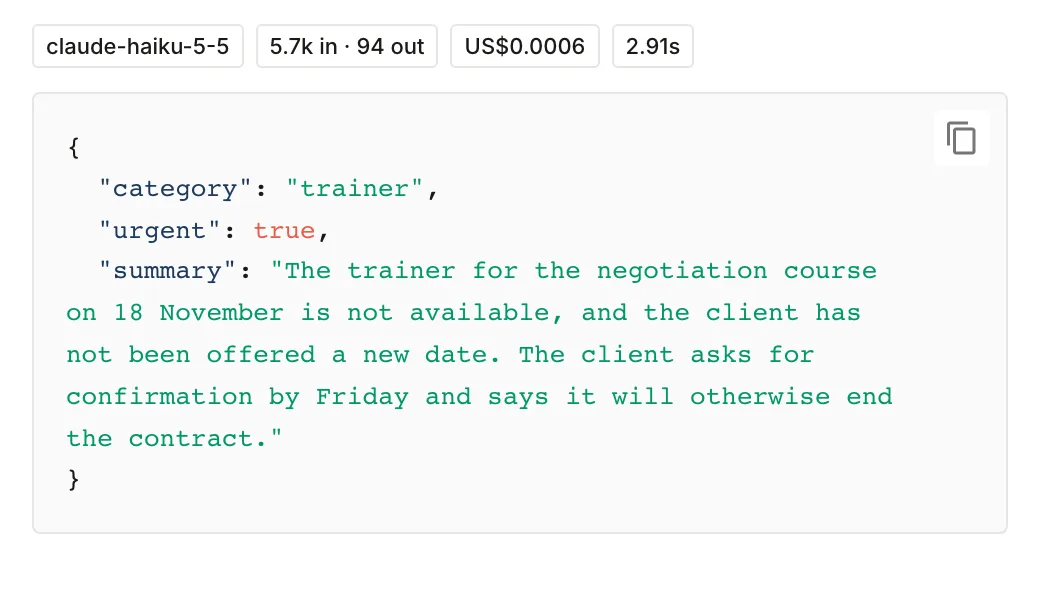
El texto se muestra con formato. El JSON viene con un icono arriba a la derecha, Copiar el JSON. Una imagen aparece con un enlace para descargarla. Si el modelo no ha dado nada útil (un rechazo, una respuesta vacía, un JSON cortado en el límite de salida, un JSON que sigue sin coincidir tras el segundo intento), verá El agente no ha dado ninguna respuesta útil.
Unas notas naranjas encima de la respuesta le indican qué más ha ocurrido:
| Nota | Qué significa |
|---|---|
| La respuesta se ha cortado: ha alcanzado el límite de salida. | Aumente Máximo de tokens de salida, o pida menos. |
| La primera respuesta no se ajustaba al esquema JSON, por lo que se ha vuelto a preguntar al modelo. | El segundo intento ha funcionado, y ha pagado los dos. Si ocurre a menudo, nombre los campos con más claridad en las instrucciones. |
| La respuesta no se ajusta al esquema JSON: | El segundo intento también ha fallado. La lista de debajo nombra cada discrepancia. |
Un mensaje en rojo bajo Ejecutar significa que la propia ejecución no se ha producido o ha fallado, e indica por qué: el agente está inactivo, el presupuesto se ha agotado, el modelo no puede leer un archivo adjunto, el esquema incumple una regla o el proveedor no ha respondido a tiempo.
Una prueba es una llamada real: su proveedor la factura, cuenta en las cifras de uso y cuenta para su presupuesto mensual. Una organización puede hacer 20 pruebas por minuto.
Algo que vigilar al probar cambios sin guardar: una página que ha añadido a Conocimiento todavía no se ha obtenido, así que la prueba no la lee. Guarde primero. Quien tiene solo Usar agentes de IA solo puede probar el agente tal como está guardado.
Crearlo con Doxie
Sección titulada «Crearlo con Doxie»Doxie, la asistente de IA en Doxtly, lee el agente tal como está en el creador, con los cambios sin guardar, y prepara cambios para usted. Describa el trabajo con sus propias palabras, y escribirá con usted las instrucciones, las habilidades propias del agente, los ejemplos y las páginas de conocimiento, o revisará el agente antes de que se enfrente a datos reales. Escribir con Doxie y Sugerir mejoras en la tarjeta Instrucciones la abren con una petición lista para enviar; también puede abrirla usted y preguntarle.
Lo que prepara llega como una propuesta. Aplicar la lleva al formulario, y Deshacer en la propuesta la retira mientras nada haya cambiado esos campos desde entonces. Los cambios quedan en el formulario, sin guardar, hasta que pulsa Guardar. Puede cambiar el nombre, la descripción, las instrucciones, las habilidades propias del agente, las páginas de conocimiento, la búsqueda web, los ejemplos, el idioma y el formato de salida. El icono, el color, la integración, el modelo, el esfuerzo de razonamiento, el límite de salida, los vínculos a habilidades de la biblioteca y el interruptor de activo los fija usted.
Aquí Doxie trabaja para quienes tienen Crear agentes de IA y Usar Doxie. Funciona con su propia IA, no con la integración del agente. Consulte El trabajo que prepara Doxie.
Límites
Sección titulada «Límites»| Qué | Límite |
|---|---|
| Nombre del agente | 255 caracteres, único en la organización |
| Descripción | 2000 caracteres |
| Instrucciones | 20 000 caracteres |
| Habilidades | 30 por agente, propias y vinculadas juntas |
| Nombre, descripción e instrucciones de una habilidad | 120, 1000 y 10 000 caracteres |
| Páginas de conocimiento | 10 por agente, 2 MB por página, 100 000 caracteres de texto conservados de cada una |
| Sitios para la búsqueda web | 50 |
| Ejemplos | 20 por agente, 10 000 caracteres por lado |
| Máximo de tokens de salida | De 256 a 128 000 |
| Mensaje y datos en una ejecución | 300 000 caracteres juntos |
| Archivos en una ejecución | 10 archivos, 20 MB en total |
| Esquema JSON | 32 KB |
| Tiempo de una ejecución | 280 segundos |
| Pruebas | 20 por minuto por organización |
| Actualizar el conocimiento | 5 por minuto por organización |