

Prórroga solicitada mediante un formulario
A un cliente que quiere seguir le debería bastar con decirlo. Con este flujo de trabajo rellena el formulario de contacto de su sitio web y escribe en el mensaje que quiere prorrogar su contrato. Cuando el mensaje pide una prórroga, Doxtly encuentra el contrato por la dirección de correo electrónico que indica y le envía una adenda que lo prorroga un año, para que la refrende un socio. Cuando ningún contrato tiene esa dirección, el gestor de la cuenta se entera y puede responder en persona.
Disponible cuando: el permiso Ver documentos para configurar Buscar un contrato; una integración de correo electrónico activa
Qué aspecto tiene
Sección titulada «Qué aspecto tiene»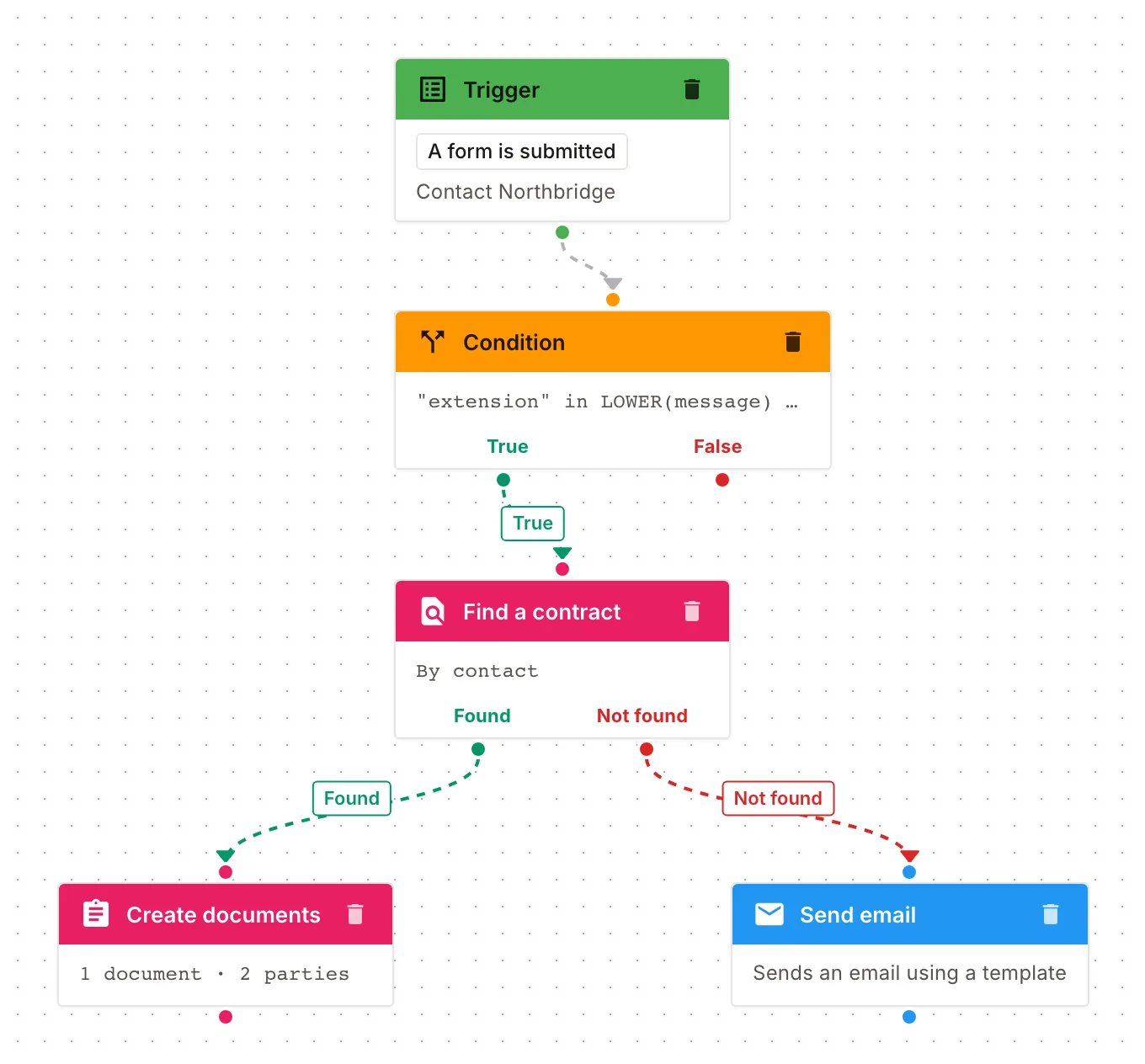
Qué necesita
Sección titulada «Qué necesita»- Un formulario, aquí «Contact Northbridge», con los campos
name,emaily unmessageobligatorio, en el que el cliente escribe que quiere una prórroga. - Un tipo de documento, aquí «Client contracts», que lleve contratos con vigencia, y contratos de ese tipo con fecha de fin.
- Una plantilla para la adenda, aquí «Extension annex», con lugares de firma para
CLIENTyPARTNER. En una plantilla de Word puede mostrar${_package.annex.contract.title},${_package.annex.number}y${_package.annex.newEndsOn}. - Una plantilla de correo electrónico para el gestor de la cuenta, aquí «Extension request: no contract found», que diga que ha llegado una solicitud para la que no se encontró ningún contrato.
Constrúyalo
Sección titulada «Constrúyalo»-
Cree un flujo de trabajo con el desencadenador Se envía un formulario sobre «Contact Northbridge».
-
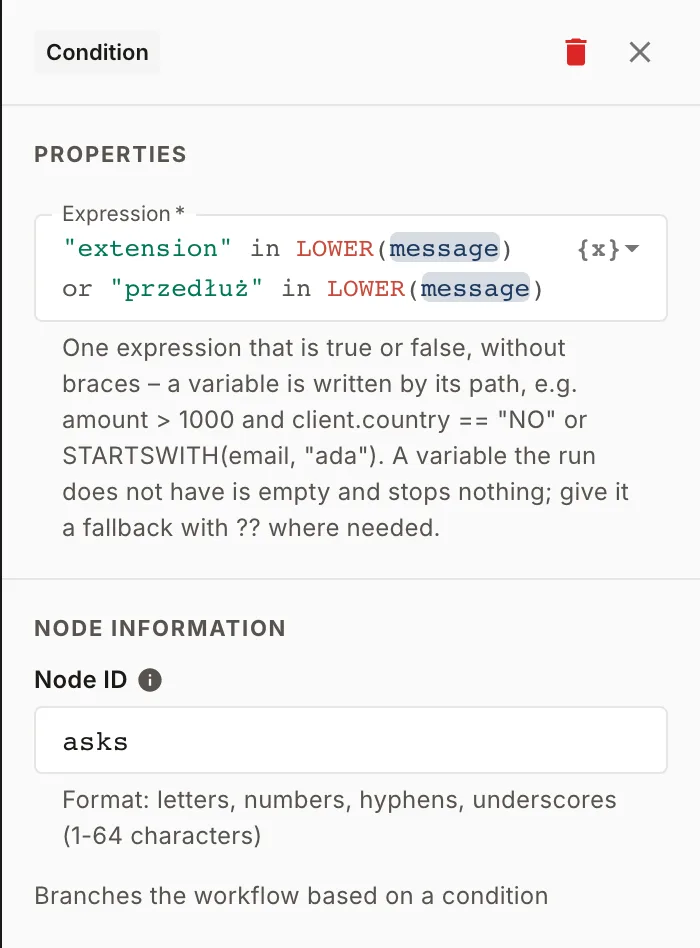
Desde Condiciones de la paleta, coloque Condición y conéctela al desencadenador. En Propiedades, ponga Expresión en
"extension" in LOWER(message) or "przedłuż" in LOWER(message)e ID del nodo enasks. La respuesta es verdadera cuando el mensaje contiene «extension» o «przedłuż» («prorrogar» en polaco), en mayúsculas o no. Deje sin conectar la salida Falso, para que un mensaje sobre cualquier otro asunto termine aquí la ejecución.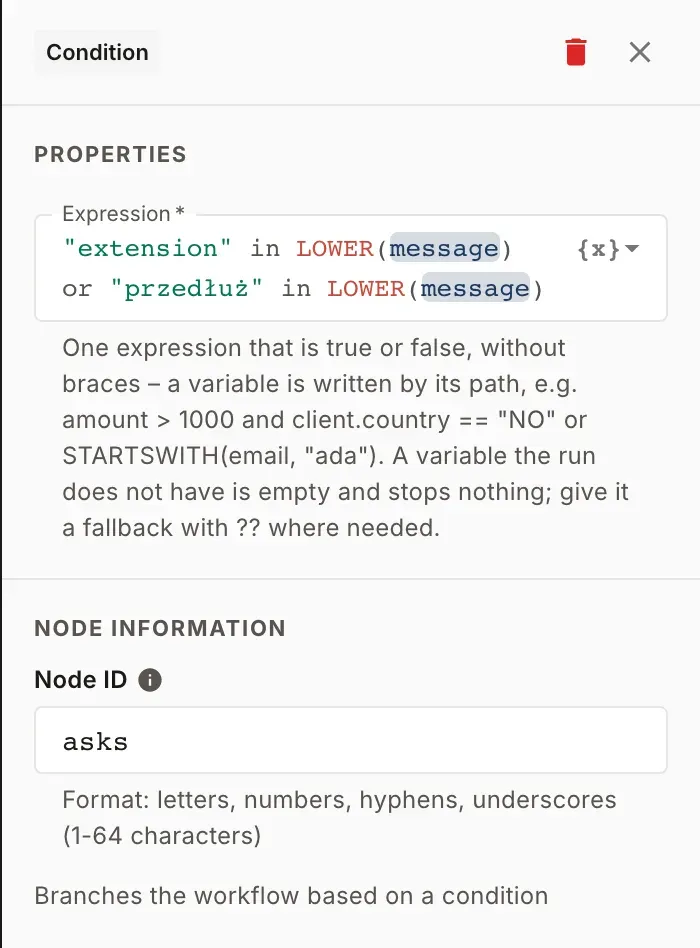
-
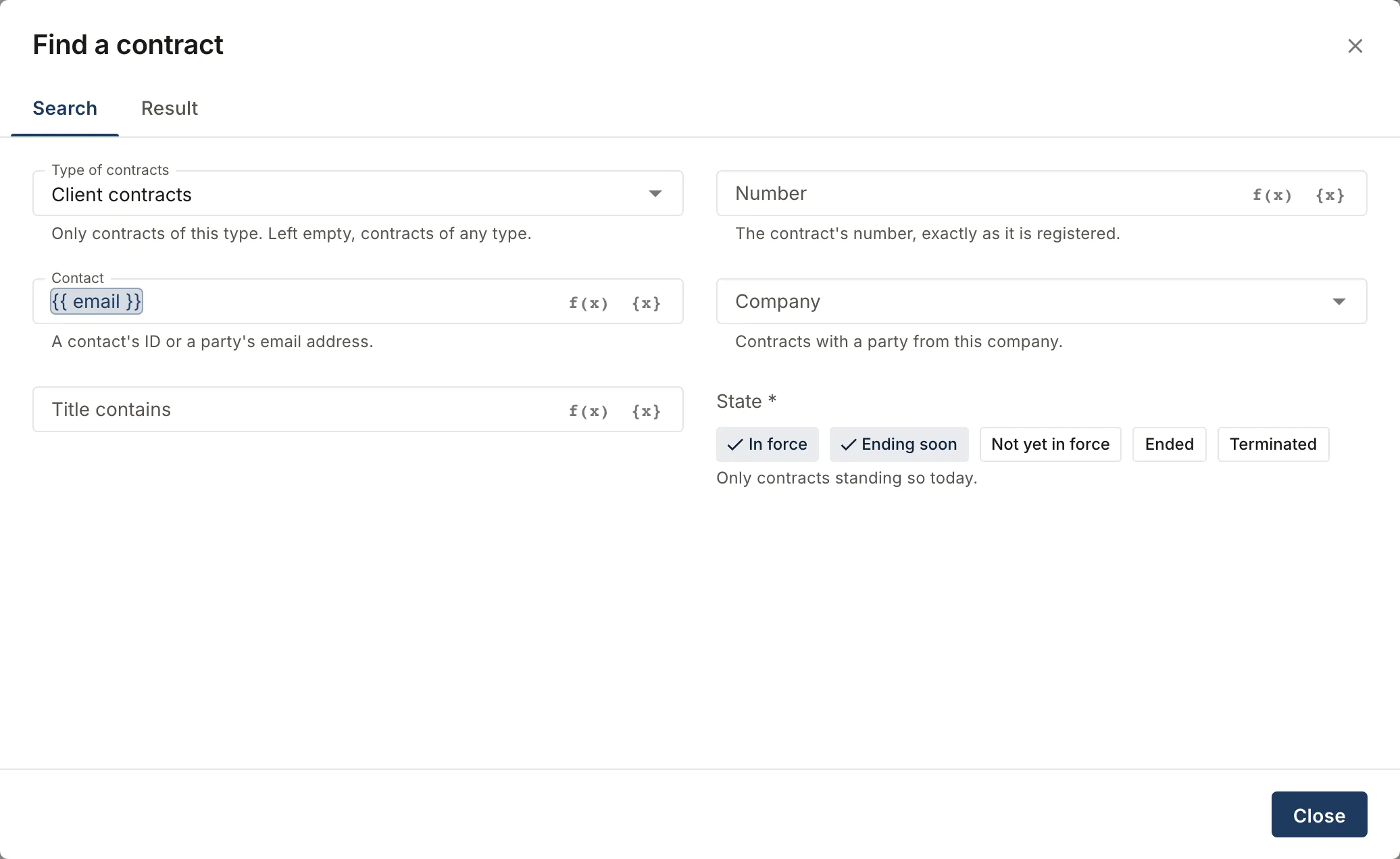
Desde Documentos de la paleta, coloque Buscar un contrato y conéctelo a la salida Verdadero de la Condición. Haga clic en Configurar este paso.
-
En la pestaña Búsqueda, ponga Tipo de contratos en «Client contracts» y Contacto en
{{ email }}. Mantenga Estado en En vigor y Finaliza pronto, para no prorrogar un contrato ya finalizado. -
En la pestaña Resultado, ponga Si coinciden varios en El que finaliza antes, para que un cliente con dos contratos reciba el que está más cerca de su final, y mantenga la Clave de salida
contract. -
Desde Encontrado, añada Crear documentos y haga clic en Configurar este paso. En Datos básicos, ponga Tipo de documento en «Client contracts», active Cambio del contrato, ponga Contrato en
{{ contract.id }}, Qué hace el cambio en Prorroga el contrato y Nueva fecha de fin en{{ contract.endsOn | addmonths(12) }}. -
En Documentos, añada un documento de la Plantilla «Extension annex», con el título
Prórroga de {{ contract.title }}. -
En Personas, rellene
CLIENTcon Nombre completo{{ name }}y Correo electrónico{{ email }}. ParaPARTNER, ponga Quién firma en Un usuario de la aplicación y elija al socio. Mantenga Solicitud de firma activada en ambas filas. -
Desde No encontrado, añada Enviar correo electrónico. Ponga Dirección de correo electrónico del destinatario en la dirección del gestor de la cuenta y Dirección de respuesta en
{{ email }}, y en Plantilla de correo electrónico elija «Extension request: no contract found», que muestra{{ name }}y{{ email }}. -
Guarde el flujo de trabajo y actívelo.
Lo que sabe la ejecución
Sección titulada «Lo que sabe la ejecución»| Variable | Qué contiene |
|---|---|
name, email, message |
Lo que escribió el cliente. |
contract.id, contract.title, contract.number |
El contrato encontrado. |
contract.endsOn |
Su último día de vigencia, desde el que se cuenta el nuevo final. |
contract.parties |
Sus partes, cada una con indicator, fullName, email y contactId. Los aprobadores no figuran entre ellas. |
contract.matches |
Cuántos contratos coincidieron con la dirección. |
Consulte Buscar un contrato.
Compruebe la ejecución
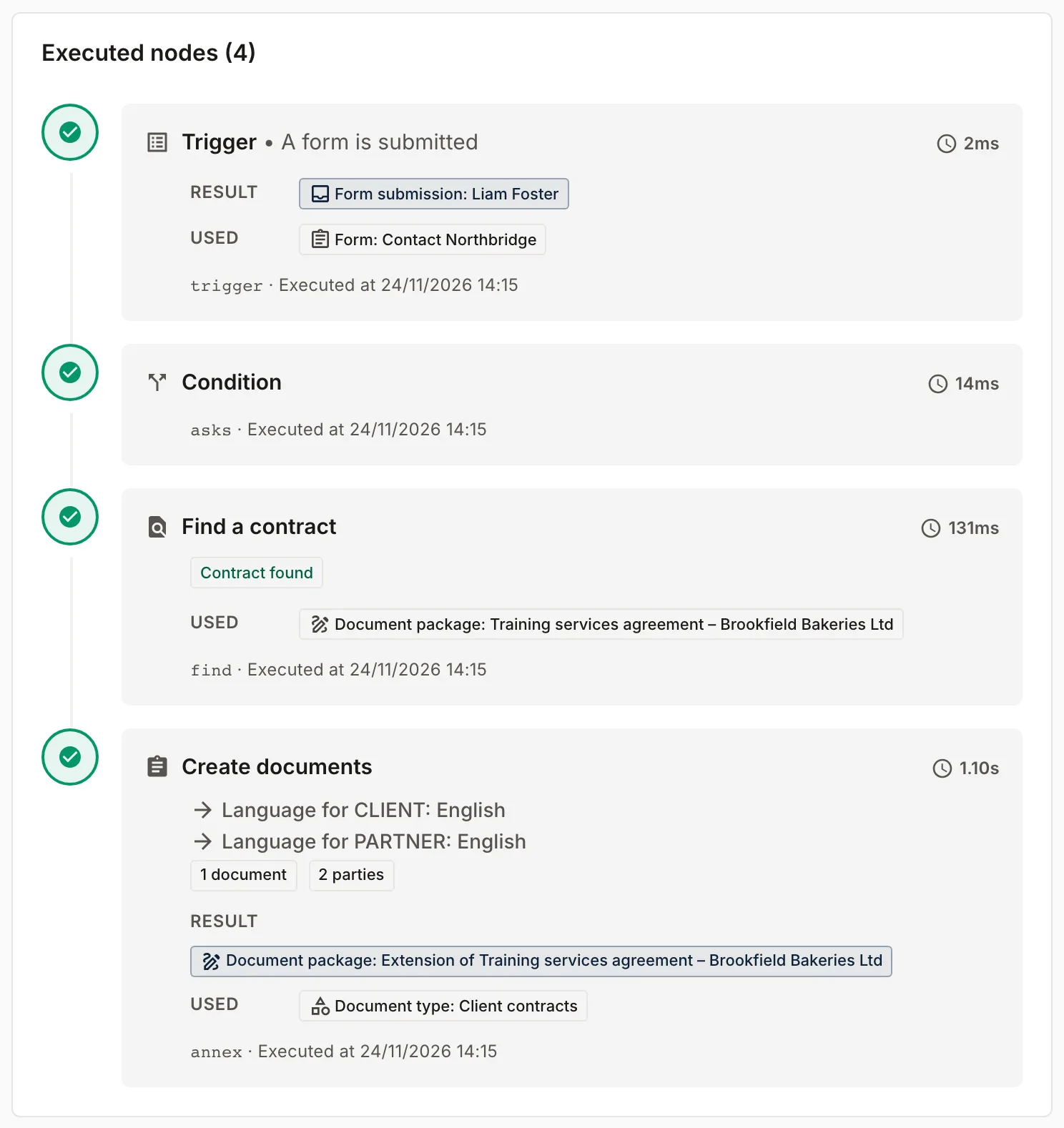
Sección titulada «Compruebe la ejecución»Envíe el formulario dos veces, cada vez con un mensaje que pida una prórroga: una con la dirección de un cliente que tiene contrato y otra con una dirección que no tiene ninguno. La primera ejecución muestra Contrato encontrado en la tarjeta de Buscar un contrato, con el contrato enlazado en Utilizado, y después el Paquete de documentos de la adenda. Cuando coincidió más de un contrato, la tarjeta indica también cuántos y que se tomó uno. La segunda muestra No se encontró ningún contrato y continúa hasta el correo electrónico. Un mensaje que pide otra cosa termina la ejecución en la Condición.
Variantes
Sección titulada «Variantes»- Un formulario solo para prórrogas. Si los clientes no usan el formulario para nada más, quite la Condición y conecte Buscar un contrato directamente al desencadenador.
- Deje No encontrado sin conectar si prefiere no enterarse. La ejecución termina sin error y la lista la marca como Ningún contrato encontrado.
- Por el número del contrato. Si sus clientes lo conocen, pídalo en el formulario y ponga Número en
{{ contract_number }}además de Contacto: entonces deben coincidir ambos. - Que decida el gestor de la cuenta. Ponga en Encontrado un Enviar correo electrónico al gestor de la cuenta en lugar de Crear documentos, con
{{ contract.title }}y{{ contract.endsOn }}en la plantilla, y deje que prepare la adenda con Crear adenda en el expediente del contrato.