

Certificados por autoservicio
Su equipo de formación guarda los resultados de los exámenes en una hoja de cálculo y pasa horas respondiendo a «¿me puede volver a enviar el certificado?». Con este flujo de trabajo, un alumno rellena un formulario de dos campos. Doxtly encuentra su fila, imprime el certificado y lo envía por correo electrónico. Su equipo sigue trabajando en la hoja de cálculo, y la siguiente solicitud ya ve sus cambios.
Disponible cuando: una integración de almacenamiento en la nube activa, como Google Drive, y una integración de correo electrónico activa
Qué aspecto tiene
Sección titulada «Qué aspecto tiene»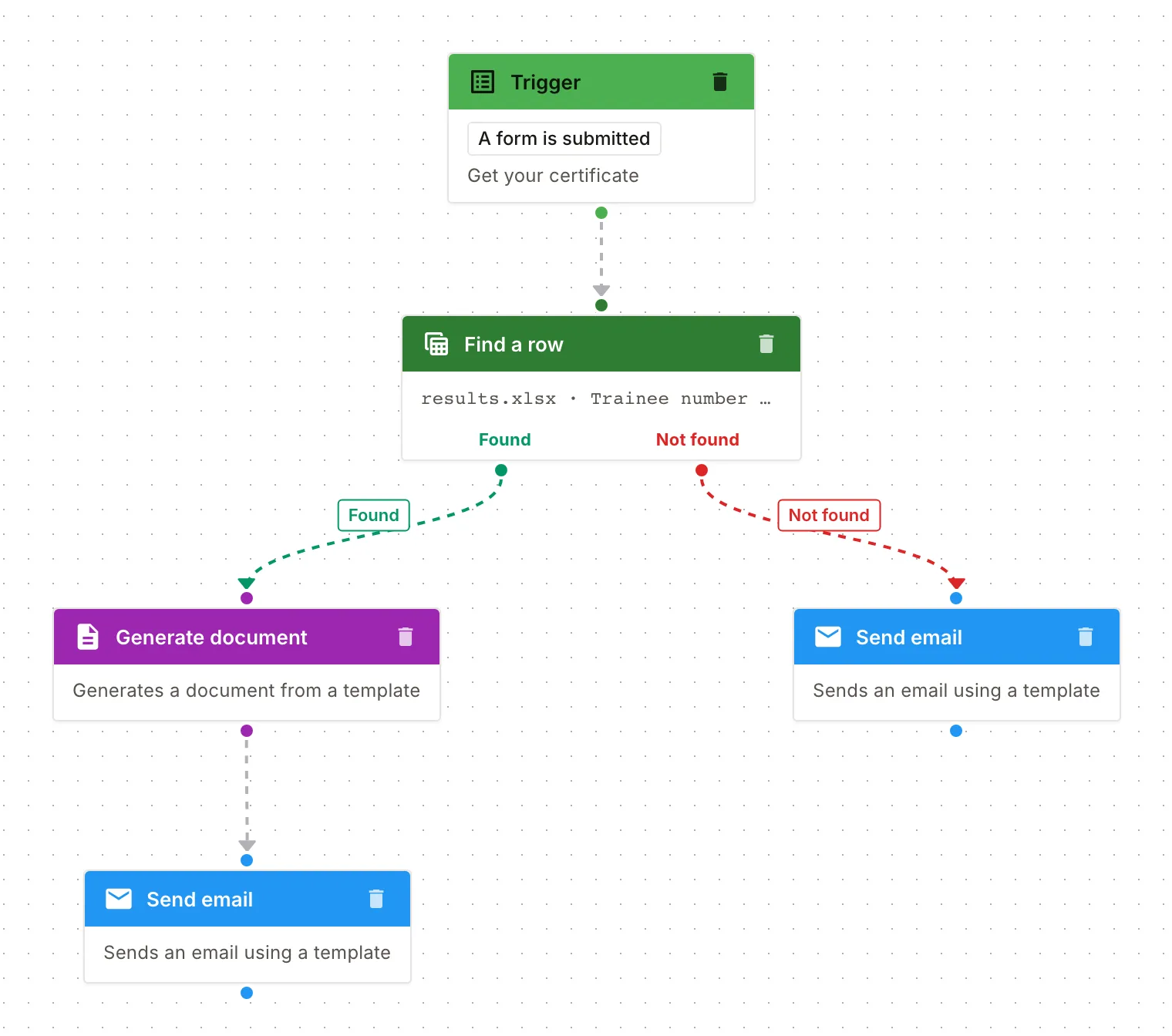
Qué necesita
Sección titulada «Qué necesita»Una hoja de cálculo en su unidad, aquí Training/2026/results.xlsx, con una fila de encabezado:
| Trainee number | Full name | Course | Exam date | Score | |
|---|---|---|---|---|---|
| 86042312345 | ola.nowak@mail.example | Ola Nowak | GDPR for managers | 2026-06-15 | 87.5 |
También necesita:
- Un formulario, aquí «Get your certificate», con los campos
trainee_numberyemail. - Una plantilla, aquí «Course certificate». Imprime valores leídos de la hoja: en una plantilla de Word,
${trainee.display.full_name},${trainee.display.course}y${trainee.display.exam_date}. - Dos plantillas de correo electrónico: una con el certificado y otra que dice que no se ha encontrado nada.
Constrúyalo
Sección titulada «Constrúyalo»-
Cree un flujo de trabajo con el desencadenador Se envía un formulario sobre «Get your certificate».
-
Desde Hojas de cálculo de la paleta, coloque Buscar una fila y conéctelo.
-
En la pestaña Archivo, ponga Leer de en Archivo en la nube, elija el Almacenamiento e introduzca la Ruta del archivo
Training/2026/results.xlsx. Elija la Hoja si no es la primera. -
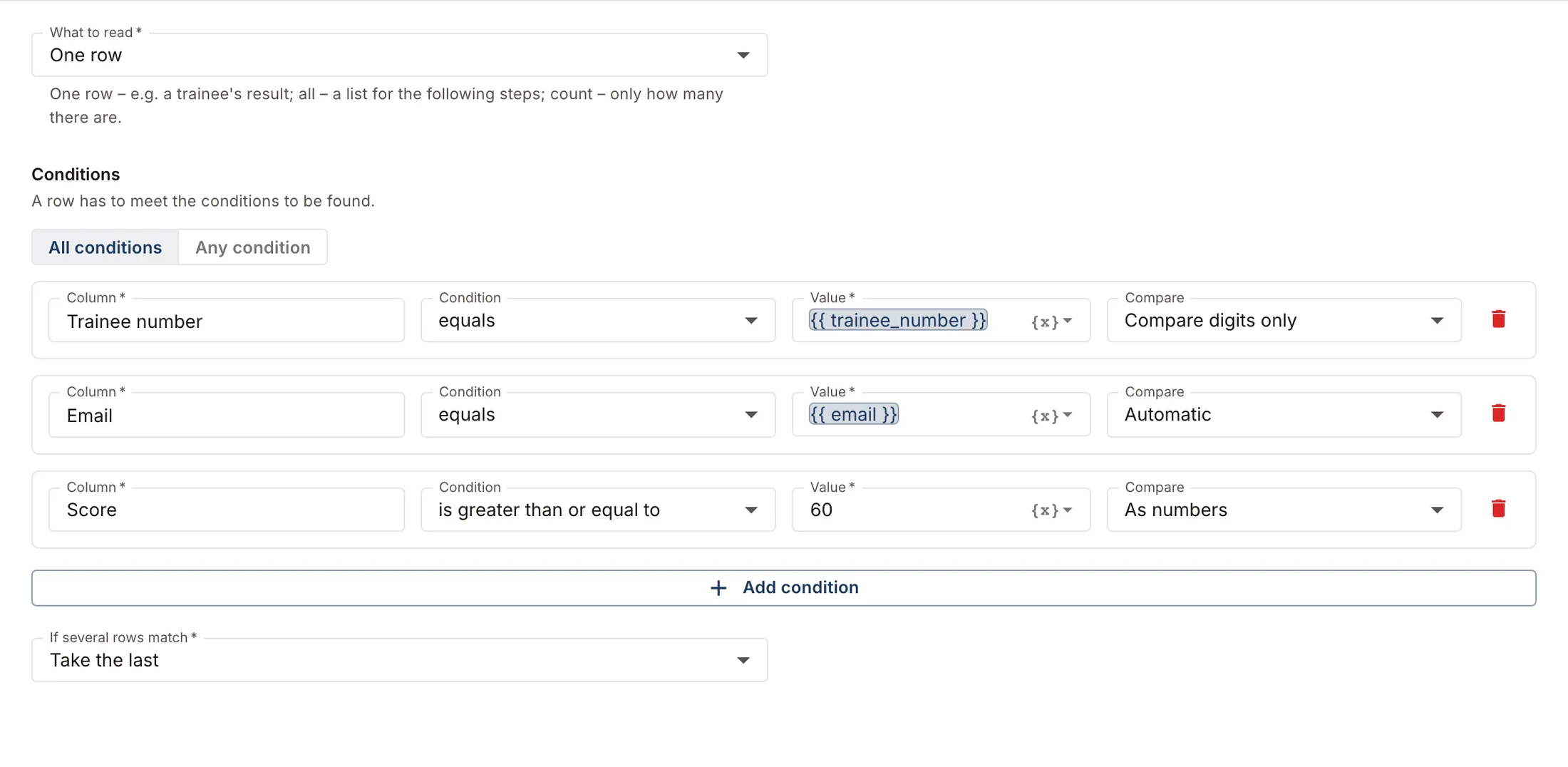
En la pestaña Búsqueda, añada tres Condiciones:
Trainee numberes igual a{{ trainee_number }},Emailes igual a{{ email }}yScorees mayor o igual que60. Mantenga Todas las condiciones. Para el número de alumno, ponga Comparar en Comparar solo los dígitos, para que se encuentre también un número guardado sin su cero inicial, y para la puntuación Como números, para que solo un examen aprobado dé derecho a un certificado. -
Ponga Si coinciden varias filas en Tomar la última, para que un examen repetido dé el resultado más reciente.
-
En la pestaña Resultado, ponga Guardar el resultado como en
traineey Si no se encuentra nada en Ramificar: Encontrado / No encontrado. -
Desde Encontrado, añada Generar documento. Elija «Course certificate» y ponga Nombre del archivo de salida en
Certificado-{{ trainee.display.full_name }}.pdf. Active Guardar en la aplicación si quiere una copia en Generaciones y una descarga en la página de la ejecución. Sin ello, el certificado solo existe para el correo electrónico. -
Añada Enviar correo electrónico. Ponga Dirección de correo electrónico del destinatario en
{{ trainee.row.email }}y, en Archivos adjuntos, elija el documento generado. -
Desde No encontrado, añada Enviar correo electrónico con
{{ email }}y su plantilla de «no encontrado». -
Guarde y actívelo.
Valores y valores de visualización
Sección titulada «Valores y valores de visualización»El resultado contiene cada celda dos veces, bajo claves creadas a partir de los encabezados: Full name se convierte en full_name.
trainee.row.exam_datees el valor sin formato,2026-06-15. Úselo en condiciones y en escrituras posteriores.trainee.display.exam_datetiene el formato del idioma de su organización. Úselo en documentos y correos electrónicos.
Para que el selector de variables muestre las columnas una a una, abra la pestaña Columnas, elija Rellenar y después Cargar las columnas del archivo.
Compruebe la ejecución
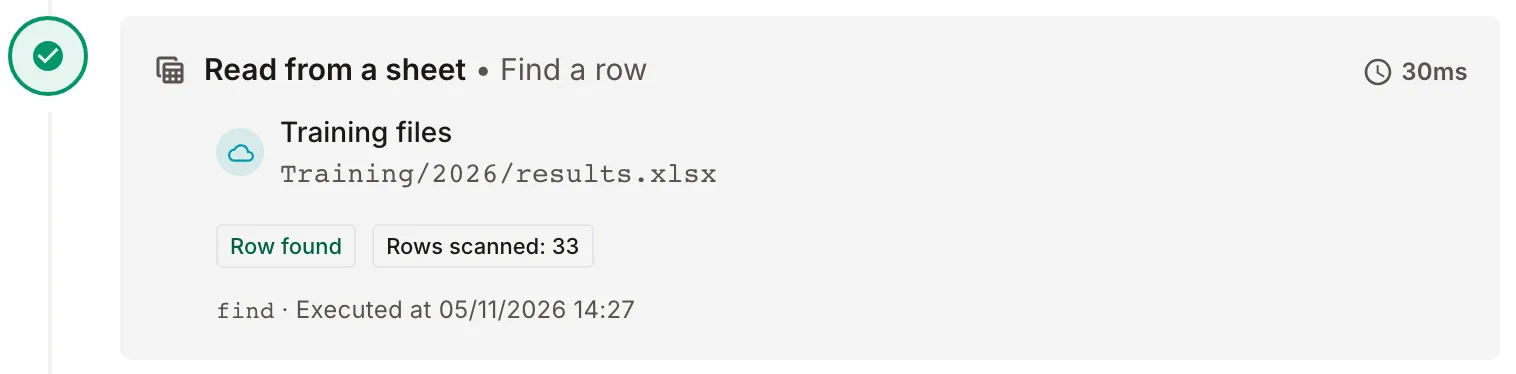
Sección titulada «Compruebe la ejecución»Pruebe con un número de alumno conocido y con uno desconocido. Un acierto muestra Fila encontrada en la tarjeta de Leer de una hoja de cálculo y, después, el documento y el correo electrónico. Un fallo muestra No encontrado y sigue por la otra rama.
Variantes
Sección titulada «Variantes»- Deje sin conectar No encontrado si prefiere no responder. La ejecución termina sin error y la lista la marca con una etiqueta No encontrado.
- El archivo cambia cada año. La ruta puede contener variables:
Training/{{ _execution.date | first(4) }}/results.xlsx.