

Inicio de sesión único
El inicio de sesión único permite a su equipo entrar en Doxtly con la cuenta de trabajo que ya tiene. Su proveedor de identidad, el servicio que guarda esas cuentas, confirma quiénes son, de modo que las personas que dejan la empresa no pueden volver a iniciar sesión una vez que desactiva su cuenta: su acceso termina en el siguiente inicio de sesión, como muy tarde cuando se agota el límite de la sesión, y las reglas propias del proveedor, como la autenticación multifactor, se aplican también a Doxtly.
Disponible cuando: su plan es Business, y su rol tiene Ver los ajustes de la organización para leer la sección y Modificar los ajustes de la organización para cambiarla
Abra Ajustes en la organización y vaya a la sección Inicio de sesión único. Tiene tres tarjetas: Dominios, Proveedor de identidad y, una vez configurado un proveedor, Acceso.
Configuración
Sección titulada «Configuración»- En Dominios, añada el dominio de sus direcciones de correo electrónico de trabajo y publique su registro DNS.
- En Proveedor de identidad, elija su proveedor y rellene el breve formulario: Microsoft Entra ID, Google Workspace u otro proveedor de OpenID Connect.
- Haga clic en Probar el inicio de sesión e inicie sesión con su propia cuenta de trabajo. Una prueba superada activa el inicio de sesión único.
- En Acceso, decida quién entra y si el inicio de sesión único es obligatorio.
Dominios
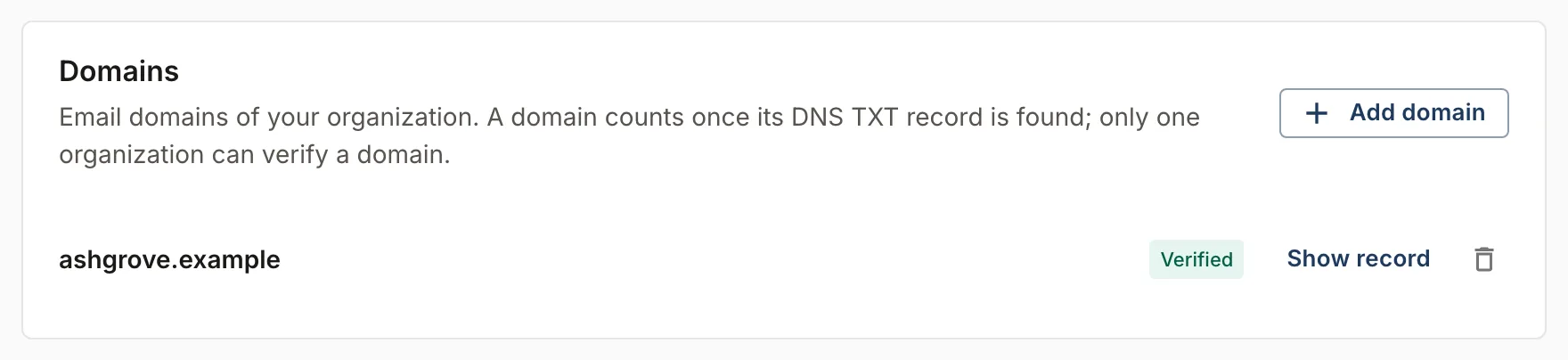
Sección titulada «Dominios»Un dominio es la parte de una dirección de correo electrónico que va después de la @. Doxtly necesita una prueba de que es suyo, porque una dirección de un dominio verificado puede vincularse a una cuenta de Doxtly existente.
Haga clic en Añadir dominio e introdúzcalo, por ejemplo example.com. Un cuadro de diálogo le da un registro TXT que debe añadir en los ajustes DNS de su dominio:
| Campo | Valor |
|---|---|
| Nombre (host) | _doxtly-challenge. seguido de su dominio |
| Valor | doxtly-domain-verification= seguido de un token creado para su organización |
Añada el registro y haga clic en Comprobar ahora. Los cambios de DNS pueden tardar unas horas.
| Estado | Qué significa |
|---|---|
| Pendiente | Todavía no se ha encontrado el registro. |
| Verificado | Se ha encontrado el registro. El dominio cuenta. |
| Error de verificación | Un dominio verificado cuyo registro ha desaparecido. Sigue contando durante 7 días, para que se pueda corregir un error de DNS, y después deja de contar. |
Doxtly vuelve a consultar cada registro todos los días. Solo una organización puede verificar un dominio, y una organización puede tener hasta 20.
Un dominio que espera su registro tiene Verificar, que vuelve a mostrar el registro con su estado, y uno verificado, Mostrar el registro. El icono de la papelera quita un dominio tras su confirmación.
Una dirección se vincula a una cuenta, crea una y está obligada a usar el inicio de sesión único solo en un dominio verificado. Quitar un dominio detiene las tres cosas para sus direcciones. Las personas que ya han iniciado sesión siguen con la sesión iniciada.
Proveedor de identidad
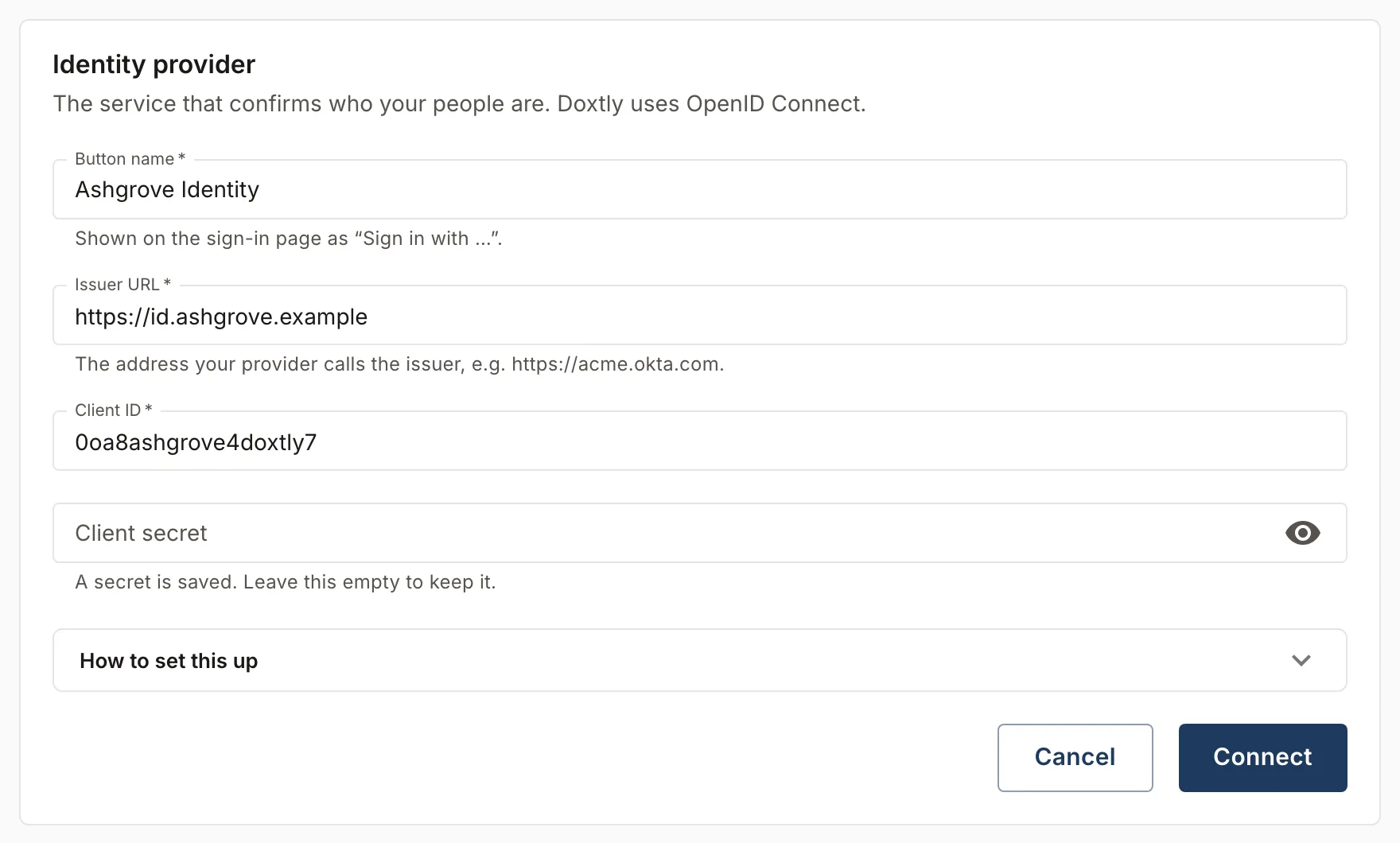
Sección titulada «Proveedor de identidad»Elija uno de los tres tipos de proveedor. Una organización tiene un proveedor cada vez.
Nombre del botón es lo que muestra la página de inicio de sesión, como «Iniciar sesión con …». Bajo el formulario, Cómo configurarlo enumera los pasos para su proveedor, con las direcciones que debe copiar.
Probar el inicio de sesión abre su proveedor en una ventana pequeña y muestra cada comprobación que ha hecho Doxtly y lo que ha devuelto el proveedor. Si una comprobación falla, la ventana indica cuál, para que sepa qué corregir. Hasta que una prueba se supera, el proveedor aparece como Sin probar y nadie puede iniciar sesión con él.
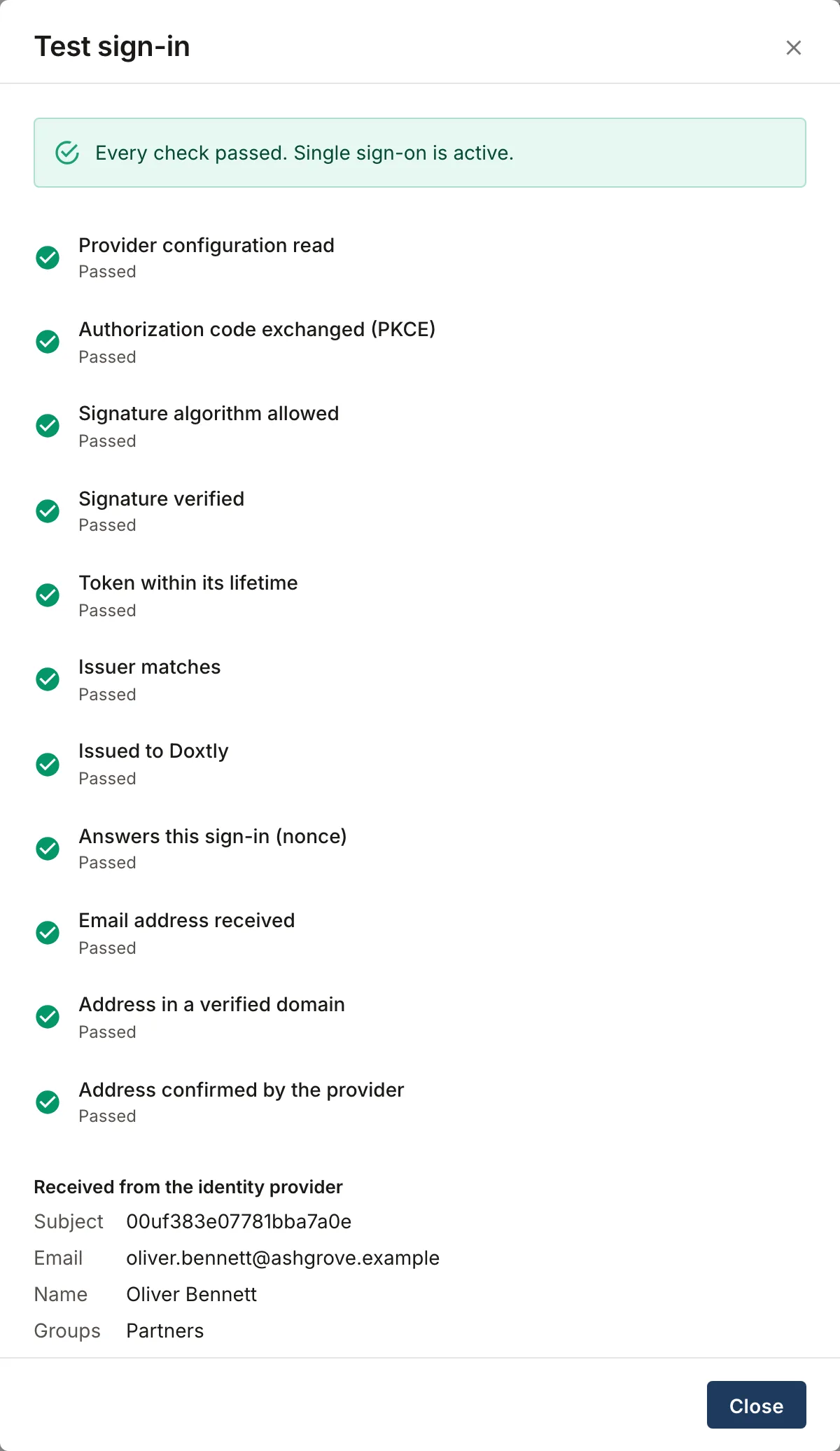
Las comprobaciones aparecen en el orden en que Doxtly las hace, cada una Superada, No superada o, tras un fallo, Sin comprobar:
| Comprobación | Qué demuestra |
|---|---|
| Configuración del proveedor leída | Doxtly ha podido leer los ajustes publicados de su proveedor. |
| Código de autorización intercambiado (PKCE) | El proveedor ha dado a Doxtly un token para este inicio de sesión. |
| Algoritmo de firma permitido, Firma verificada | El token está firmado de forma segura, con la clave de su proveedor. |
| Token dentro de su período de validez | El token no está caducado. |
| El emisor coincide | Procede del proveedor que ha configurado. |
| Emitido para Doxtly | Se emitió para el cliente de Doxtly, no para otra aplicación. |
| Corresponde a este inicio de sesión (nonce) | Pertenece a este inicio de sesión, no a uno anterior. |
| El directorio (tenant) coincide | Solo Microsoft Entra ID: la persona está en el directorio que ha indicado. |
| Dirección de correo electrónico recibida | El proveedor ha enviado la dirección de correo electrónico de la persona. |
| Dirección en un dominio verificado | La dirección está en uno de sus dominios verificados. |
| Dirección confirmada por el proveedor | El proveedor garantiza que la dirección es realmente de la persona. |
Bajo las comprobaciones, Datos recibidos del proveedor de identidad muestra el Identificador (subject) (el ID propio que el proveedor da a la persona), el correo electrónico, el nombre y los Grupos. Si quien inició sesión en el proveedor no es usted, la ventana lo indica: la prueba puede activar igualmente el proveedor, pero para exigir el inicio de sesión único debe probar con su propia cuenta. Si su navegador bloquea la ventana, permita las ventanas emergentes para Doxtly y vuelva a intentarlo; una prueba que queda sin terminar demasiado tiempo caduca y se vuelve a iniciar.
Cambiar lo que define al proveedor, su directorio, su emisor, su cliente o su secreto, lo devuelve a Sin probar y desactiva Exigir el inicio de sesión único, porque la prueba anterior demostraba los ajustes anteriores. Cambiar solo el nombre del botón no lo hace.
Quitar cierra la sesión de todas las personas que iniciaron sesión con él y elimina los vínculos entre sus cuentas y el proveedor. Sus dominios se quedan.
Una vez conectado, la tarjeta nombra el proveedor, su tipo y cuándo se probó por última vez, con su estado, Probar el inicio de sesión, Cambiar y Quitar. Cambiar vuelve a abrir el formulario; allí, Conectar lo guarda.
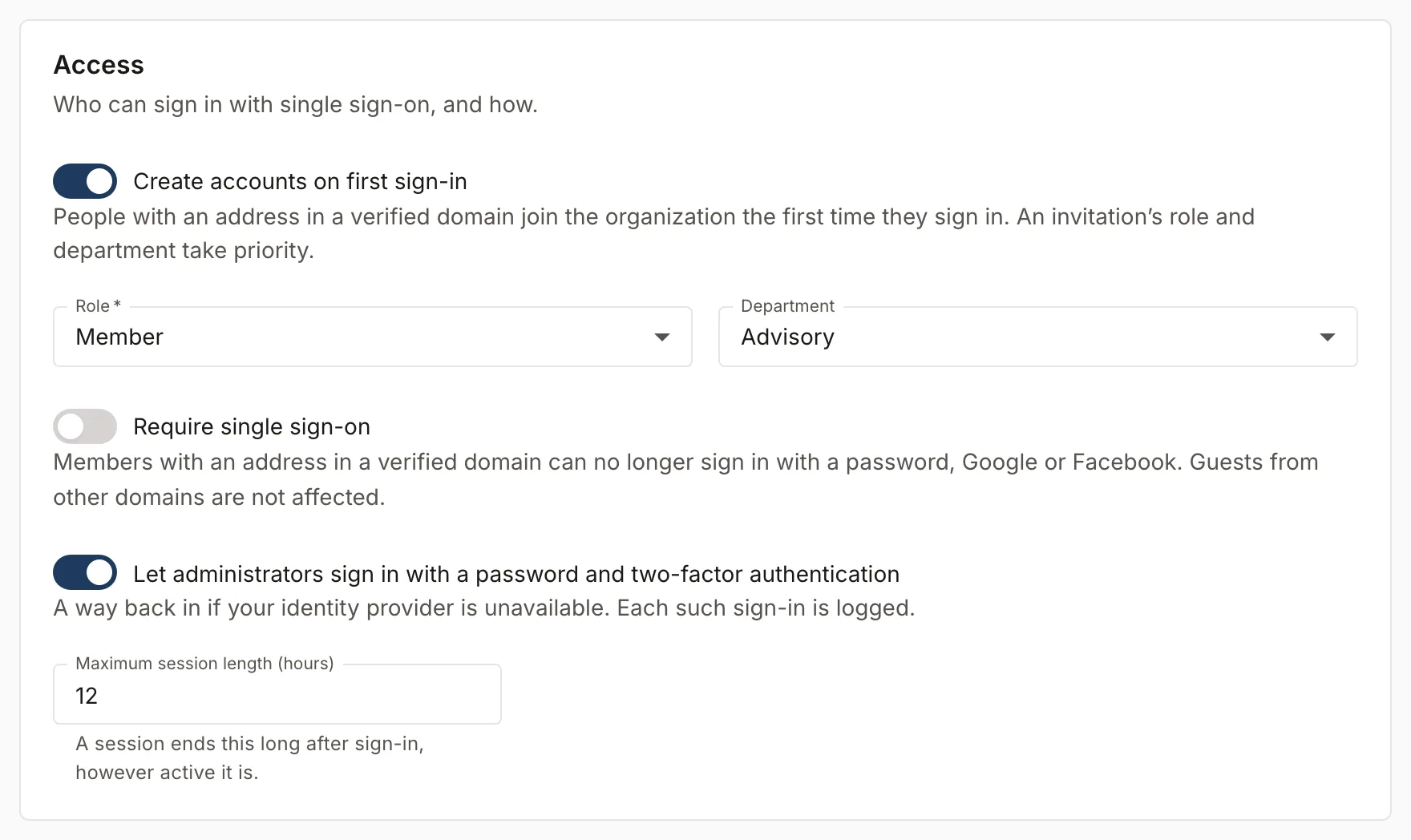
| Ajuste | Qué hace |
|---|---|
| Crear cuentas en el primer inicio de sesión | Activado de forma predeterminada. Alguien con una dirección de un dominio verificado se une a la organización la primera vez que inicia sesión, con el Rol y el Departamento que elija bajo el interruptor. Si no elige nada, es el rol Miembro y sin departamento. Si elige Administrador, la tarjeta avisa de que todas las personas que inicien sesión por primera vez serán administradores. Desactivado, solo pueden iniciar sesión los miembros y las personas con una invitación. El nuevo miembro recibe el nombre que envía su proveedor: el nombre y los apellidos o, si solo envía el nombre completo, la primera palabra como nombre y el resto como apellidos; sin ningún nombre, la parte de la dirección anterior a la @. Cada persona puede cambiarlo en su perfil. |
| Exigir el inicio de sesión único | Los miembros con una dirección de un dominio verificado ya no pueden iniciar sesión con contraseña, Google, Microsoft o Facebook. Los invitados de otros dominios no se ven afectados. |
| Permitir a los administradores iniciar sesión con contraseña y autenticación en dos pasos | Activado de forma predeterminada. Su forma de volver a entrar si el proveedor no funciona. |
| Duración máxima de la sesión (horas) | La sesión termina tras este número de horas desde el inicio de sesión, con independencia de la actividad. De 1 a 168, 24 de forma predeterminada. |
Una invitación siempre prevalece sobre los valores predeterminados: la persona recibe el rol y el departamento que indica.
Exigir el inicio de sesión único
Sección titulada «Exigir el inicio de sesión único»El interruptor está disponible en cuanto hay un dominio verificado, el proveedor está activo y usted ha realizado una prueba correcta con su propia cuenta en la última hora. Eso demuestra que el proveedor funciona y que usted todavía puede entrar.
Después de guardar, a los miembros que iniciaron sesión de otra forma se les cierra la sesión la próxima vez que se renueva y se les pide que inicien sesión con el inicio de sesión único.
La vía de entrada de los administradores funciona para quien puede cambiar los ajustes de la organización y tiene configurada la autenticación en dos pasos. Inicia sesión con su contraseña y su código, y cada uno de esos inicios de sesión queda registrado. Sin autenticación en dos pasos no hay forma de entrar con contraseña, así que configúrela antes de necesitarla.
Iniciar sesión
Sección titulada «Iniciar sesión»| Dónde | Lo que ven las personas |
|---|---|
| La dirección propia de su organización | Un botón Iniciar sesión con … con el nombre que eligió. Donde el inicio de sesión único es obligatorio, el formulario de contraseña queda plegado bajo Inicio de sesión de administrador, si permite esa vía de entrada. |
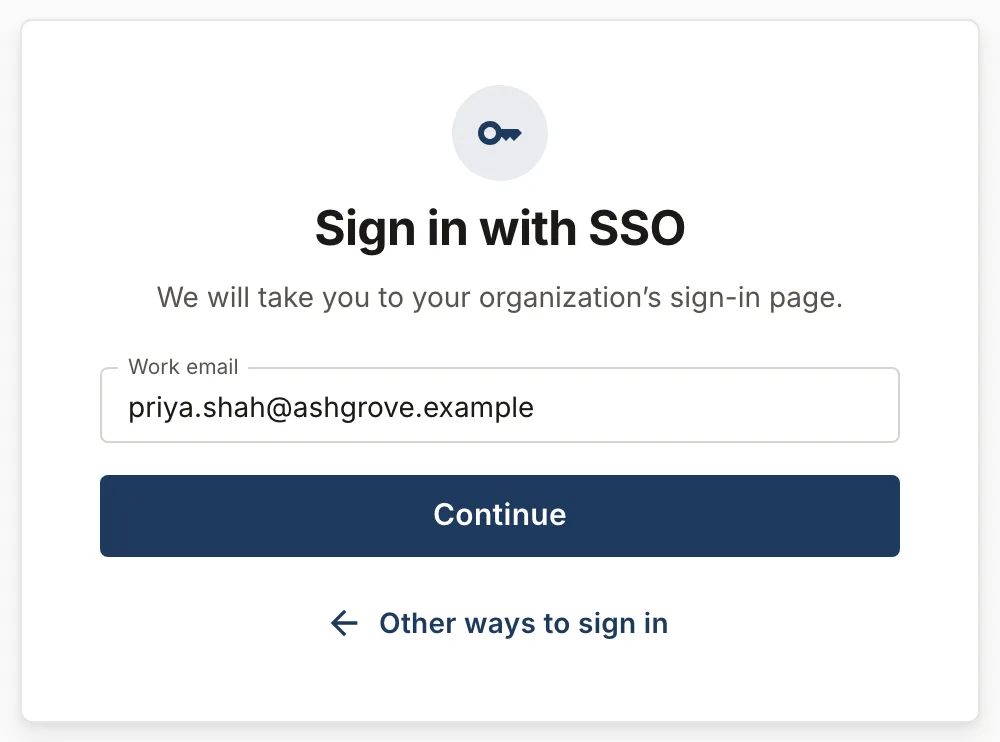
| La página principal de inicio de sesión | Continuar con SSO, el último de los botones junto al formulario, que pide un correo electrónico de trabajo y lleva al proveedor de la organización que verificó su dominio. |
| Un mosaico en el portal de su proveedor | Apunte el mosaico a la dirección que se muestra en Cómo configurarlo. Doxtly inicia el inicio de sesión por sí mismo. |
| Una invitación | Aceptar con …, cuando la dirección invitada está en un dominio verificado. |
Una persona que ha iniciado sesión de esta forma lo ve en sus sesiones activas como Inicio de sesión único · nombre.
Qué cambia para su equipo
Sección titulada «Qué cambia para su equipo»- Una organización por sesión. Una sesión abierta por su proveedor solo funciona en su organización. Quien pertenece también a otra organización vuelve a iniciar sesión, de otra forma, para trabajar allí. Su proveedor responde de las personas en su organización y en ninguna otra parte.
- Sin código de Doxtly. El inicio de sesión único no pide un código de dos pasos de Doxtly, porque su proveedor pide sus propios factores, y cumple la exigencia de autenticación en dos pasos de su organización.
- Actuar en nombre de otra persona. Firmar o rechazar en nombre de otra persona pide una confirmación reciente. En una sesión de inicio de sesión único, eso es un nuevo inicio de sesión en su proveedor, salvo en Google Workspace, donde es un código o una contraseña como en cualquier otra sesión.
- Las cuentas creadas en el primer inicio de sesión no tienen contraseña. Para iniciar sesión en otro sitio, la persona fija una con ¿Ha olvidado su contraseña?.
- Las claves de acceso no se ven afectadas. Nunca inician sesión como una persona.
Si cambia su plan
Sección titulada «Si cambia su plan»En un plan sin inicio de sesión único, este queda en pausa, no se quita: nadie puede iniciar sesión con él ni está obligado a hacerlo, y la sección lo indica. Todo lo que haya configurado se conserva y vuelve a funcionar en cuanto su plan lo incluya. También puede configurarlo en un plan así, pero Probar el inicio de sesión espera a un plan que incluya el inicio de sesión único, así que un proveedor nuevo permanece Sin probar hasta entonces.