

Añadir una nota en el CRM
Añadir una nota en el CRM escribe una nota en un trato, una persona o una organización de Pipedrive, HubSpot o Copper. Úselo para contar a sus comerciales, allí donde ya miran, lo que pasó en Doxtly: quién firmó y cuándo, por qué rechazó un cliente, qué pidió un cliente en un formulario.
Disponible cuando: su plan incluye integraciones con CRM y la organización tiene una integración de CRM activa
Configurarlo
Sección titulada «Configurarlo»- Arrastre Añadir una nota en el CRM desde el grupo CRM al lienzo y conéctelo.
- Compruebe la Integración de CRM. La predeterminada ya está seleccionada.
- Elija el Registro: Persona, Organización o Trato, y rellene ID del registro en el CRM.
- Escriba la Nota, o elija Usar una plantilla en Mensaje.
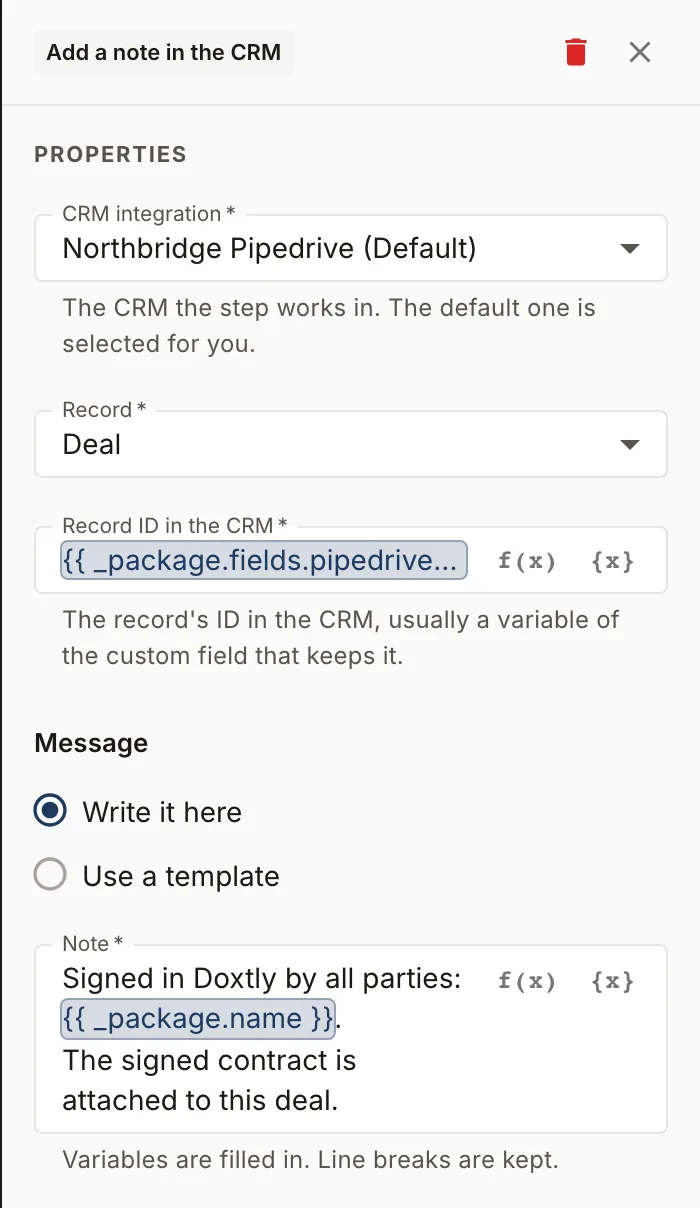
Ajustes
Sección titulada «Ajustes»| Ajuste | Valores y valor por defecto | Qué hace |
|---|---|---|
| Integración de CRM | Obligatorio. Sus integraciones de CRM activas; la predeterminada se selecciona automáticamente. | La cuenta del CRM. |
| Registro | Persona (por defecto), Organización o Trato. | El tipo de registro al que va la nota. |
| ID del registro en el CRM | Obligatorio. Texto y variables. Cuando la integración guarda ese tipo de ID en un campo, un chip ofrece su variable a quienes pueden ver las integraciones. | El ID del registro en el CRM. |
| Mensaje | Escribirlo aquí (por defecto) o Usar una plantilla. | De dónde sale el texto. |
| Nota | Obligatorio si se escribe aquí. Texto y variables. | Lo que dice la nota. Los saltos de línea se conservan. |
| Plantilla de mensaje | Obligatorio con una plantilla. Sus plantillas de mensaje de texto. | El texto, en cada uno de sus idiomas. |
| Idioma | Con una plantilla. El de la organización, uno concreto o una variable. | Qué versión de la plantilla se usa. |
La nota aparece en el CRM exactamente como salió el texto: un valor de la ejecución que parece una etiqueta, como <b>, se muestra tal como se escribió, nunca como formato. Las variables admiten operaciones y funciones, como {{ _party.signedAt | formatdate("dd.MM.yyyy HH:mm") }}.
Dónde queda la nota
Sección titulada «Dónde queda la nota»| CRM | Dónde la encuentra |
|---|---|
| Pipedrive | Entre las notas del registro. |
| HubSpot | Como una nota en la cronología del registro: la de un negocio, un contacto o una empresa. |
| Copper | Como una actividad del tipo Note en el registro: el de una oportunidad, una persona o una empresa. Copper la muestra como texto sin formato, con sus saltos de línea. |
Lo que reciben los pasos siguientes
Sección titulada «Lo que reciben los pasos siguientes»Nada que puedan usar: el paso no añade variables ni archivos. En la página de la ejecución muestra la integración, el tipo de registro y Nota añadida.
Cuando falla
Sección titulada «Cuando falla»Un paso fallido detiene la ejecución. Volver a ejecutar inicia de nuevo el flujo de trabajo desde el principio, así que una nota añadida antes de que fallara un paso posterior se añade por segunda vez.
| Lo que ve | Por qué | Qué hacer |
|---|---|---|
No se pudo obtener el ID del registro del CRM a partir de «...». Compruebe que cada variable que usa existe en los datos del flujo de trabajo y no está vacía. |
Falta la variable del ID o está vacía | Revise el campo personalizado, o ponga una Condición antes de este paso |
Pipedrive no tiene ese registro. Puede que se haya eliminado o fusionado con otro. |
El registro ya no existe | Corrija el ID guardado en el campo personalizado |
El mensaje está vacío, por lo que no había nada que enviar. |
Toda la nota salió vacía | Añada algo de texto fijo |
No se ha encontrado la plantilla de mensaje de texto «...» |
La plantilla se eliminó después de guardar el flujo de trabajo | Elija otra plantilla |
La integración de CRM de este paso no está conectada. Vuelva a conectarla o elija otra. |
La integración se eliminó o pasó a No válida | Vuelva a conectarla o elija otra |
Pipedrive está limitando el número de solicitudes. Inténtelo de nuevo dentro de un momento. y las demás negativas |
Consulte Actualizar un trato | Más tarde, haga clic en Volver a ejecutar |
Los mensajes nombran su CRM: donde la tabla dice Pipedrive, una integración de HubSpot o de Copper dice HubSpot o Copper.
Ejemplo: por qué rechazó un cliente
Sección titulada «Ejemplo: por qué rechazó un cliente»Con el evento Una parte rechaza firmar de los contratos de servicios de Northbridge Advisory, un flujo de trabajo escribe en el trato:
| Ajuste | Valor |
|---|---|
| Registro | Trato |
| ID del registro en el CRM | {{ _package.fields.pipedriveDealId }} |
| Nota | {{ _party.fullName }} rechazó firmar {{ _package.title }}: {{ _party.declineReason }} |
El comercial lee el motivo en el trato y puede llamar al cliente ese mismo día.