

Enviar por mensajería
Enviar por mensajería publica un mensaje en la herramienta de mensajería de su equipo mientras se ejecuta el flujo de trabajo: en un canal que todos siguen o para una sola persona. Úselo para las novedades sobre las que su equipo actúa: un contrato firmado, una consulta nueva, un cliente inscrito en un curso.
Disponible cuando: la organización tiene una integración de Slack o de Microsoft Teams activa
Sin ella, el nodo aparece atenuado en el grupo Notificaciones de la paleta, con el motivo al lado. Slack o Microsoft Teams se conectan en Integraciones.
Configuración
Sección titulada «Configuración»-
Arrastre Enviar por mensajería al lienzo y conéctelo.
-
Compruebe la Integración de mensajería. La predeterminada ya está elegida.
-
En Enviar a, elija Un canal y seleccione el Canal, o elija Una persona y rellene Correo electrónico de la persona.
-
Escriba el Mensaje.
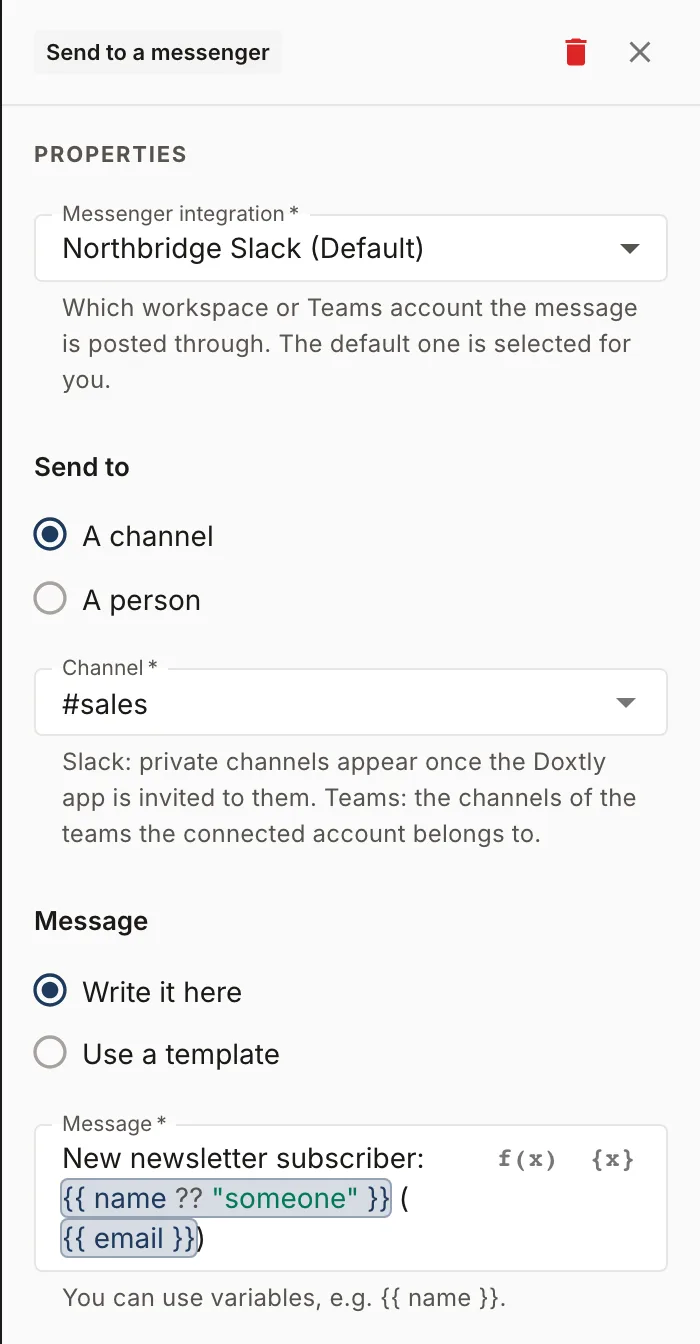
Ajustes
Sección titulada «Ajustes»| Ajuste | Valores y valor predeterminado | Qué hace |
|---|---|---|
| Integración de mensajería | Obligatorio. Sus integraciones de Slack y de Microsoft Teams activas. La predeterminada, o la única, viene ya elegida. | En qué espacio de trabajo se publica el mensaje. Elegir otra integración borra el canal, porque sus canales son otros. |
| Enviar a | Un canal o Una persona. Un canal de forma predeterminada. | Adónde va el mensaje. |
| Canal | Obligatorio para un canal. Los canales del espacio de trabajo, que se buscan escribiendo parte del nombre. | El canal en el que se publica el mensaje. En el lienzo el nodo muestra su nombre. |
| Correo electrónico de la persona | Obligatorio para una persona. Una dirección, una variable o ambas. | El mensaje llega, como mensaje directo de la aplicación Doxtly, a quien tenga esta dirección en el espacio de trabajo. |
| Mensaje | Escribirlo aquí o Usar una plantilla. Escrito aquí de forma predeterminada. | De dónde sale el texto. |
| Mensaje (texto) | Obligatorio si se escribe aquí. Texto y variables. | Lo que dice. |
| Plantilla de mensaje | Obligatorio con una plantilla. Sus plantillas de mensajes de texto sin ocasión asignada. | El texto, en cada uno de sus idiomas. |
| Idioma | Con una plantilla. El de la organización, uno elegido o una variable, con una versión de reserva. | Qué versión de la plantilla sale. |
El canal
Sección titulada «El canal»En Slack, los canales públicos aparecen desde el primer momento, y un canal privado cuando invita a él a la aplicación Doxtly: escriba /invite @Doxtly en el canal. Consulte Canales privados. En Teams, la lista contiene los canales de los equipos a los que pertenece la cuenta conectada, como Equipo › Canal. Consulte En qué canales puede publicar Doxtly.
La persona
Sección titulada «La persona»Doxtly busca la dirección cuando se ejecuta el paso, así que debe ser la dirección de su cuenta de Slack o, en Teams, de su cuenta de Microsoft 365. En Teams, el mensaje llega al chat de esa persona con la cuenta conectada. Una dirección escrita entera se comprueba al guardar; una que viene de una variable solo se conoce en la ejecución.
El mensaje
Sección titulada «El mensaje»El mensaje es texto sin formato. Los enlaces se vuelven clicables en Slack. Los caracteres que Slack leería como formato, como < o &, se muestran tal como se escribieron, así que un valor de un formulario no puede convertirse en una mención a todo el canal.
Una variable vacía deja un hueco en el texto, y el mensaje sale igualmente. Dele un valor alternativo donde un hueco quedaría mal: Nueva consulta de {{ company ?? "un cliente nuevo" }}. Las variables admiten operaciones y funciones: haga clic en una y luego en Operaciones.
Lo que reciben los pasos siguientes
Sección titulada «Lo que reciben los pasos siguientes»Nada que puedan usar: el paso no añade variables ni archivos.
En la página de la ejecución el paso muestra adónde fue el mensaje, el canal o el nombre de la persona, la integración por la que fue y, en un mensaje de plantilla, el idioma en que salió. El texto del mensaje no se guarda.

Cuando falla
Sección titulada «Cuando falla»Un flujo de trabajo continúa solo si el mensaje salió. Un paso fallido detiene la ejecución, y quienes pueden ver flujos de trabajo reciben la notificación Flujo de trabajo fallido.
| Lo que ve | Por qué | Qué hacer |
|---|---|---|
No se ha podido determinar la dirección de correo electrónico de la persona a partir de «...» |
Falta una variable de la dirección o está vacía | Haga obligatorio el campo, o ponga una Condición antes de este paso |
«...» no es una dirección de correo electrónico. |
El valor no es una dirección | Corrija los datos |
Nadie en el espacio de trabajo de mensajería tiene la dirección ... |
La persona no tiene una cuenta con esa dirección en el espacio de trabajo de Slack ni en la organización de Microsoft 365 | Use la dirección de su cuenta, o publique en un canal |
Doxtly no puede publicar en este canal de Slack. Invite a la aplicación Doxtly o elija otro canal. |
Un canal privado en el que no está la aplicación, o un canal archivado después | Invite a la aplicación, o elija otro canal |
Slack no tiene ese canal ni esa persona. Elija otro destino. |
El canal se eliminó | Elija otro canal |
Slack ya no acepta la conexión de Doxtly. Vuelva a conectar la integración. |
La aplicación se quitó del espacio de trabajo | Vuelva a conectar la integración |
Slack está limitando el número de mensajes. Inténtelo de nuevo dentro de un momento. o No se puede contactar con Slack en este momento. Inténtelo de nuevo dentro de un momento. |
Slack está saturado o caído | Más tarde, haga clic en Volver a ejecutar |
Slack no aceptó el mensaje. |
Slack lo rechazó por otro motivo | Compruebe el canal o la persona y haga clic en Volver a ejecutar |
El mensaje está vacío, por lo que no había nada que enviar. |
Todo el texto salió vacío | Añada algo de texto fijo |
La integración de mensajería de este paso no está conectada. Vuelva a conectarla o elija otra. |
La integración se eliminó o pasó a No válida | Vuelva a conectarla, o elija otra |
Con una integración de Microsoft Teams, los mismos mensajes nombran Microsoft Teams en lugar de Slack. Allí, Doxtly no puede publicar en este canal de Microsoft Teams… significa que la cuenta conectada no puede publicar en ese canal, y una conexión perdida se resuelve como se explica en Cuando la conexión deja de funcionar.
Doxtly no lo reintenta por sí mismo. Volver a ejecutar en la página de la ejecución inicia una ejecución nueva con los mismos datos del desencadenador, desde el principio del flujo de trabajo guardado, así que los pasos anteriores a este se repiten.
Ejemplo: un contrato firmado en #ventas
Sección titulada «Ejemplo: un contrato firmado en #ventas»El equipo de ventas de Northbridge Advisory quiere saber en cuanto un cliente firma. Un flujo de trabajo que se pone en marcha con el evento de paquete El paquete queda firmado por completo para el tipo de paquete «Contrato con cliente» publica en #ventas.
| Ajuste | Valor |
|---|---|
| Integración de mensajería | Slack de Northbridge |
| Enviar a | Un canal |
| Canal | #ventas |
| Mensaje | {{ _package.title }} ({{ _package.number }}) está firmado por todos. |
Para avisar solo a una persona, como el gestor de la cuenta, elija Una persona y escriba su dirección, anna.kowalska@northbridge.example. Con el evento Una parte firma, {{ _party.fullName }} ha firmado {{ _package.title }} le avisa de cada firma a medida que llega.